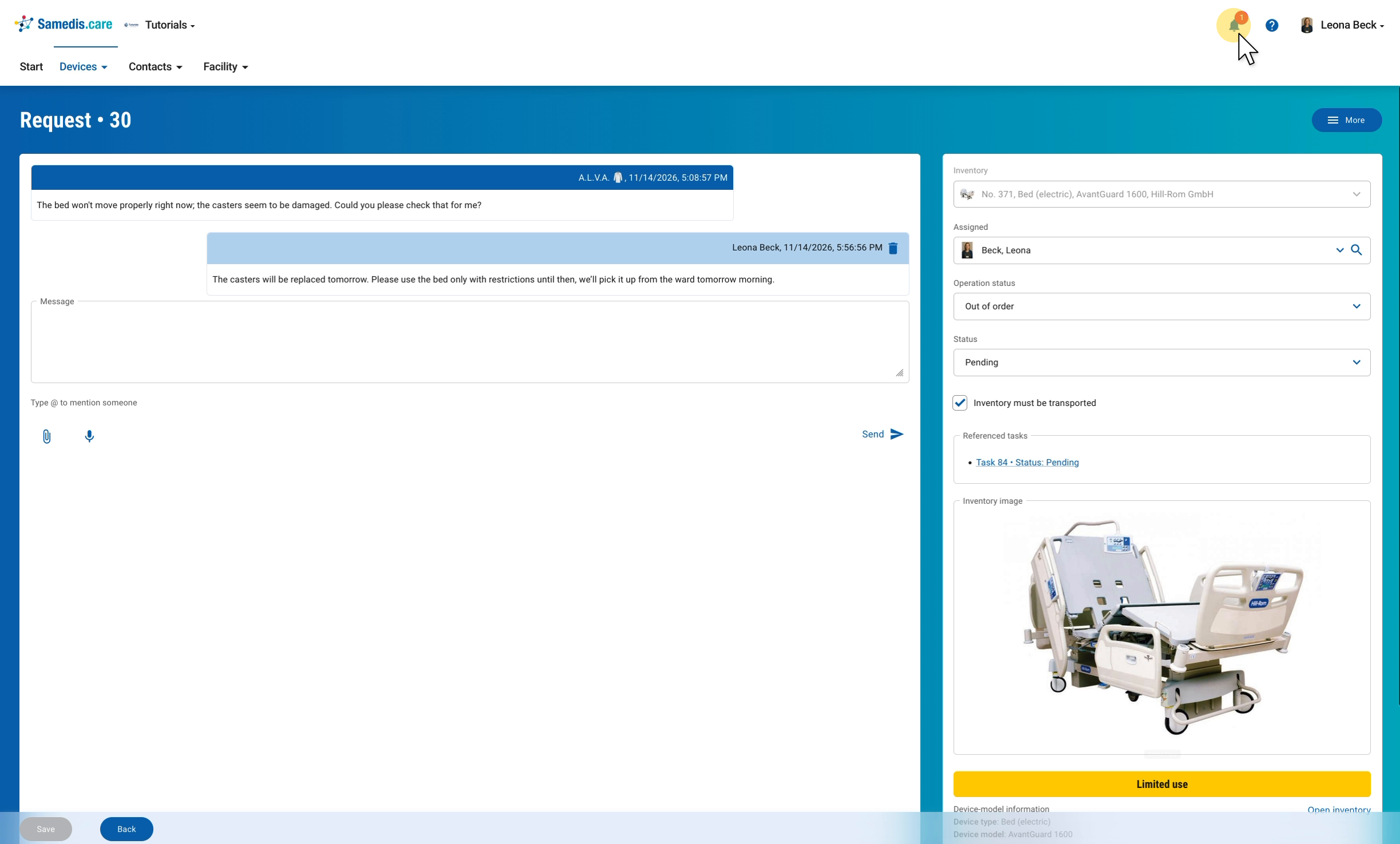
@-упоминания в журнале и в запросах
В этом руководстве мы покажем, как упоминать других сотрудников с помощью @ в журнале задачи или в запросе, чтобы они сразу были в курсе. В нашем примере Леона Бек в задаче по ремонту просит коллегу Элизабет Кёниг дополнить стоимость и номер заказа.
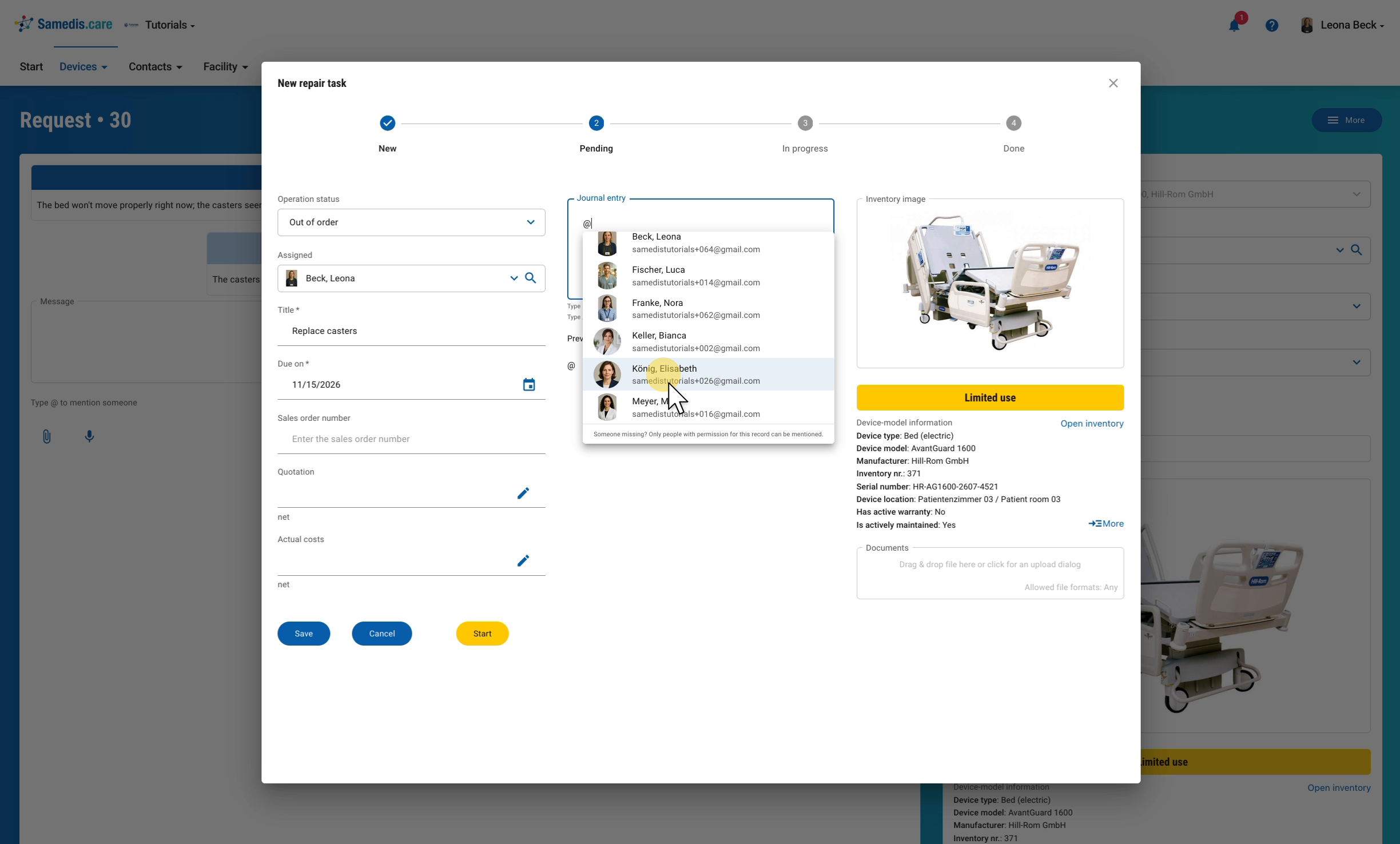
1. Упомянуть сотрудника
Введите @ в записи журнала задачи или в поле Сообщение запроса. Откроется список сотрудников. Выберите нужного и продолжайте писать как обычно. Упоминание выделяется цветом.
Совет
Кого-то нет в списке? Упомянуть можно только тех, у кого есть права на эту запись.
2. Сохранить запись
Сохраните задачу или отправьте сообщение. Запись появится в истории, упомянутый сотрудник выделен в ней жирным.
Предупреждение
Сообщение в запросе видит и автор запроса. Поэтому внутренние договорённости лучше записывать в журнал задачи.
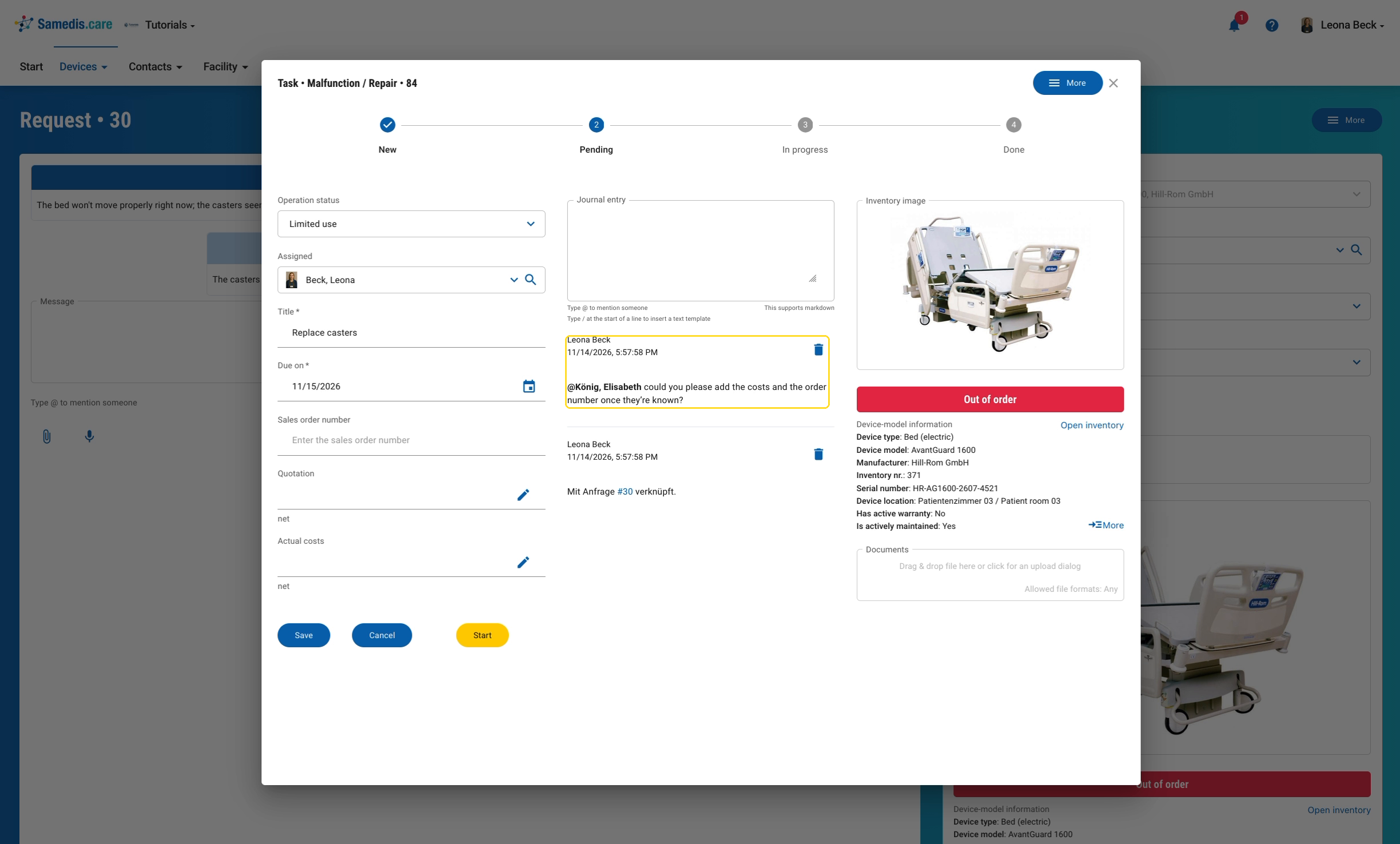
3. Уведомление
Упомянутый сотрудник получает уведомление через колокольчик справа вверху с прямой ссылкой на задачу или запрос. Число на колокольчике показывает, сколько новых уведомлений. Если упомянуть одного и того же сотрудника несколько раз, он всё равно получит одно уведомление. Если упомянуть самого себя, уведомления не будет.
Совет
Уже отправленное уведомление не отзывается, даже если затем удалить запись журнала.