Текстовые шаблоны
В этом руководстве мы рассмотрим, как создавать собственные текстовые шаблоны в Samedis.care и использовать их при запросе сметы, заказе ремонта и в журнале. Копировать текст из Word больше не нужно.
1. Текстовые шаблоны
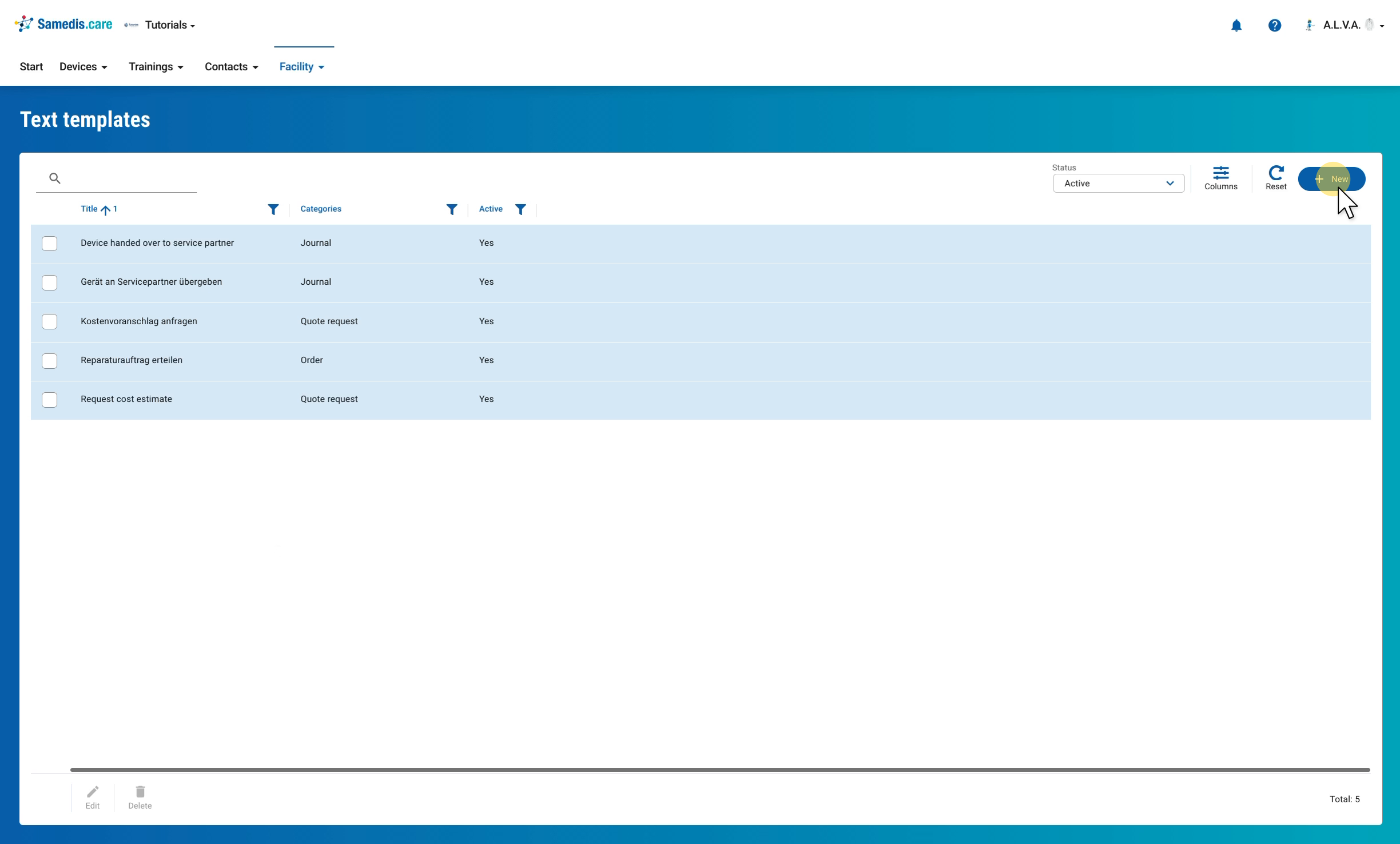
В разделе Помещение/Объект находятся Текстовые шаблоны вашего учреждения с указанием их категорий. Чтобы добавить новый шаблон, нажмите + Новый.
2. Создать текстовый шаблон
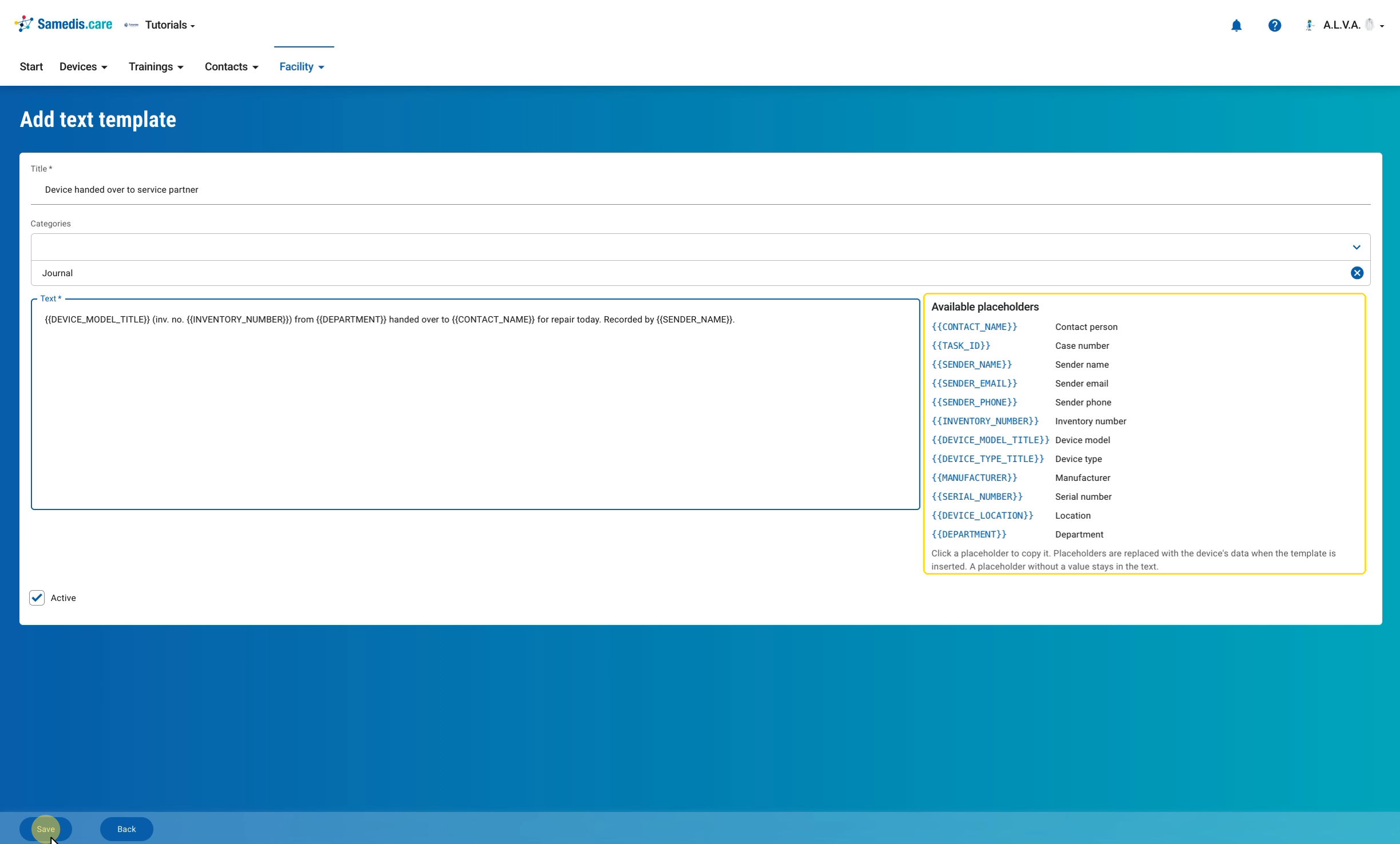
Укажите Название шаблона и в поле Категории выберите, где он должен быть доступен: Запрос сметы, Заказ или Журнал, при необходимости несколько. В поле Текст напишите полный текст с обращением и подписью. Справа отображаются Доступные заполнители, например для контактного лица, номера мероприятия, инвентарного номера или отделения. Щелчок по заполнителю копирует его, и вы можете сразу вставить его в текст. Новые шаблоны автоматически Активны. Сохраните шаблон кнопкой Сохранить.
Совет
При вставке шаблона заполнители заменяются данными устройства и мероприятия. Например, вместо {{TASK_ID}} в тексте появится номер мероприятия.
3. Запросить смету
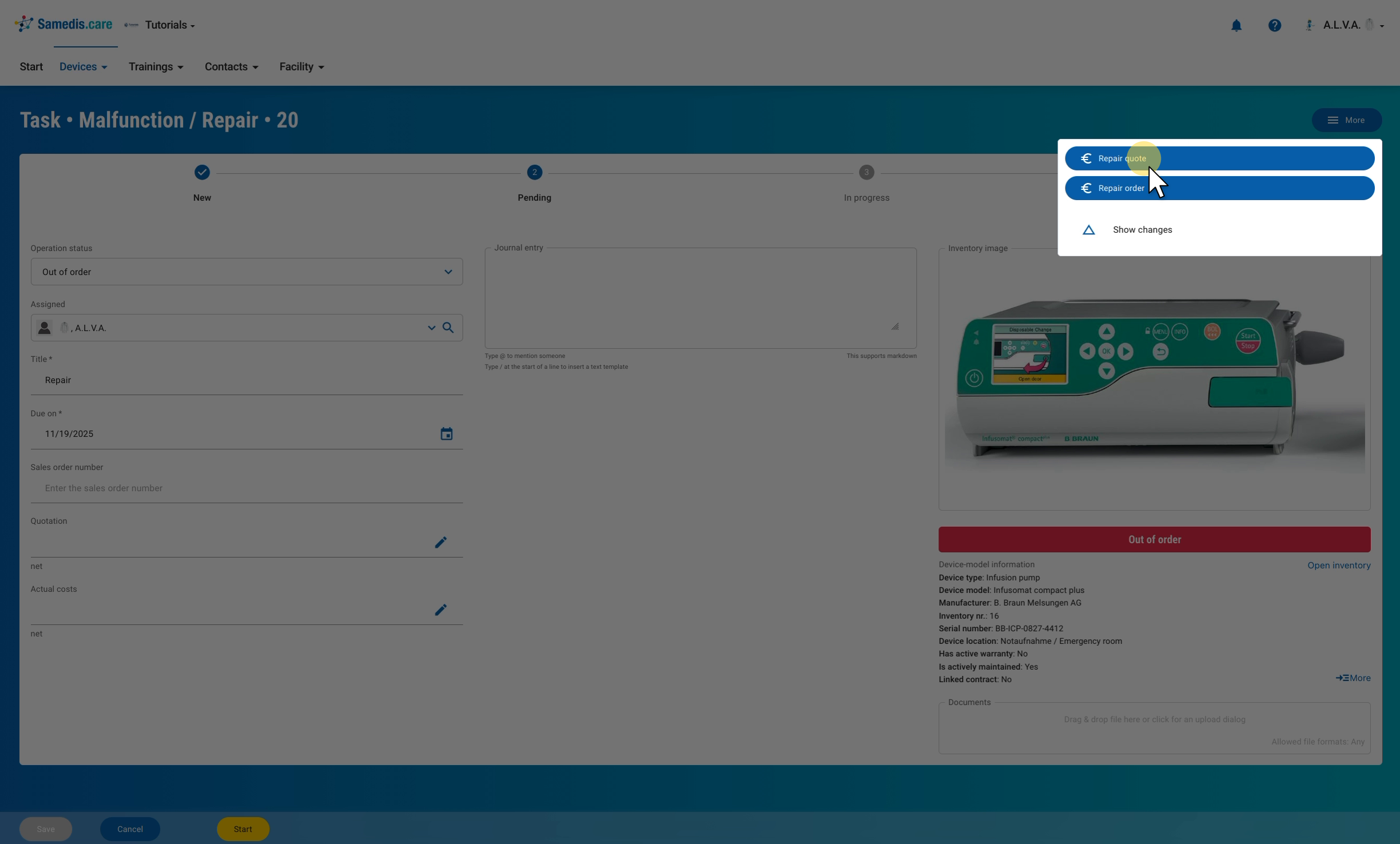
Шаблоны категорий Запрос сметы и Заказ используются в мероприятии типа Неисправность / Ремонт. Откройте в правом верхнем углу меню Ещё и выберите Смета на ремонт.
Совет
Через пункт Заказ ремонта в том же меню вы оформляете заказ. Окно заказа работает так же, как описано в следующем шаге, и предлагает шаблоны категории Заказ.
4. Выбрать текстовый шаблон
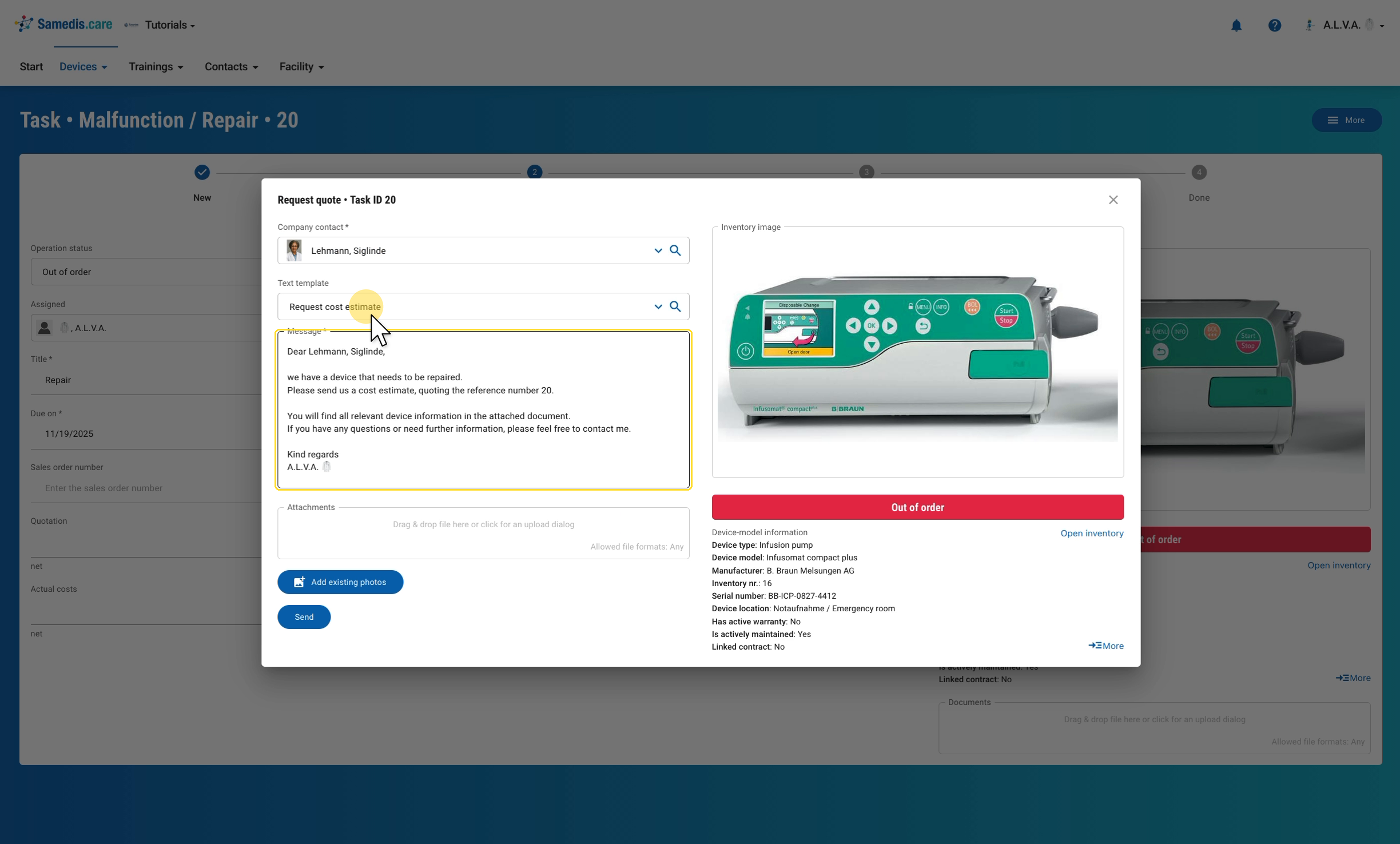
В окне запроса предложения выберите в поле Контакт компании контактное лицо у поставщика услуг. Затем выберите свой шаблон в поле Текстовый шаблон. Samedis.care сразу заполняет Сообщение и заменяет заполнители, например именем контактного лица, номером мероприятия и вашим именем. При необходимости измените текст, добавьте файлы в разделе Вложения или изображения через Добавить имеющиеся фото и отправьте запрос кнопкой Отправить.
Совет
Здесь предлагаются только активные шаблоны подходящей категории, для запроса сметы это шаблоны категории Запрос сметы.
5. Шаблон в журнале
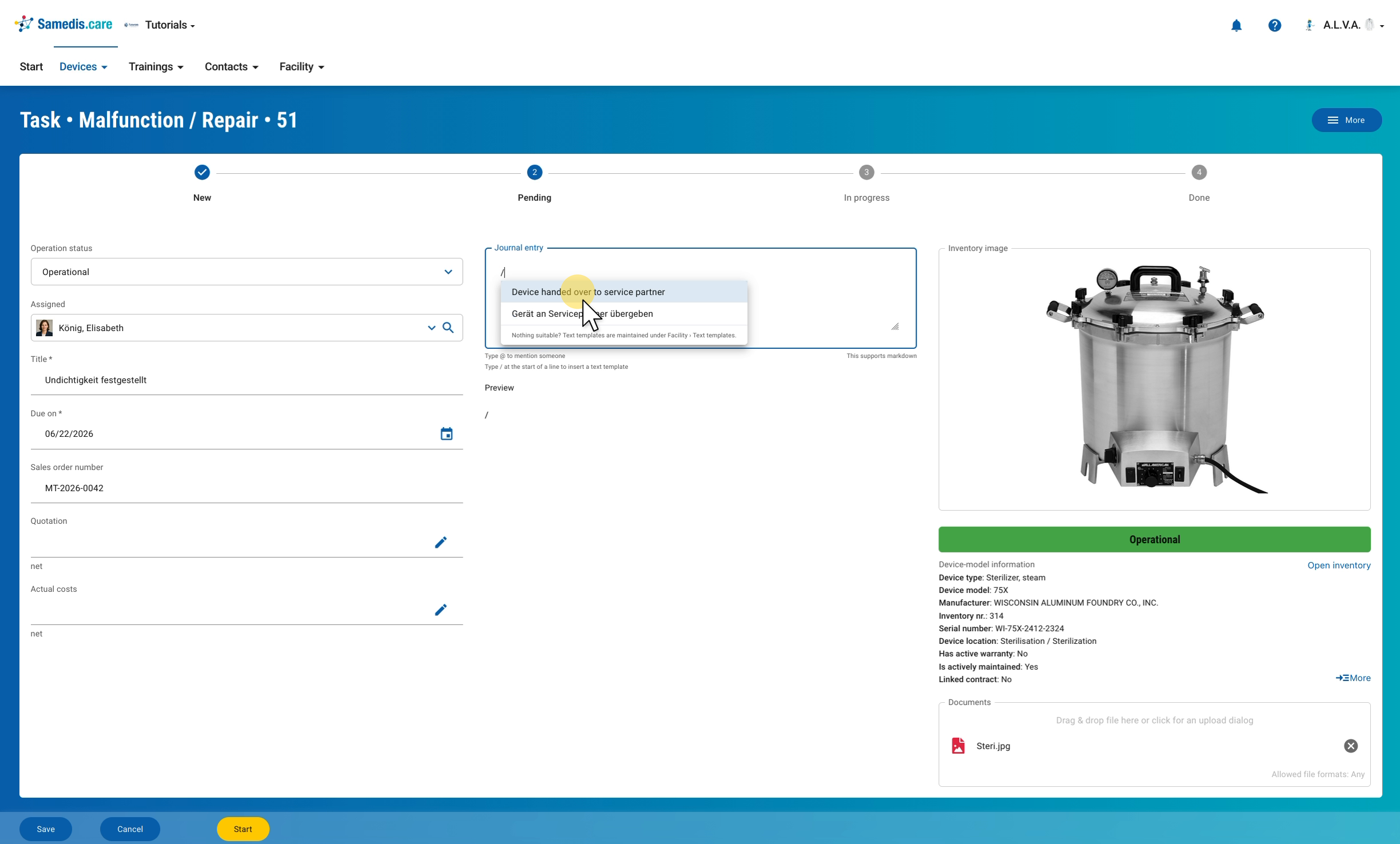
Шаблоны доступны и в поле Запись в журнале мероприятия. Введите / в начале строки, и откроется список ваших шаблонов категории Журнал. Щелчком вы вставляете шаблон, заполнители уже заполнены.
Предупреждение
Заполнитель без значения остаётся в тексте. Если, например, в мероприятии ещё не указано контактное лицо, в тексте будет написано {{CONTACT_NAME}}. Поэтому проверьте текст перед сохранением и при необходимости дополните его вручную.