Управление профилями доступа
В этом руководстве мы рассмотрим, как создавать и редактировать профили доступа в Samedis.care. Профиль объединяет несколько прав, чтобы при приглашении или редактировании людей их можно было выдать одним щелчком.
1. Профили пользователей
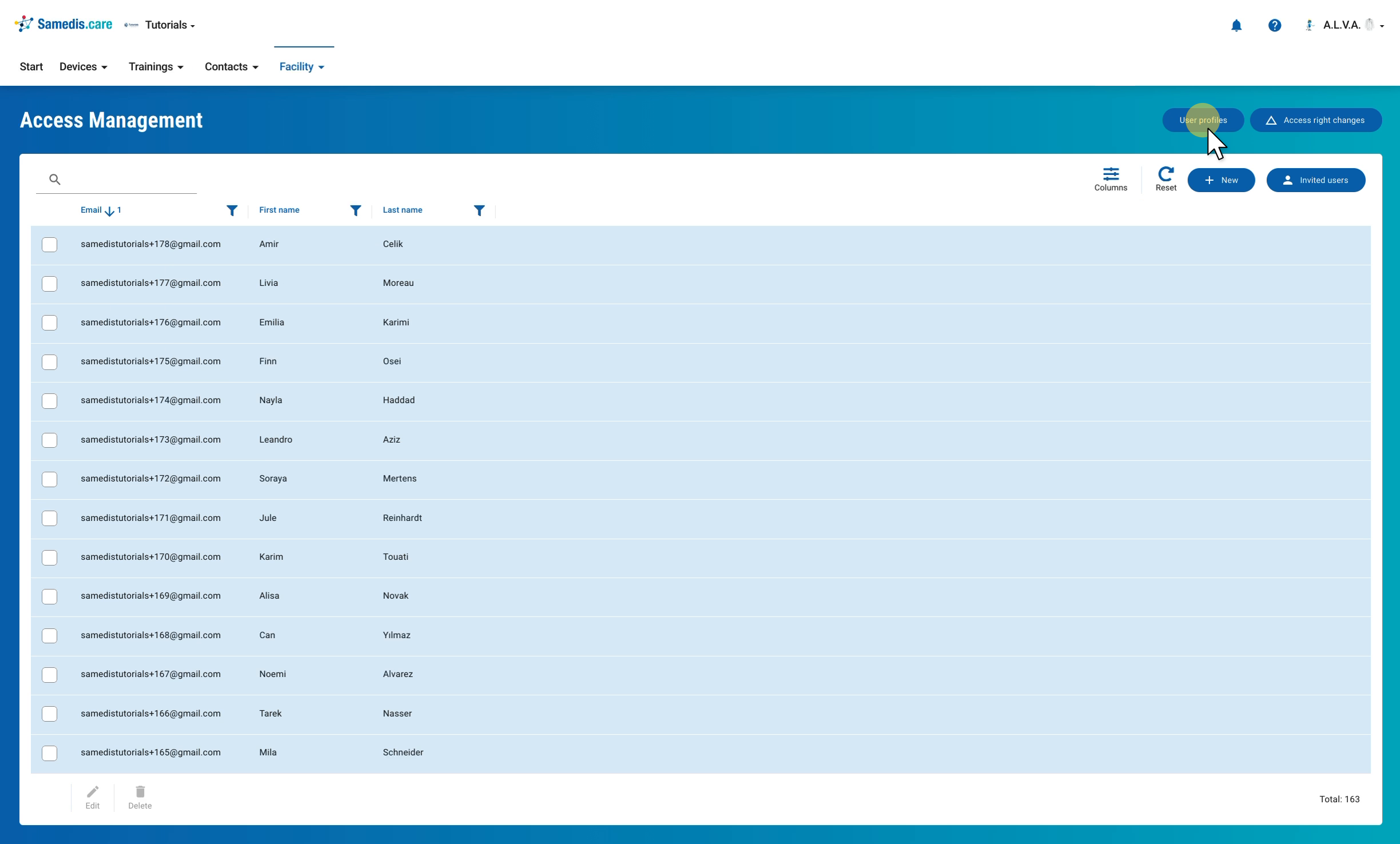
Обзор всех профилей открывается в разделе Управление доступом через кнопку Профили пользователей в правом верхнем углу.
2. Создать новый профиль
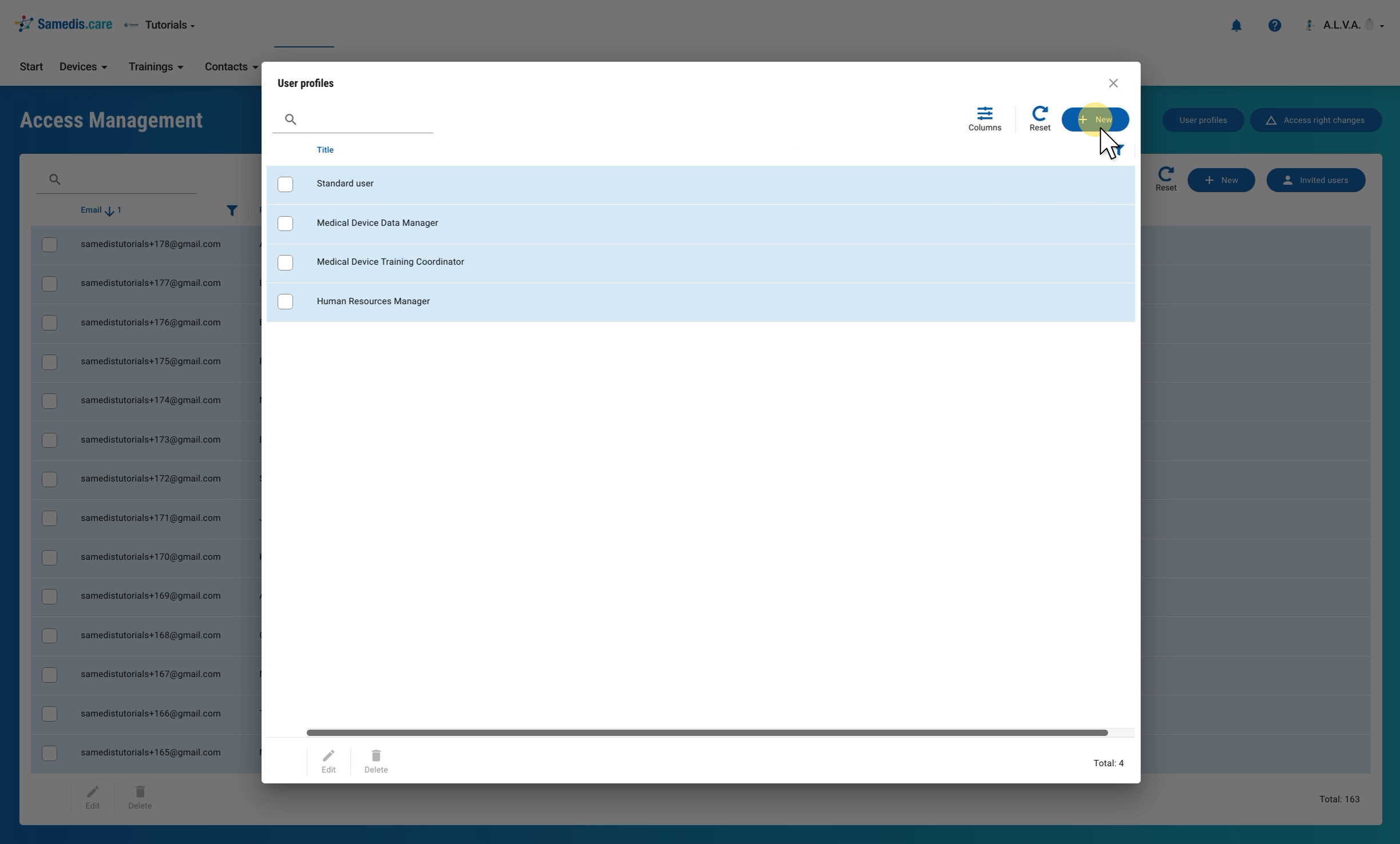
Здесь отображаются все профили, которые уже есть в вашем учреждении. Чтобы добавить ещё один профиль, нажмите + Новый.
Совет
Samedis.care предоставляет четыре готовых профиля: Standard user, Medical Device Training Coordinator, Medical Device Data Manager и Human Resources Manager. Для многих задач их уже достаточно.
3. Создать профиль доступа
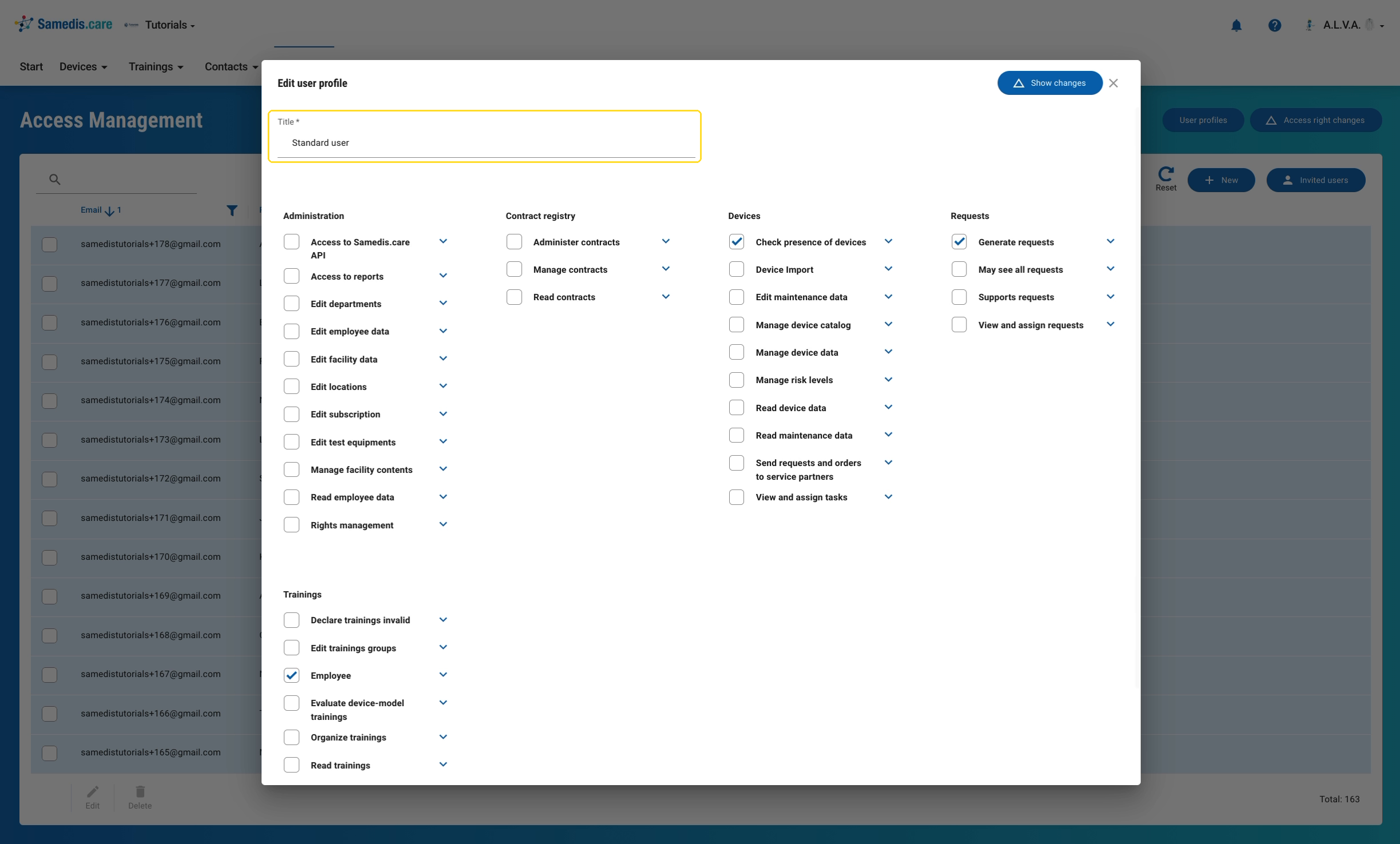
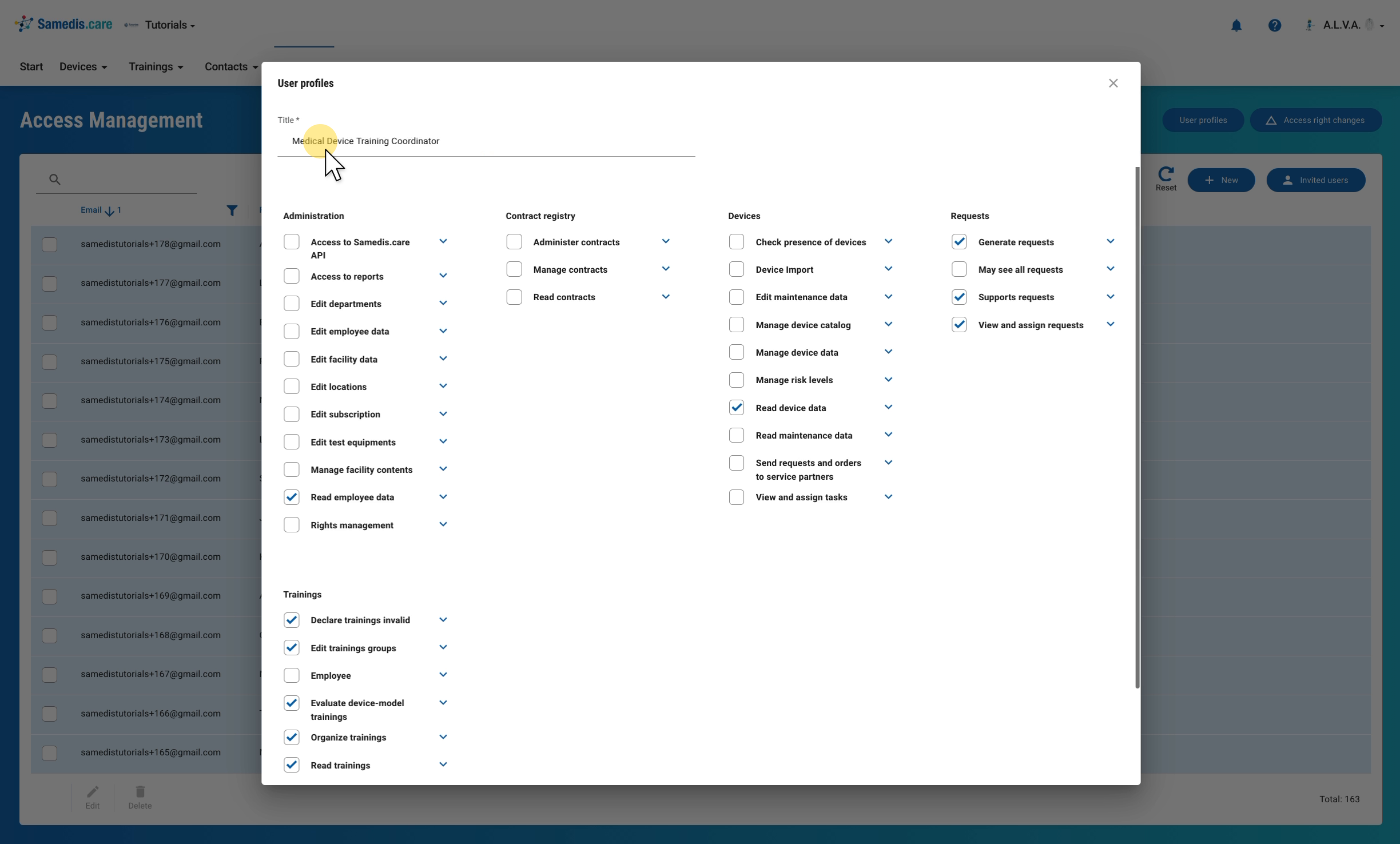
Укажите Название профиля, по которому всем понятно, для кого он предназначен, например Medical Device Training Coordinator. Затем отметьте права, которые должен содержать профиль, и сохраните его кнопкой Сохранить.
Совет
Название является обязательным полем, а профиль должен содержать хотя бы одно право. С помощью стрелки справа от каждого права можно раскрыть его описание и узнать, что оно разрешает.
4. Редактировать профиль
Чтобы изменить существующий профиль, отметьте его в списке и перейдите в Редактировать. В окне Редактировать профиль пользователя измените Название или права и подтвердите кнопкой Сохранить.
Совет
Если вы изменяете профиль, новые права автоматически действуют для всех, кому он назначен. Каждое изменение фиксируется в разделе Изменения прав доступа в управлении доступом.