Права доступа к редактированию
В Samedis.care вы можете быстро и легко настроить права доступа вашей команды в любое время — например, если изменились роли или обязанности.
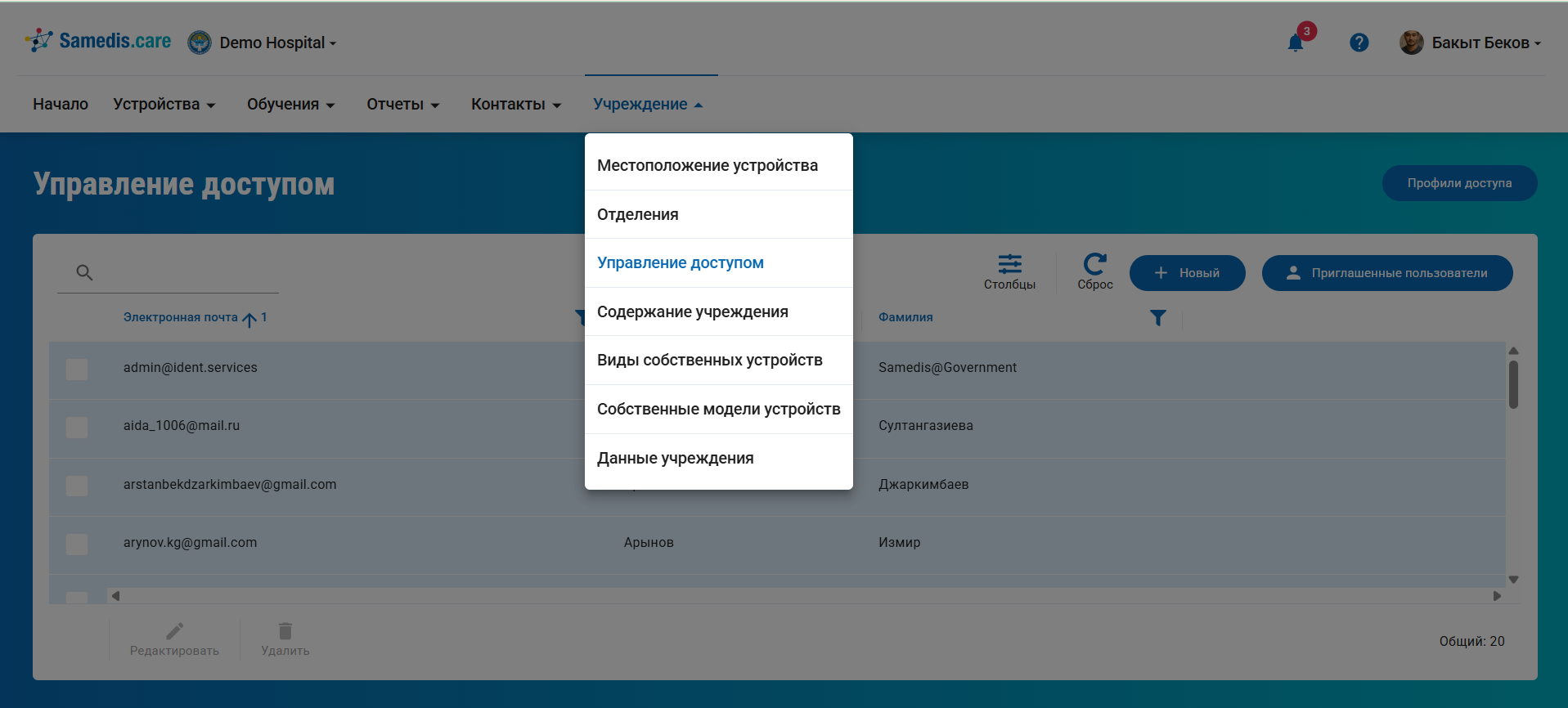
1. Управление доступом
В разделе Управление доступом вы определяете, кто имеет доступ к вашему учреждению и какие права получает.
Выберите человека, чьи права доступа вы хотите изменить, и нажмите Редактировать.
Совет
В обзоре вы можете увидеть всех людей, которые в данный момент имеют доступ к вашему учреждению.
Кто-то больше не должен иметь доступ?
Выберите этого человека и нажмите Удалить, чтобы снять все его права доступа.
2. Выбрать человека
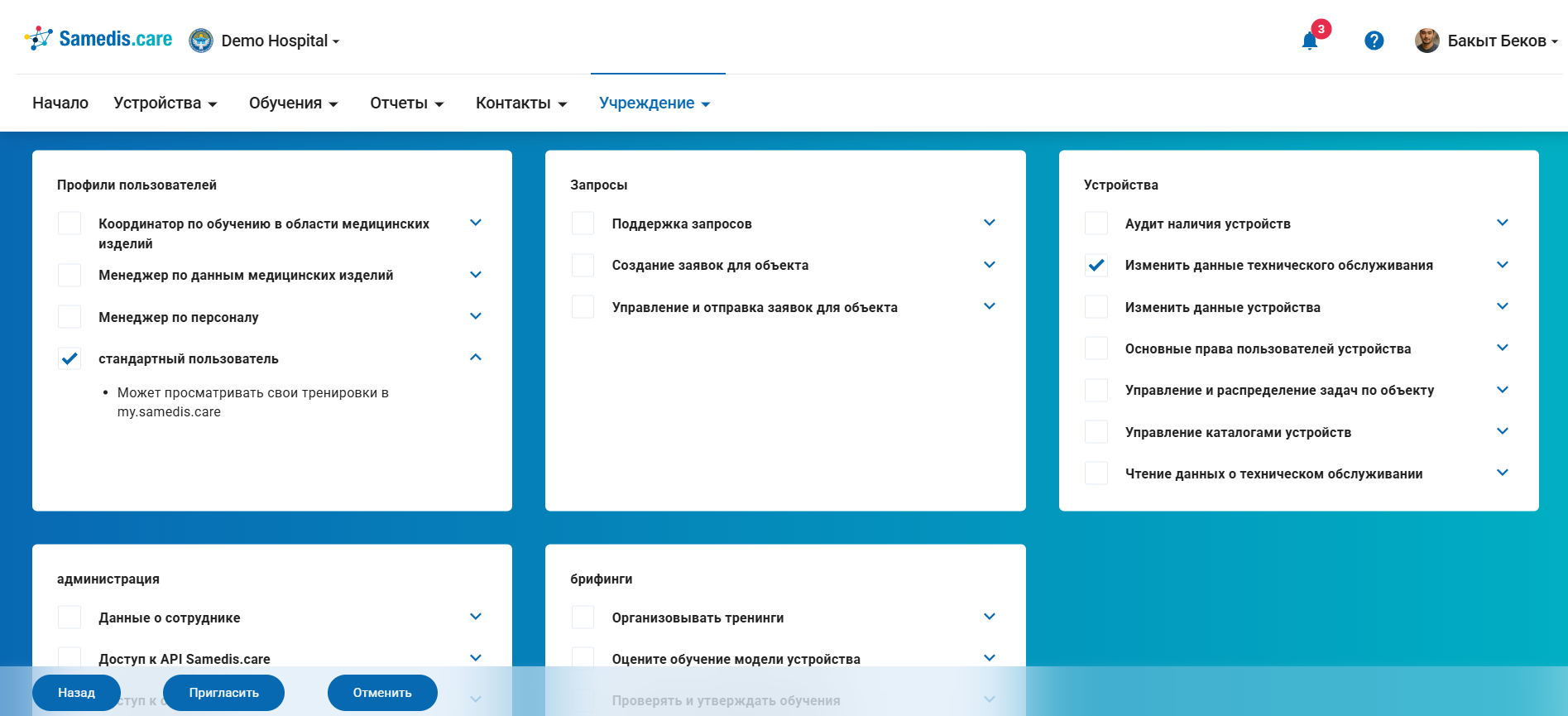
Затем выберите подходящий профиль пользователя.
Совет
Вы можете развернуть все права доступа, чтобы увидеть, что означает каждая метка.
Если вы случайно назначили какое-либо право доступа, просто снимите галочку, чтобы его удалить.
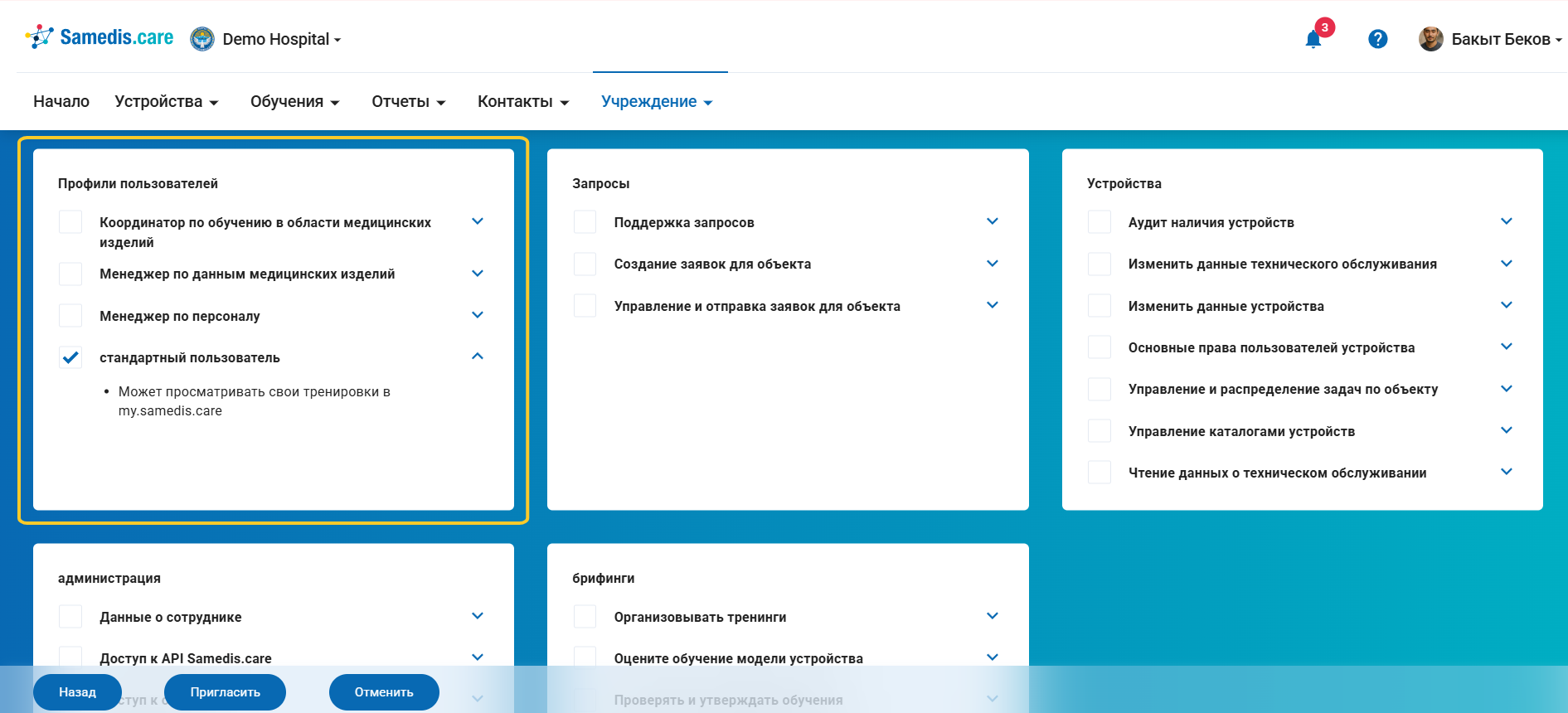
3. Редактировать права доступа
Человеку нужно больше прав доступа, чем предусмотрено выбранным профилем пользователя?
Тогда просто выберите дополнительные права, которые вы хотите предоставить, и нажмите Сохранить, чтобы применить изменения.
Совет
Добавляйте отдельные права доступа только в том случае, если вы хотите назначить их в конкретной ситуации.
Если же это право должно применяться ко всем пользователям с данным профилем, отредактируйте сам профиль доступа — изменения автоматически вступят в силу для всех связанных пользователей.