Пригласить и установить права доступа
В этом руководстве мы рассмотрим, как пригласить внутренних или внешних сотрудников к работе в вашем учреждении в Samedis.care и выдать им права в соответствии с их задачами.
1. Управление доступом
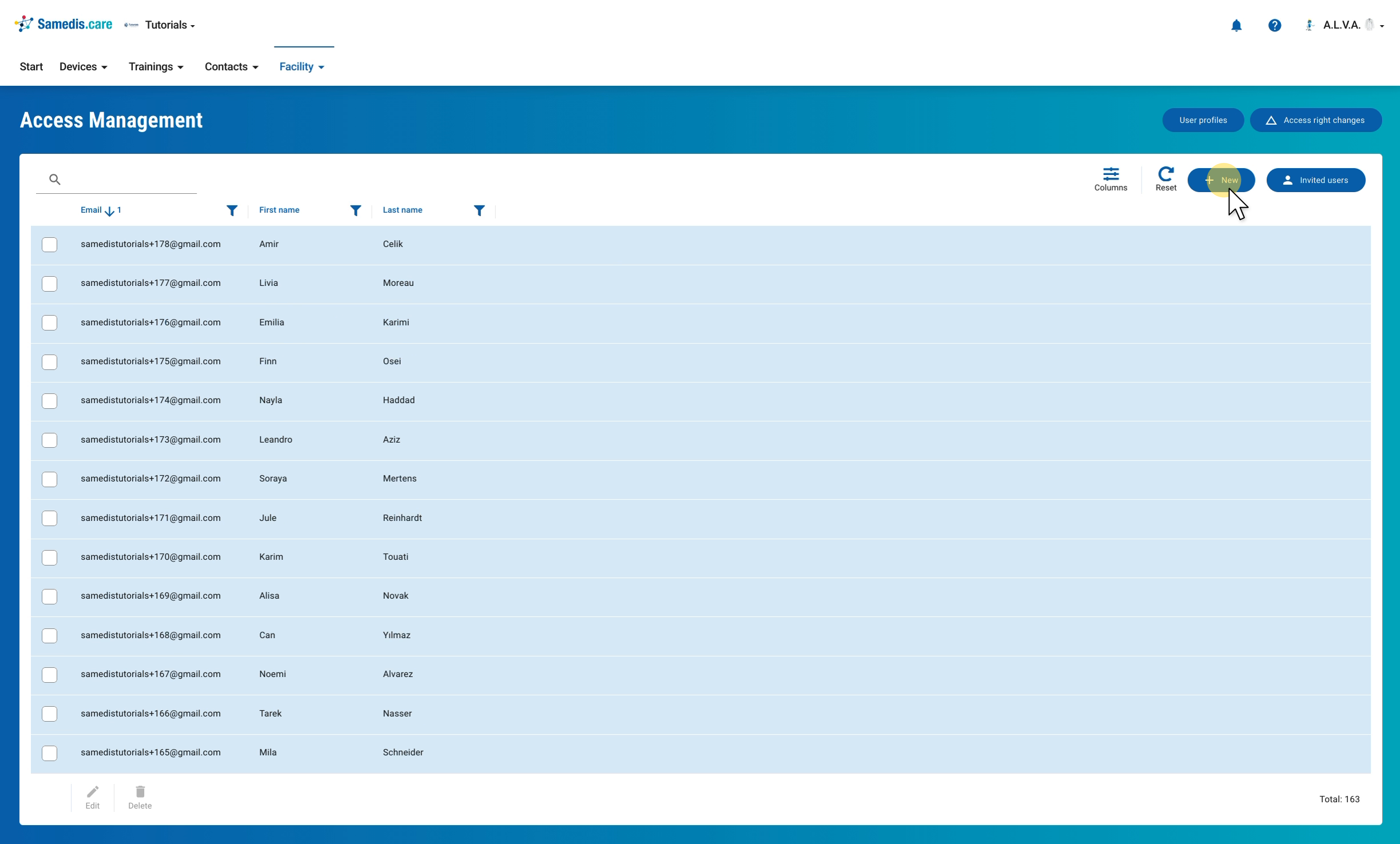
Чтобы кто-то мог работать в вашем учреждении, этого человека нужно пригласить. Для этого откройте Управление доступом в разделе Помещение/Объект и нажмите + Новый.
Совет
В правом верхнем углу также находятся Профили пользователей вашего учреждения, подробнее см. руководство Управление профилями доступа. В разделе Изменения прав доступа видно, кто, когда и для кого изменил какие права.
2. Выберите человека
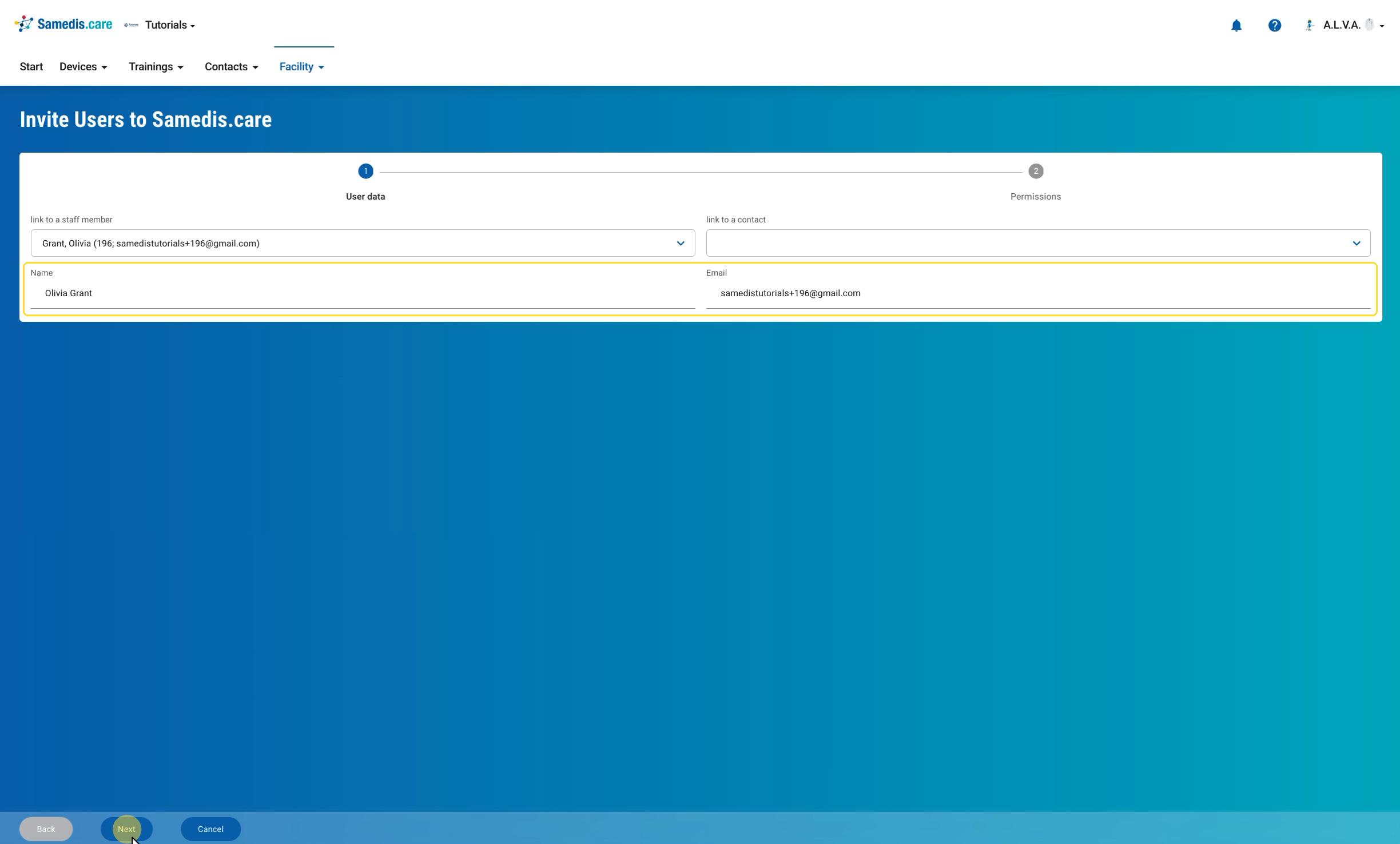
Теперь выберите человека, которому вы хотите выдать права. Есть три способа: если он уже внесён как сотрудник, найдите его в поле Связать с сотрудником. Если он внесён как внешний контакт, он находится в поле Связать с контактом. Если ни то, ни другое не подходит, введите Имя и Электронную почту вручную. Для связанного человека Samedis.care заполняет поля автоматически; если адрес электронной почты ещё не указан, добавьте его прямо в поле Электронная почта. Кнопкой Далее вы переходите к правам.
Предупреждение
Внимательно проверьте написание адреса электронной почты, чтобы приглашение дошло. Если доставить его не удастся, вы получите уведомление и сможете пригласить человека повторно с исправленным адресом.
3. Выберите права доступа
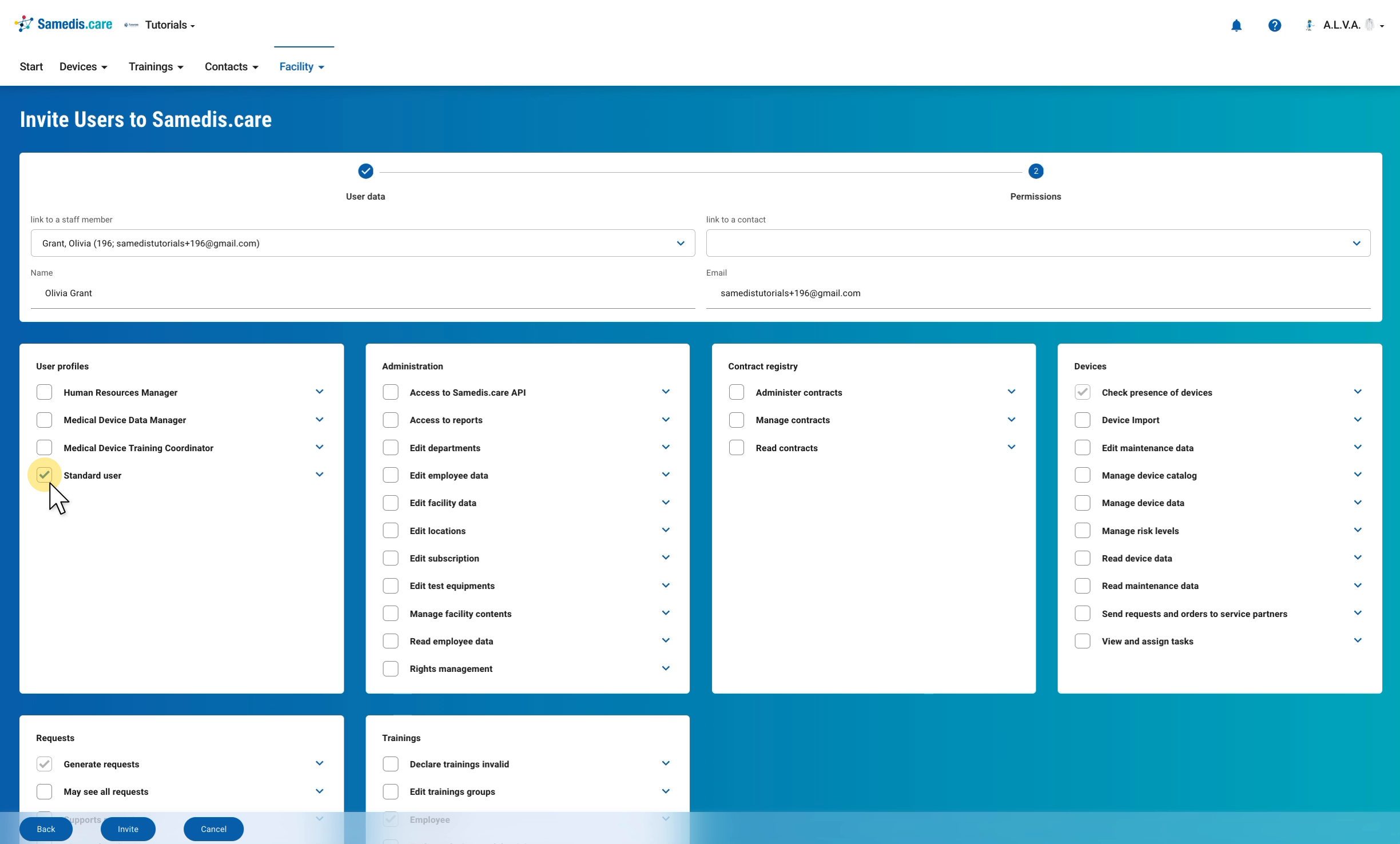
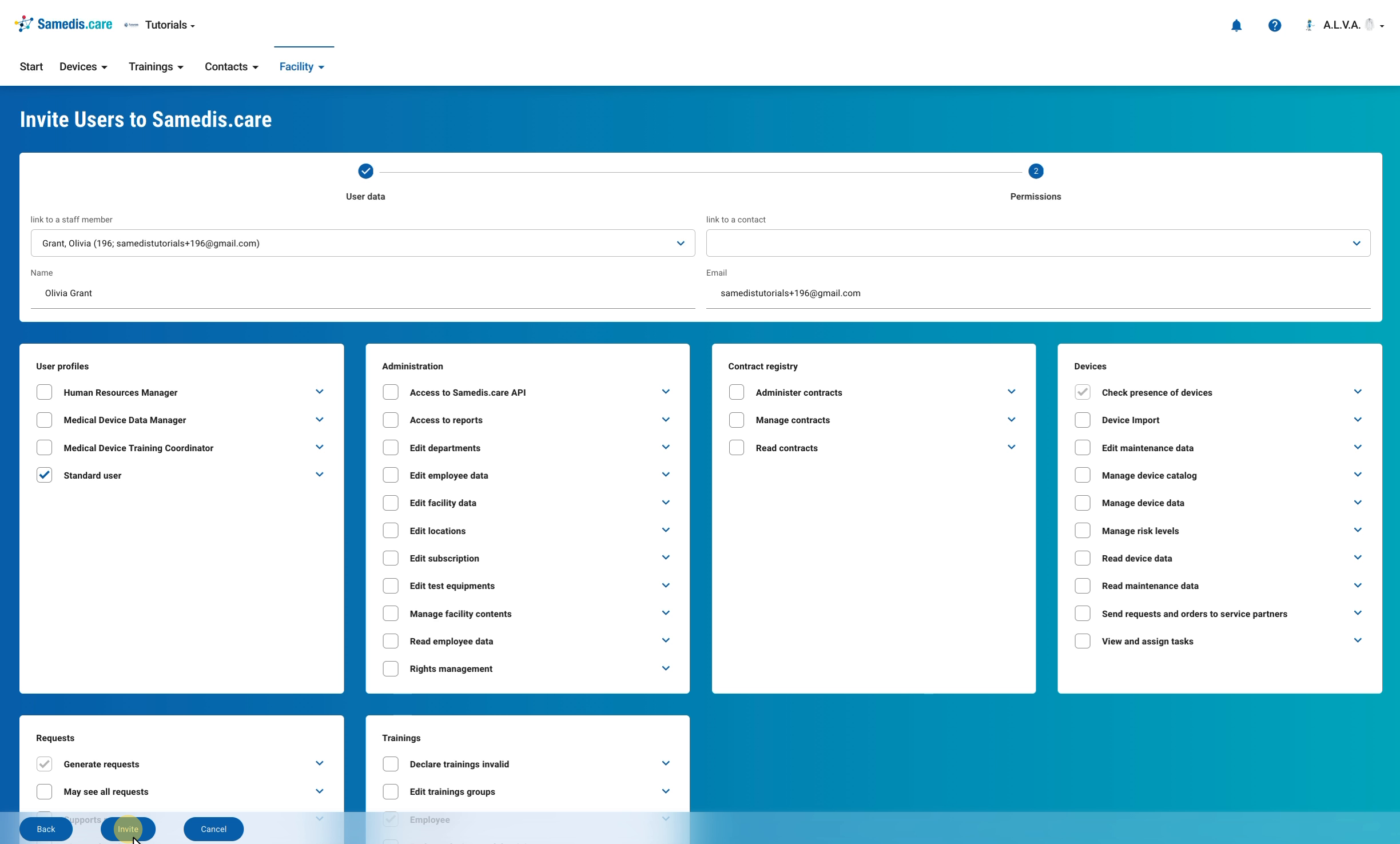
Теперь определите, какие права получит человек. Проще всего отметить один из Профилей пользователей, например Стандартный пользователь. Также можно собрать права по отдельности в остальных группах. Должна быть выбрана хотя бы одна роль.
Совет
С помощью стрелки справа раскройте описание профиля или права, чтобы узнать, что за ним стоит. Права, которые ничего не добавляют к вашему выбору, автоматически отмечаются и выделяются серым, так что вы сразу видите, что уже охвачено.
4. Отправить приглашение
Если всё верно, отправьте приглашение кнопкой Пригласить.
Предупреждение
Из соображений безопасности ссылка-приглашение действует только 30 дней. Если человек не примет приглашение за это время, его нужно пригласить повторно.
5. Приглашение отправлено
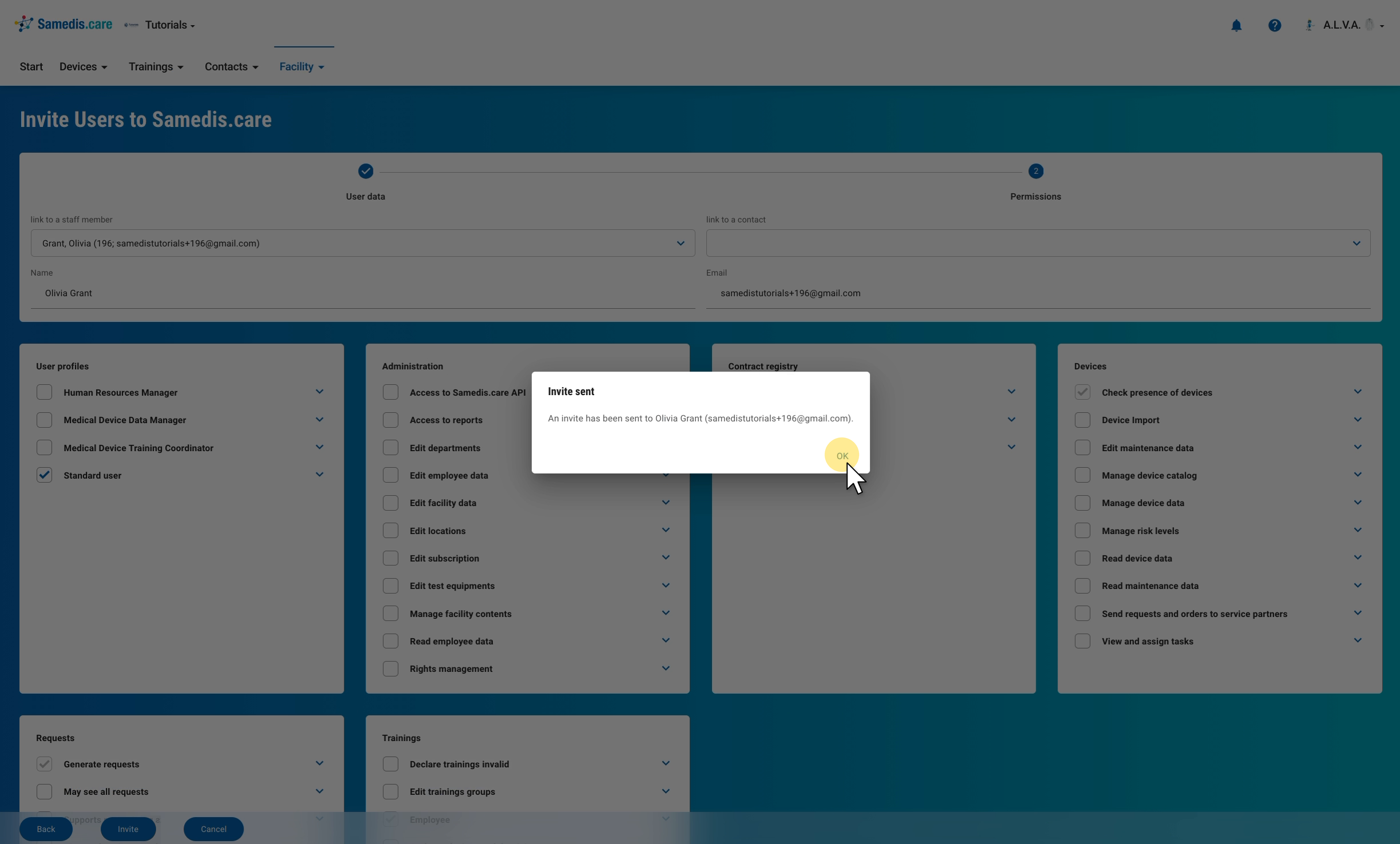
Samedis.care подтверждает, кому было отправлено приглашение, и вы закрываете сообщение кнопкой OK. Приглашённый получает письмо со ссылкой-приглашением. Если у него ещё нет учётной записи Samedis.care, он сначала создаёт по ссылке бесплатную личную учётную запись, а затем присоединяется к вашему учреждению.
6. Приглашённые пользователи
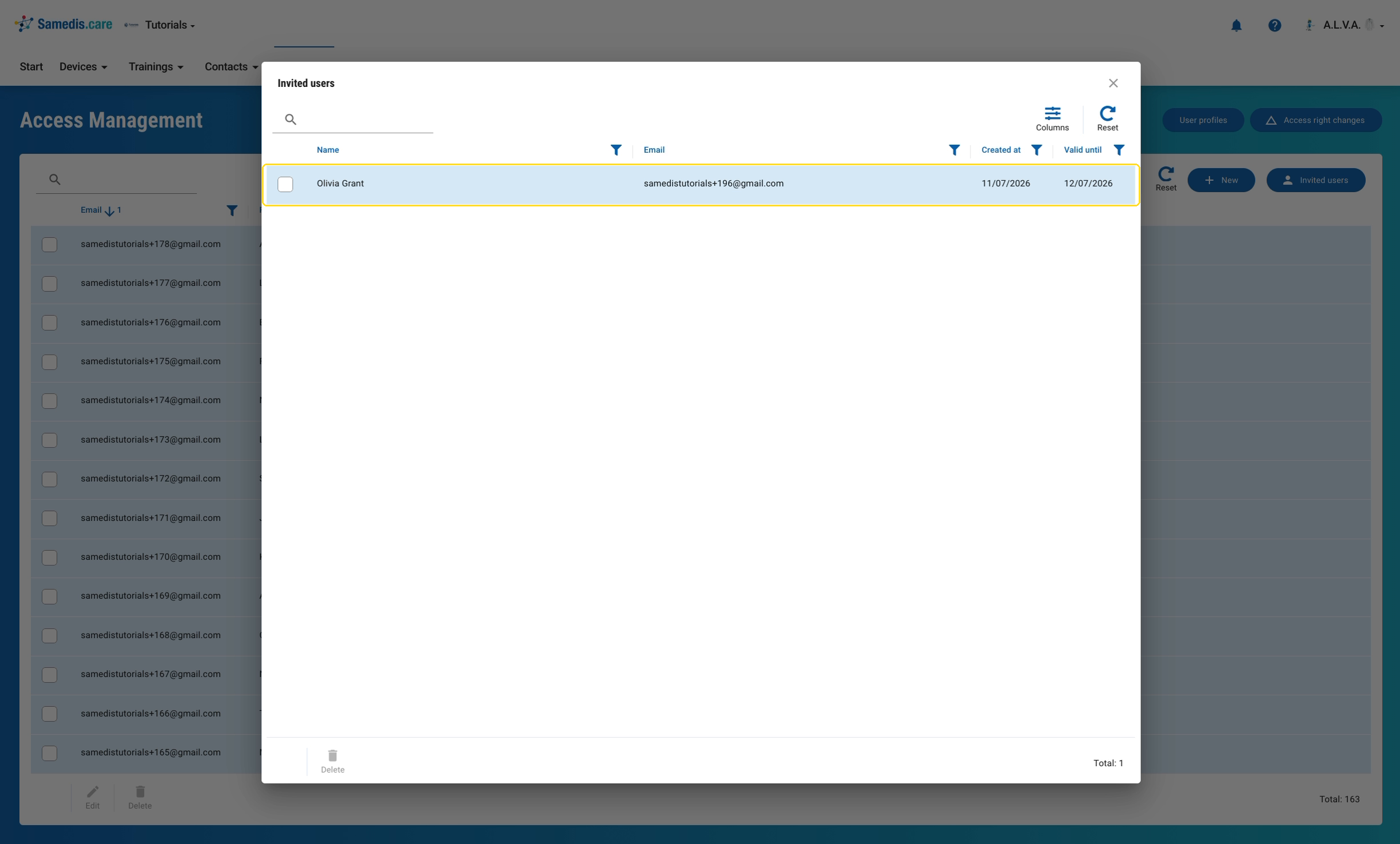
В разделе Приглашённые пользователи в управлении доступом отображаются все, кого вы пригласили, но кто ещё не принял приглашение. В столбцах Создано и Действительно до видно, когда было отправлено приглашение и до какого числа оно действует.
Совет
Если приглашение больше не должно действовать, отметьте его в списке и удалите кнопкой Удалить.