Объединить записи сотрудников
В этом руководстве мы рассмотрим, как быстро объединить две записи сотрудников, не потеряв сохранённые данные об инструктажах.
1. Сотрудник внесён дважды?
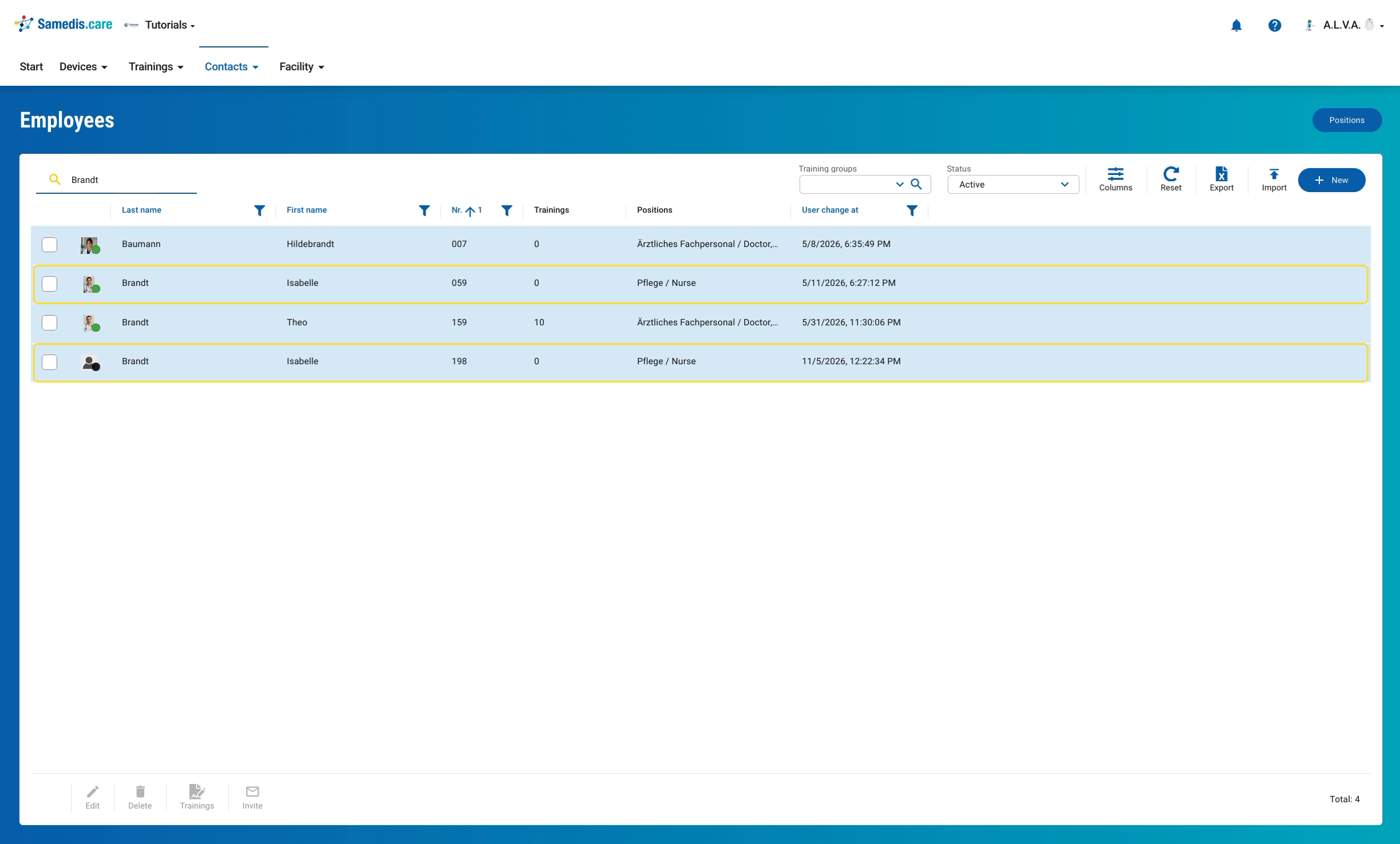
Если человек был внесён в вашем учреждении дважды, вы можете легко объединить обе записи в Samedis.care. О сохранённых данных можно не беспокоиться: все инструктажи автоматически переносятся в оставшуюся запись. Быстрее всего найти дубликаты можно, если искать по фамилии в Управлении сотрудниками.
2. Открыть запись
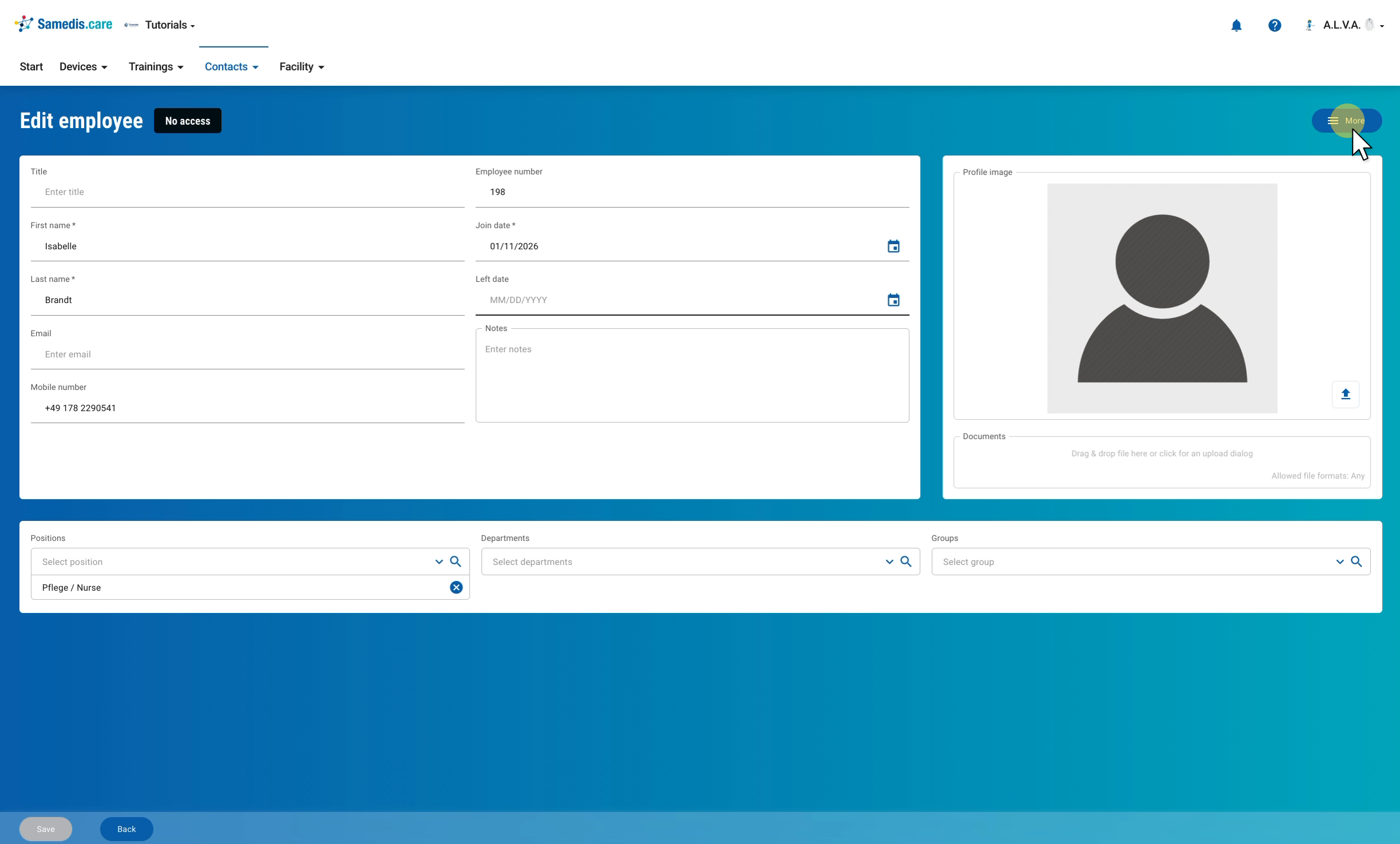
Сначала откройте запись сотрудника, которую хотите объединить и затем удалить, и нажмите вверху справа Ещё.
3. Объединить
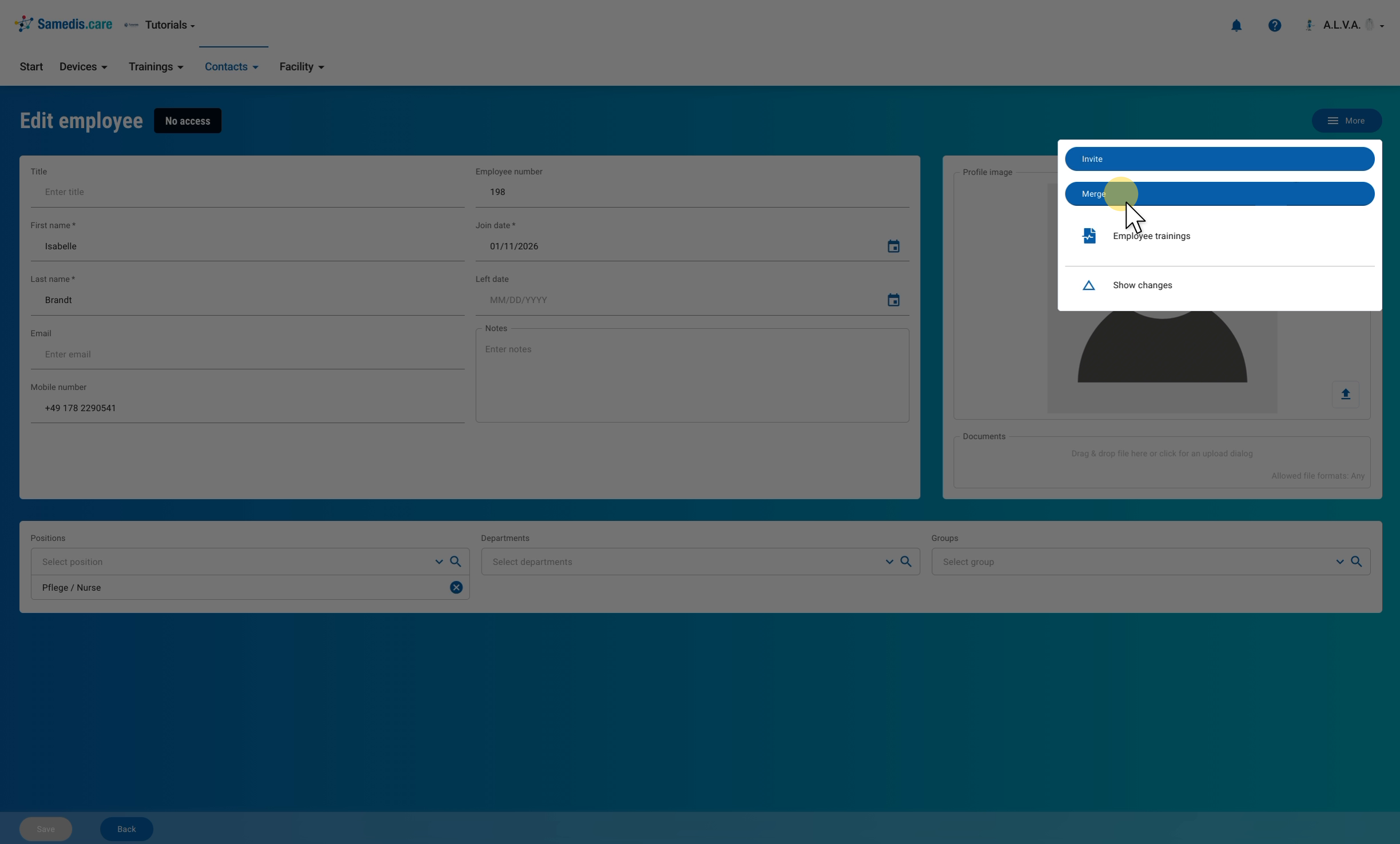
В меню выберите Объединить.
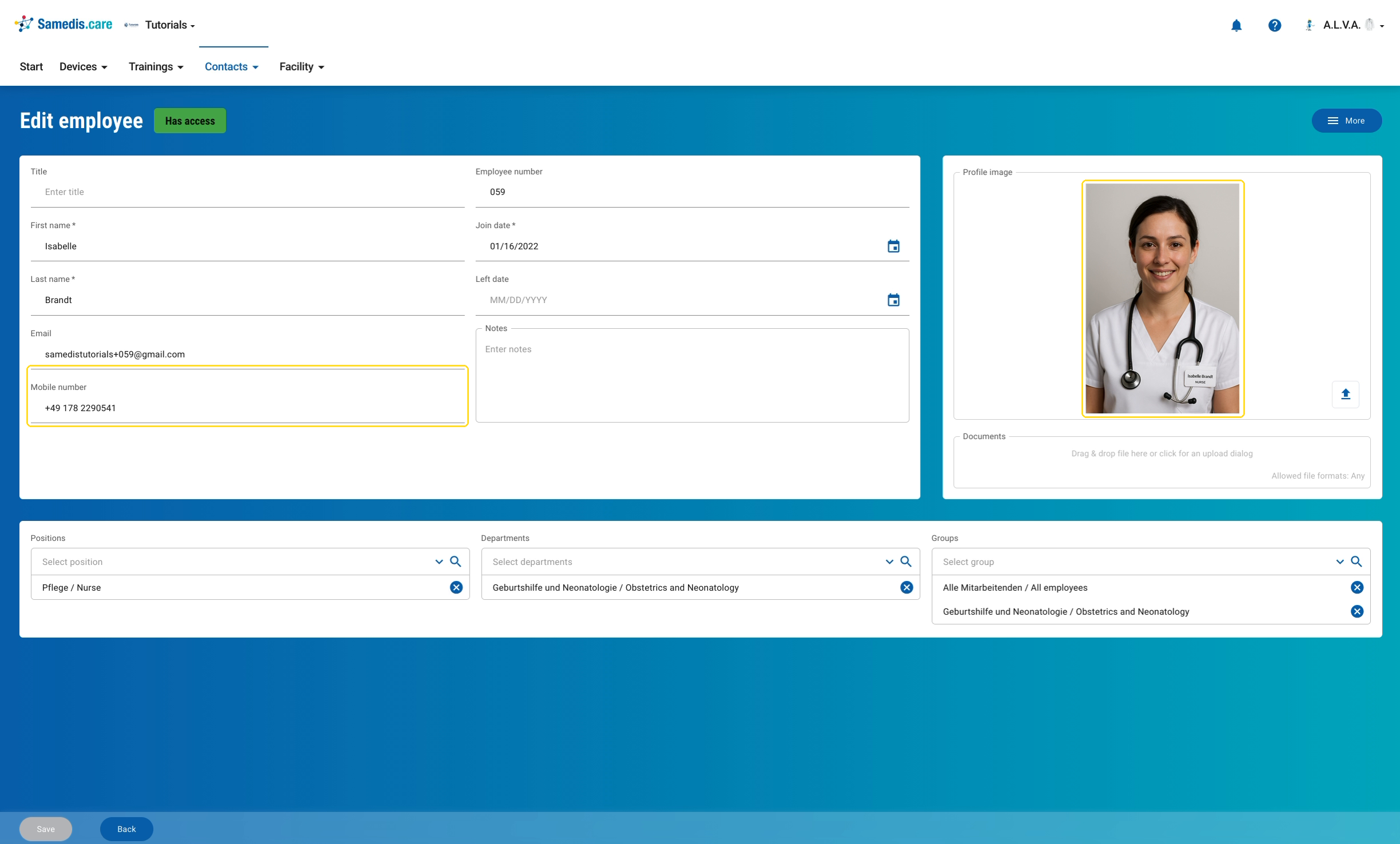
4. Выбрать целевую запись
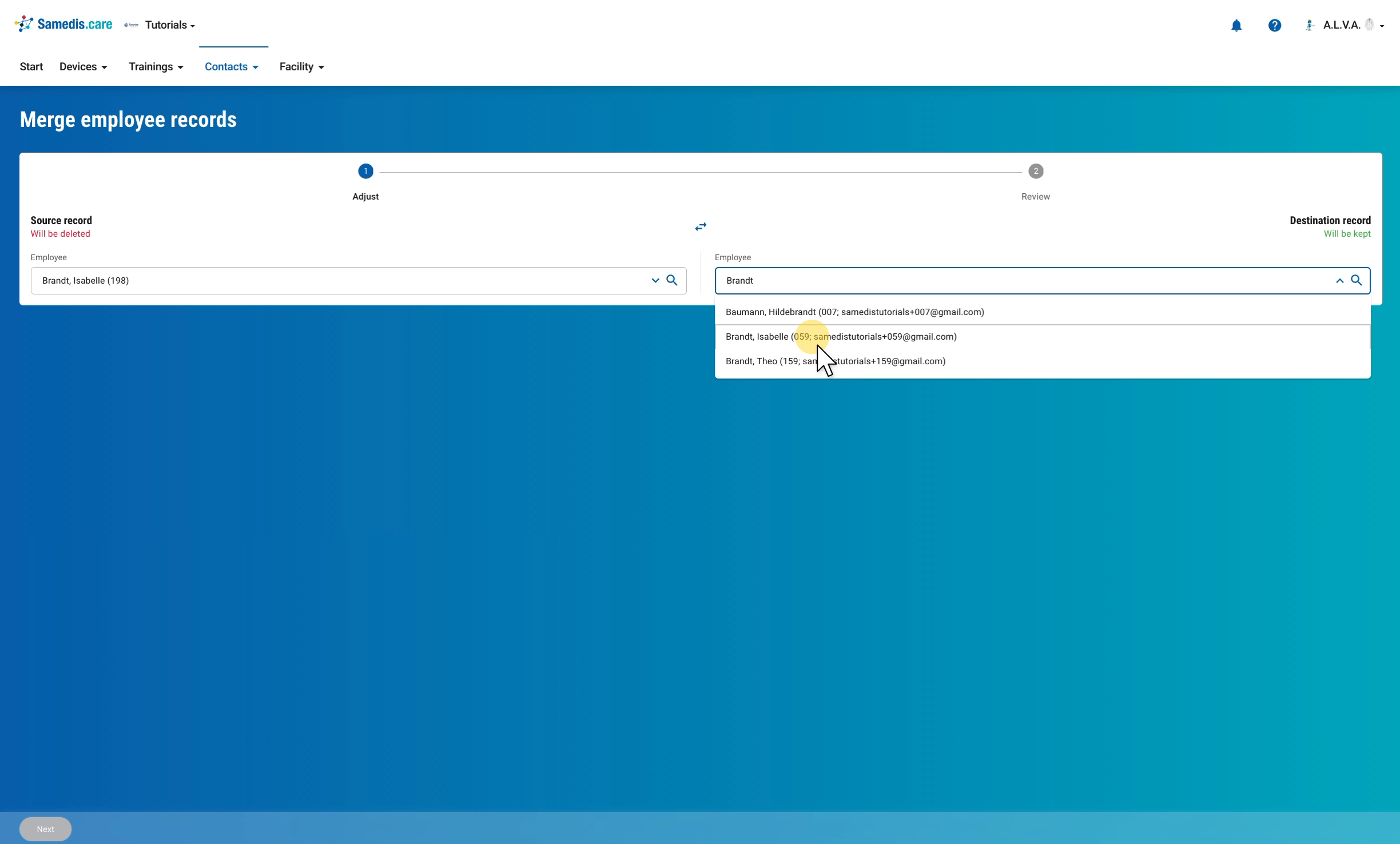
Открытая запись установлена как Исходная запись и после объединения будет удалена. Теперь справа в поле Целевая запись найдите запись того же человека, которую хотите сохранить.
Если вы передумали и хотите всё же сохранить текущую запись, поменяйте записи местами с помощью значка стрелок посередине.
Совет
Фото профиля не переносится. Сохраняется только фото целевой записи.
5. Выбрать правильные данные
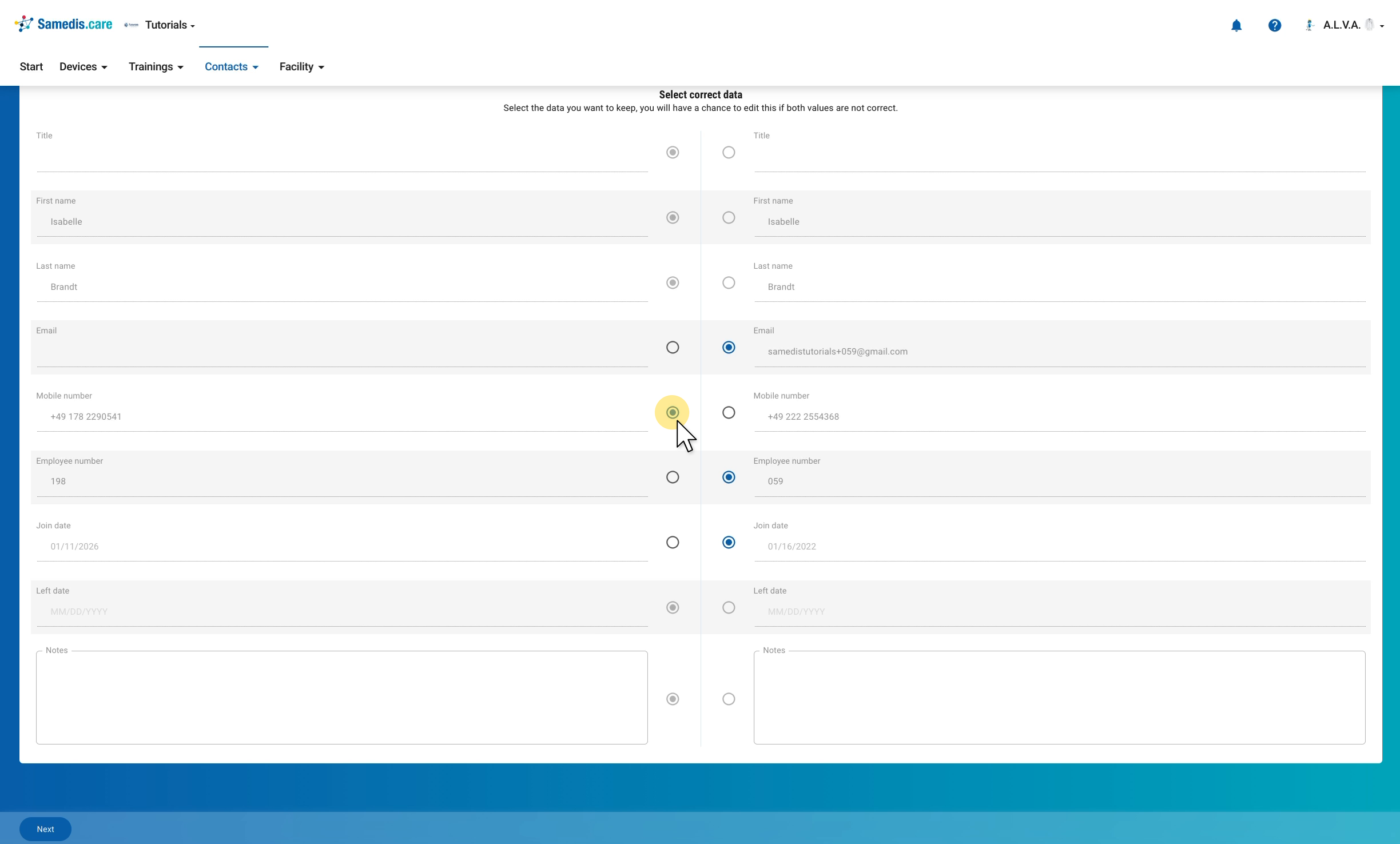
Как только обе записи выбраны, ниже рядом появляются все поля: слева из исходной записи, справа из целевой. Теперь решите для каждого поля, какое из двух значений сохранить.
Совет
Если поле заполнено только в одной из записей, это значение уже выбрано. Если значения различаются, сначала отмечено значение из исходной записи. Поэтому особенно внимательно проверьте Табельный номер и Дату приёма, чтобы сохранились правильные данные.
6. Подтвердить выбор
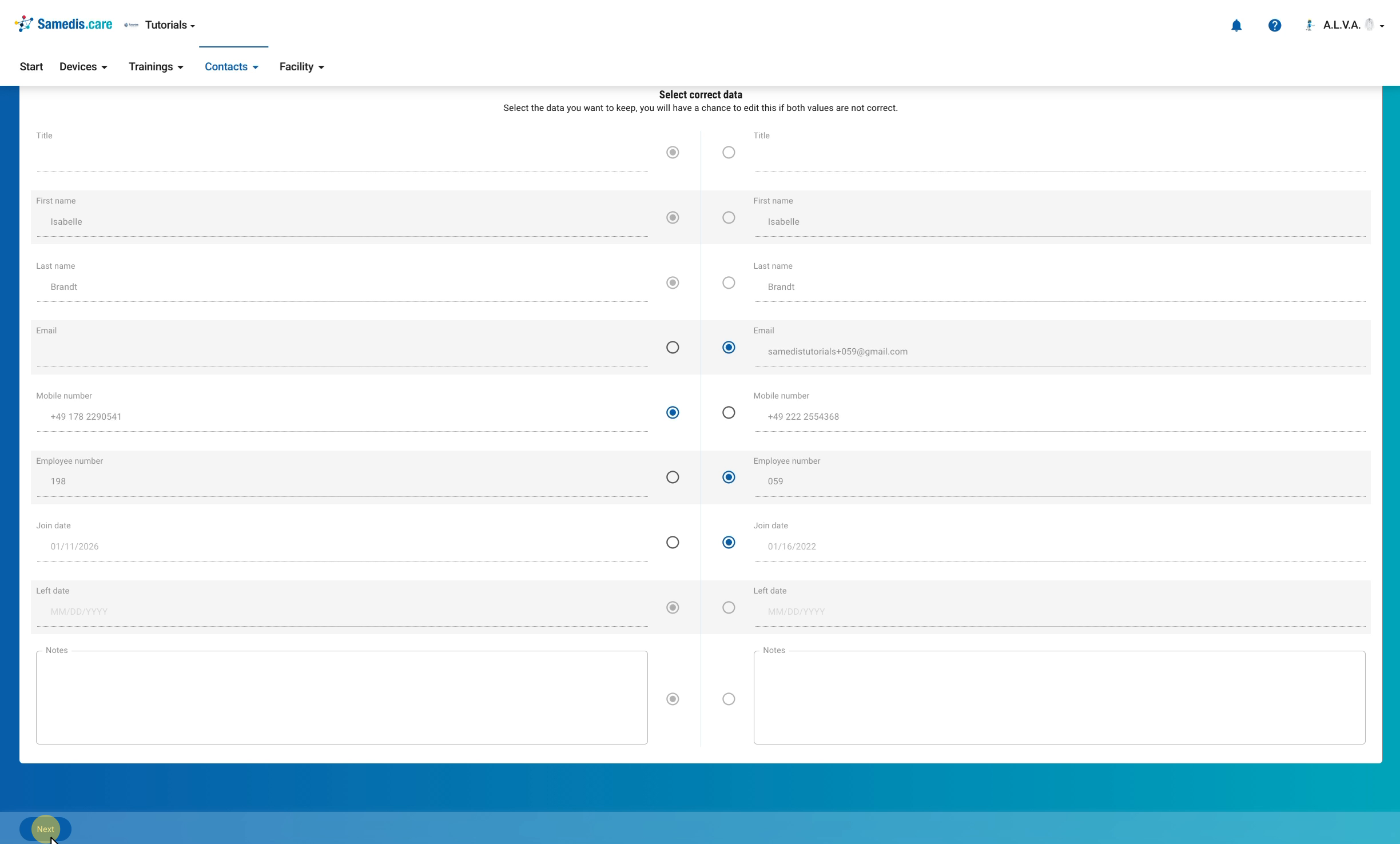
Когда вы проверили все поля, подтвердите выбор внизу кнопкой Далее.
7. Проверить и завершить
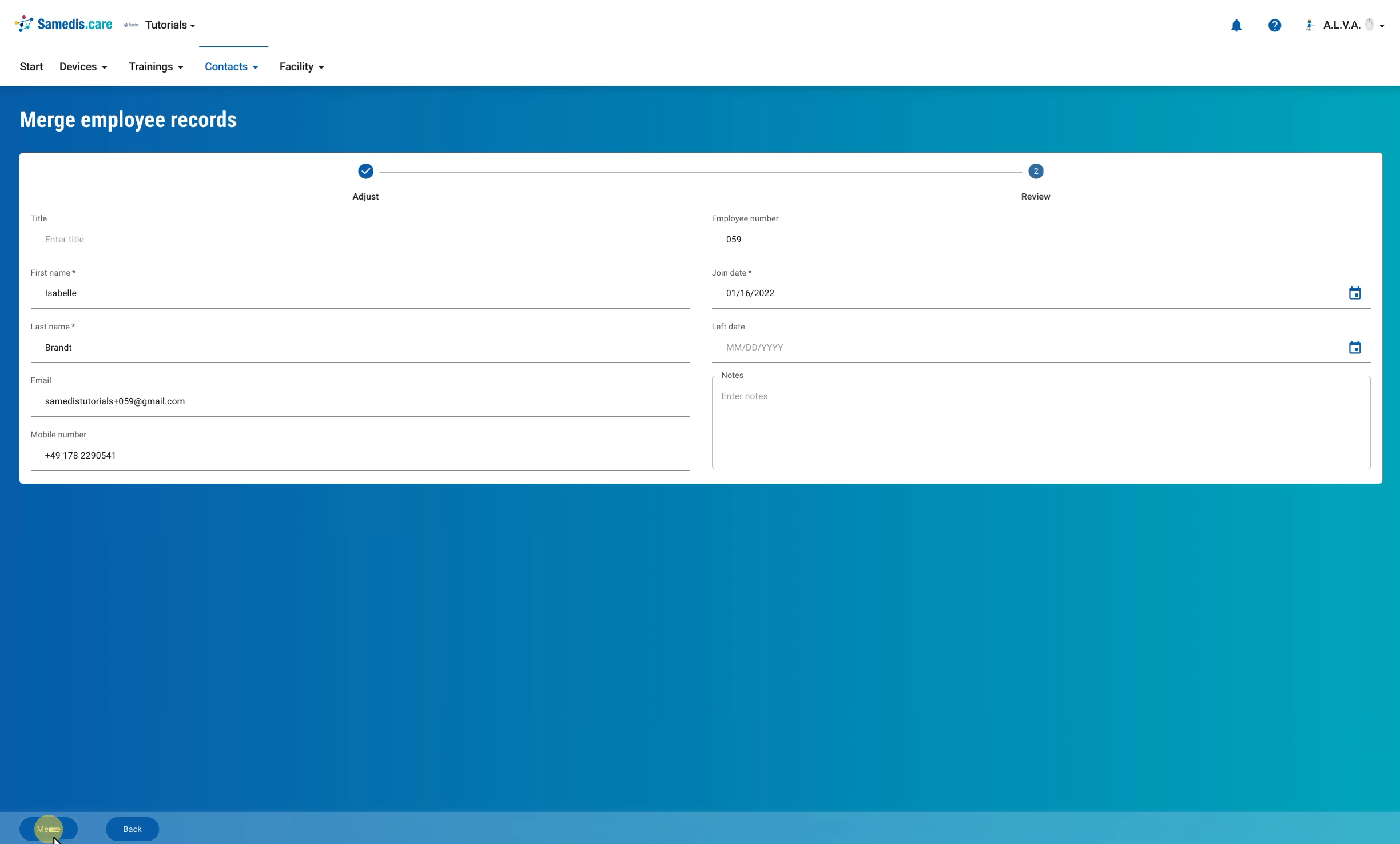
На шаге Проверка вы видите, как будет выглядеть запись после объединения. Проверьте все данные и сразу исправьте неверные или неполные сведения. Кнопка Объединить завершает процесс, после чего все членства в группах и инструктажи полностью относятся к целевой записи.
Предупреждение
Объединение нельзя отменить. Поэтому заранее убедитесь, что это действительно один и тот же человек.
8. Результат
Затем открывается оставшаяся запись сотрудника. Она содержит выбранные данные, например номер мобильного телефона из удалённой записи, и сохраняет своё фото профиля, должности, отделения и группы. В Управлении сотрудниками человек теперь отображается только один раз.