Импорт списка сотрудников
Используйте функцию «Импорт», чтобы одновременно добавить в Samedis.care большое количество сотрудников или обновить их данные.
1. Импорт
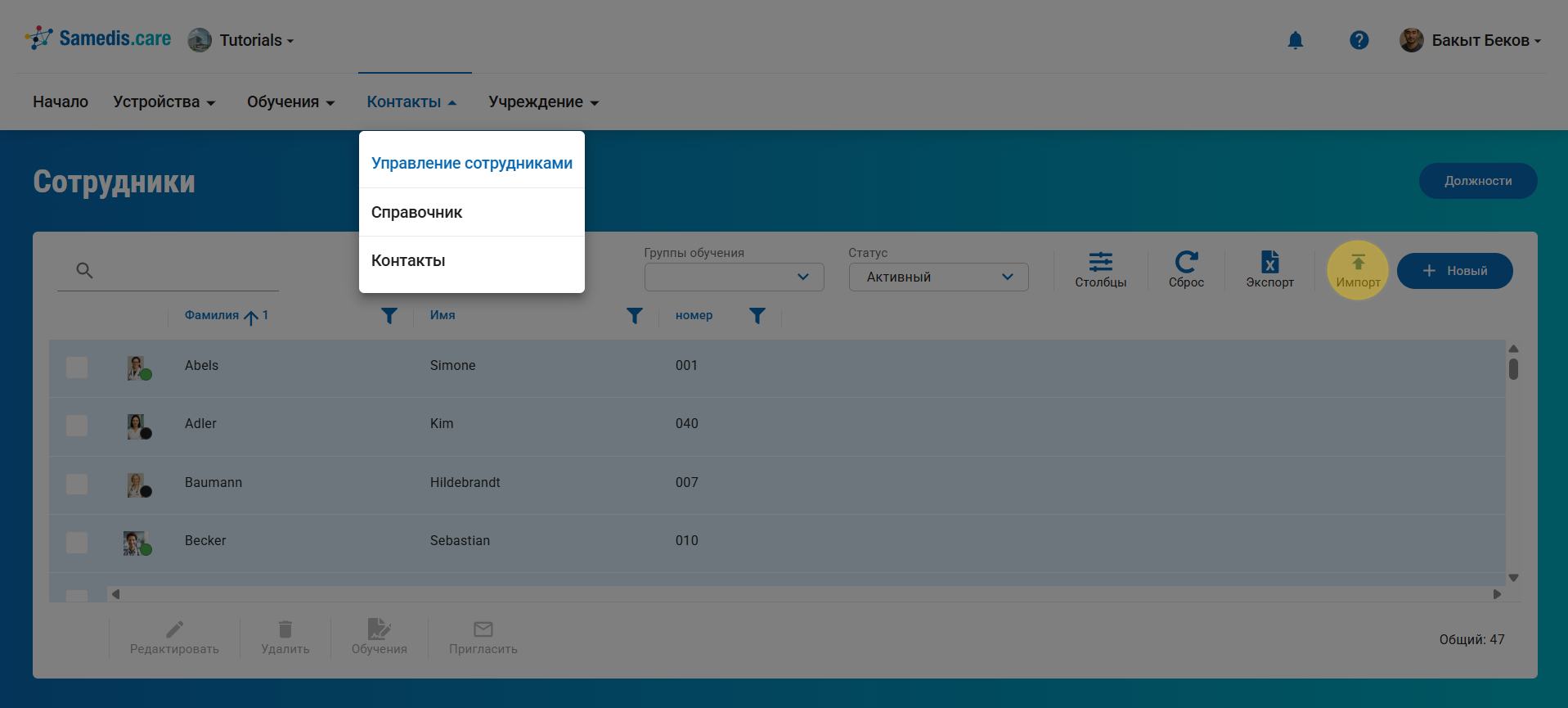
Используйте функцию Импорт, чтобы загрузить данные о сотрудниках.
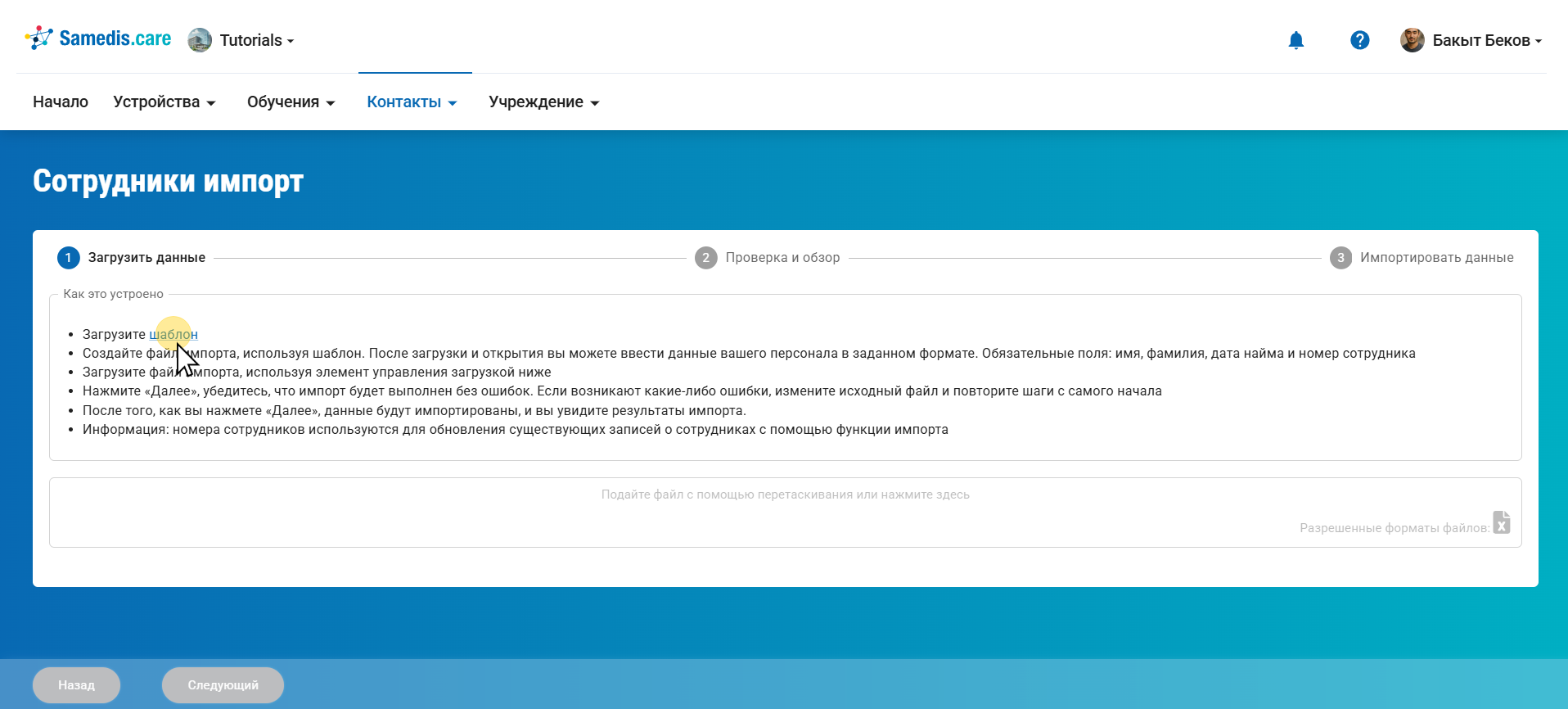
2. Скачайте шаблон для импорта
Скачайте шаблон для импорта и введите необходимые данные сотрудников.
Примечание
Пожалуйста, убедитесь, что поля «Имя», «Фамилия», «Дата начала работы» и «Табельный номер» заполнены, чтобы запись могла быть успешно сохранена.
Обратите внимание: табельный номер используется как ключ для внесения изменений в уже существующие записи.
3. Пример файла
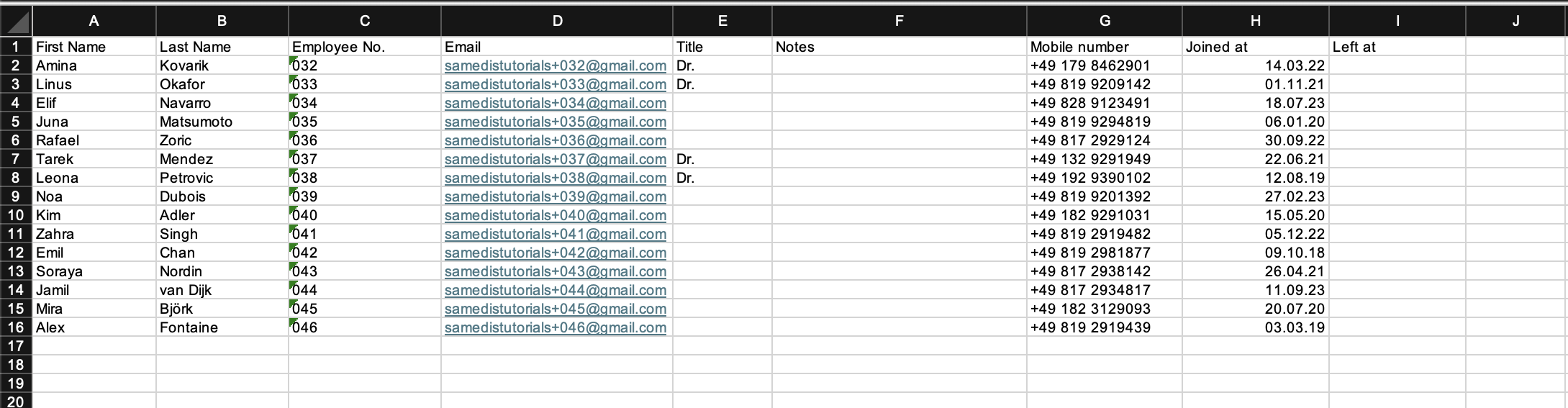
Вот пример файла для импорта.
Примечание
Пожалуйста, убедитесь, что даты приема на работу (Joined at) и увольнения (Left at) введены в правильном формате.
Обратите также внимание, что такие данные, как номер сотрудника, должны вводиться последовательно — например, «001» и «1» считаются разными значениями и будут сохранены соответственно.
Если ваша таблица Excel отформатирована неправильно, при импорте могут появиться сообщения об ошибках.
4. Загрузить файл
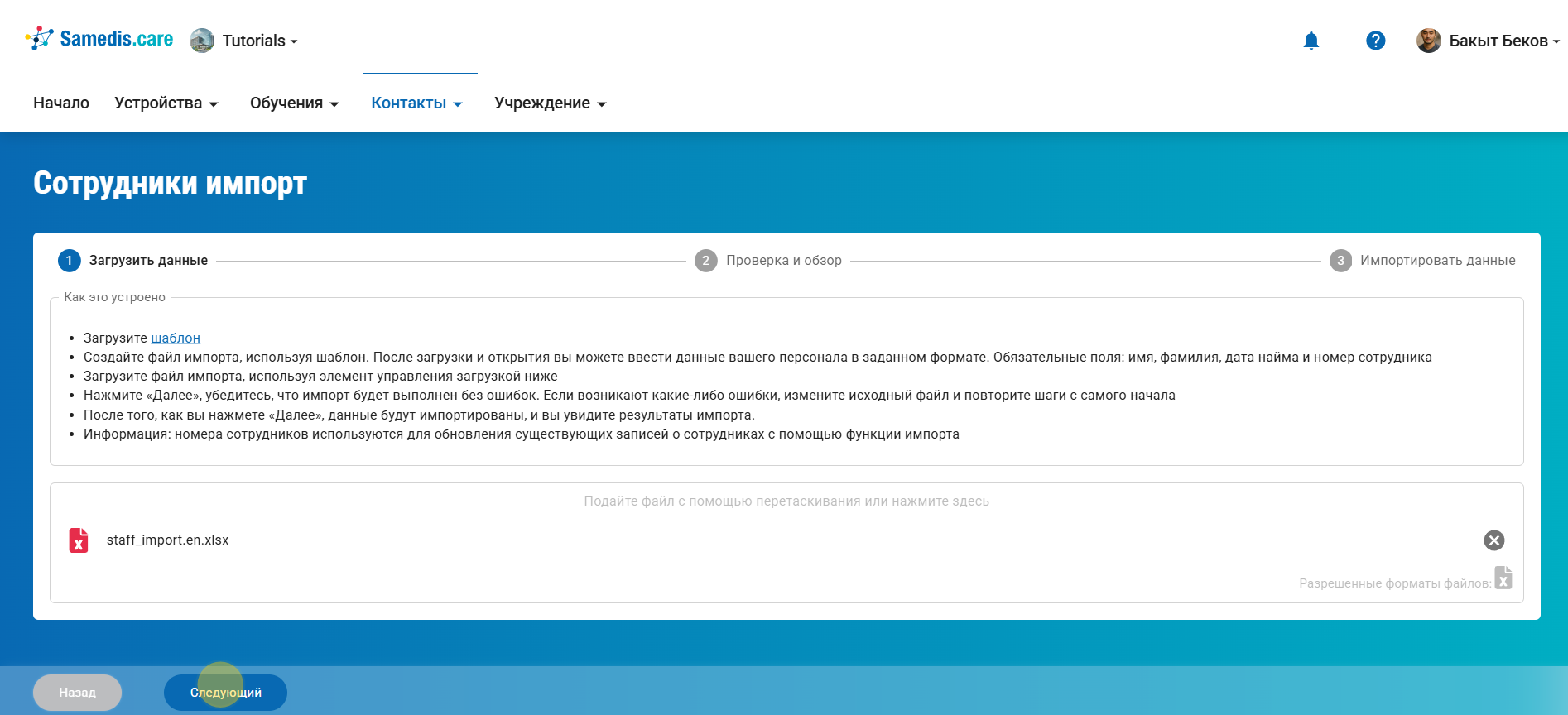
Теперь загрузите заполненный файл, перетащив его в соответствующее поле или клините для выбора файла. Нажмите Далее.
5. Проверка и подтверждение данных
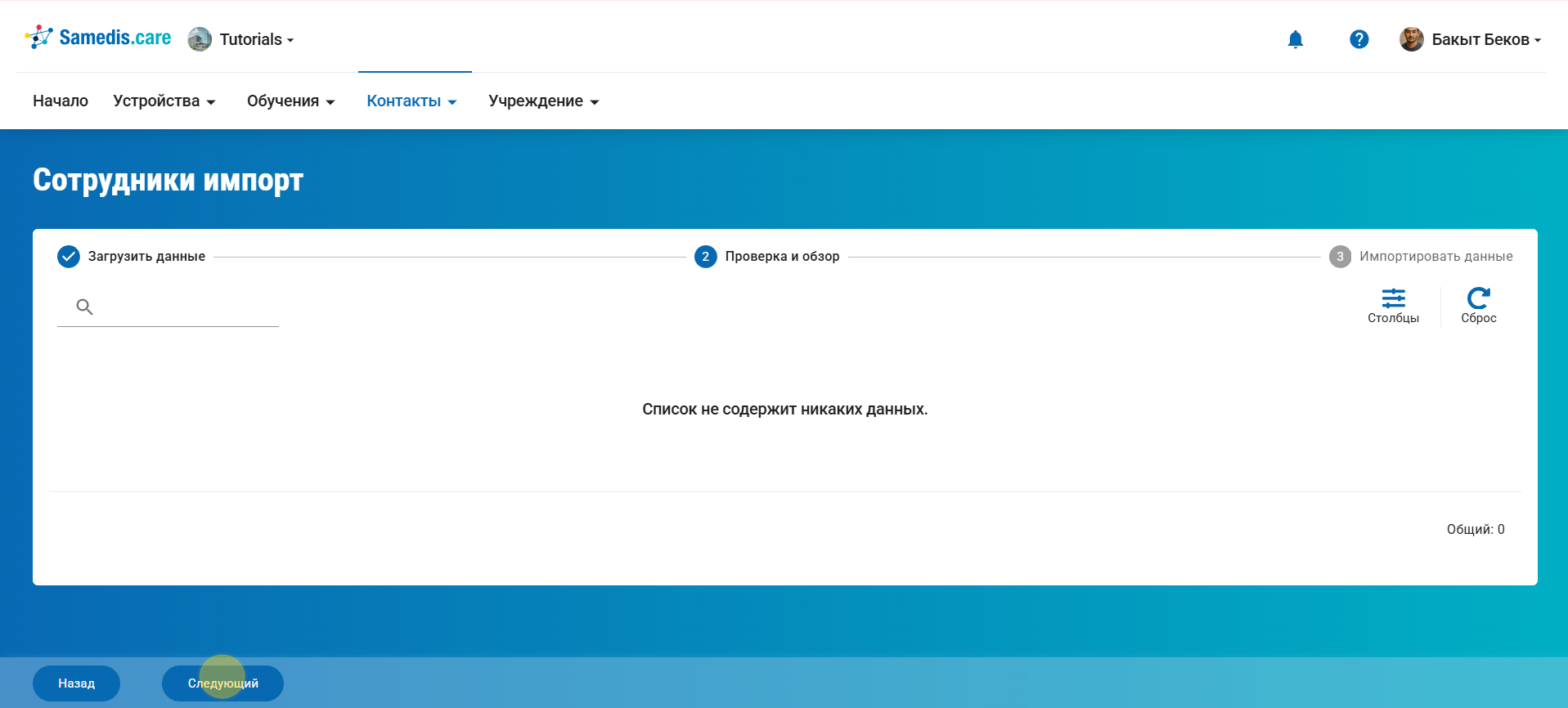
Проверьте, что все данные из вашего файла корректно распознаны.
Нажмите Далее, чтобы импортировать данные.
Совет
В столбцах «Ошибки проверки» и «Ошибки преобразования данных» вы можете увидеть, есть ли в файле неправильные записи.
При необходимости исправьте записи и загрузите файл заново.
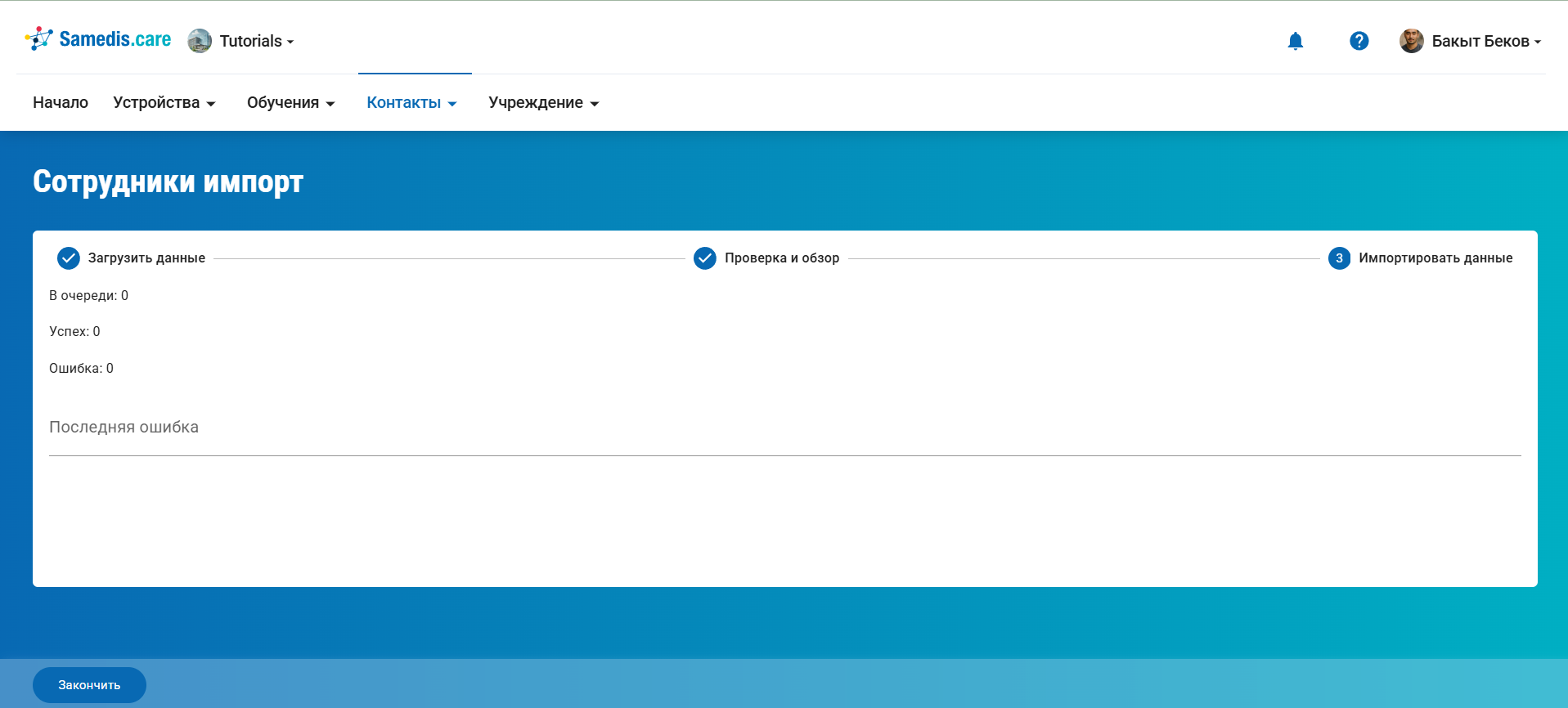
6. Импортировать данные
Здесь вы можете увидеть текущий статус вашего импорта, а также возможные ошибки при импорте.
Нажмите Завершить, чтобы применить все импортированные данные.