Создать маршрутный лист
Маршрутный лист объединяет все обучения, которые ещё нужны человеку, например когда в команду приходит новый сотрудник. Обучения в этом случае проходят постепенно, в разные дни и с разными инструкторами. Маршрутный лист можно создать в любом новом обучении. Проще всего сделать это через матрицу обучения, потому что тогда Samedis.care автоматически подставляет недостающие устройства. В этом руководстве мы покажем, как это сделать.
1. Открыть матрицу обучения
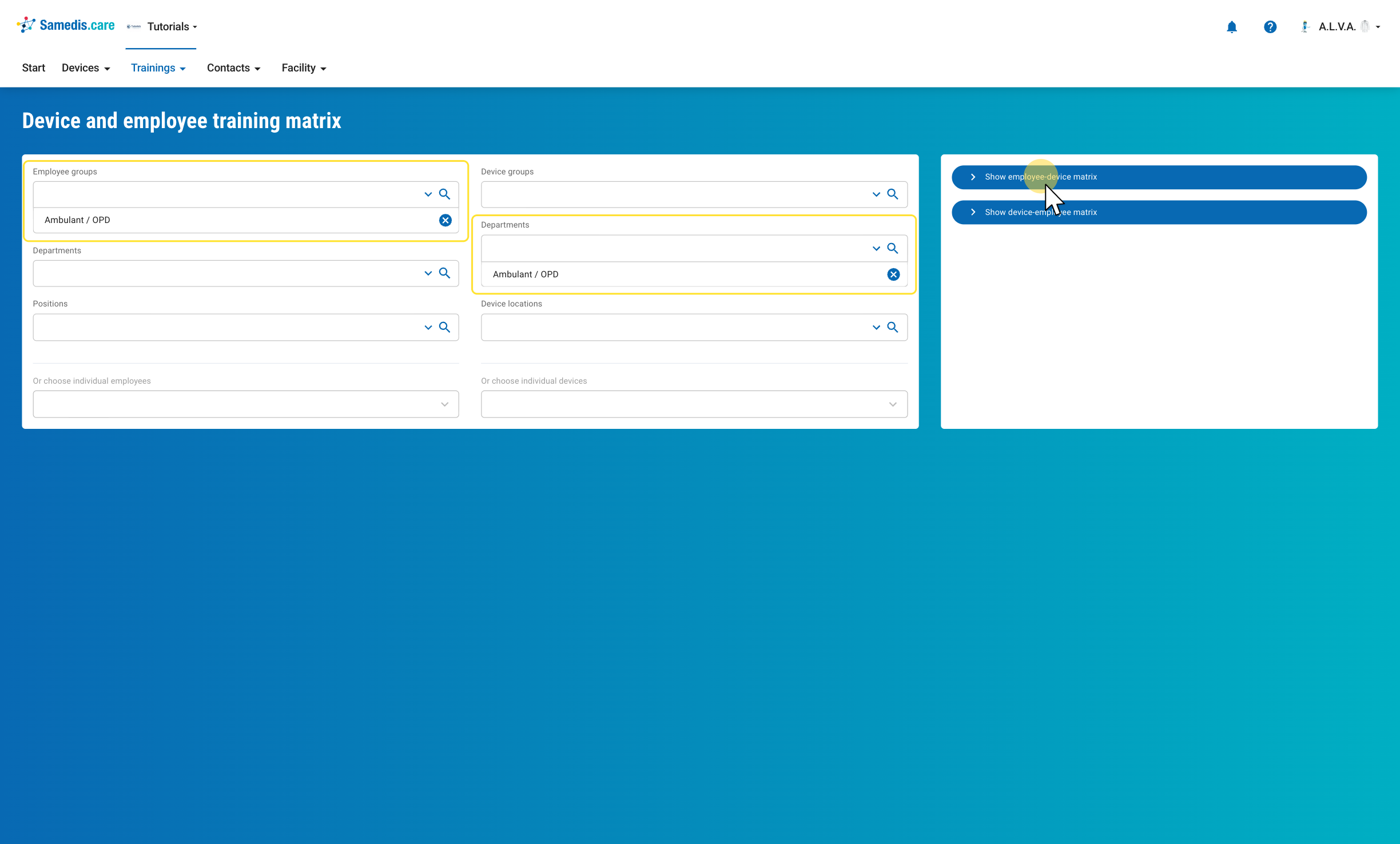
В разделе Обучения откройте обзор матрицы. Слева выберите людей, например через группы сотрудников, а справа устройства, например через отделения. Затем нажмите кнопку, которая показывает матрицу «сотрудники и устройства».
1.1. Матрица группы обучения
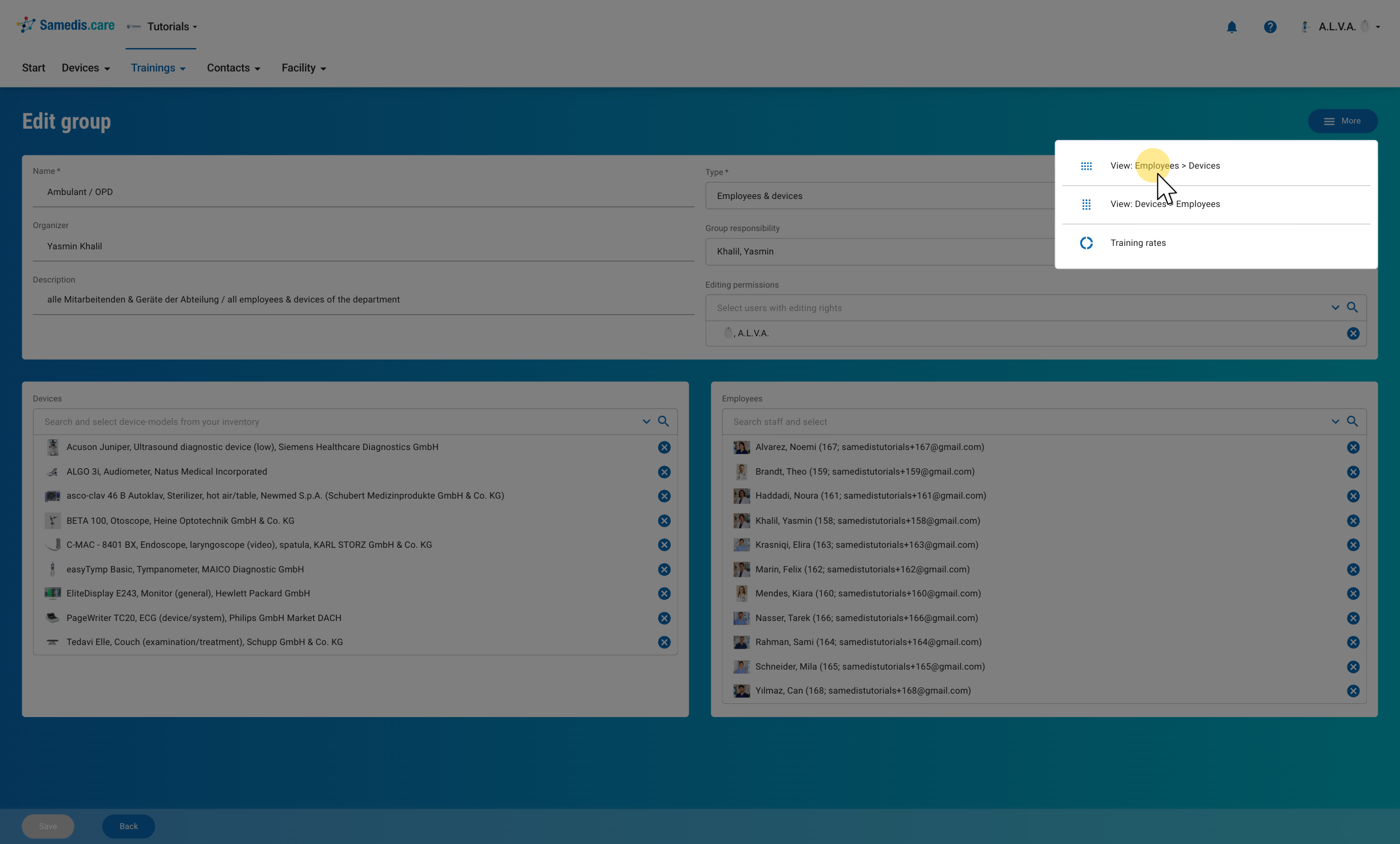
Если подходящая группа обучения уже есть, это ещё быстрее: откройте группу среди групп и матриц, нажмите кнопку дополнительного меню справа вверху и выберите отображение сотрудников по устройствам.
Совет
Матрица есть только у групп, в которых есть и сотрудники, и устройства, см. Создать группу обучения.
2. Выбрать человека
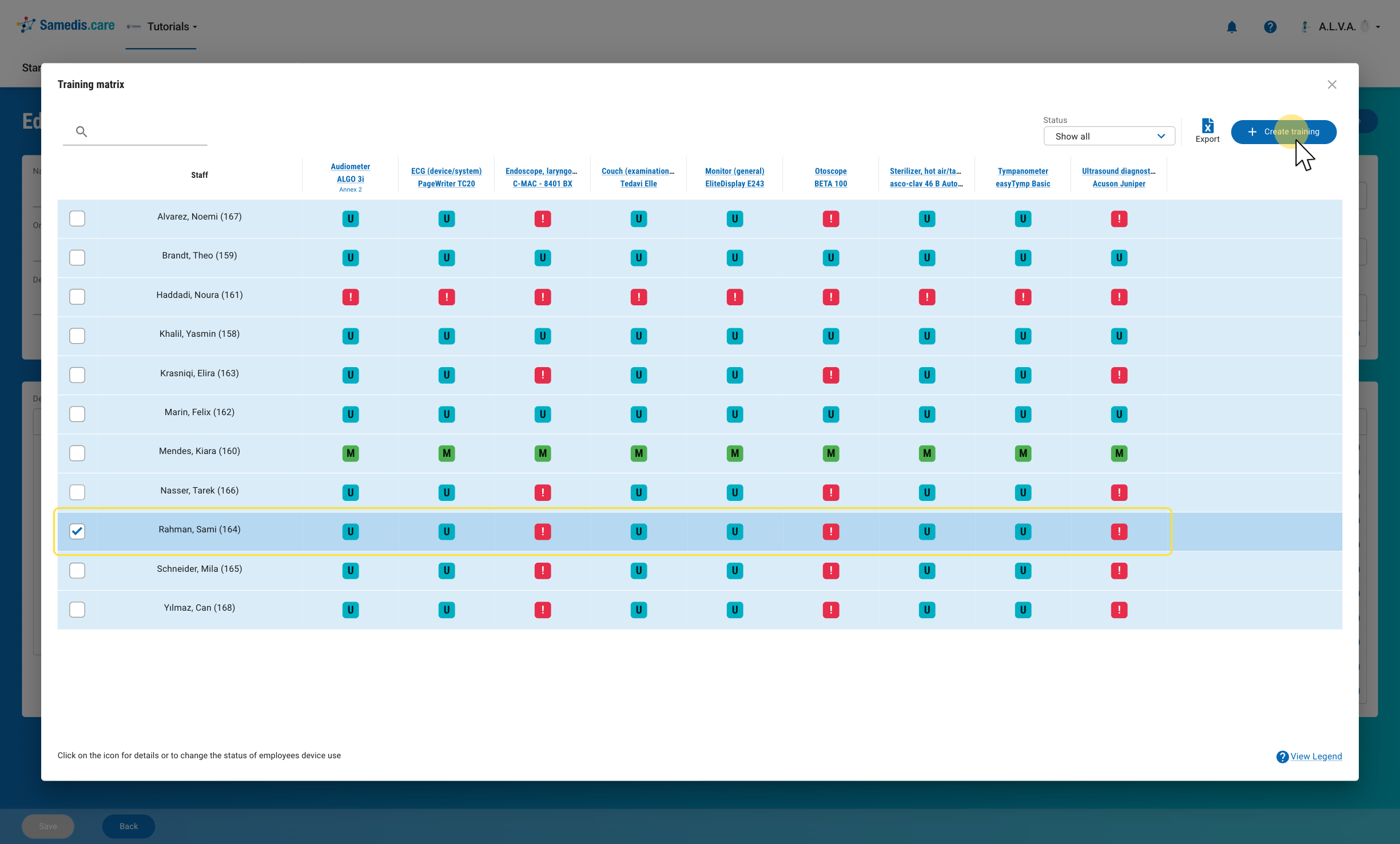
В матрице обучения для всех выбранных людей видно, на каких устройствах они обучены. Красный восклицательный знак означает отсутствующее обучение. Отметьте человека, для которого нужно создать маршрутный лист, и нажмите справа вверху кнопку создания обучения.
Совет
В матрице U означает обучение пользователя, M означает обучение производителя. Если устройство подпадает под немецкое постановление об эксплуатации медицинских изделий (MPBetreibV), под его названием указано приложение 1 или приложение 2. Устройства из приложения 1 тоже можно включить в маршрутный лист, но обучать на них может только производитель или человек с задокументированным обучением производителя.
3. Проверить устройства
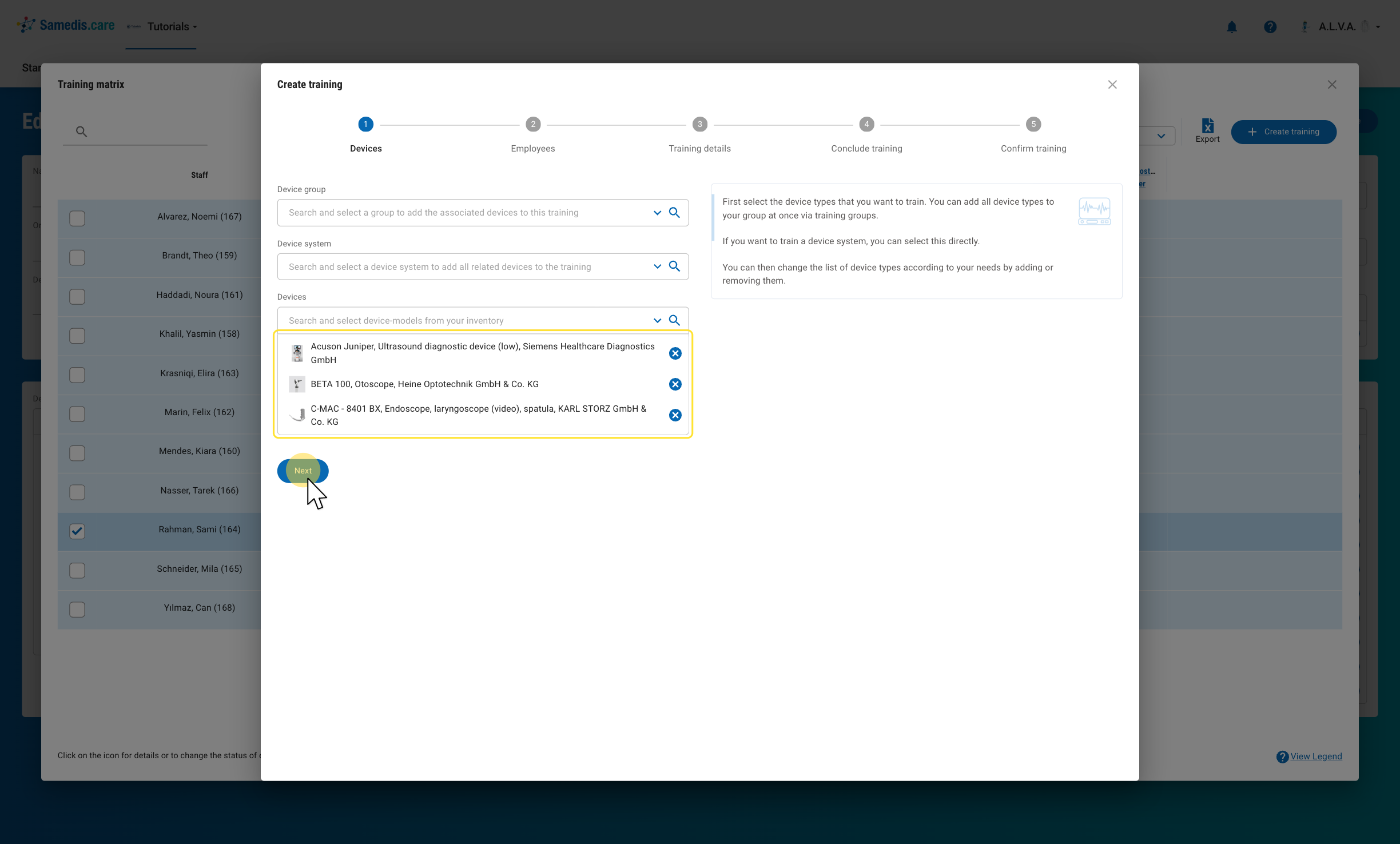
Мастер создания обучения начинается с шага выбора устройств. Устройства, по которым у человека ещё нет обучения, здесь уже выбраны заранее. Если вы создаёте обучение в пункте задач, ничего ещё не выбрано, и устройства нужно выбрать самостоятельно. При необходимости удалите отдельные записи с помощью крестика или добавьте другие. Затем нажмите «Далее».
4. Включить маршрутный лист
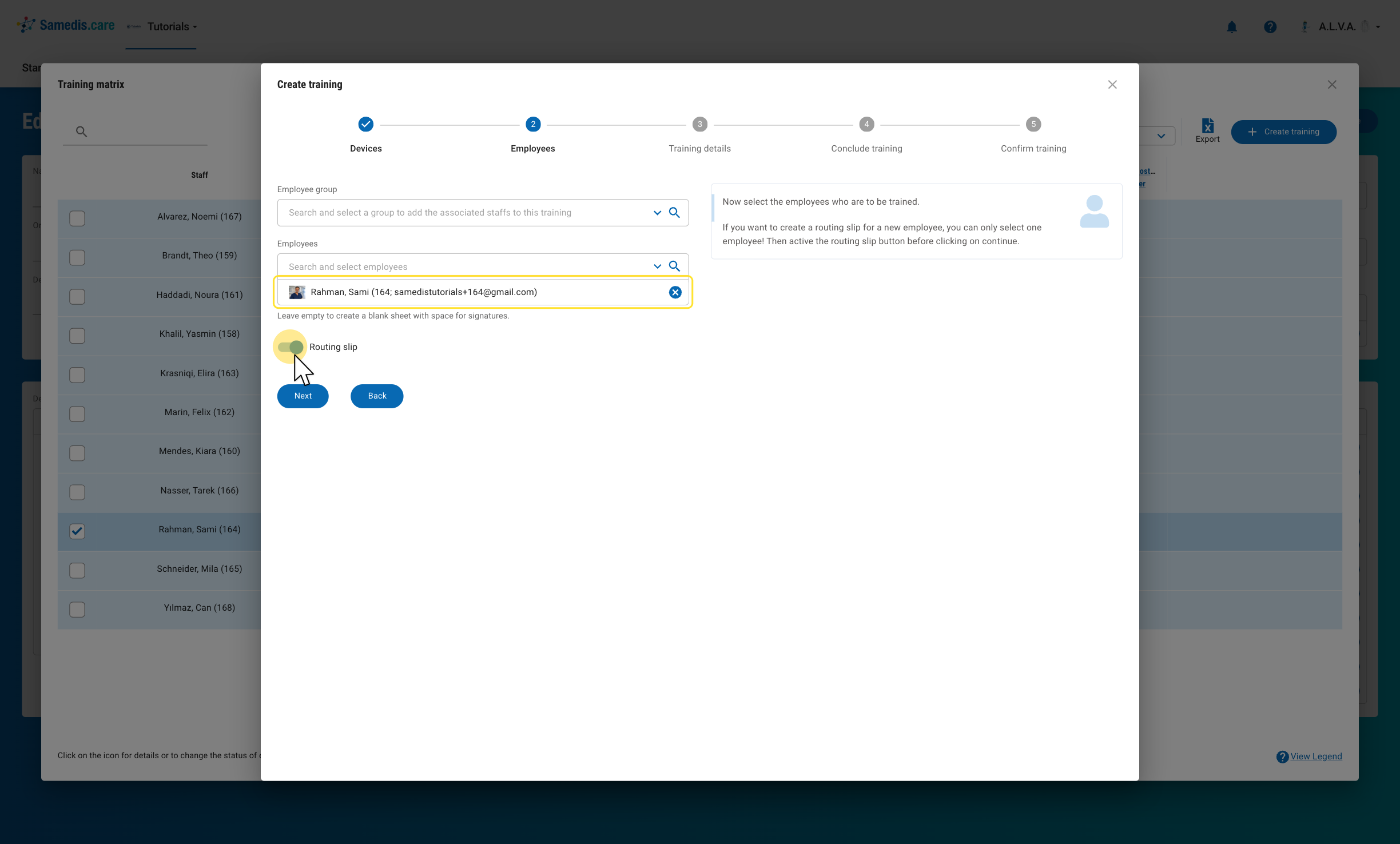
На шаге выбора сотрудников выбранный человек уже указан. Маршрутный лист всегда относится ровно к одному человеку, поэтому никого больше не добавляйте. Включите переключатель маршрутного листа и нажмите «Далее».
5. Детали обучения
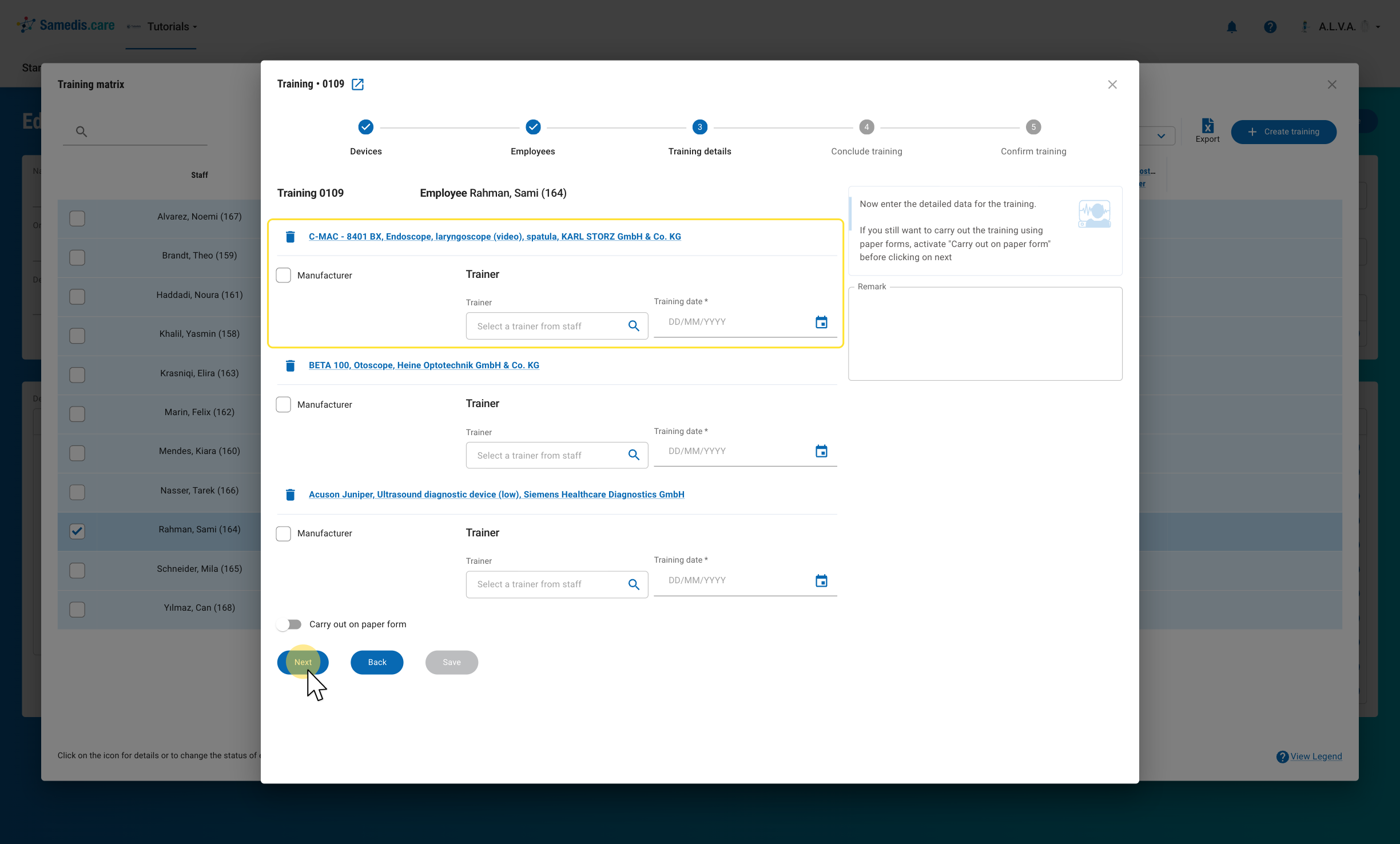
Теперь Samedis.care создаёт обучение, его номер виден вверху окна. В деталях обучения у каждого устройства есть свои поля для инструктора и даты обучения, потому что в маршрутном листе каждое устройство инструктируется отдельно. Если инструктор и дата уже известны, укажите их здесь. Иначе оставьте поля пустыми и нажмите «Далее».
6. Незаполненная форма
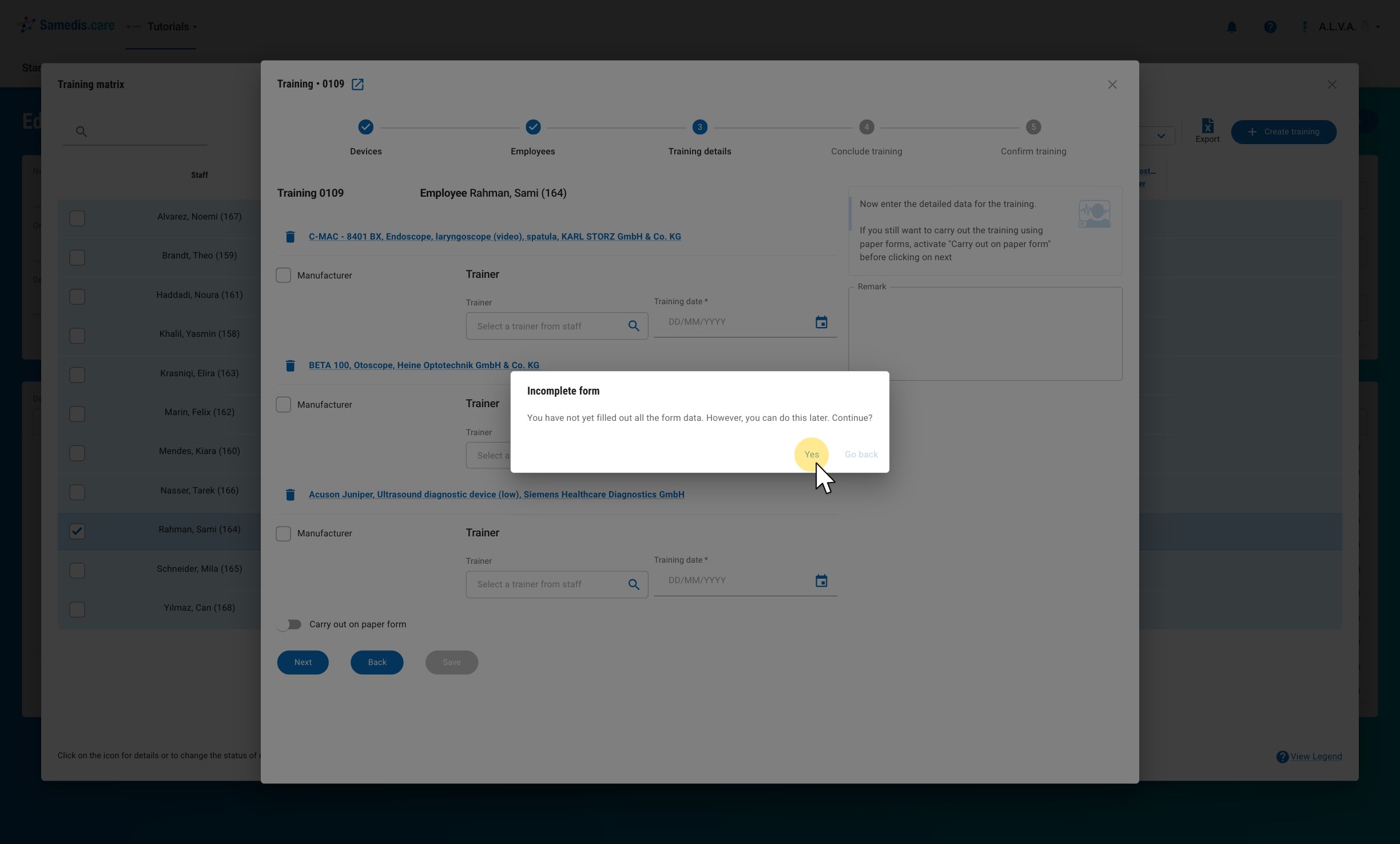
Если заполнены ещё не все поля, Samedis.care спрашивает, хотите ли вы всё равно продолжить. Недостающие данные можно добавить позже. Подтвердите, чтобы продолжить.
7. Подписать обучения
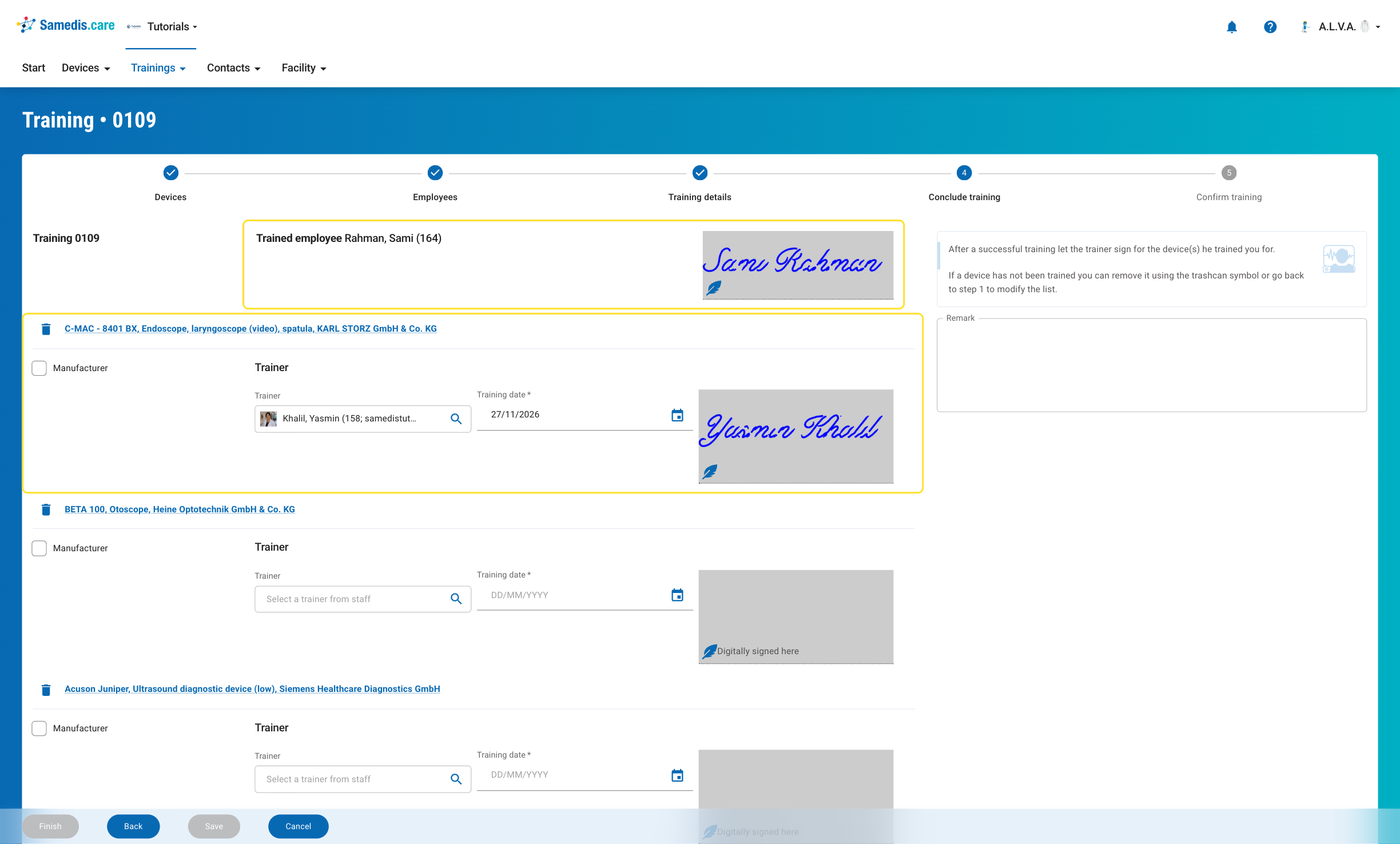
На шаге проведения обучения обученный человек расписывается вверху в поле для подписи. После каждого обучения выберите для соответствующего устройства инструктора и укажите дату обучения, затем инструктор расписывается в поле рядом. Ваши данные при этом сохраняются, поэтому маршрутный лист можно заполнять устройство за устройством. Если обучение по какому-то устройству всё же не проводится, удалите его с помощью значка корзины.
8. Найти маршрутный лист
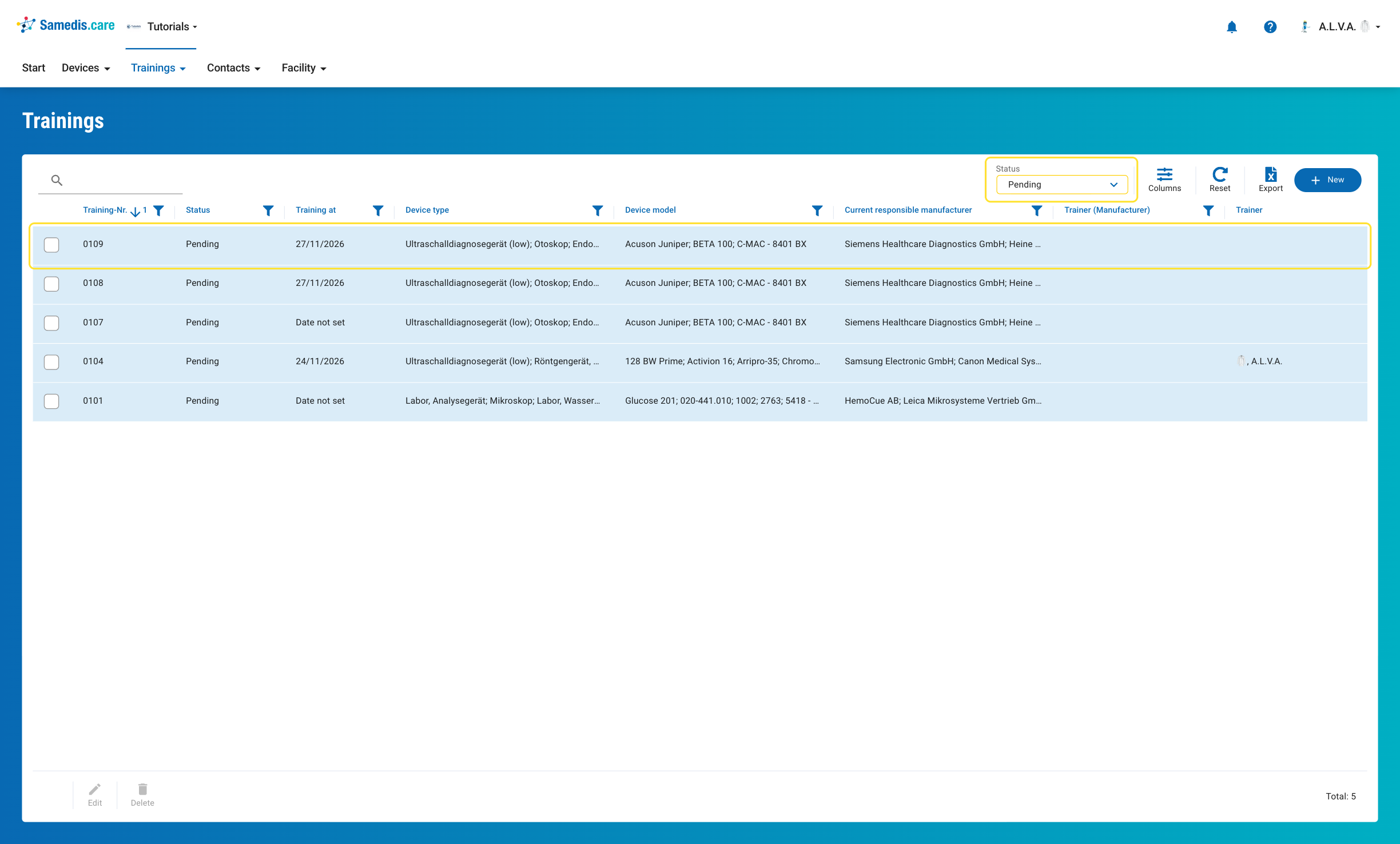
В разделе Обучения в пункте Задачи маршрутный лист отображается со статусом «ожидает». Откройте его двойным щелчком по строке и внесите следующие обучения.
Совет
Обученный человек также видит свой маршрутный лист в my.samedis.care среди открытых маршрутных листов. Как пройти его там и отправить на проверку, показывает руководство Ваши обучения.