Создать группу обучения
В этом руководстве мы покажем, как создавать группы обучения. Группа обучения объединяет информацию о том, какие сотрудники пользуются какими устройствами, и тем самым определяет, кто и по каким устройствам должен пройти обучение. Так вы планируете обучения целенаправленно, экономите время в повседневной работе и не упускаете ни одного пробела.
1. Создать новую группу
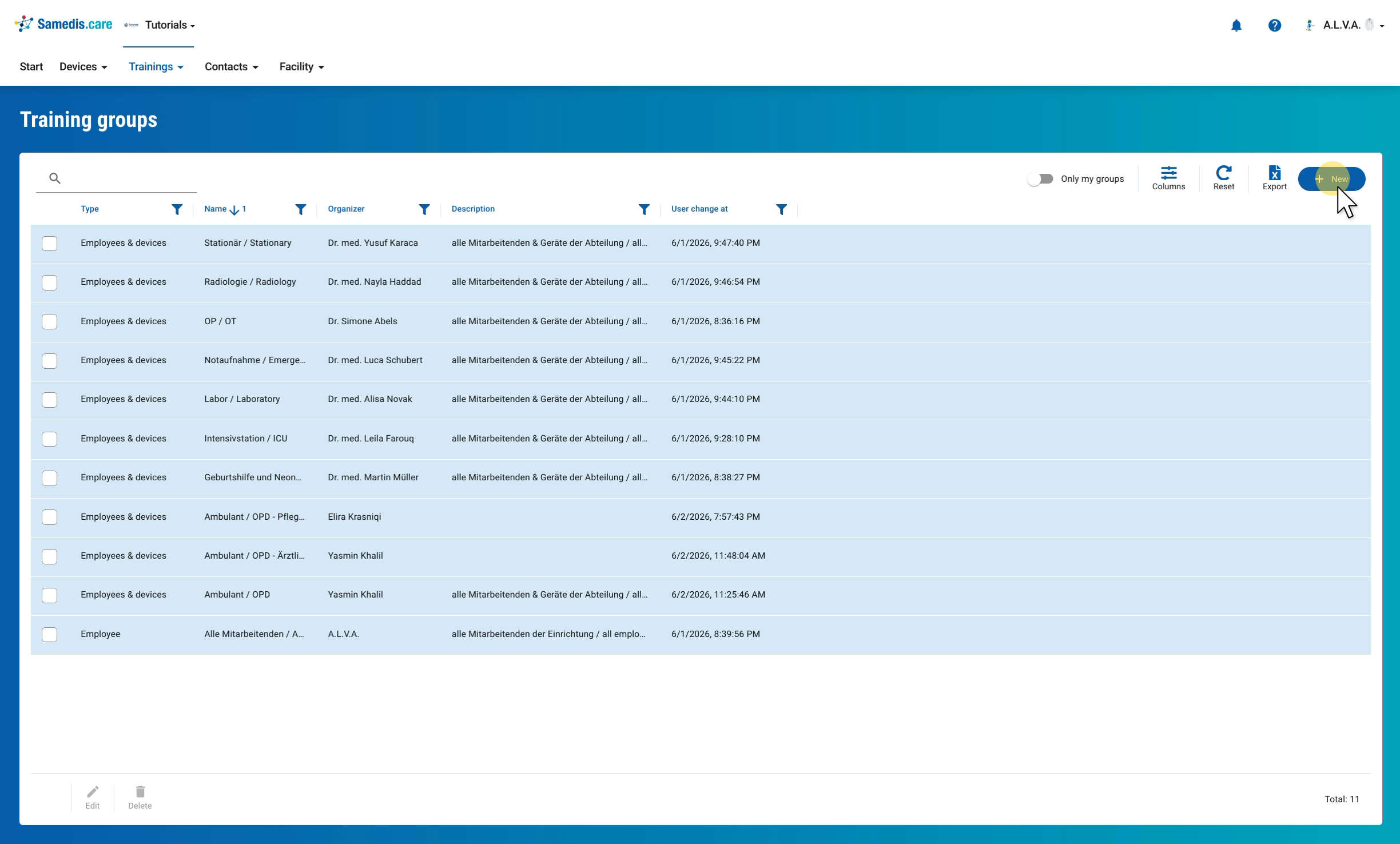
В разделе Обучения в пункте Группы и матрица находятся все группы обучения вашего учреждения. Чтобы создать новую группу, нажмите там + Новый.
2. Тип и название
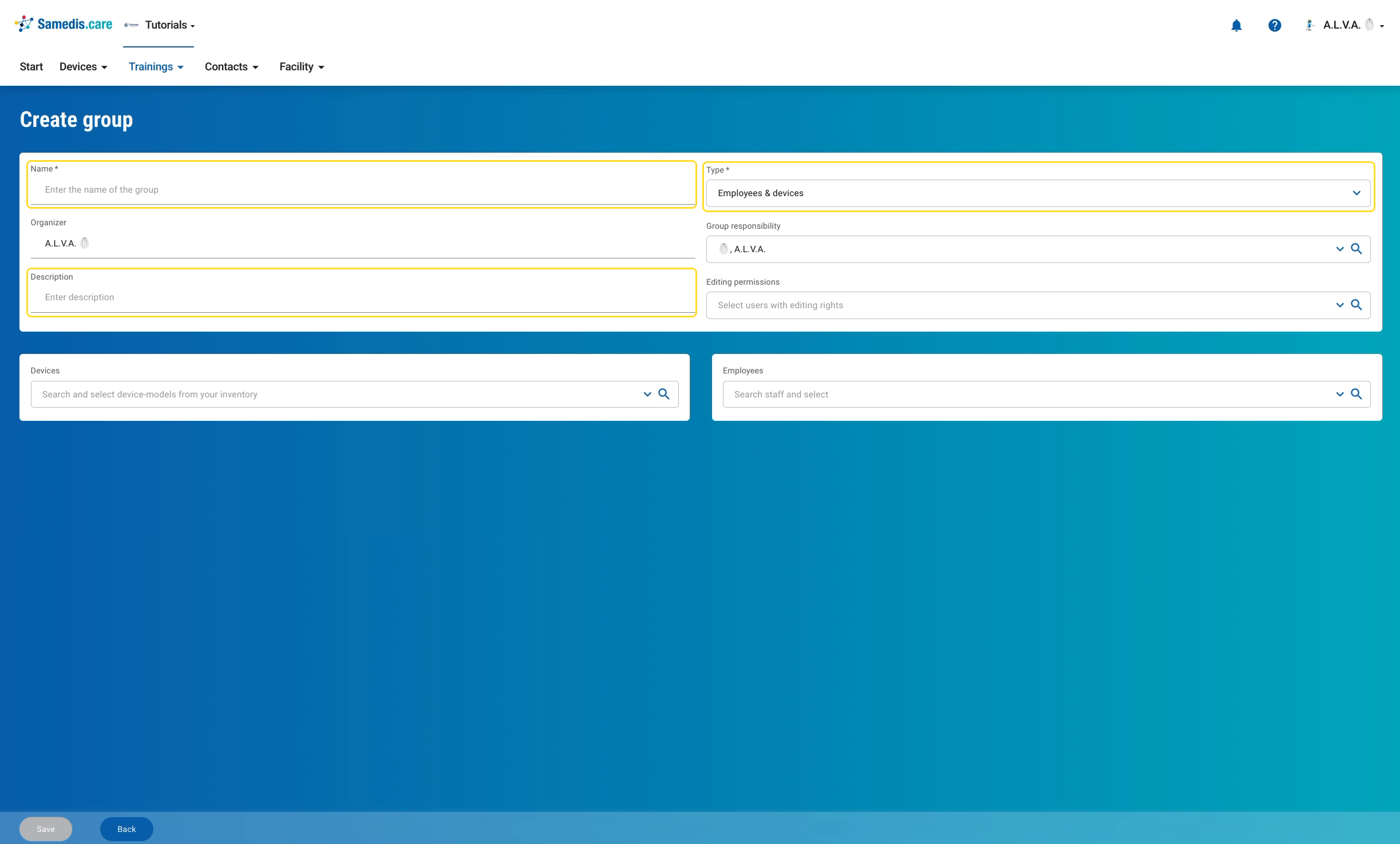
Сначала в поле Тип укажите, что должна содержать группа: только Сотрудники, только Устройства или и то и другое с вариантом Сотрудники и устройства. Затем задайте группе Название и кратко опишите в поле Описание, для чего она нужна, чтобы и другие могли быстро её узнать.
Совет
Как формировать группы, решаете только вы. Хорошо зарекомендовали себя, например, группа для всех учеников с устройствами, которыми они пользуются, группа со всеми устройствами, для которых обязательно обучение производителя, группа для регулярно повторяющегося обучения или группа для команды, которой нужны одинаковые обучения. Новых членов команды вы просто добавляете туда и сразу видите, каких обучений им ещё не хватает.
Собственная матрица обучения есть только у групп, которые содержат и устройства, и сотрудников. Как ею пользоваться, показано в руководстве Оценить обучения.
3. Утверждающий обучение
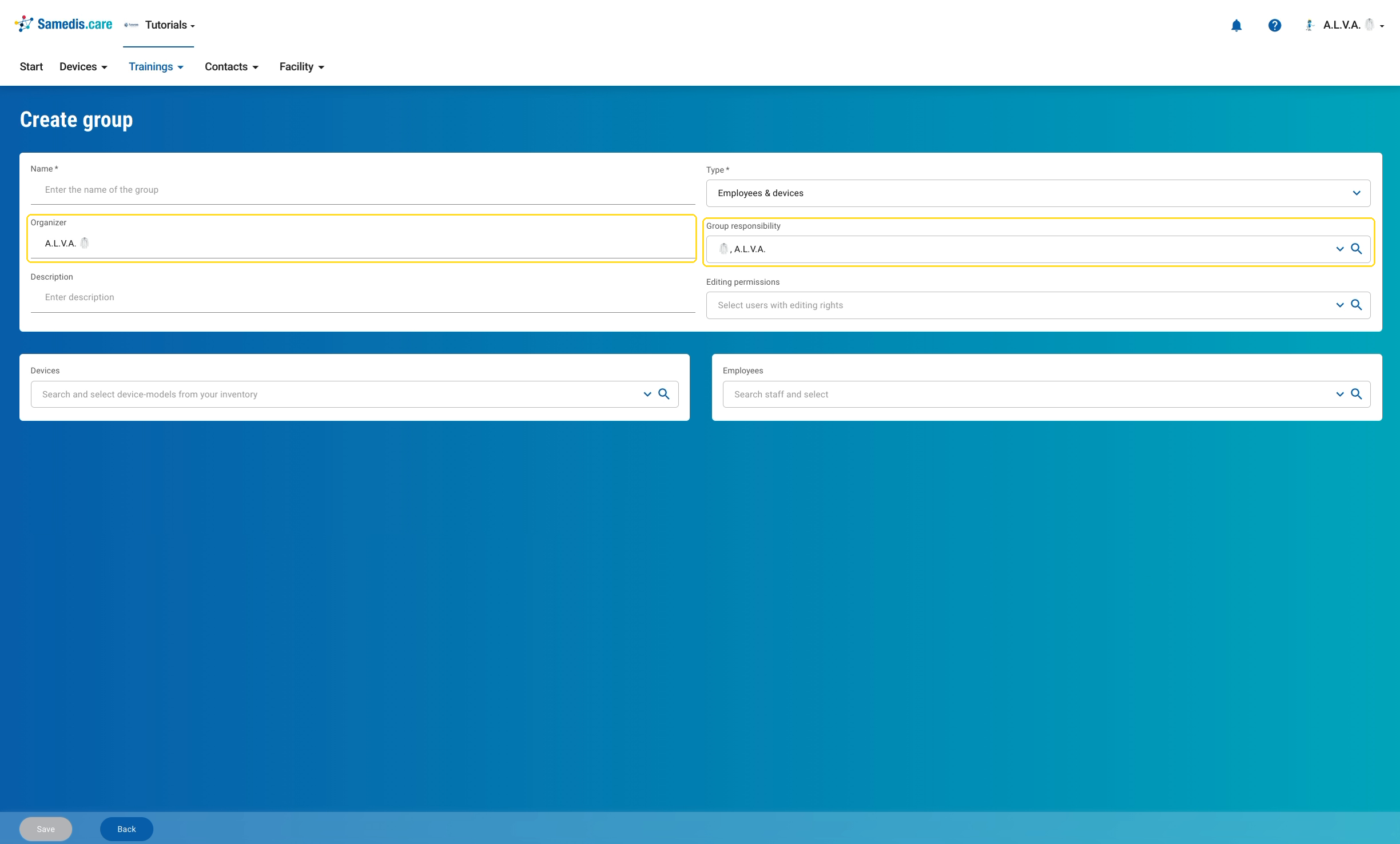
В поле Утверждающий обучение выберите человека, который проверяет и утверждает содержание обучений группы. Если за организацию отвечает кто-то другой, укажите этого человека в поле Организатор. Сначала в обоих полях автоматически указано ваше имя.
Предупреждение
В поле Утверждающий обучение можно выбрать только тех людей, у которых есть доступ к вашему учреждению в Samedis.care.
4. Сотрудники и устройства
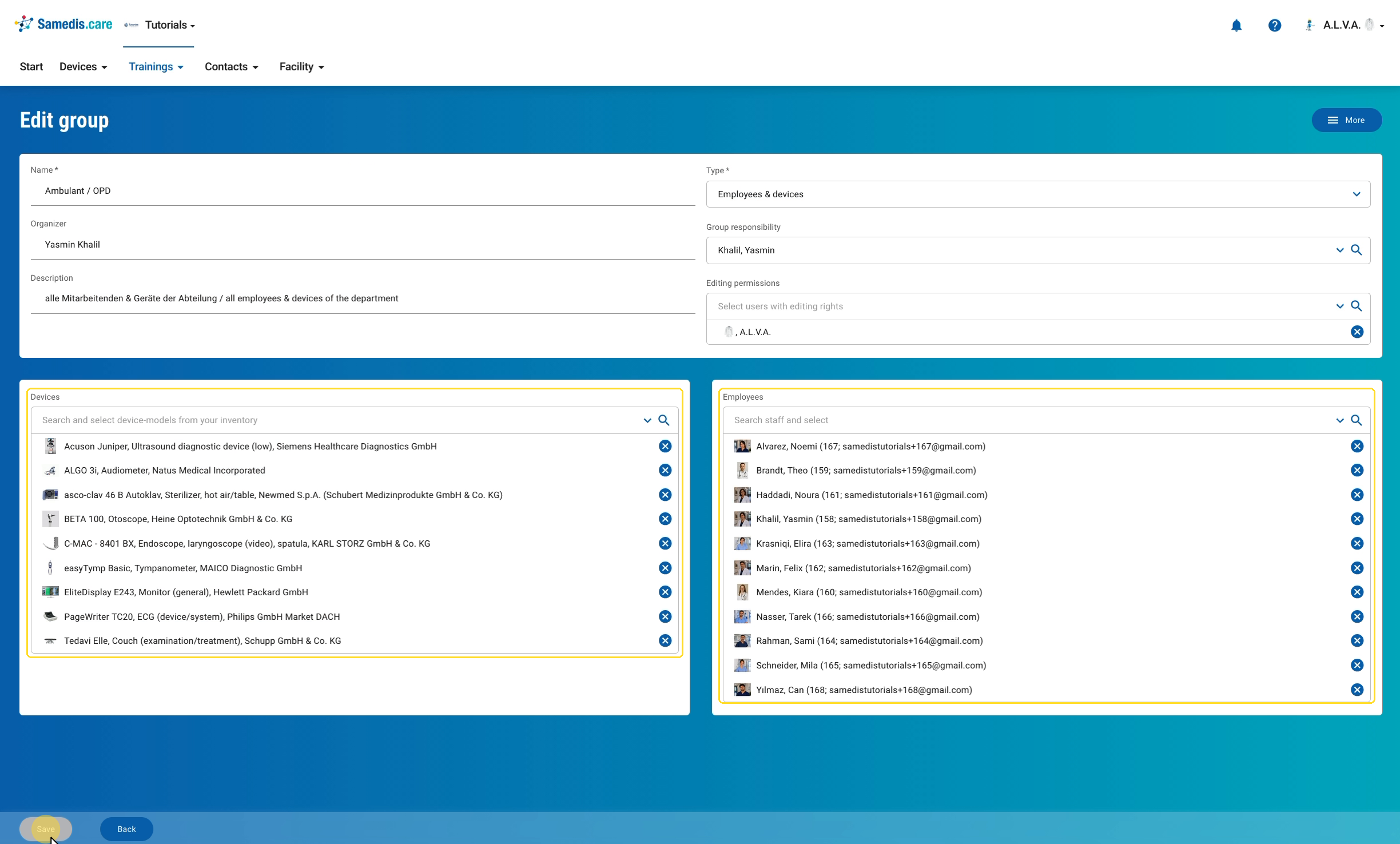
Теперь добавьте нужные модели устройств и людей через поля Устройства и Сотрудники. В поле Права на редактирование вы даёте другим людям право редактировать группу. Наконец, создайте группу кнопкой Сохранить.
Существующие группы позже можно открыть из списка и изменить в том же окне Редактировать группу. Записи удаляются там с помощью крестика, перед этим Samedis.care ещё раз запрашивает подтверждение.
Совет
Люди с правами на редактирование могут изменять всю группу, поэтому давайте это право только тем, кому вы его доверяете. Сотрудники, которые согласно данным о сотрудниках покинули учреждение, отображаются в группе зачёркнутыми. Так их легко заметить и при необходимости удалить.