Оценить обучения
Samedis.care предлагает несколько отчётов для оценки ваших обучений. В этом руководстве мы покажем, как с одного взгляда понять, кто уже прошёл обучение, где ещё есть пробелы и как ваши обучения развиваются со временем.
1. Отчёты по обучениям
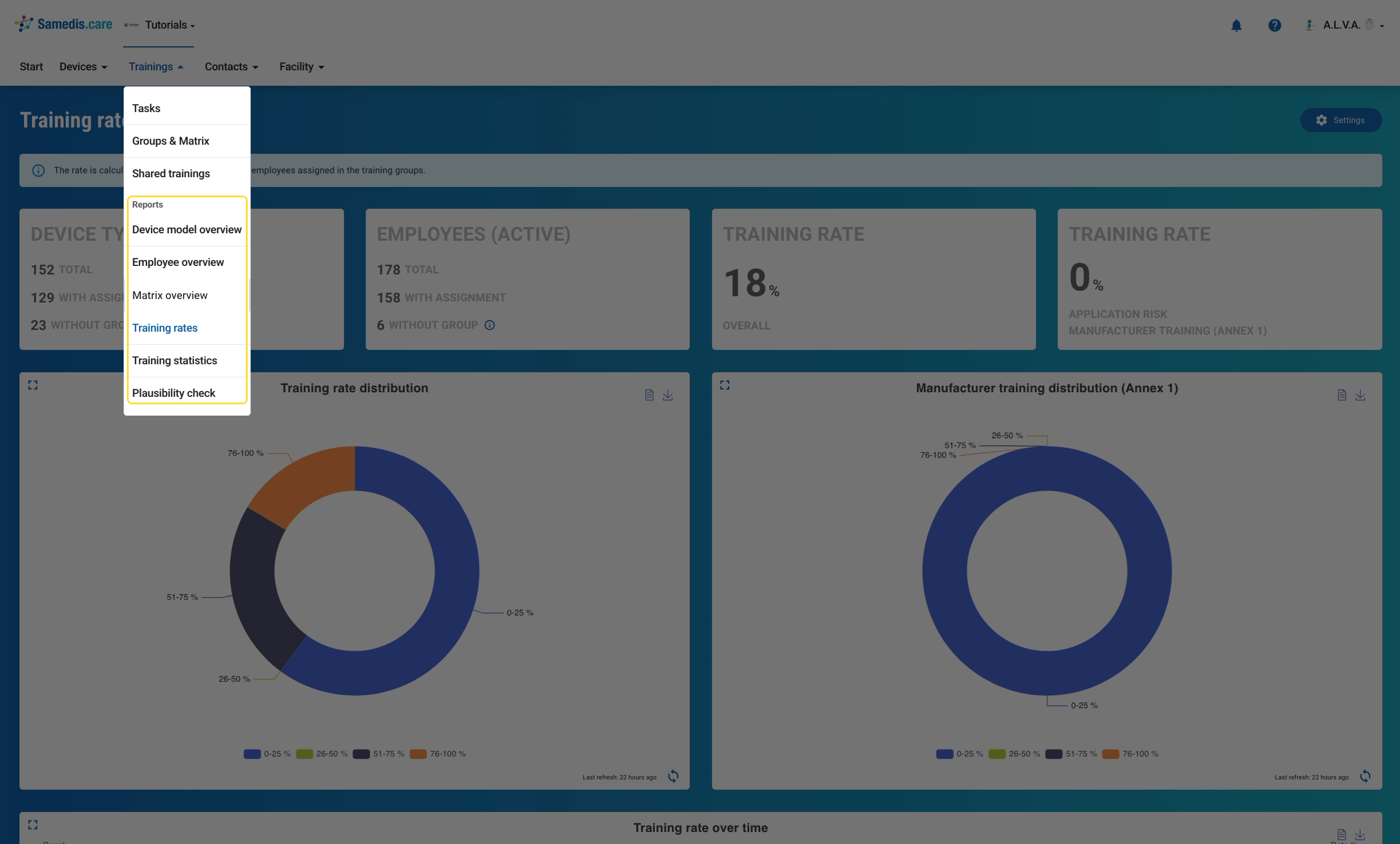
Все отчёты находятся в меню Обучения под заголовком Отчёты. С помощью Обзора моделей устройств, Обзора сотрудников и Обзора матрицы вы подробно проверяете состояние обучения. Показатели обучения, Статистика обучений и Проверка достоверности, напротив, дают общую картину по всему учреждению.
Совет
Для работы с отчётами нужно соответствующее право, например через профиль пользователя Ответственный за обучение по медицинским изделиям. Если какого-то пункта меню нет, обратитесь к человеку, который у вас отвечает за управление доступом.
2. Обзор моделей устройств
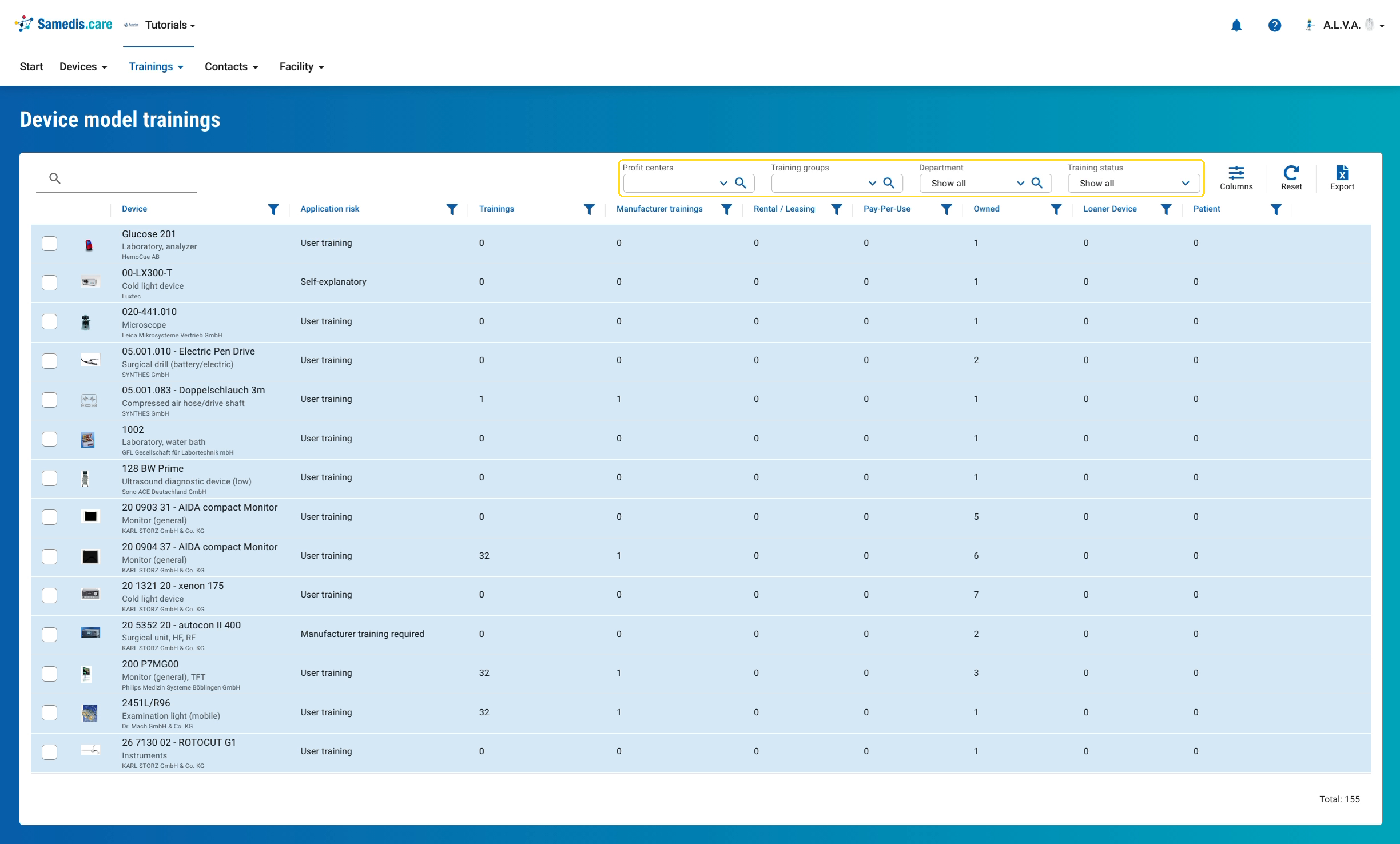
Обзор моделей устройств показывает по каждой модели устройства риск применения, а также сколько по ней проведено обучений и обучений производителя. Кроме того, вы видите, сколько устройств этой модели есть в вашем учреждении, с разбивкой по форме владения, например собственность, аренда / лизинг или устройство во временном пользовании.
Совет
С помощью фильтров по центру прибыли, группе обучения, отделению или статусу обучения вы показываете только те модели устройств, которые важны для вас сейчас.
3. Обзор сотрудников
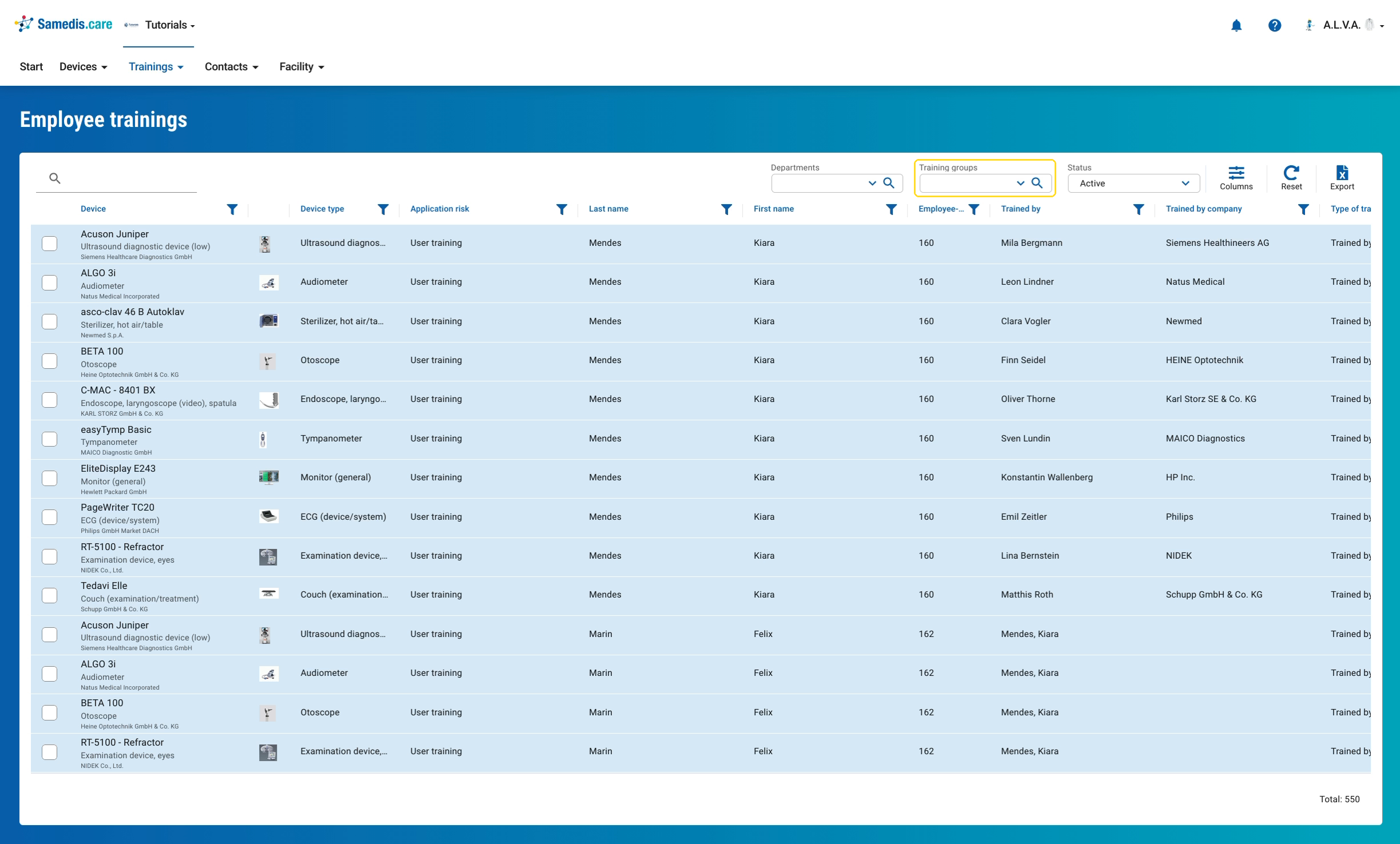
В Обзоре сотрудников вы видите, кто по каким моделям устройств прошёл обучение, кто его провёл и какой это был вид обучения.
Совет
Фильтр Группы обучения сужает список до сотрудников определённых групп. С помощью Статуса при необходимости можно показать и уволившихся сотрудников.
4. Обзор матрицы
Обзор матрицы объединяет оба представления, и вы сразу видите, кто по каким устройствам прошёл обучение.
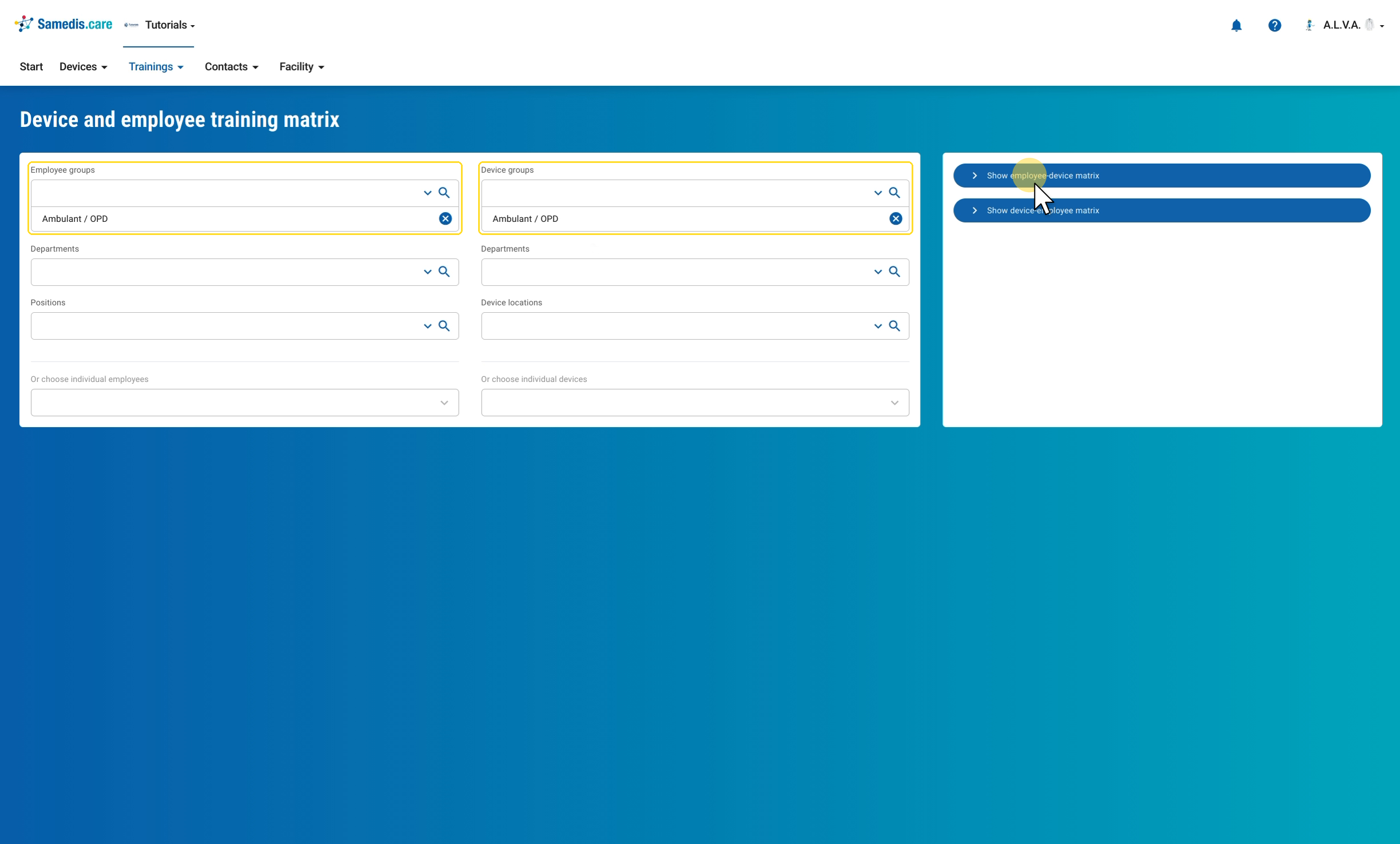
Сначала слева определите, какие сотрудники должны попасть в матрицу: через Группы сотрудников, Отделения, Должности или по отдельности. Рядом выберите устройства: через Группы устройств, Отделения, Места размещения устройств или по отдельности. Затем кнопкой Показать матрицу «сотрудники-устройства» вы строите отчёт.
Совет
В матрице «сотрудники-устройства» сотрудники расположены в строках, а устройства в столбцах. В матрице «устройства-сотрудники» всё наоборот.
4.1. Представление
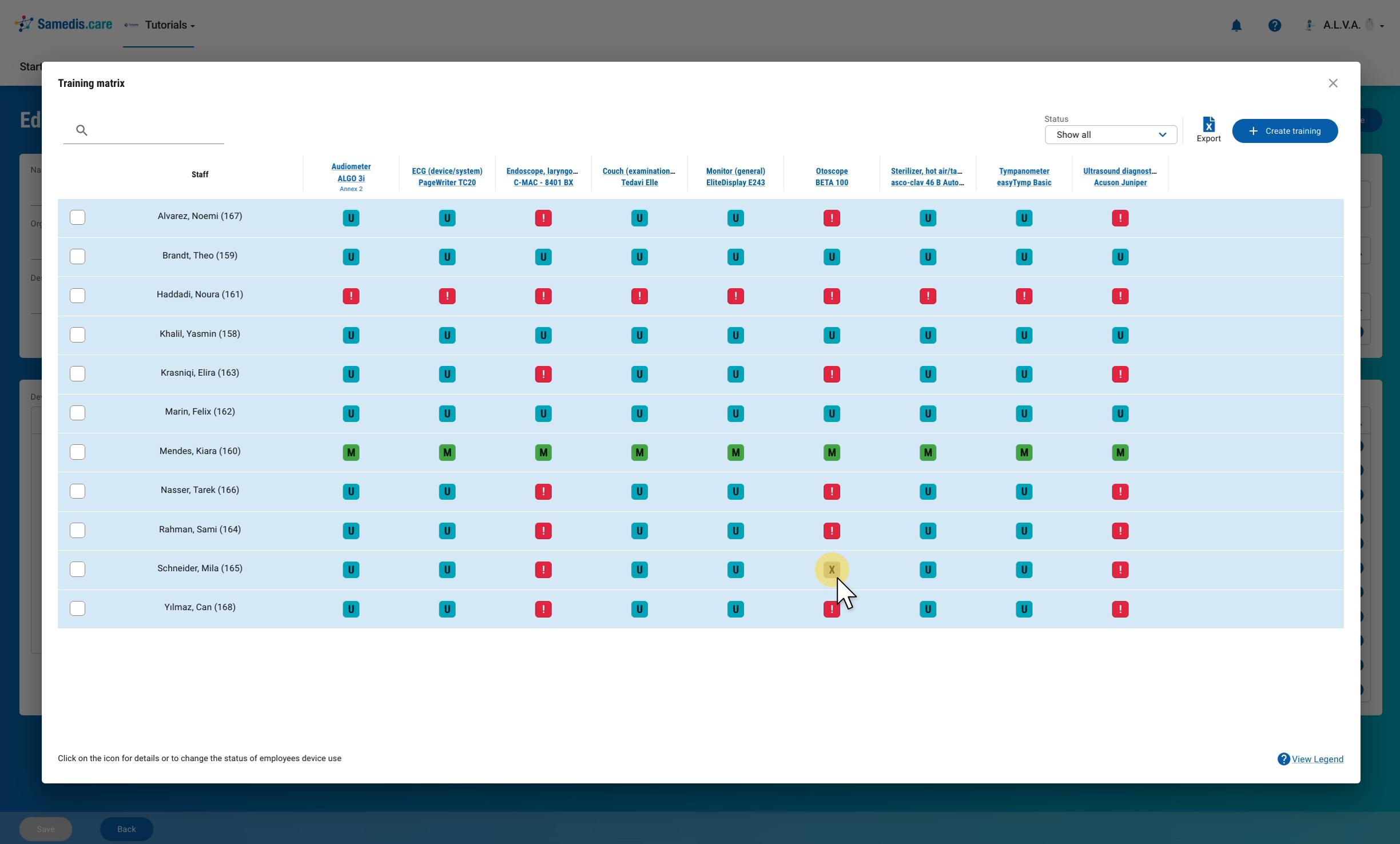
Матрица показывает, у кого из выбранных людей уже есть обучение пользователя (U) или обучение производителя (M) по устройствам. Щелчок по символу открывает подробную информацию о соответствующем обучении. Если обучения ещё нет, в этом месте стоит !.
Если вы заметили пробел, отметьте соответствующих людей и сразу задокументируйте новое обучение кнопкой + Создать обучение. Как это работает, подробно описано в руководстве Документировать обучение.
Совет
Через Фильтр вы в любой момент возвращаетесь к выбору сотрудников и устройств. Что означают отдельные символы, показывает Показать легенду справа внизу.
4.2. Матрица внутри группы
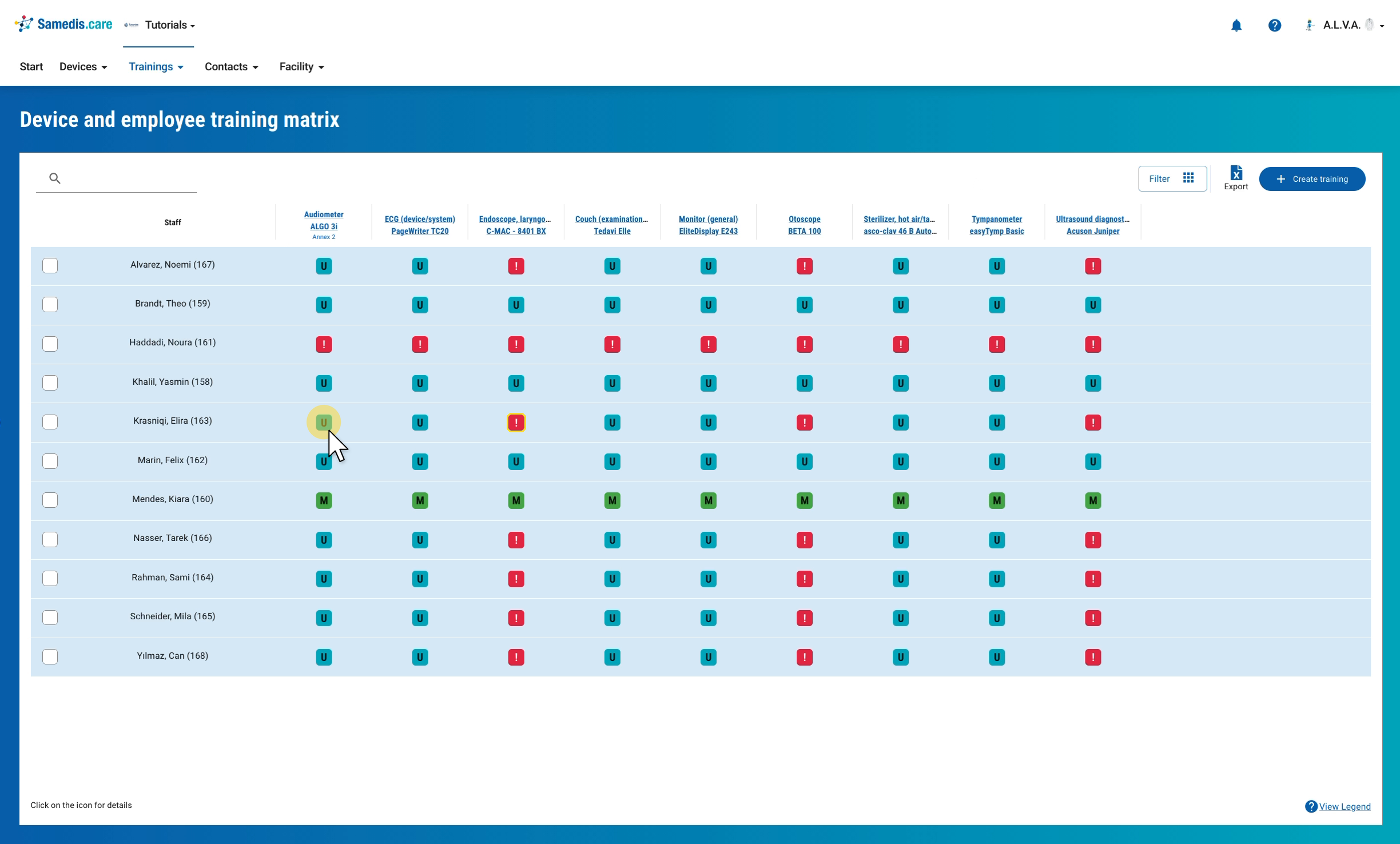
Матрицу можно открыть и прямо для ваших групп обучения. Для этого откройте группу в разделе Группы и матрица и выберите в меню Ещё нужное представление: Сотрудники > Устройства или Устройства > Сотрудники. Там же через Показатели обучения вы видите показатели только для этой группы.
Если человек вообще не пользуется устройством, хотя матрица показывает отсутствующее обучение, просто нажмите на !. На его месте появится серый X с пометкой «не используется». Тем самым зафиксировано, что этому человеку обучение и документирование по этому устройству не нужны. Если позже это изменится, отмените отметку повторным щелчком по X.
Совет
Матрица внутри группы доступна только в том случае, если группа содержит и устройства, и сотрудников.
5. Показатели обучения
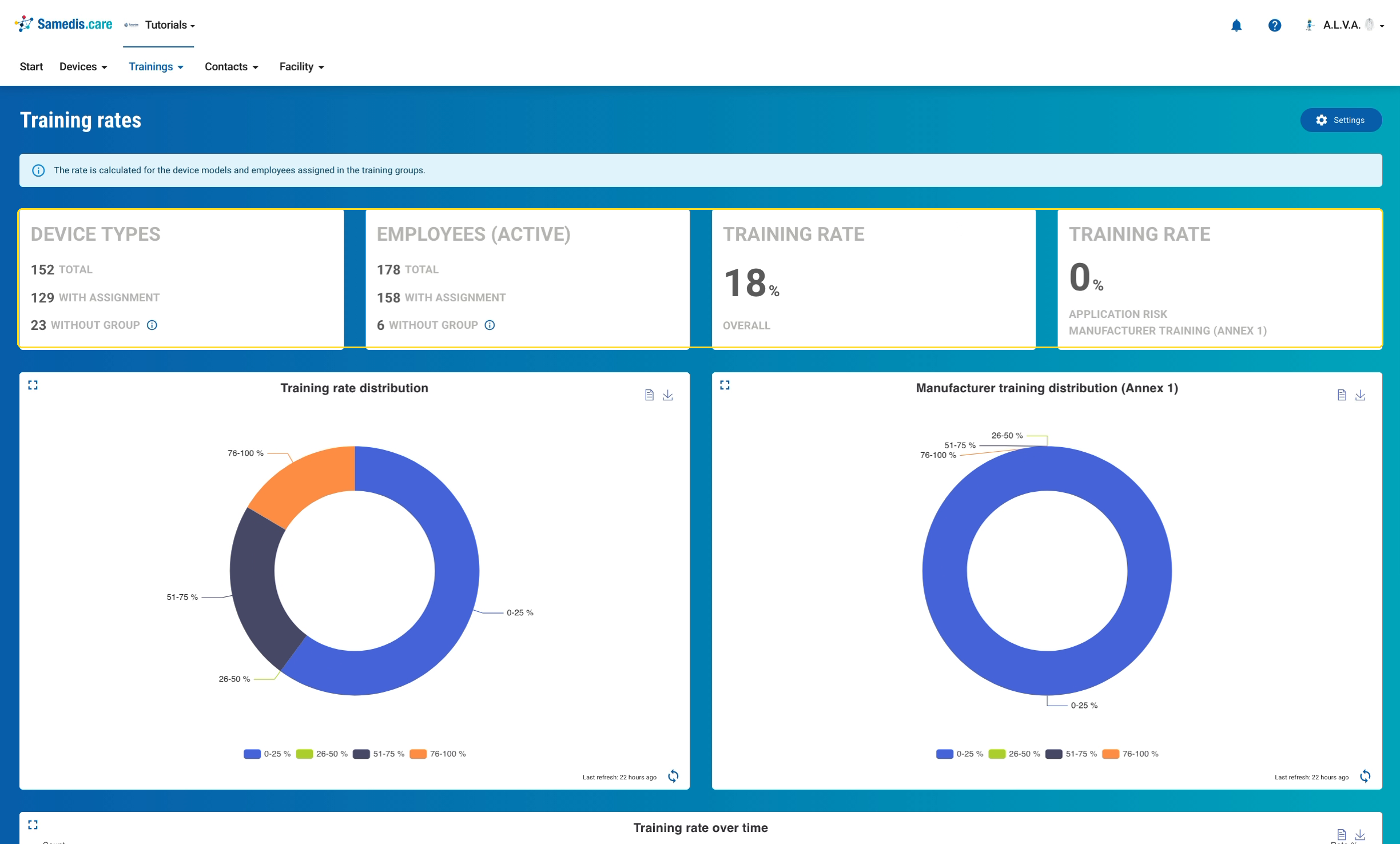
Показатели обучения показывают, сколько моделей устройств и активных сотрудников закреплено за группами обучения и насколько высок показатель обучения в целом и по устройствам, для которых обязательно обучение производителя (приложение 1). Ниже вы видите распределение показателей на диаграмме и их изменение во времени.
Совет
Показатель рассчитывается только для моделей устройств и сотрудников, закреплённых за группой обучения. Данные «без группы» сразу ведут к списку тех, кого ещё не хватает. Как добавить их в группу, показано в руководстве Создать группу обучения.
6. Статистика обучений
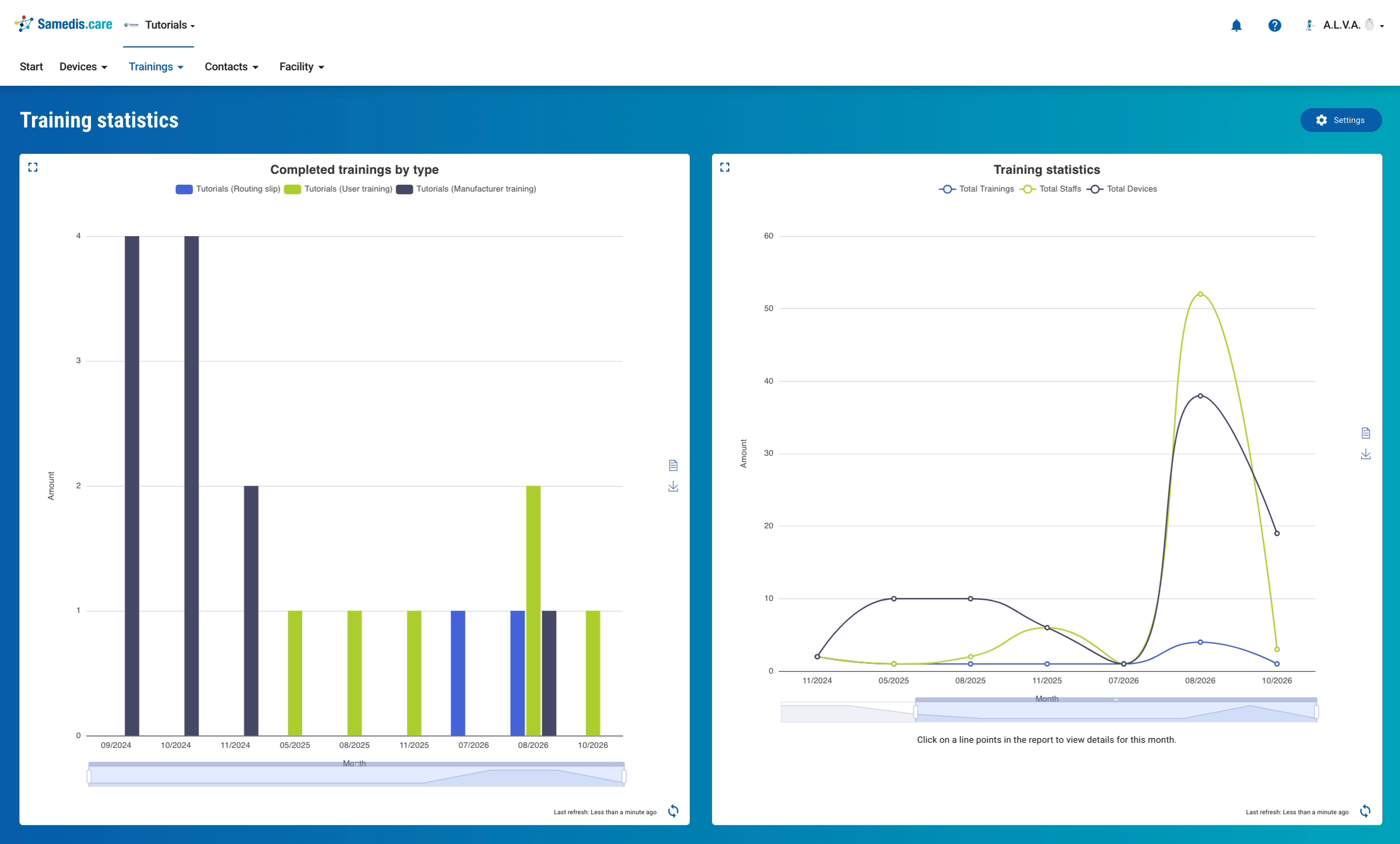
Слева в Статистике обучений вы видите завершённые обучения по месяцам с разбивкой на маршрутный лист, обучение пользователя и обучение производителя. Справа можно проследить, как со временем меняется число обучений, обученных сотрудников и устройств. Щелчок по точке на линии показывает подробности за этот месяц.
Совет
При первом открытии такого отчёта для вашего учреждения он рассчитывается в фоновом режиме, и сначала диаграмма показывает, что идёт расчёт. Тем временем вы можете спокойно продолжать работу и получите уведомление, как только отчёт будет готов.
7. Проверка достоверности
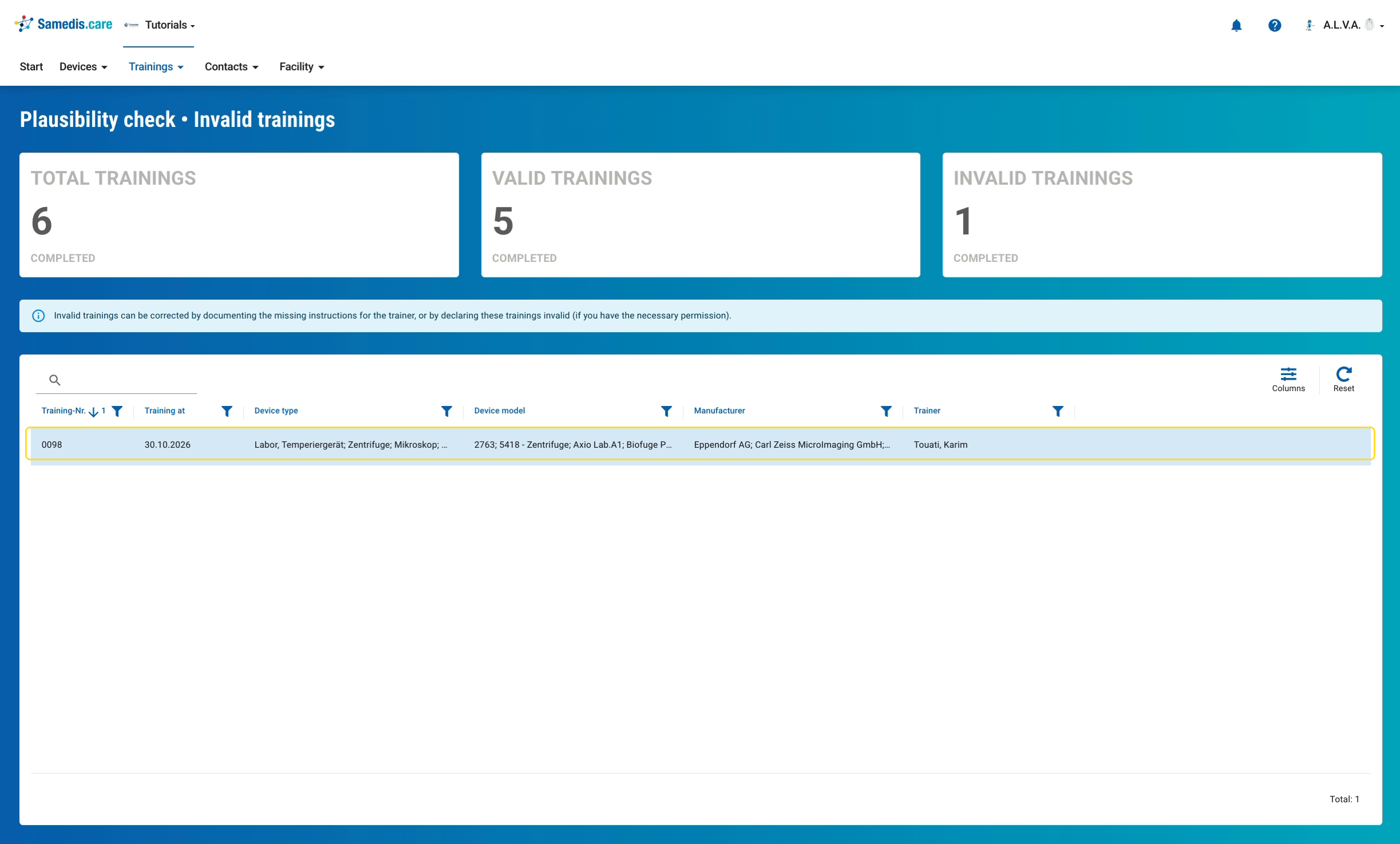
Проверка достоверности проверяет ваши завершённые обучения и показывает, сколько из них действительны. В списке ниже находятся недействительные обучения, в которых проводивший обучение сам не был обучен работе с этой моделью устройства.
Совет
Недействительное обучение исправляется так: вы дополнительно документируете недостающие обучения проводившего его человека или признаёте обучение недействительным, если у вас есть на это право.