Документировать обучение
В этом руководстве мы покажем, как с помощью Samedis.care просто, в цифровом виде и в соответствии с законодательством документировать обучение работе с устройствами.
1. Создать новое обучение
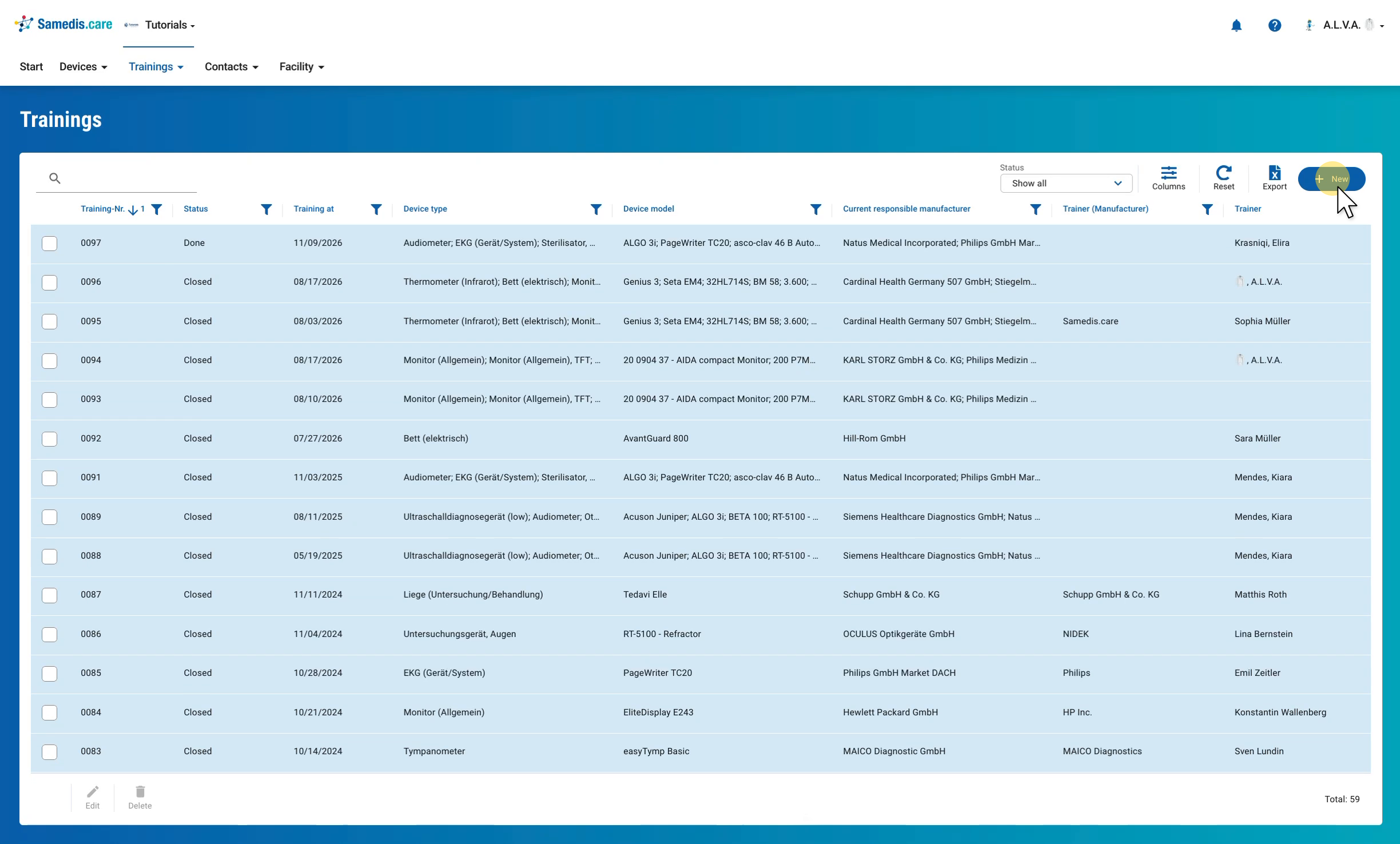
В разделе Обучения в пункте Задачи находятся все прошедшие обучения вашего учреждения. Чтобы задокументировать новое обучение, нажмите там + Новый. Затем мастер последовательно проведёт вас через этапы Устройства, Сотрудники, Детали обучения, Провести обучение и Подтвердить обучение.
Совет
Помимо этого способа, есть и другие возможности документировать обучения. Например, сотрудники могут сами зафиксировать спонтанное обучение в my.samedis.care. Как это сделать, мы покажем в руководствах по my.samedis.care.
2. Выбрать устройства
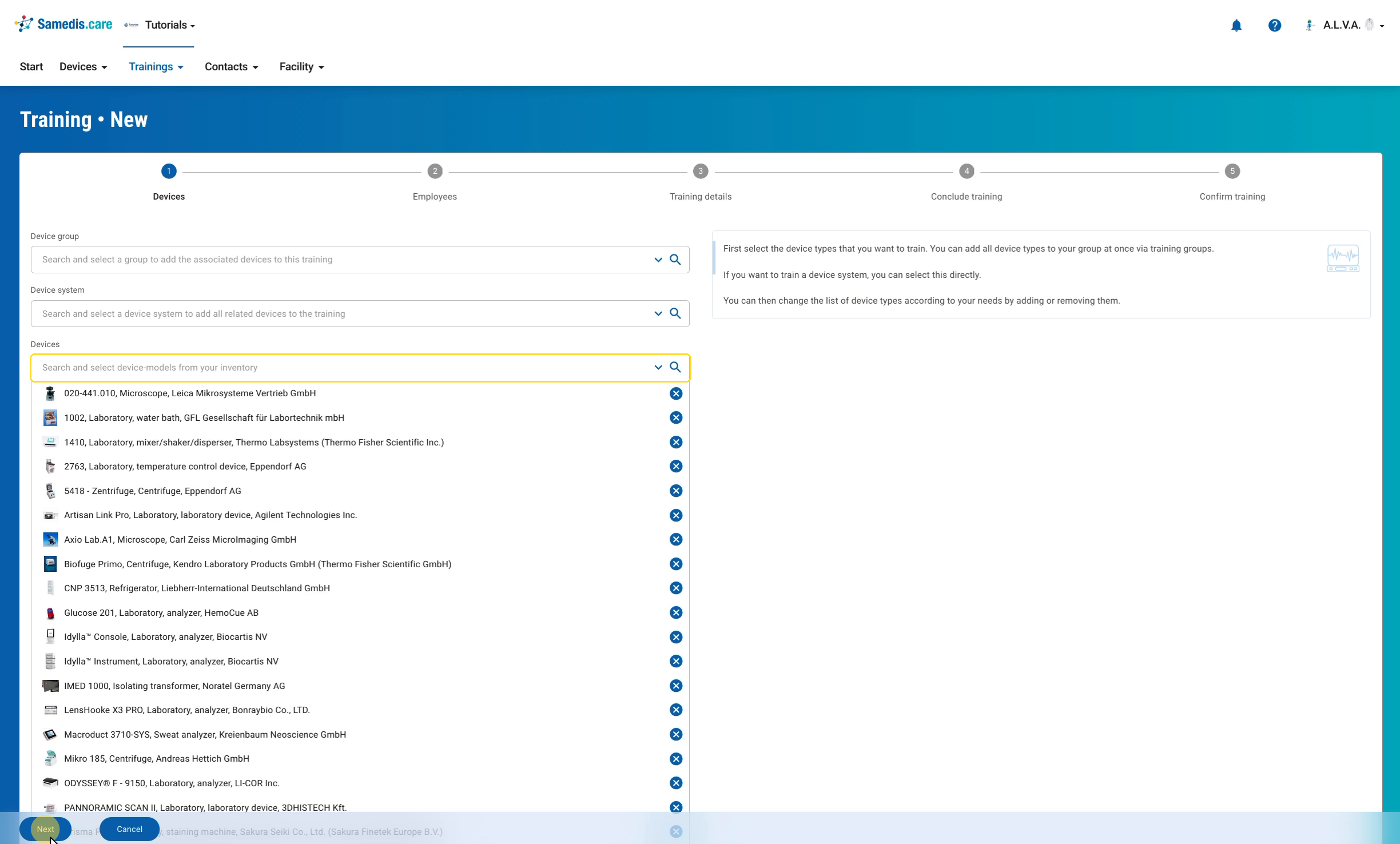
Сначала определите, по каким устройствам проводится обучение. С помощью поля Группа устройств вы сразу добавляете все модели устройств группы обучения, а с помощью Система устройств целую систему. Отдельные модели устройств из вашего инвентаря можно найти в поле Устройства.
Кнопка Далее ведёт к следующему этапу.
Совет
Список выбранных моделей устройств можно в любой момент изменить, добавив устройства или удалив их с помощью крестика.
3. Выбрать сотрудников
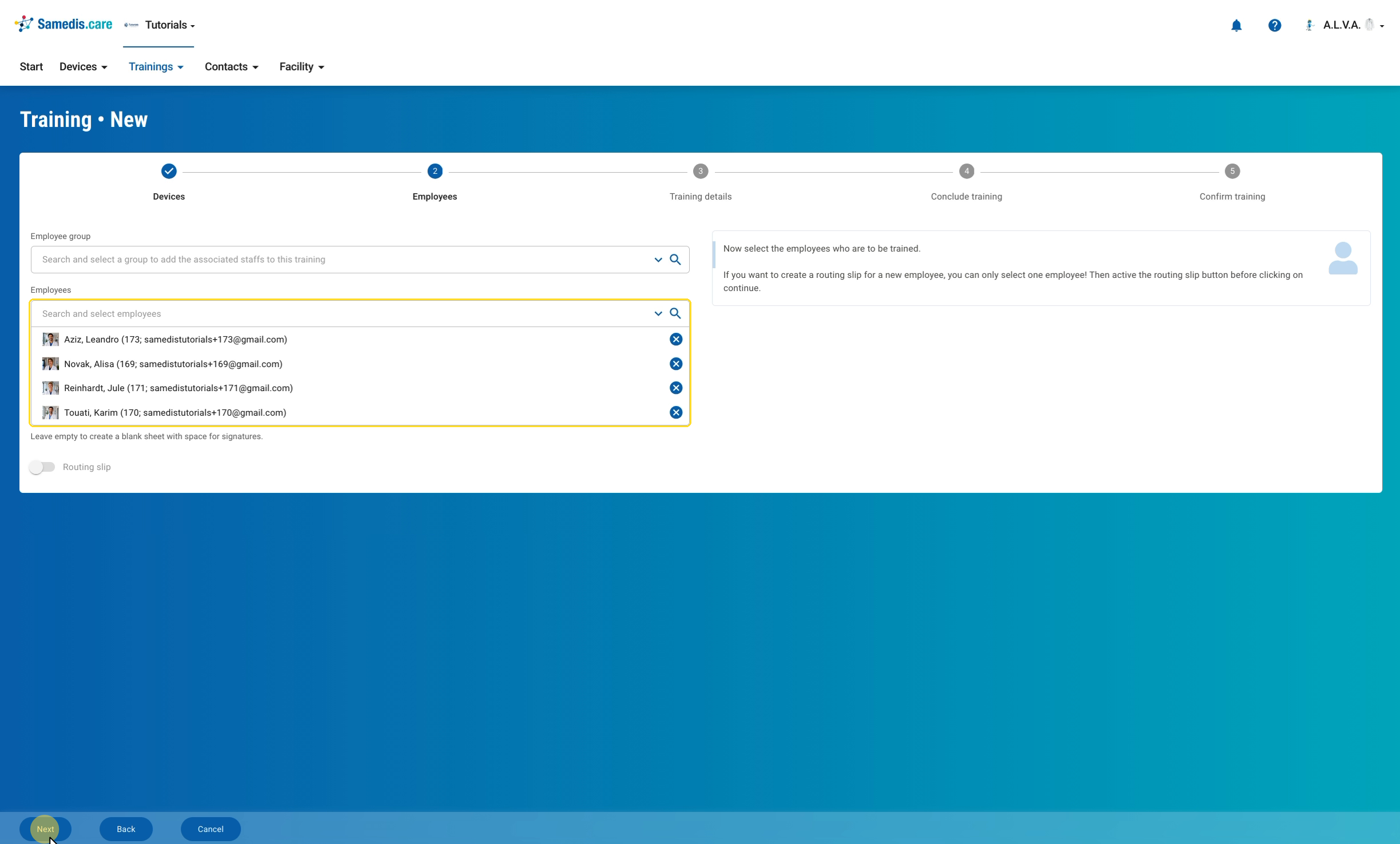
Теперь определите, кто участвует в обучении. Здесь также можно либо добавить всех людей из Группы сотрудников, либо выбрать отдельных людей в поле Сотрудники. Если вы хотите создать маршрутный лист для нового коллеги, выберите ровно одного человека и включите переключатель Маршрутный лист.
Затем подтвердите выбор кнопкой Далее.
Совет
Если состав участников ещё не известен, поле можно оставить пустым. В этом случае Samedis.care подготовит бумажный бланк с пустыми строками для подписей. Если людей нужно добавить уже во время обучения и сразу получить их цифровые подписи, на следующем этапе выключите Провести на бумажном бланке.
4. Детали обучения
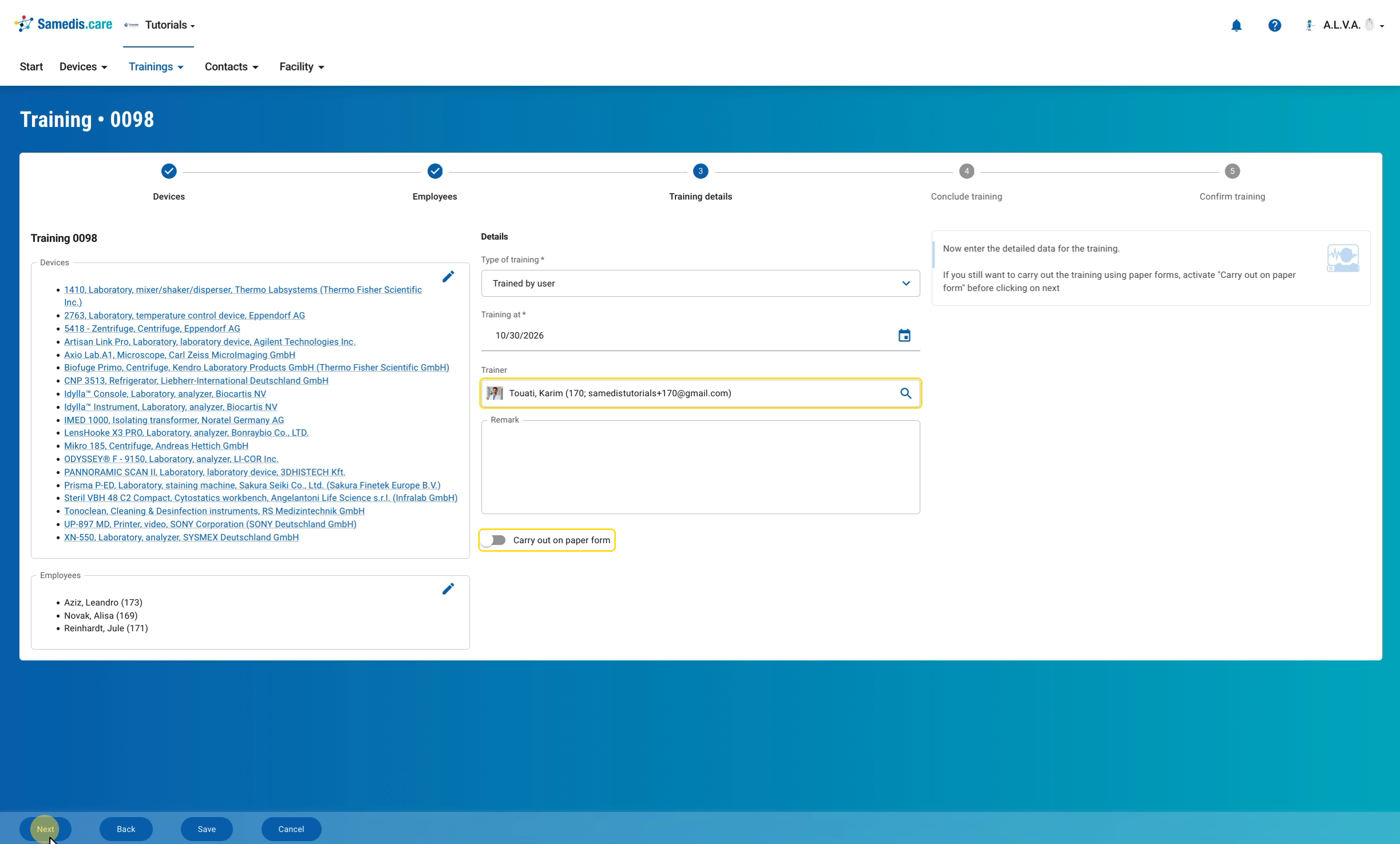
Слева ещё раз показаны выбранные устройства и сотрудники, при необходимости их можно исправить с помощью значка карандаша. Справа вы задаёте Тип обучения и дату в поле Дата обучения. Человека, который проводит обучение, найдите в поле Тренер с помощью значка лупы, а в поле Примечание можно добавить дополнительные сведения.
Если обучение проводит производитель, просто введите имя проводящего обучение в свободном тексте и укажите в поле Тренер (производитель) компанию, которую представляет проводящий обучение.
Обычно все участники подписываются на следующем этапе в цифровом виде, поэтому переключатель Провести на бумажном бланке остаётся выключенным. Включайте его только в том случае, если подписи собираются на бумаге. Тогда бланк содержит не менее десяти пустых строк, а подписанный бланк вы затем сканируете или фотографируете и сохраняете в Samedis.care.
Если пока нужно только запланировать обучение, сохраните его кнопкой Сохранить и завершите позже. Иначе кнопка Далее ведёт к проведению обучения. Если дата находится в прошлом, Samedis.care ещё раз спросит, хотите ли вы продолжить, и вы подтверждаете это кнопкой Да.
Совет
В окне выбора тренера переключатель Сотрудники, имеющие право проводить обучение показывает только тех, кто сам уже прошёл обучение по этим устройствам. Если вы выберете человека без такого права, Samedis.care покажет список затронутых моделей устройств, и вы всё равно сможете продолжить. Проводящий обучение не может одновременно быть в списке участников.
5. Провести обучение
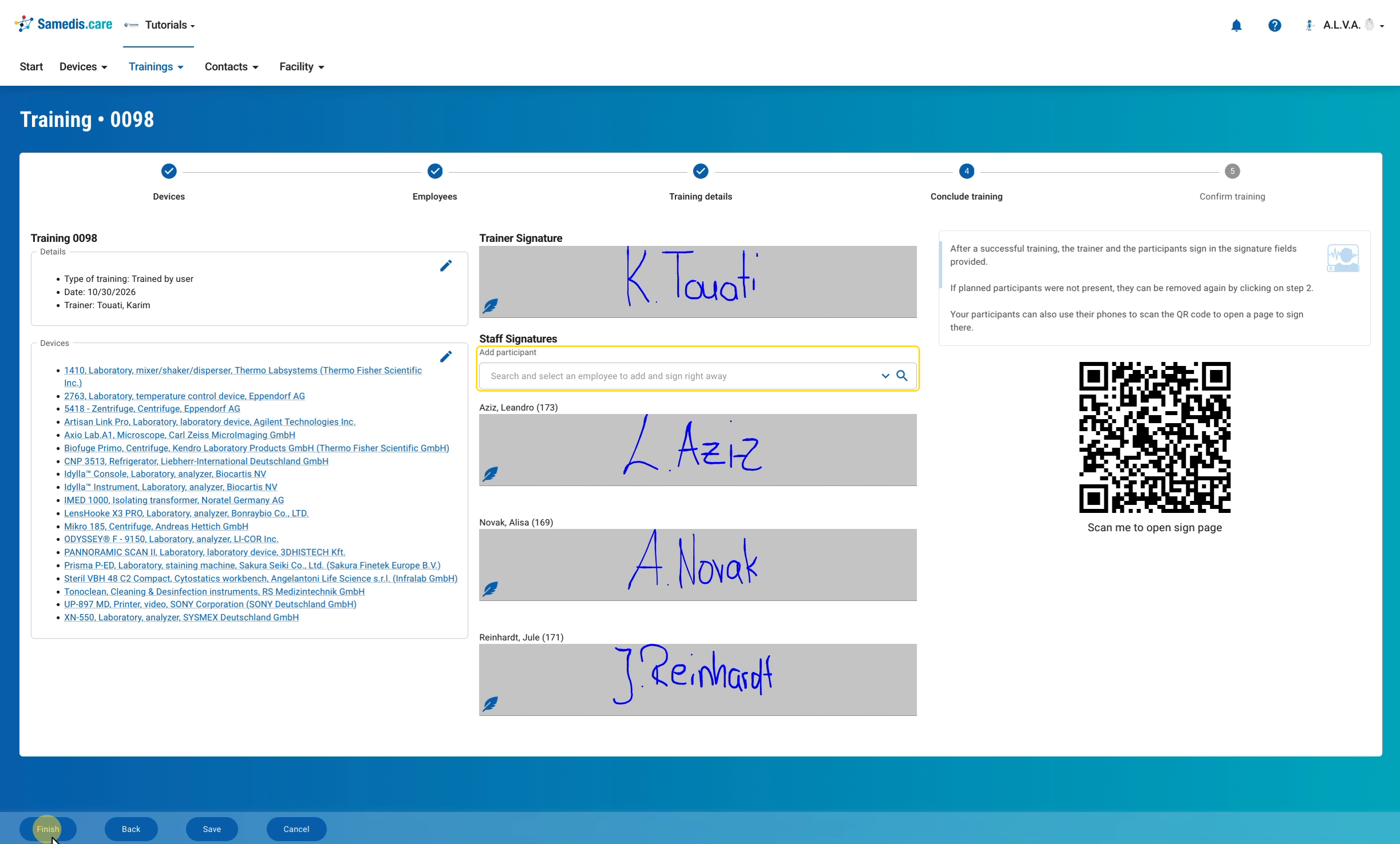
После обучения проводящий его и все участники ставят подписи в предусмотренных полях. Кроме того, каждый может открыть страницу для подписи на своём смартфоне через QR-код.
Если во время обучения присоединяются новые люди, добавьте их прямо здесь через поле Добавить участника. Найдите человека или создайте новую запись, и он сможет сразу поставить подпись, без возврата к этапу Сотрудники. Это работает сколько угодно раз, поэтому планшет, например, может просто оставаться на месте во время обучения, которое повторяется по кругу.
Когда все подписались, продолжите кнопкой Завершить.
Почему цифровой подписи достаточно с юридической точки зрения, читайте в руководстве Цифровая подпись.
Совет
Если запланированные участники всё же не пришли, их можно удалить одним щелчком на этапе Сотрудники. Те, кто не поставил подпись, при завершении автоматически удаляются из обучения, поэтому для них обучение не документируется.
6. Подтвердить завершение
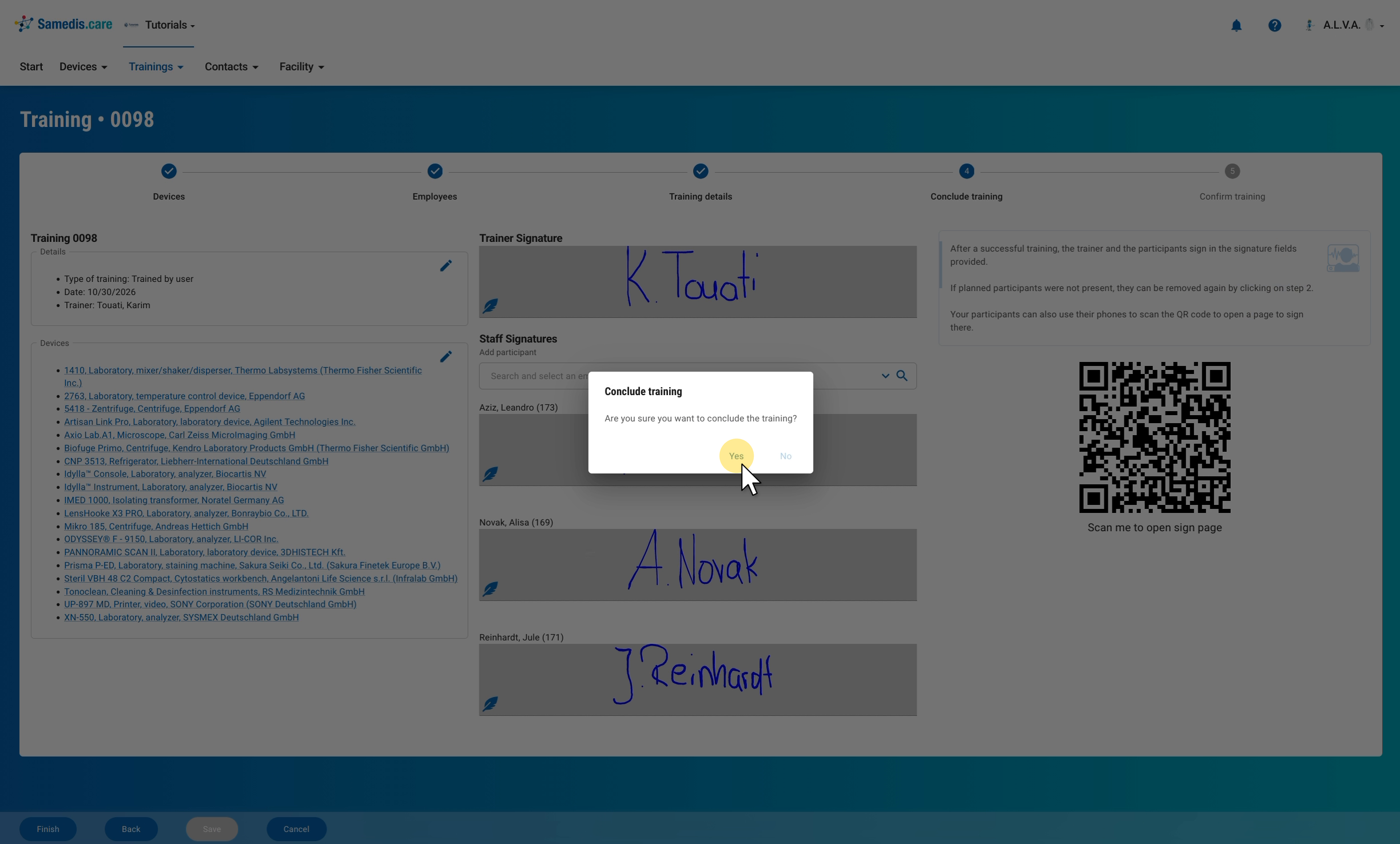
Samedis.care ещё раз спрашивает, действительно ли нужно завершить обучение. Подтвердите кнопкой Да, после чего обучение получает статус Завершено. Samedis.care автоматически создаёт PDF-файл со всей важной информацией. Вы найдёте его в разделе Подписанные документы и сможете в любое время использовать как подтверждение обучения.
Предупреждение
Дата обучения не может быть в будущем. Завершённые обучения больше нельзя редактировать, поэтому заранее проверьте, что все данные верны. Если ошибка всё же произошла, обучение можно отметить как недействительное кнопкой Признать недействительным, после чего оно удаляется из отчётов и статистики.