Отчёты по обслуживанию и парку устройств
С помощью отчётов в меню устройств вы анализируете парк устройств и техническое обслуживание в своём учреждении. В этом руководстве мы покажем, какие отчёты есть и что они показывают. Отчёты по инструктажам находятся в меню инструктажей; они описаны в руководстве Оценить обучения.
1. Отчёты в меню устройств
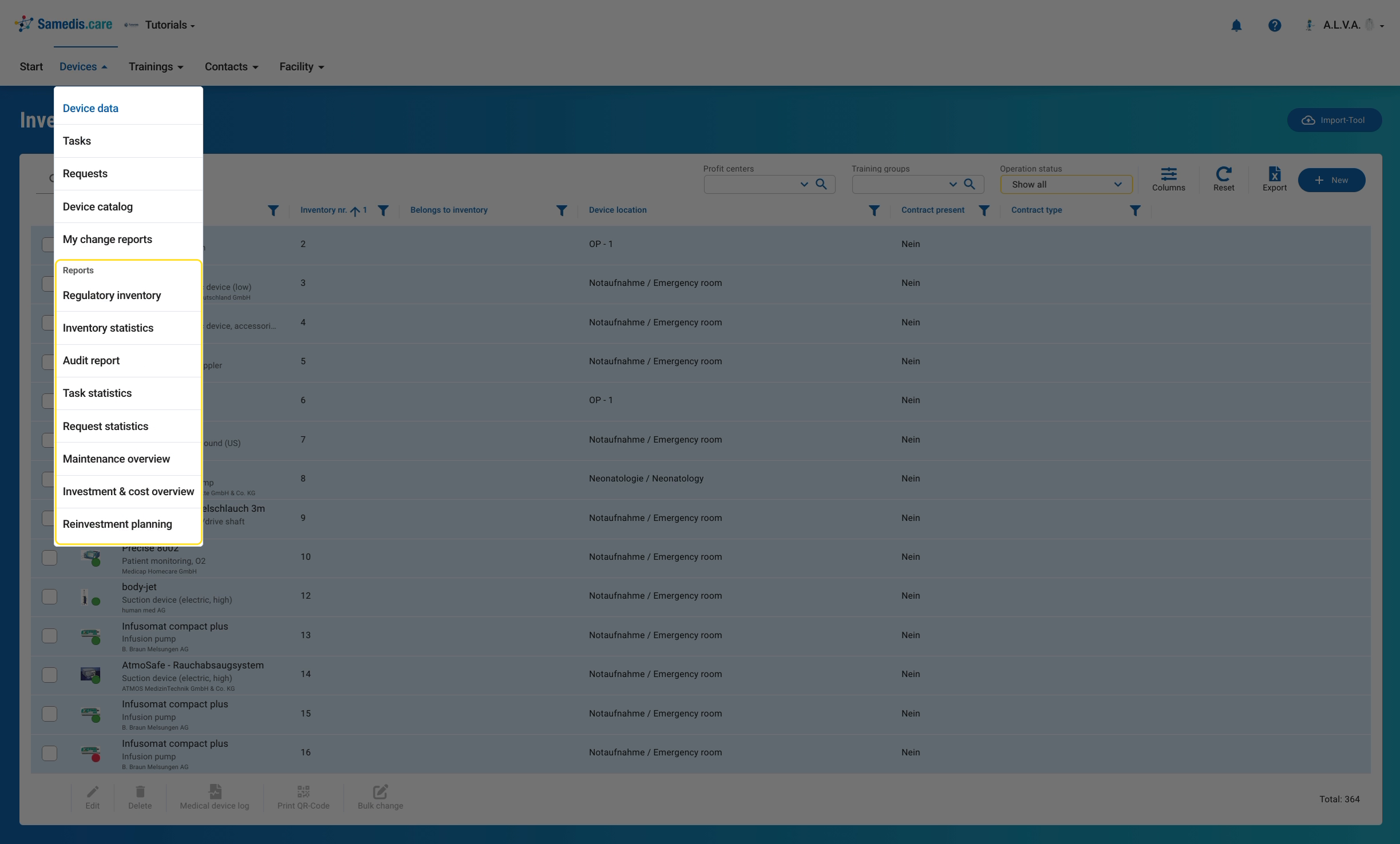
Откройте вверху меню устройств. Под заголовком отчётов вы найдёте восемь отчётов: реестр оборудования, статистику инвентаря, отчёт о проверках, статистику мероприятий, статистику заявок, обзор технического обслуживания, обзор инвестиций и затрат и планирование реинвестиций. Реестр оборудования и отчёт о проверках представляют собой списки, остальные отчёты показывают данные в виде диаграмм.
Совет
Для отчётов с диаграммами нужно право доступа к отчётам из группы администрирования. Если пунктов меню нет, обратитесь к человеку, который управляет правами доступа в вашем учреждении.
2. Реестр оборудования
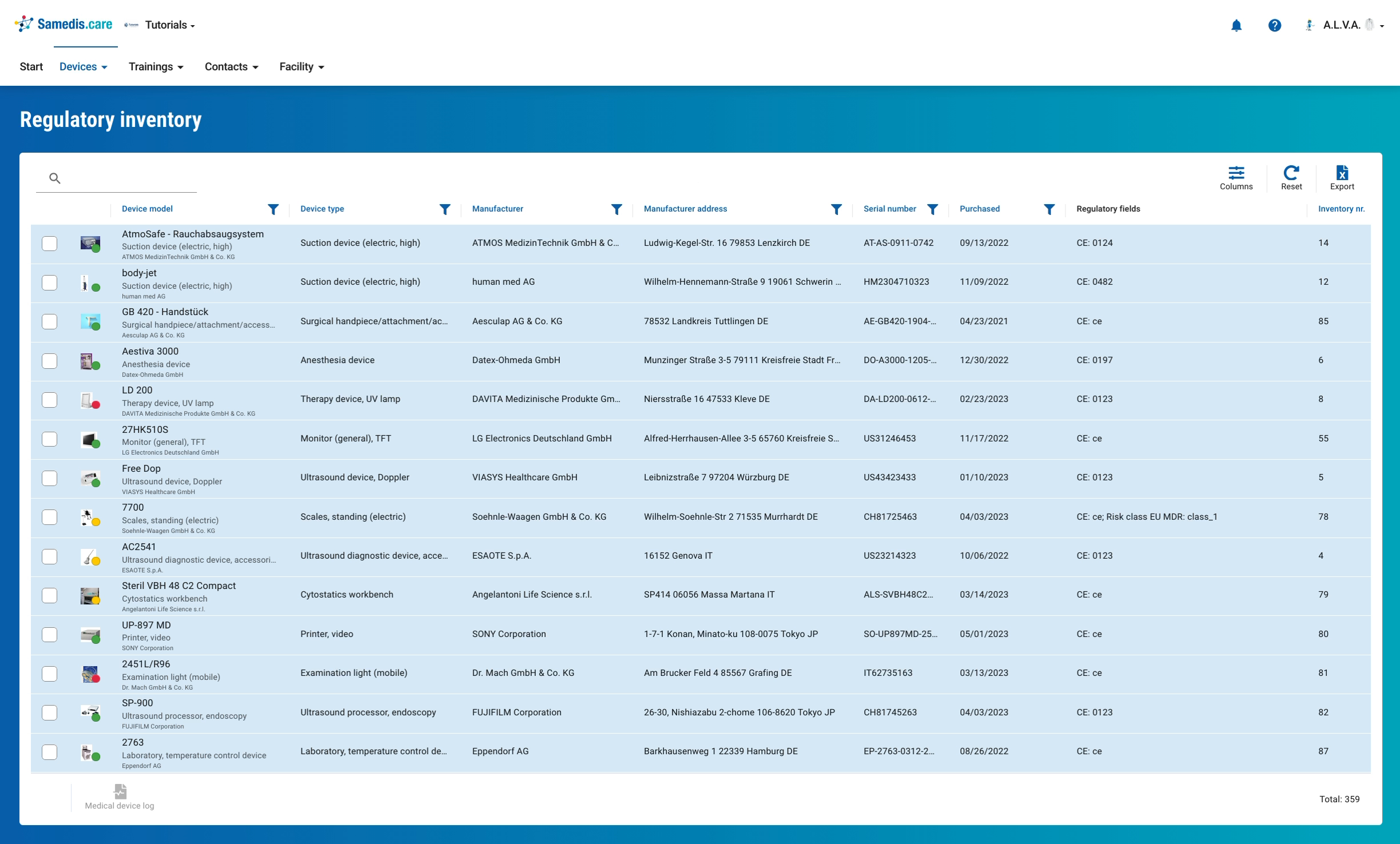
Реестр оборудования содержит все устройства учреждения с моделью, типом устройства, производителем и его адресом, серийным номером, датой покупки, регуляторными данными, например маркировкой CE или классом риска, и инвентарным номером. Как и в других списках, вы настраиваете вид через столбцы и сброс и скачиваете список через экспорт. Отметив устройства, вы сразу создаёте внизу их журнал медицинского изделия.
3. Статистика инвентаря
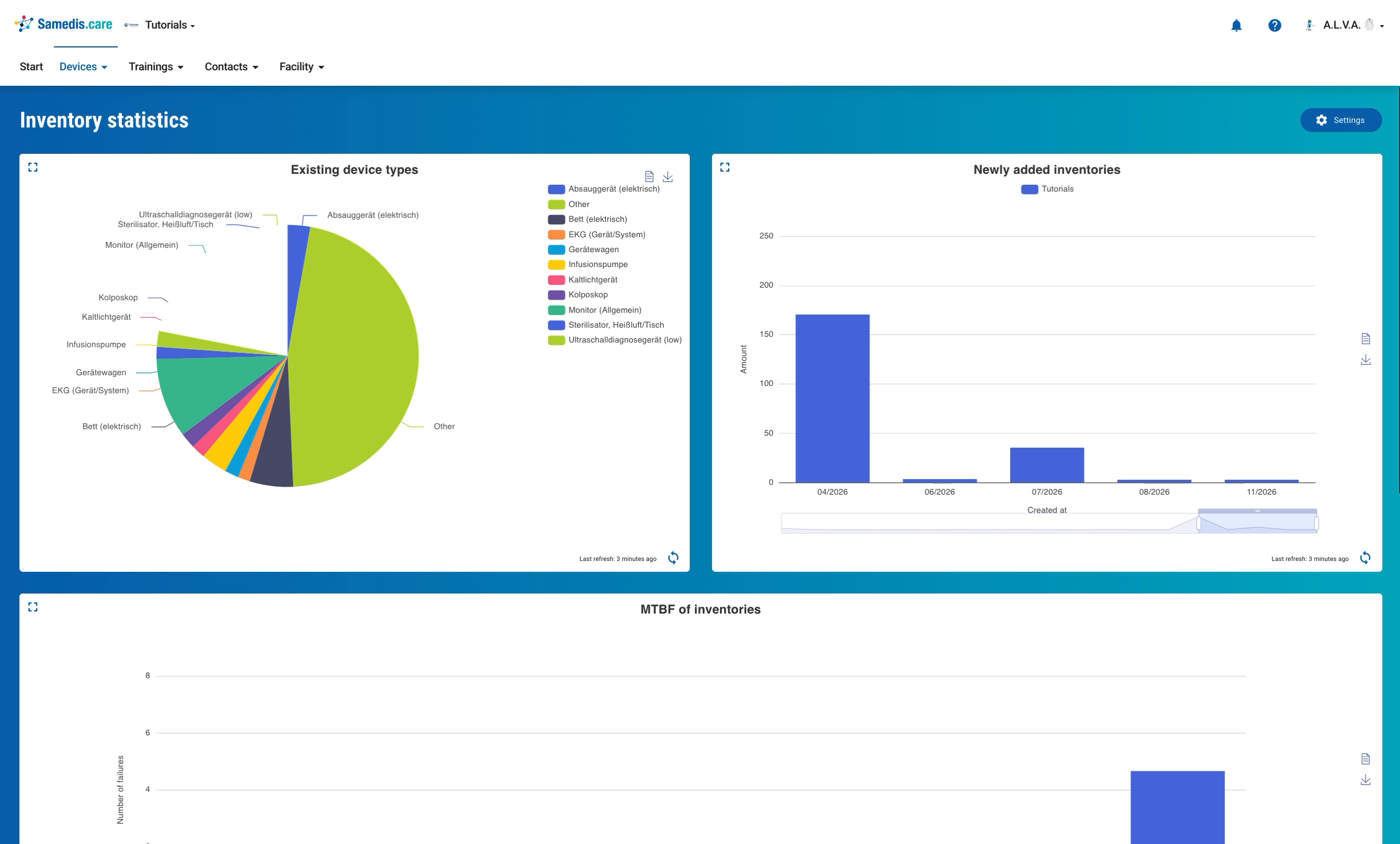
Статистика инвентаря даёт обзор парка устройств. Круговая диаграмма показывает распределение устройств по типам, остальные объединены. Другие диаграммы показывают, когда устройства были созданы, количество отказов по периодам (MTBF) и распределение устройств по местоположениям и отделениям. Если навести мышь на область, появится точное число.
4. Отчёт о проверках
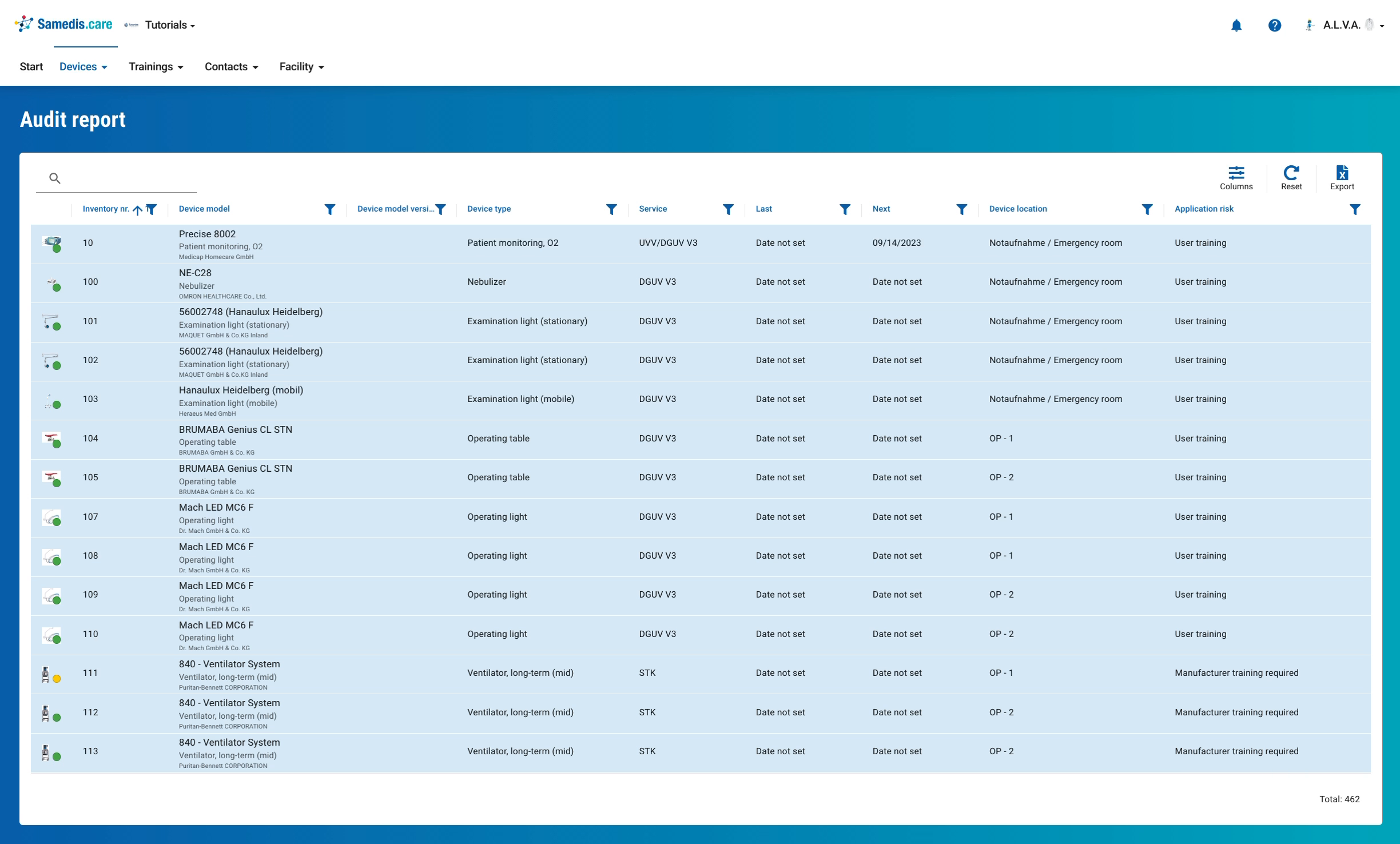
Отчёт о проверках показывает для каждого устройства сохранённые проверки: инвентарный номер, модель и её версию, тип устройства, вид проверки (например, DGUV V3 или STK), даты последней и следующей проверки, местоположение и риск применения. Если дата ещё не указана, это видно в списке. Так вы быстро видите, какие проверки предстоят, и можете фильтровать или экспортировать список.
5. Статистика мероприятий
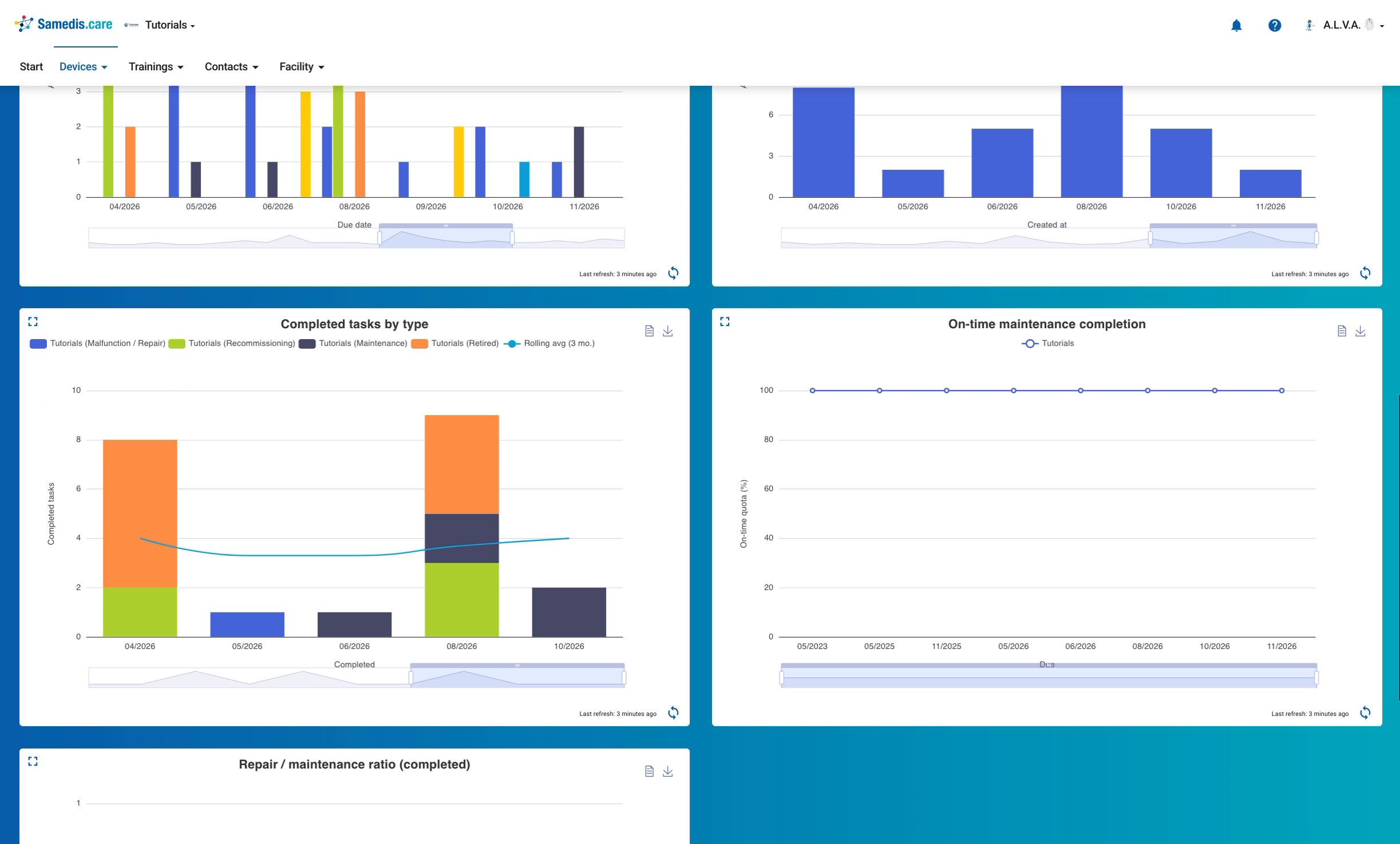
Статистика мероприятий анализирует ваши мероприятия. Вверху вы видите долю просроченных ремонтов и среднюю продолжительность в днях от срока или создания до выполнения. Другие диаграммы показывают количество мероприятий со сроком и созданных мероприятий по месяцам, причём мероприятия со сроком разбиты по видам (например, обслуживание, неисправность / ремонт или ввод в эксплуатацию), выполненные задачи по видам со скользящим средним за три месяца, долю своевременно выполненного обслуживания и, наконец, соотношение выполненных ремонтов и обслуживания.
6. Статистика заявок
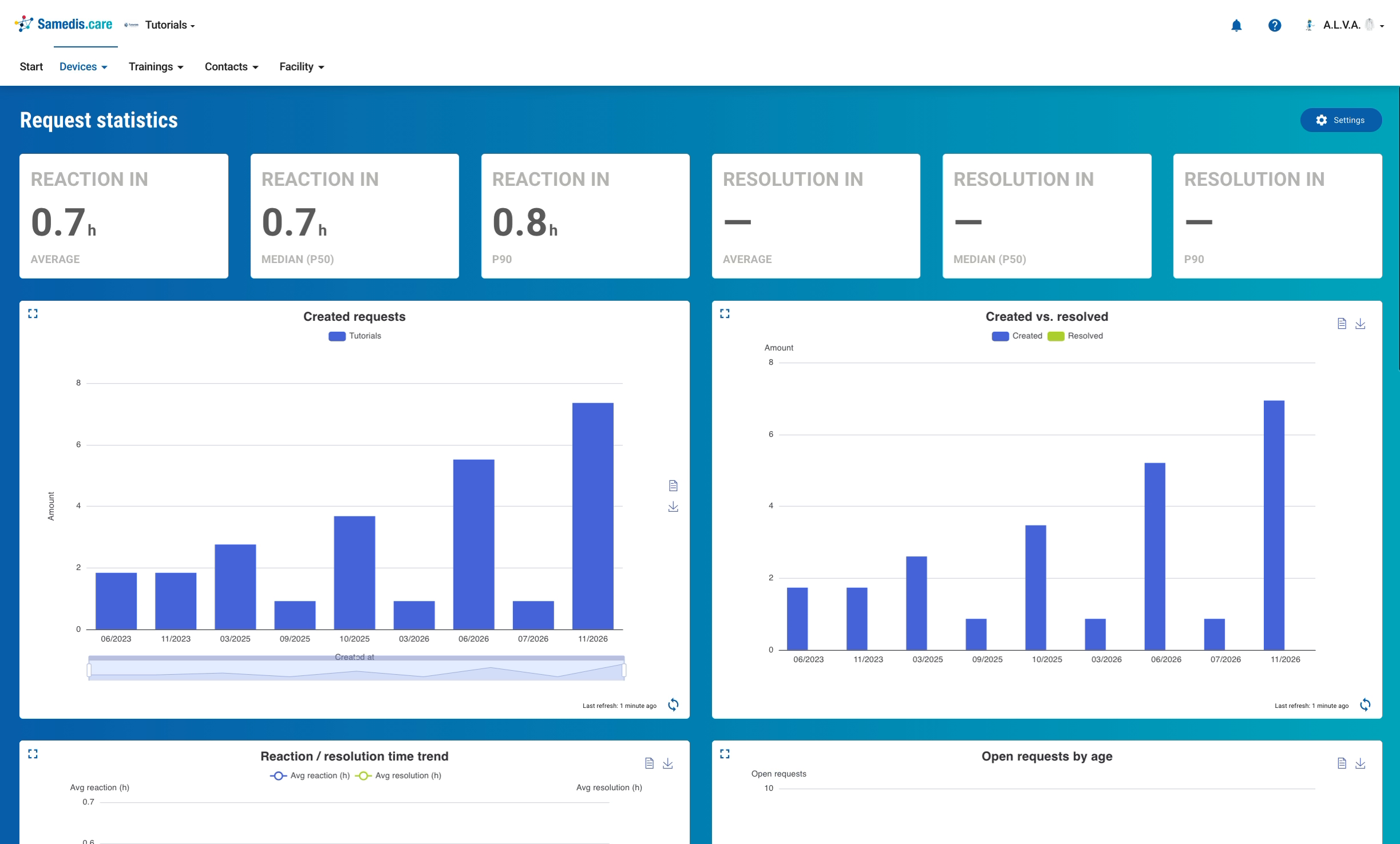
Вверху шесть плиток показывают, как быстро реагируют на заявки и сколько времени уходит на их решение, каждый раз в виде среднего, медианы (P50) и P90 в часах. Ниже вы видите созданные заявки по месяцам, созданные и решённые заявки, динамику времени реакции и решения и открытые заявки по возрасту. Ещё ниже заявки разбиты по типу устройства, местоположению, отделению и ответственным.
7. Обзор технического обслуживания
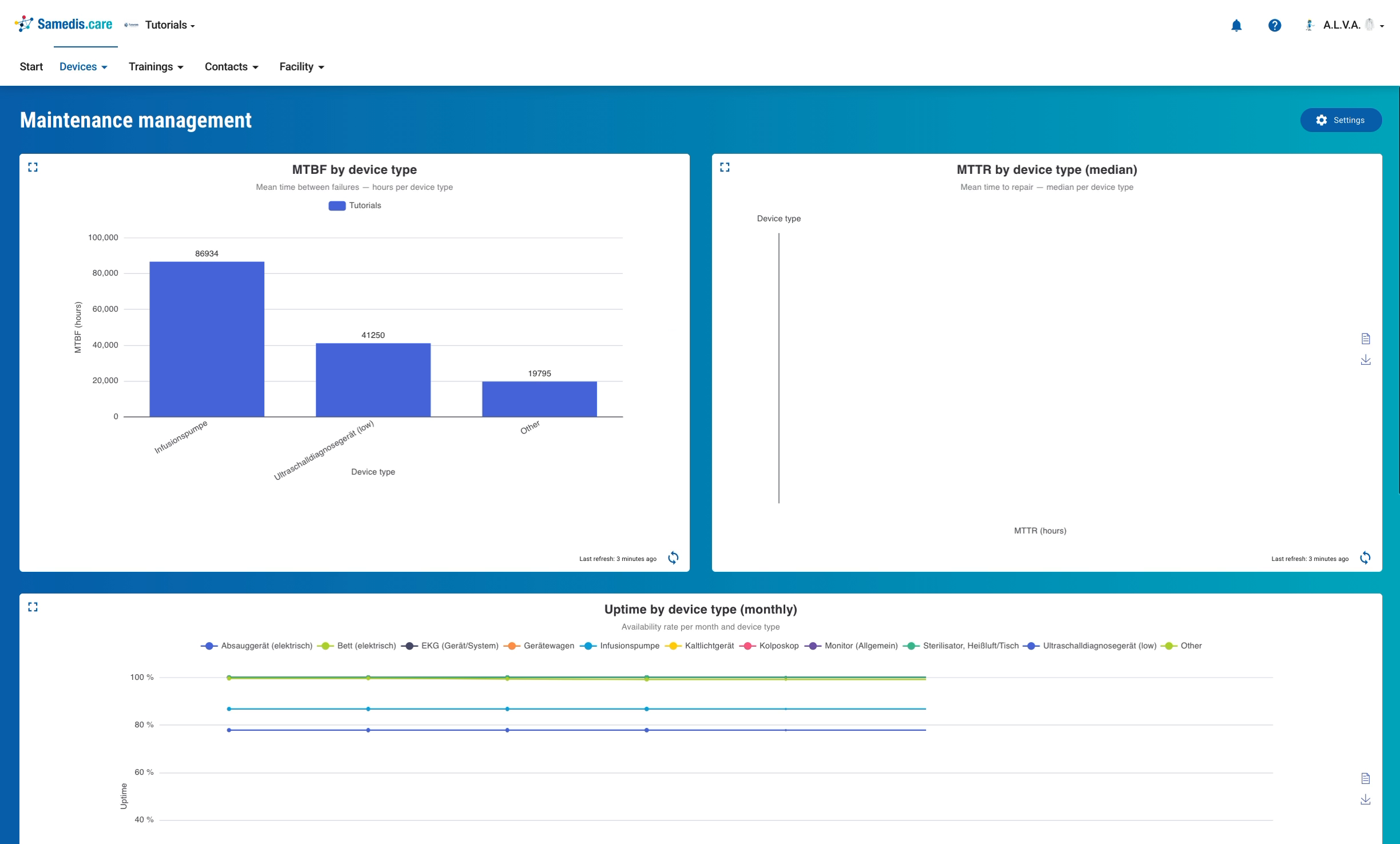
Обзор технического обслуживания показывает показатели надёжности устройств: MTBF (среднее время между отказами, в часах) и медианное MTTR (среднее время ремонта) по типам устройств, ежемесячную доступность и сравнение возраста устройств с числом неисправностей. Так вы видите, какие устройства выходят из строя особенно часто.
8. Обзор инвестиций и затрат
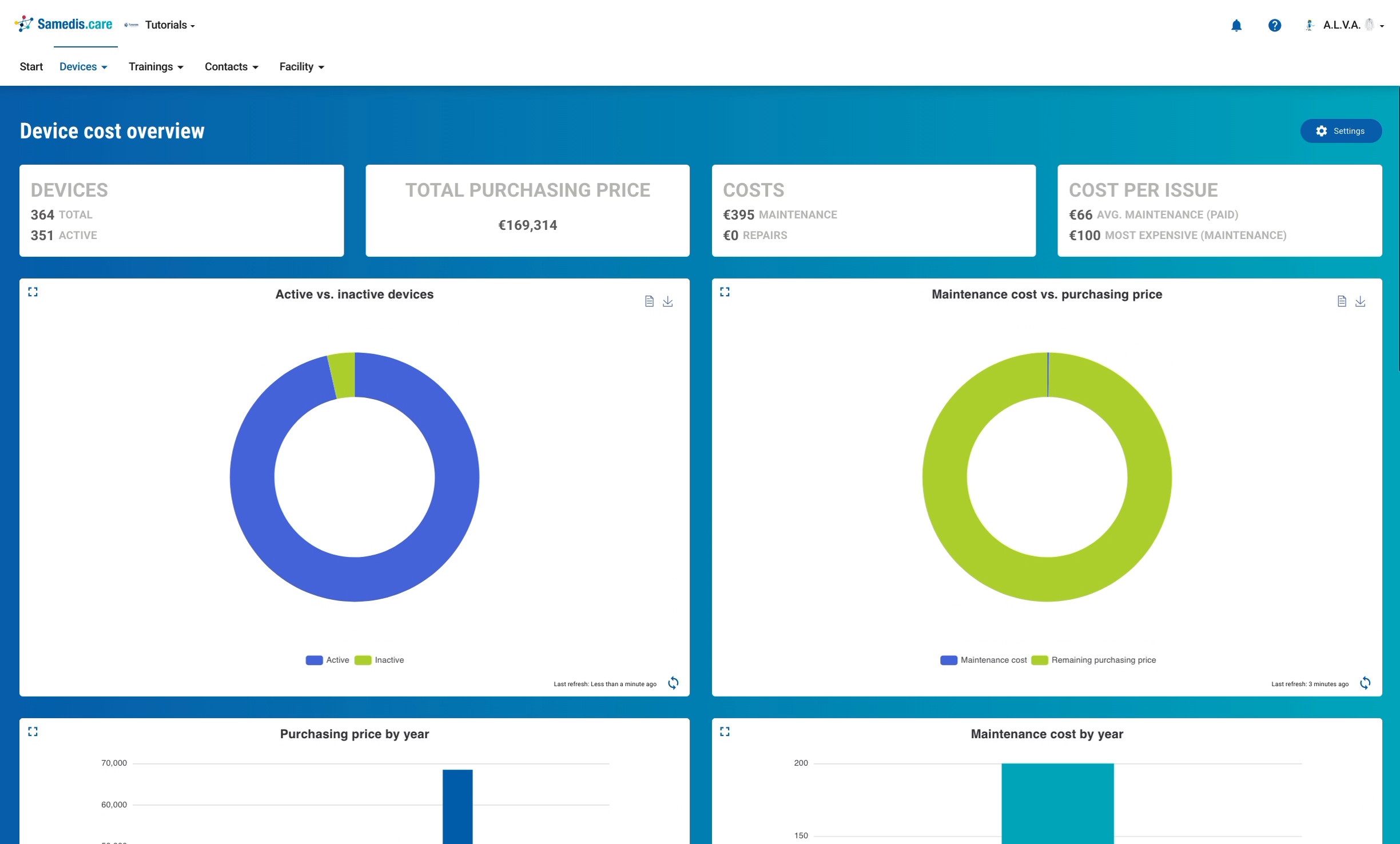
Вверху обзора инвестиций и затрат плитки показывают число устройств (всего и активных), общую стоимость покупки, затраты на обслуживание и ремонт и затраты на одно мероприятие. Ниже следуют активные и неактивные устройства, затраты на обслуживание по сравнению с ценой покупки, цена покупки и затраты на обслуживание по годам, устройства по возрасту и, наконец, таблица цены покупки по типам устройств и годам.
9. Планирование реинвестиций
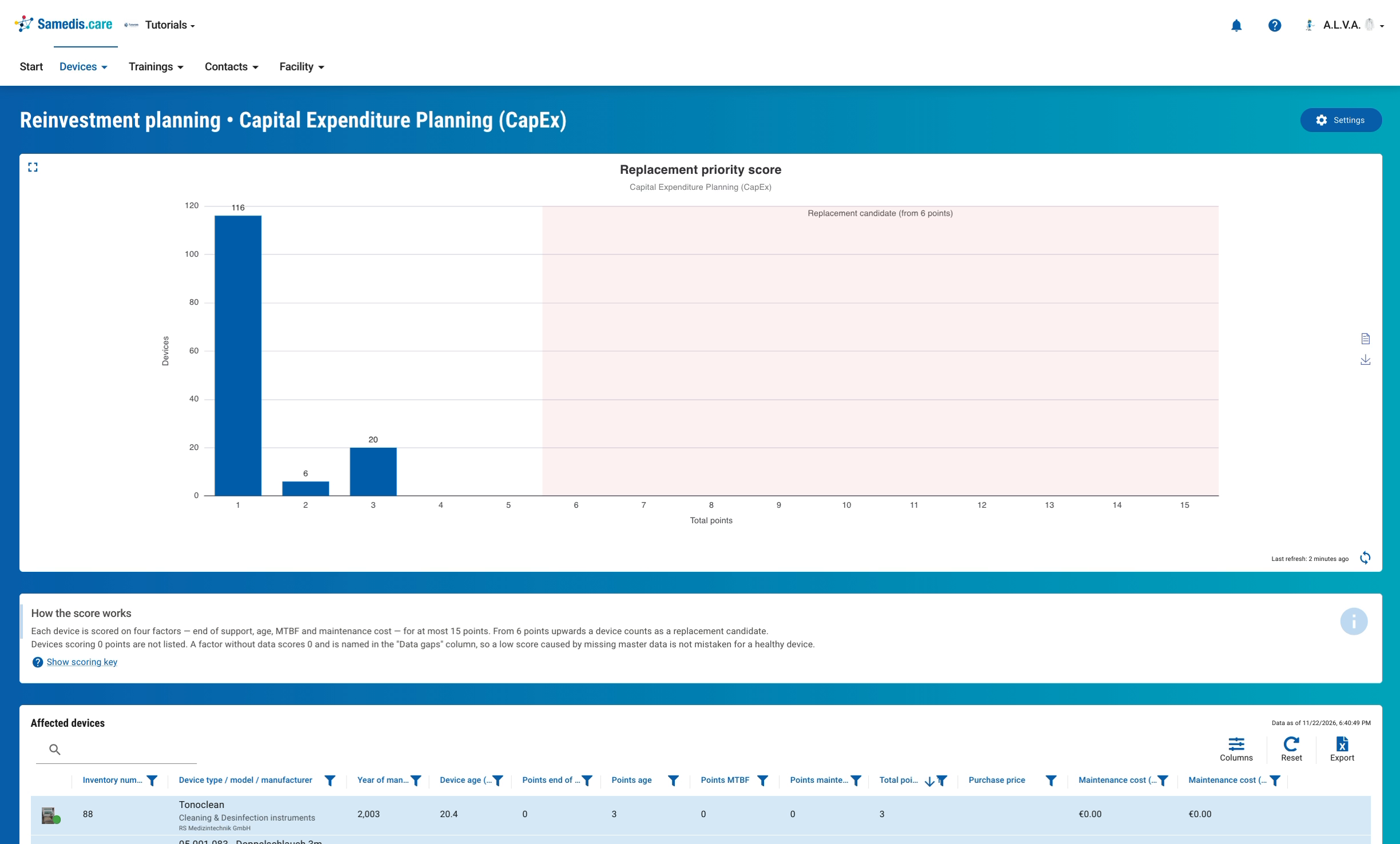
Планирование реинвестиций помогает планировать замену устройств. Каждое устройство получает баллы по четырём факторам: окончание поддержки, возраст, MTBF и затраты на обслуживание, всего не более 15 баллов. Диаграмма показывает, сколько устройств набрало сколько баллов; начиная с 6 баллов устройство считается кандидатом на замену, эта область выделена красным. Пояснение Samedis.care описывает начисление баллов, по ссылке можно открыть шкалу оценки. Таблица затронутых устройств содержит все устройства хотя бы с одним баллом, с баллами по факторам, общей суммой, ценой покупки и затратами на обслуживание.
Совет
Если по какому-то фактору нет данных, он получает 0 баллов, а таблица указывает его в отдельном столбце о пробелах в данных. Поэтому низкая оценка может объясняться и неполными основными данными.
10. Настройки
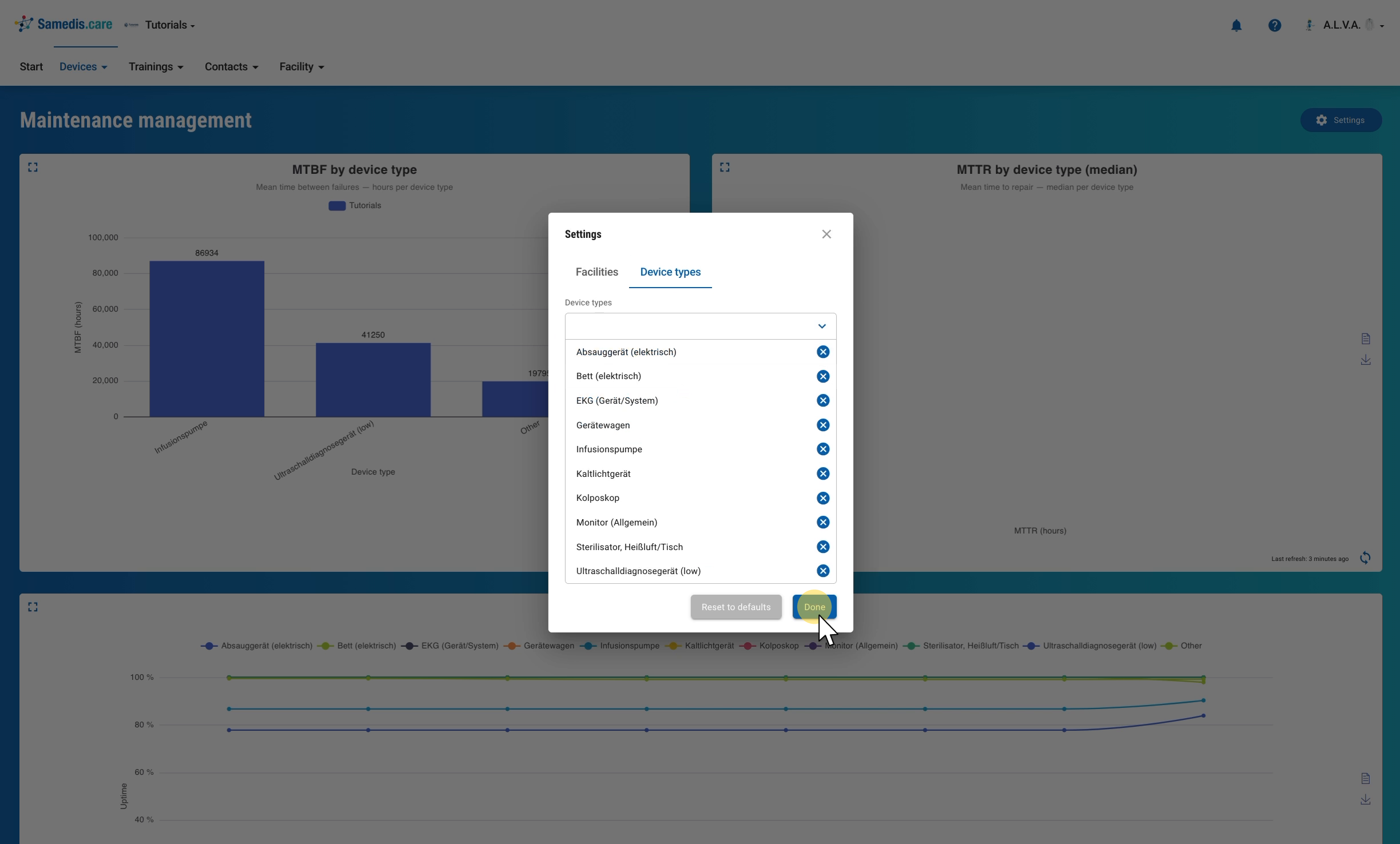
В отчётах с диаграммами кнопка настроек вверху справа открывает окно, в котором вы задаёте, что анализируется. На первой вкладке вы выбираете учреждения; в некоторых отчётах на второй вкладке можно выбрать, какие типы устройств показываются на диаграммах отдельно, все остальные объединяются. Вы можете восстановить исходный выбор или применить свой.
Совет
Под каждой диаграммой указано, когда она обновлялась в последний раз. У некоторых диаграмм есть также ползунок, которым можно ограничить отображаемый период.