Импорт инвентаря
В этом руководстве мы покажем, как с помощью инструмента импорта импортировать в Samedis.care сразу несколько устройств.
1. Обзор процесса импорта
Процесс состоит из трёх основных этапов:
- Загрузка и сопоставление:
Вы загружаете файл Excel, сопоставляете столбцы с соответствующими полями и создаёте из них первые черновики. - Гармонизация:
Каждый вид устройства сопоставляется с записью в каталоге или при необходимости создаётся заново. - Завершение:
Проверенные черновики импортируются как готовые единицы инвентаря.
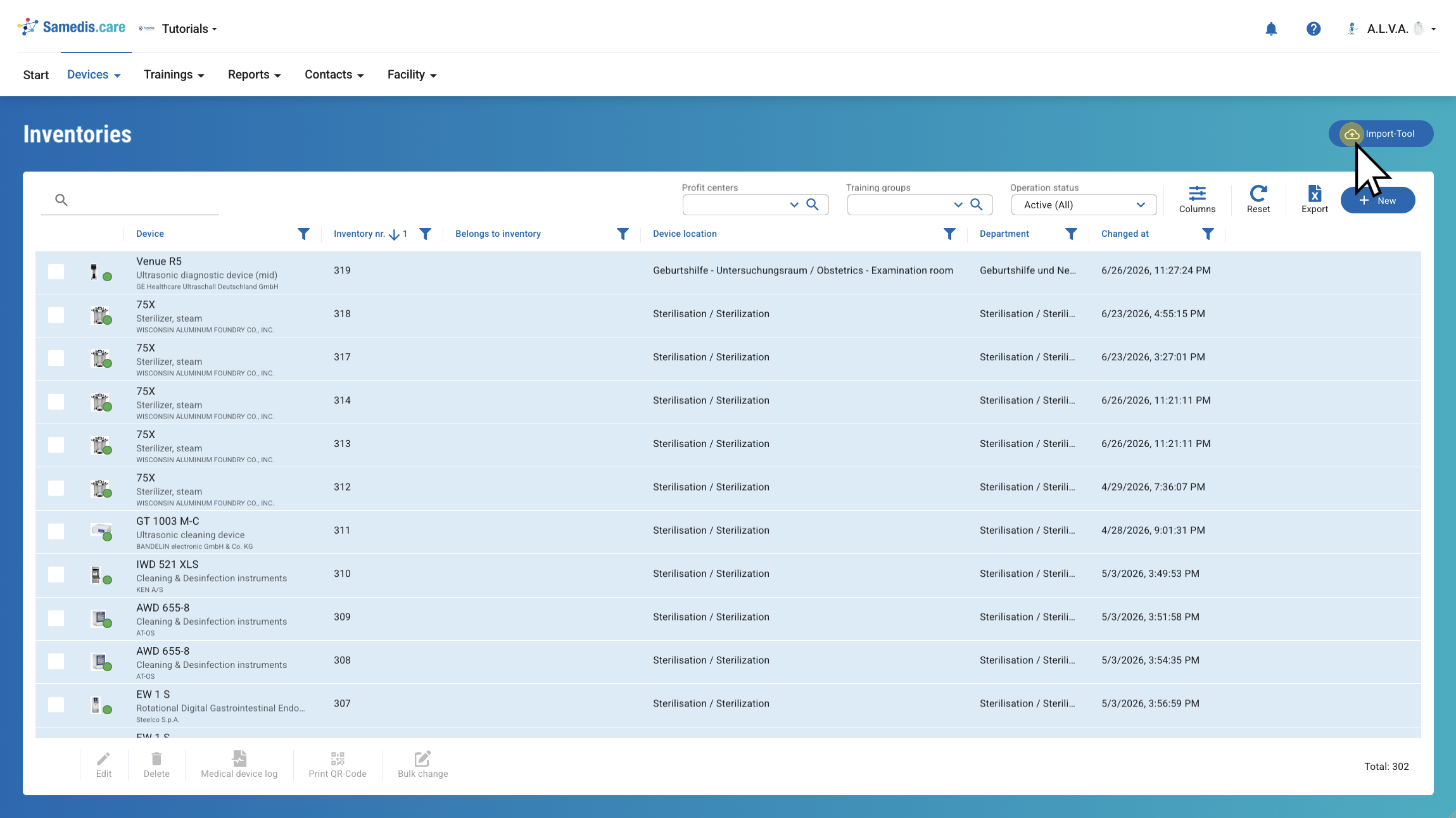
Инструмент импорта находится в разделе Устройства в подразделе Инвентарь.
Совет
Для использования этой функции вам необходимо разрешение Импорт данных устройств, а также активная подписка.
2. Импортёр
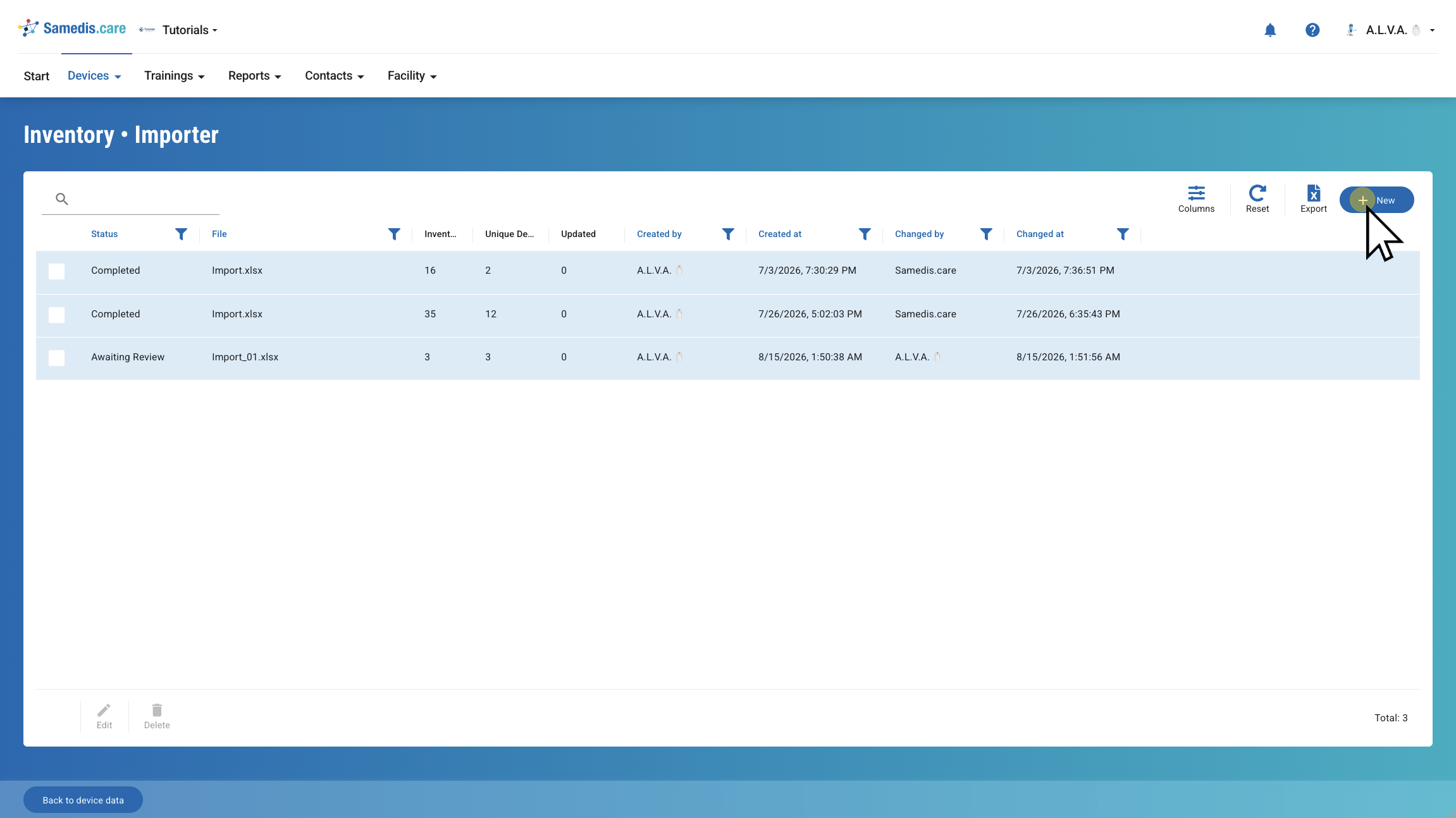
Samedis.care позволяет выполнять несколько импортов одновременно и работать над ними независимо друг от друга. В этом обзоре вы видите все текущие и завершённые импорты.
Нажмите + Создать, чтобы запустить новый процесс импорта.
3. Перед началом: требования к файлу Excel
Чтобы загрузка была успешно обработана, ваш файл должен соответствовать нескольким требованиям.
Файл должен быть в формате .xlsx. Другие форматы, особенно .xlsm (файлы с макросами), отклоняются. При этом проверяется фактическая сигнатура файла, а не только его расширение. Кроме того, размер файла не должен превышать 10 МБ, и он не должен быть защищён паролем или зашифрован. Защищённые файлы отклоняются с соответствующим сообщением об ошибке.
Совет
Во время обработки система автоматически очищает определённые значения. Заполнители для «пусто» или «неизвестно» приводятся к единому виду «пусто», чтобы они не мешали сопоставлению. К ним относятся, среди прочего, символы -, –, а также значения n/a, k.A., none, null, unknown, неизвестно, пусто, без указания или отсутствует. Кроме того, удаляются начальные и конечные пробелы. Такие поля, как тип устройства, обрабатываются как текст, чтобы, например, ведущие нули или номера деталей сохранялись корректно.
3.1. Файл Excel
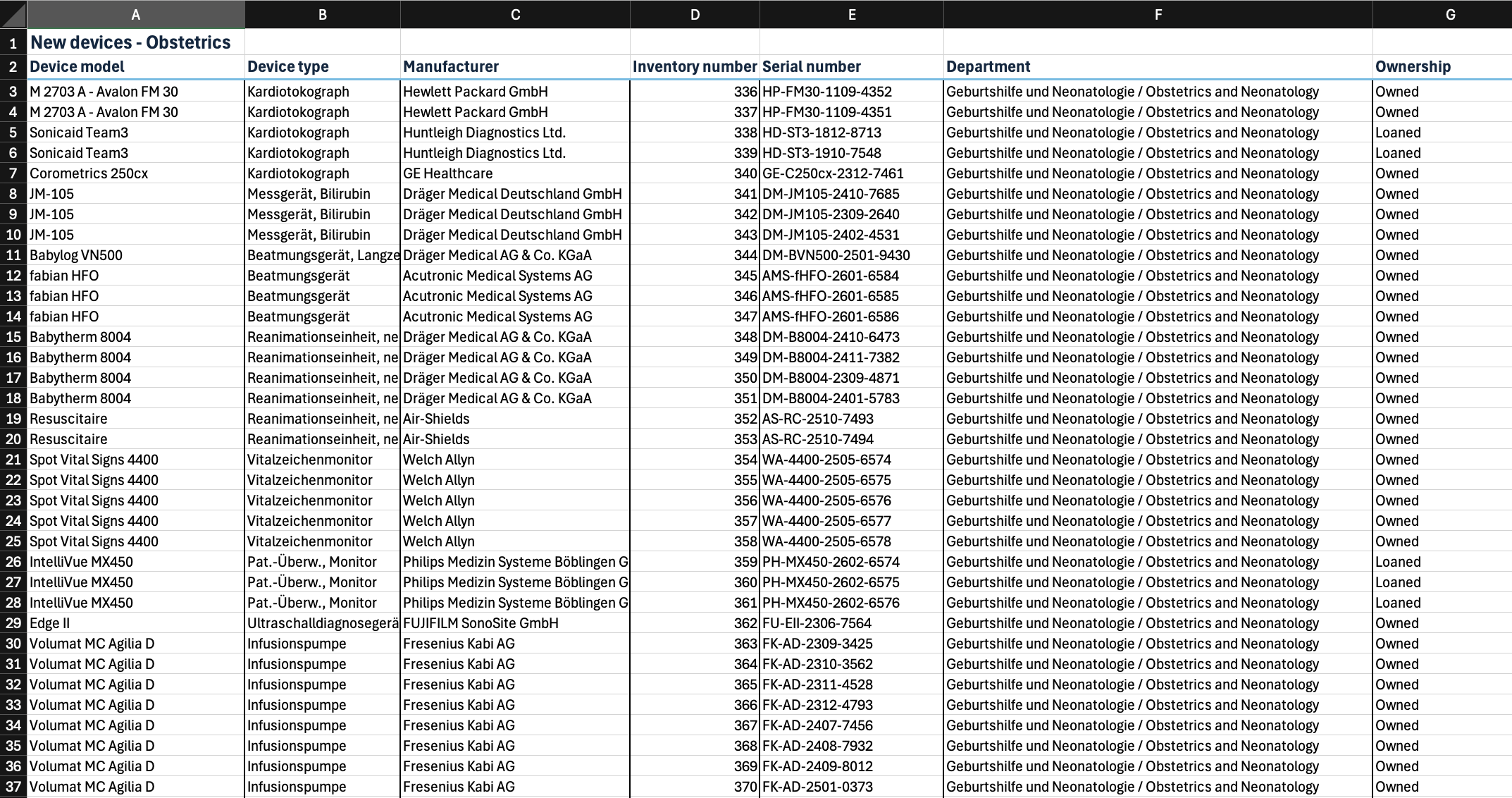
В первой строке должны находиться названия столбцов. Заголовочные строки над ними автоматически игнорируются.
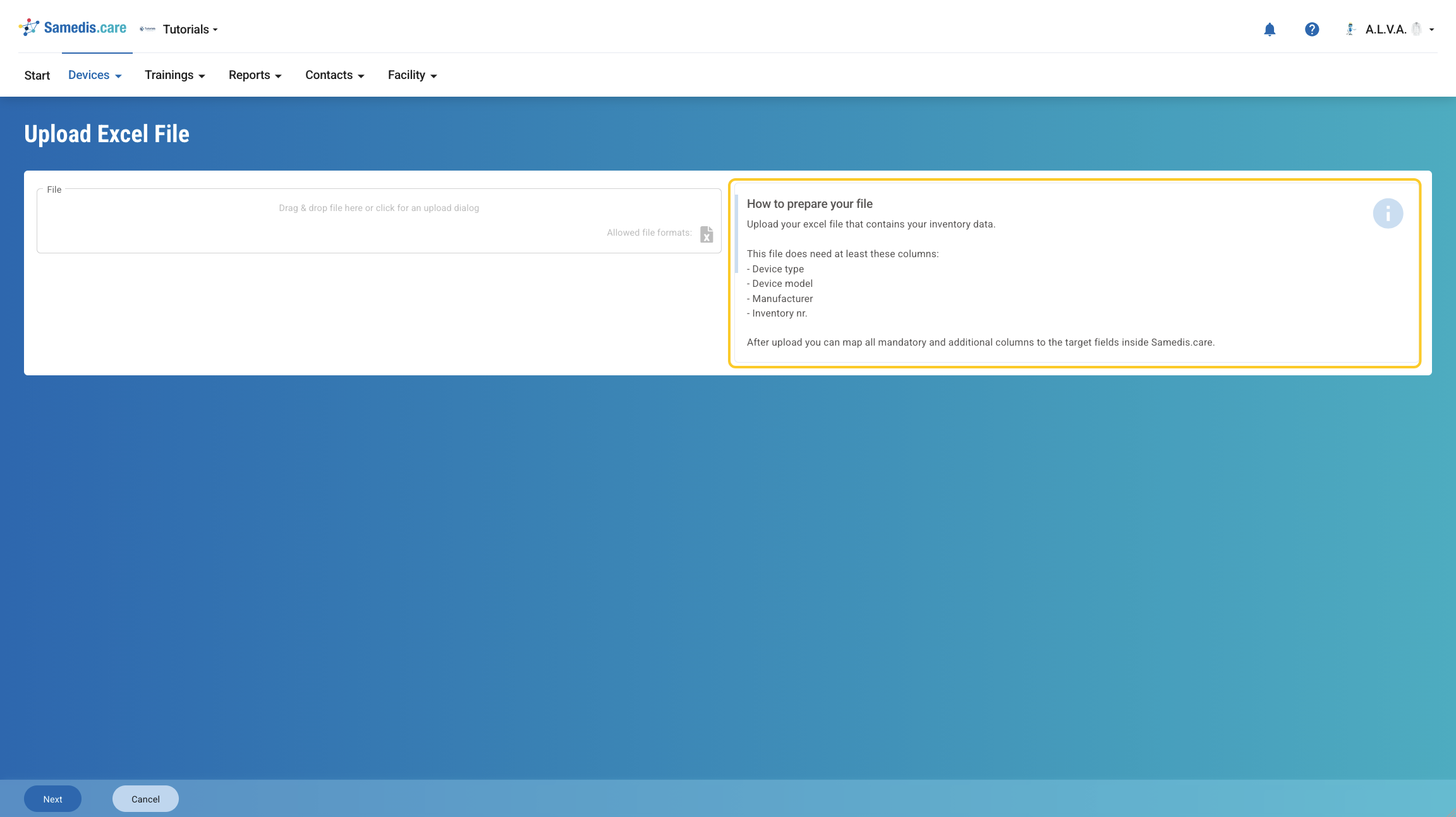
Существует четыре обязательных столбца, которые должны присутствовать и быть сопоставлены, чтобы можно было запустить импорт: вид устройства, тип устройства с точным обозначением модели, производитель согласно заводской табличке, а также инвентарный номер как уникальный идентификатор каждого устройства. Все остальные столбцы, такие как серийный номер, номер производителя, отделение, местоположение или право собственности, являются необязательными. Их можно учесть при сопоставлении или опустить.
Предупреждение
Право собственности: если вы сопоставляете столбец с правом собственности, значения должны соответствовать одному из следующих допустимых терминов: Собственность, Собственность пациента, Нет права собственности, Аренда/лизинг, Pay-per-use или Устройство во временном пользовании. Распространённые варианты, такие как «Собственное», «Лизинг» или «Аренда», также распознаются. Если значение не может быть сопоставлено, импорт блокируется. Если столбец с правом собственности не сопоставлен, автоматически используется значение по умолчанию Собственность.
4. Загрузка файла Excel
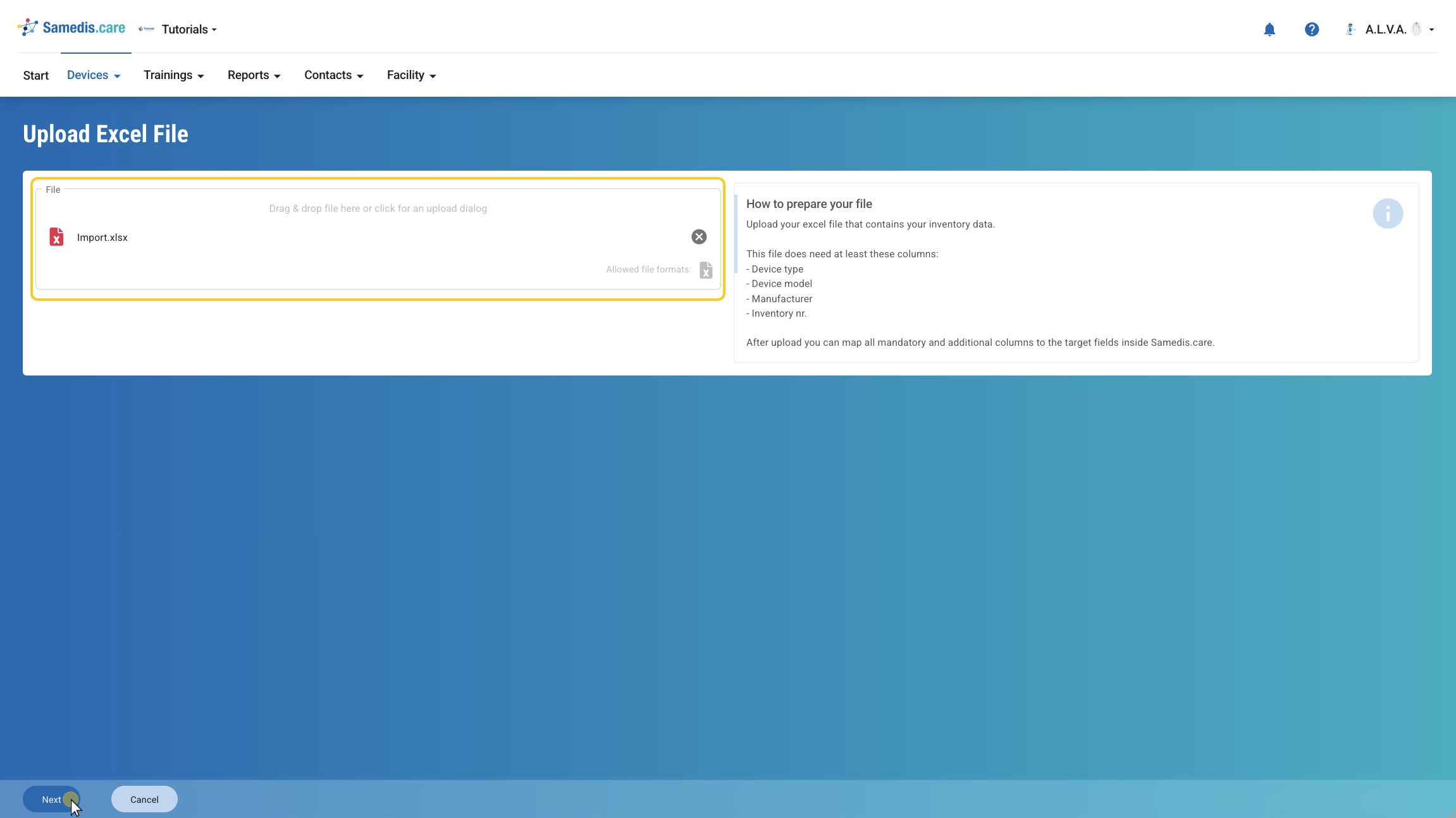
Если ваш файл соответствует всем требованиям, на следующем шаге вы можете загрузить его с помощью перетаскивания (drag & drop) или через выбор файла и запустить импорт нажатием Далее.
5. Этап 1: Загрузка
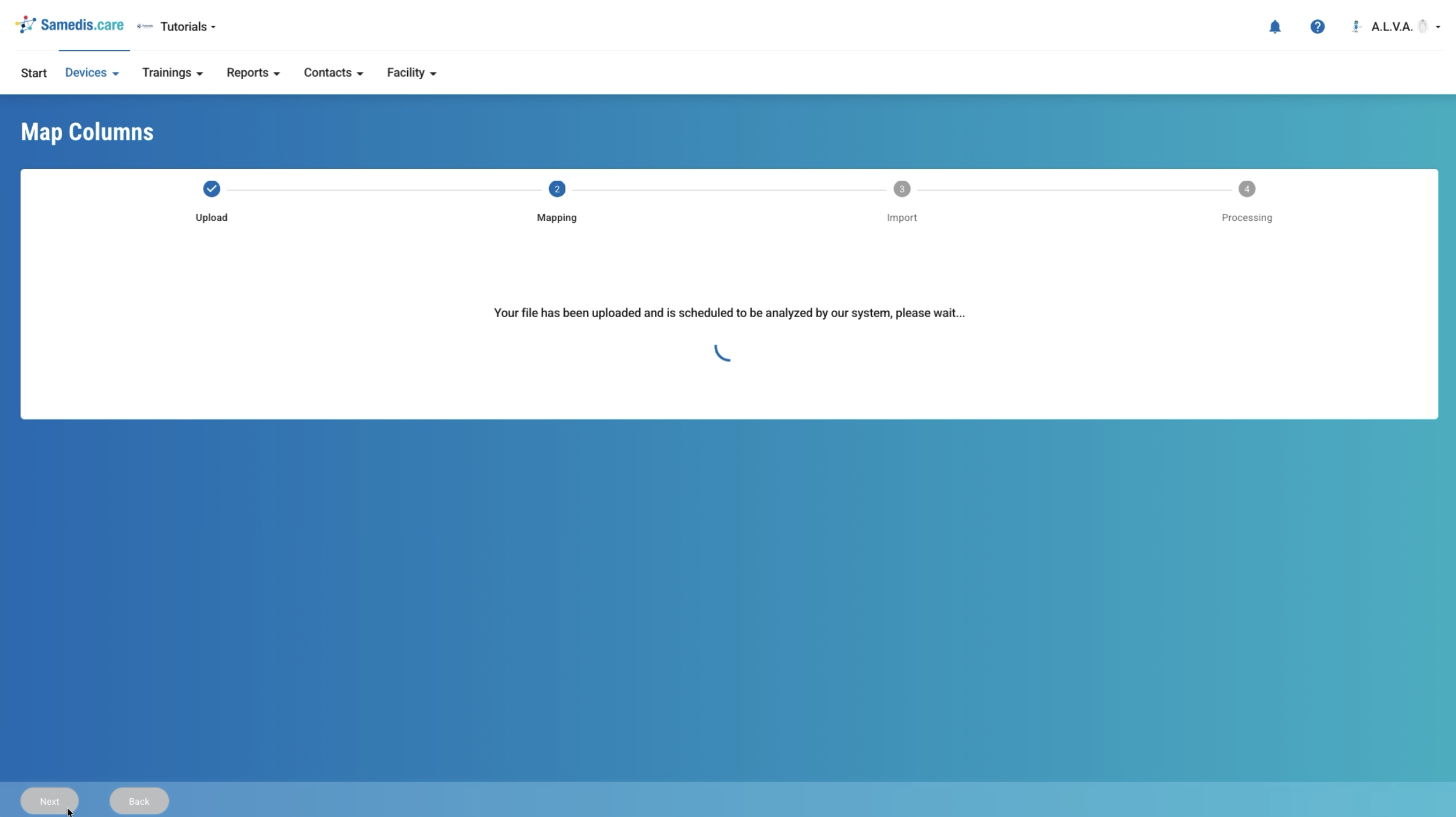
В верхней части вы видите отдельные шаги импорта: Загрузка, Сопоставление, Импорт и Идёт обработка.
Шаг 1 – Загрузка
После того как вы на предыдущем шаге загрузили файл .xlsx, он теперь считывается, а содержащиеся в нём столбцы распознаются автоматически.
6. Этап 2: Сопоставление
Шаг 2 – Сопоставление:
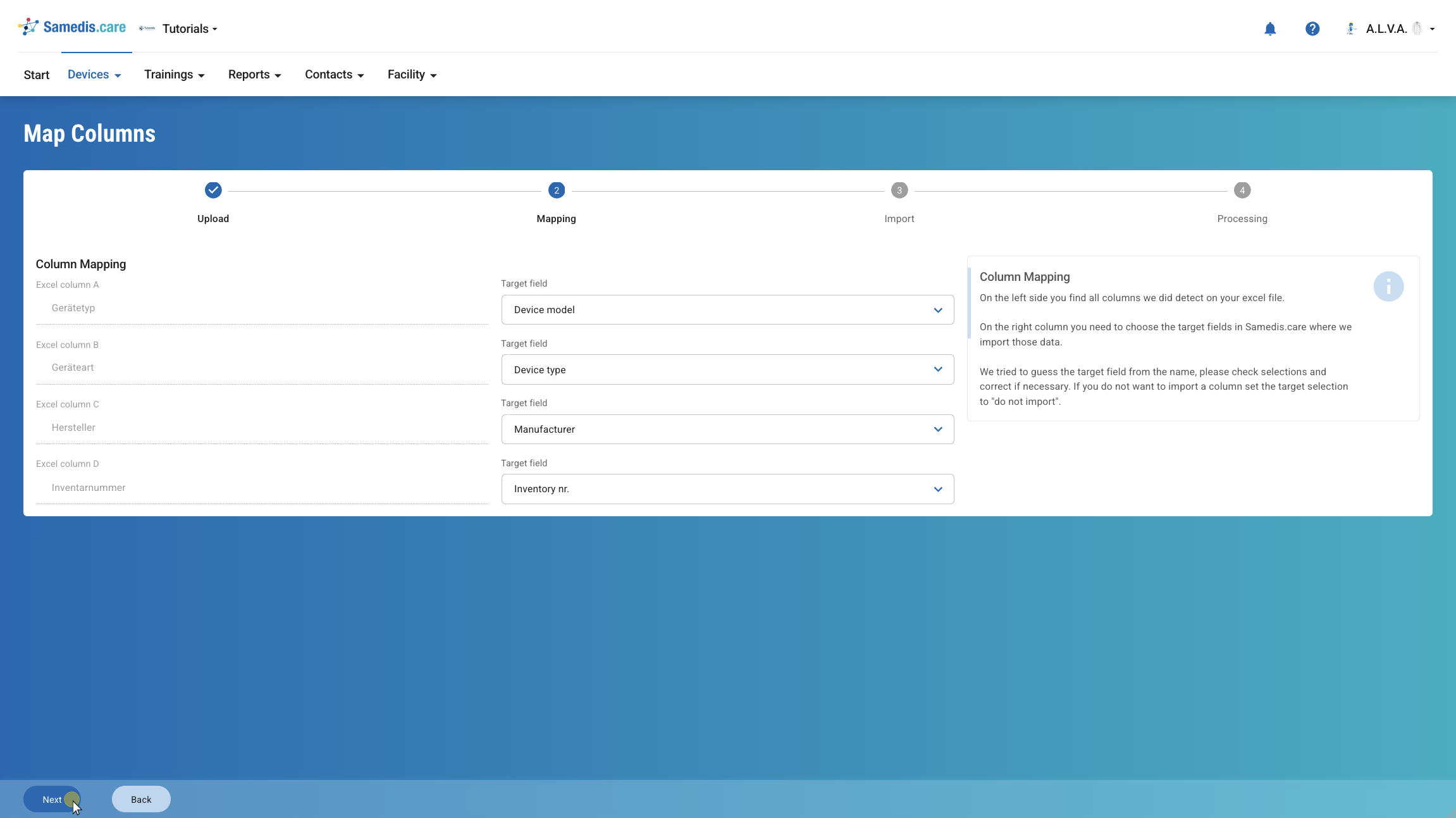
Слева отображаются все столбцы из вашего файла Excel. Справа вы выбираете подходящее целевое поле в Samedis.care. Система автоматически предлагает подходящие сопоставления на основе названий столбцов. Проверьте эти предложения и при необходимости скорректируйте их. Столбцы, которые не нужно импортировать, можно установить в Не импортировать.
Затем нажмите Далее.
Совет
Чтобы продолжить, должны быть сопоставлены обязательные поля Вид устройства, Тип устройства, Производитель и Инвентарный номер. В противном случае появится сообщение Обязательные поля не были сопоставлены.
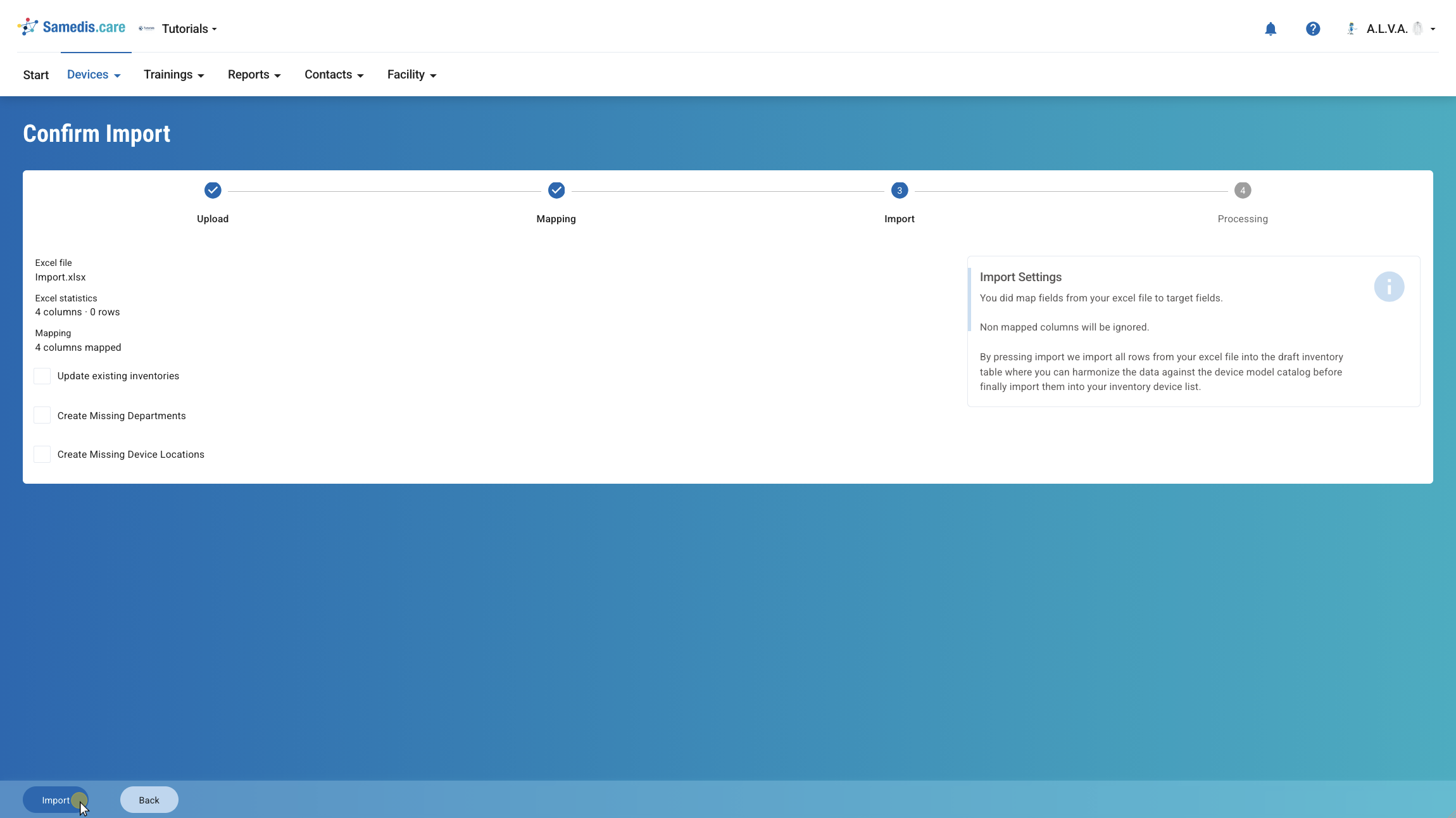
7. Этап 3: Импорт
Шаг 3 – Подтверждение импорта:
Перед запуском импорта вы получаете сводку по вашему файлу. Отображаются, среди прочего, имя файла, а также количество распознанных строк, столбцов и сопоставлений.
Кроме того, вы можете определить, как импорт должен обрабатывать определённые данные:
- Обновлять существующие единицы инвентаря Уже имеющиеся единицы инвентаря с тем же инвентарным номером обновляются вместо того, чтобы быть пропущенными.
- Создавать отсутствующие отделения Отделения, которые содержатся в файле, но ещё не существуют, создаются автоматически.
- Создавать отсутствующие места размещения устройств Места размещения, которые содержатся в файле, но ещё не существуют, также создаются автоматически.
Нажмите Импортировать, чтобы запустить обработку.
Совет
На этом шаге ещё не создаются единицы инвентаря. Импортированные данные сначала подготавливаются как черновики и проверяются. Собственно единицы инвентаря создаются только на этапе 4.
8. Обзор: совпадения устройств
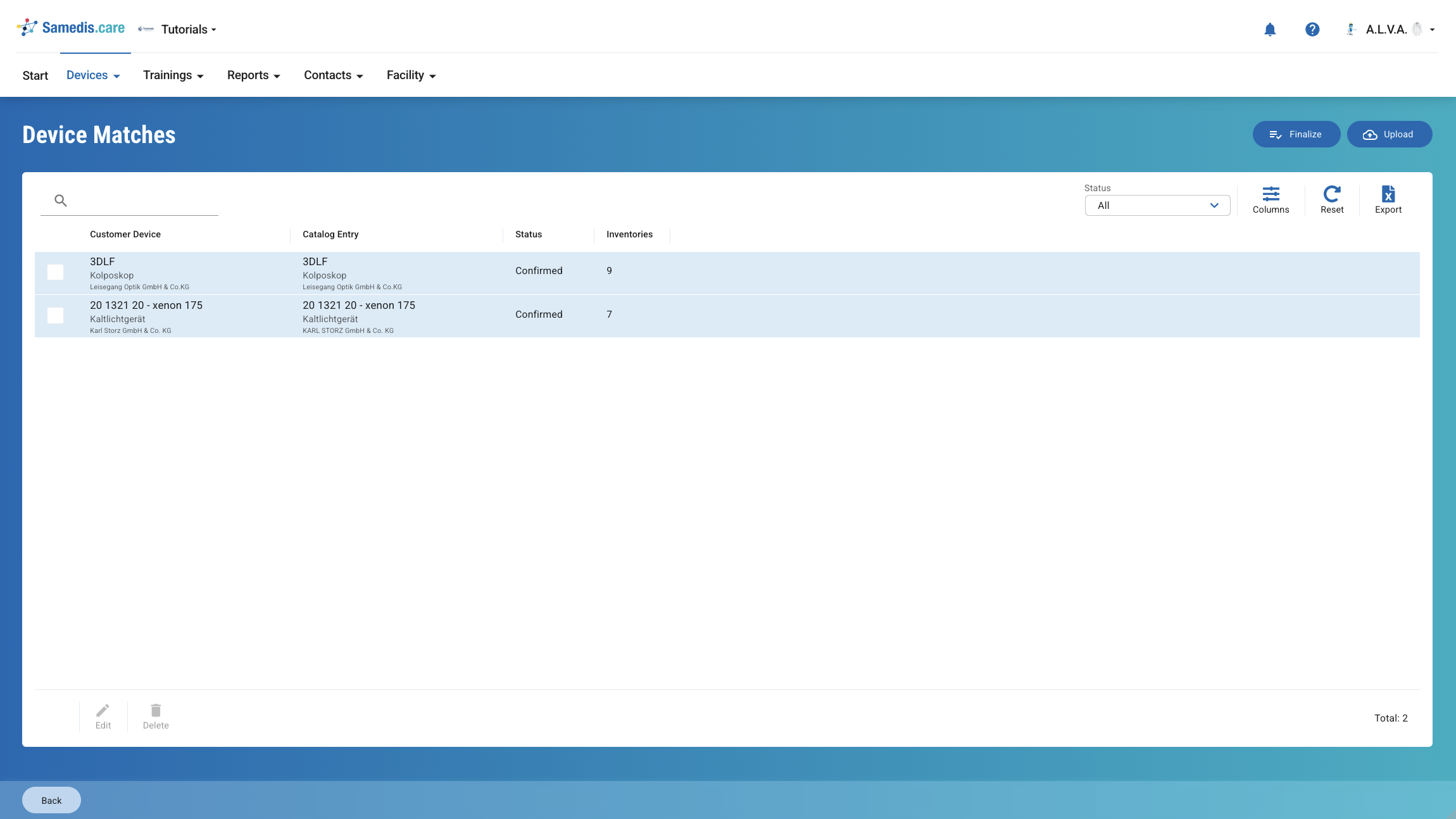
На этом этапе вы сопоставляете каждый импортированный вид устройства с подходящей записью каталога или при необходимости создаёте новую запись каталога. Для этого доступны два представления: обзорное представление и детальное представление.
В обзорном представлении вы видите все уникальные виды устройств из вашего импорта. Отображаются вид устройства, тип устройства и производитель из вашего файла Excel, а также текущий статус, сопоставленная запись каталога и количество связанных единиц инвентаря.
Отдельные статусы имеют следующее значение:
- Статус: Ожидает
Вид устройства был перенесён из файла Excel, но ещё не сопоставлен с записью каталога и должен быть обработан. - Статус: Подтверждён
Вид устройства сопоставлен с записью каталога. Сопоставление было либо распознано автоматически, либо подтверждено вами. - Статус: Скорректирован
Автоматически предложенное сопоставление было изменено вами. - Статус: Существует
Вид устройства уже имеется в каталоге вашего клиента (тенанта). - Статус: Игнорируется
Вид устройства был сознательно не сопоставлен и будет пропущен.
Совет
С помощью функции поиска и фильтров по статусу вы можете ограничить отображаемые записи. Кроме того, вы можете показывать или скрывать столбцы, сбрасывать фильтры, через Загрузка вернуться к загрузке или через Завершить перейти к следующему этапу.
8.1. Детальная маска: сопоставление типа устройства
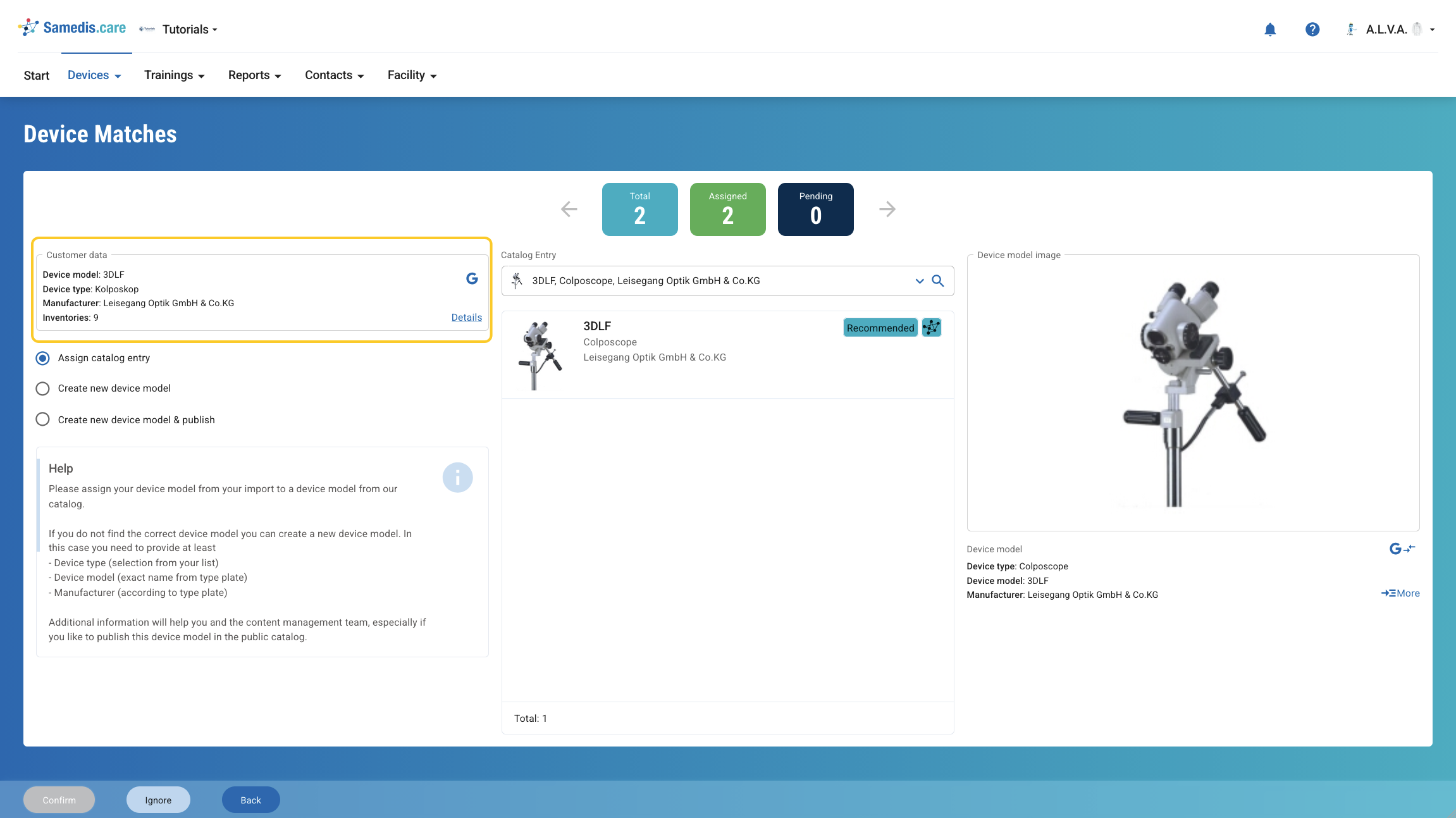
Детальное представление выбранного вида устройства открывается через Редактировать или двойным щелчком.
Счётчики над списком всегда держат вас в курсе. Всего показывает все импортированные виды устройств, Назначено — все уже обработанные записи, а Ожидает — все виды устройств, которые ещё нужно проверить.
Слева вы видите информацию из вашего файла Excel. Сюда относятся тип устройства, вид устройства, производитель, а также количество связанных единиц инвентаря. Через Подробности вы можете отобразить все единицы инвентаря этого вида устройства. Нажмите на значок Google, чтобы открыть подготовленный поиск Google по выбранному устройству. Так вы сможете быстро найти дополнительную информацию об устройстве.
Затем вы определяете, как следует обработать вид устройства. Вы можете сопоставить его с существующей записью каталога, создать новый тип устройства только для вашего клиента (тенанта) или создать новый тип устройства и дополнительно пометить его для публикации в общедоступном каталоге.
8.2. Детальная маска: сопоставление записи каталога
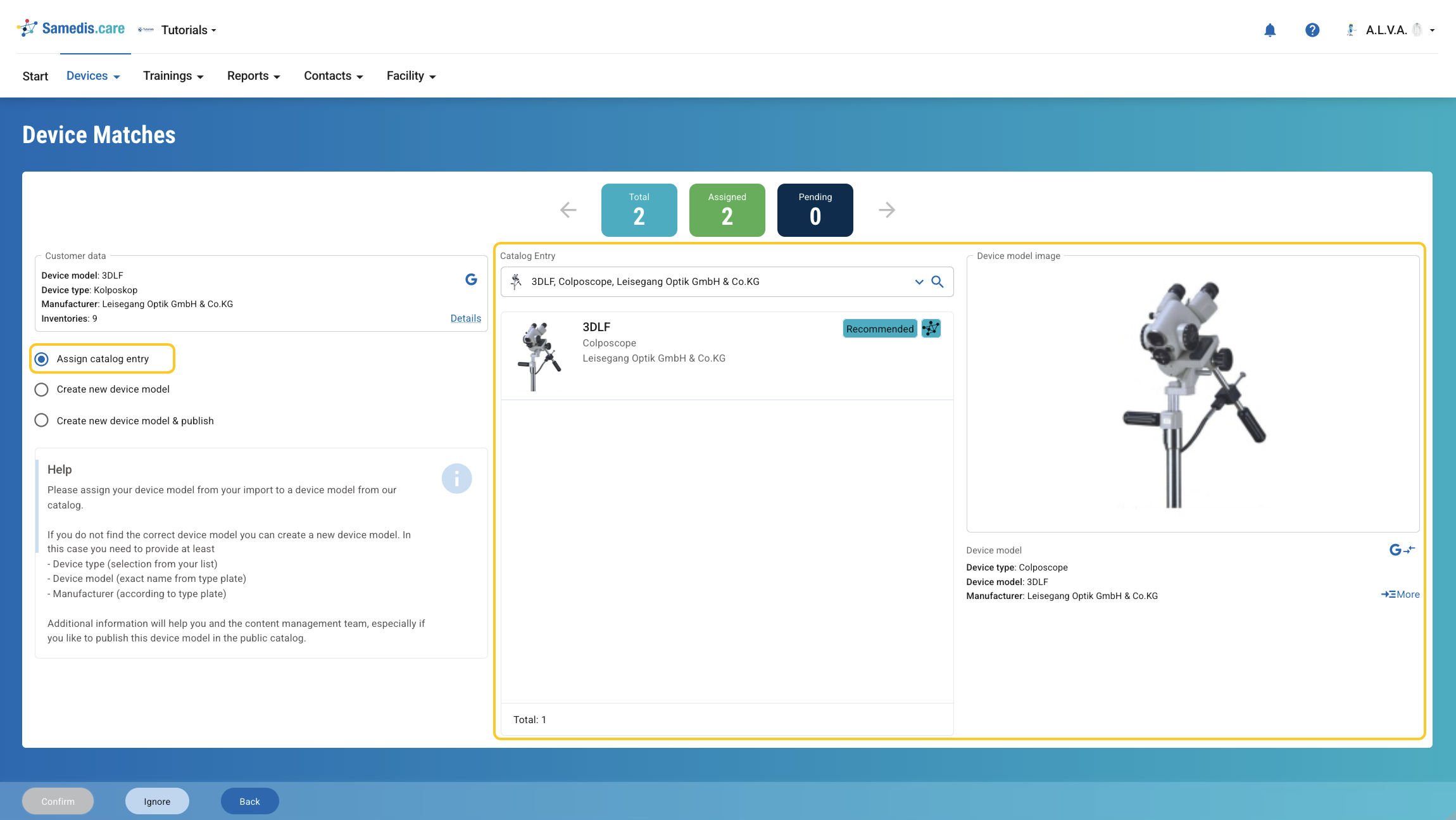
При этом варианте вы сопоставляете импортированный вид устройства с существующей записью каталога.
В среднем столбце вы можете выполнять поиск в общедоступном каталоге.
Поля поиска уже предварительно заполнены информацией из вашего файла Excel, так что Samedis.care предлагает вам подходящие записи каталога. Эти предложения сортируются по степени совпадения и помечаются как Рекомендуется, Альтернатива, Предложение или Предложение SDH.
Вы можете выбрать тип устройства, нажав на него в предложениях или прямо в каталоге.
В правом столбце вы видите предпросмотр выбранной записи каталога с важнейшей информацией и изображениями. Через Сравнить, что обозначено значком Google с двумя противоположно направленными стрелками, вы можете сопоставить данные из вашего файла Excel с записью каталога. Нажмите Ещё, чтобы открыть запись каталога этого типа устройства.
После того как вы подтвердили или проигнорировали свой выбор, автоматически открывается следующий тип устройства, который ещё нужно обработать. Так вы можете обрабатывать все оставшиеся записи шаг за шагом, пока гармонизация не будет завершена.
Нажмите Назад, чтобы в любой момент вернуться к обзору.
Предупреждение
Сопоставляйте тип устройства с существующей записью каталога только тогда, когда он однозначно подходит. Уже небольшие различия в обозначении могут указывать на разные устройства или варианты. Если вы не уверены или подходящей записи каталога нет, создайте вместо этого новый тип устройства.
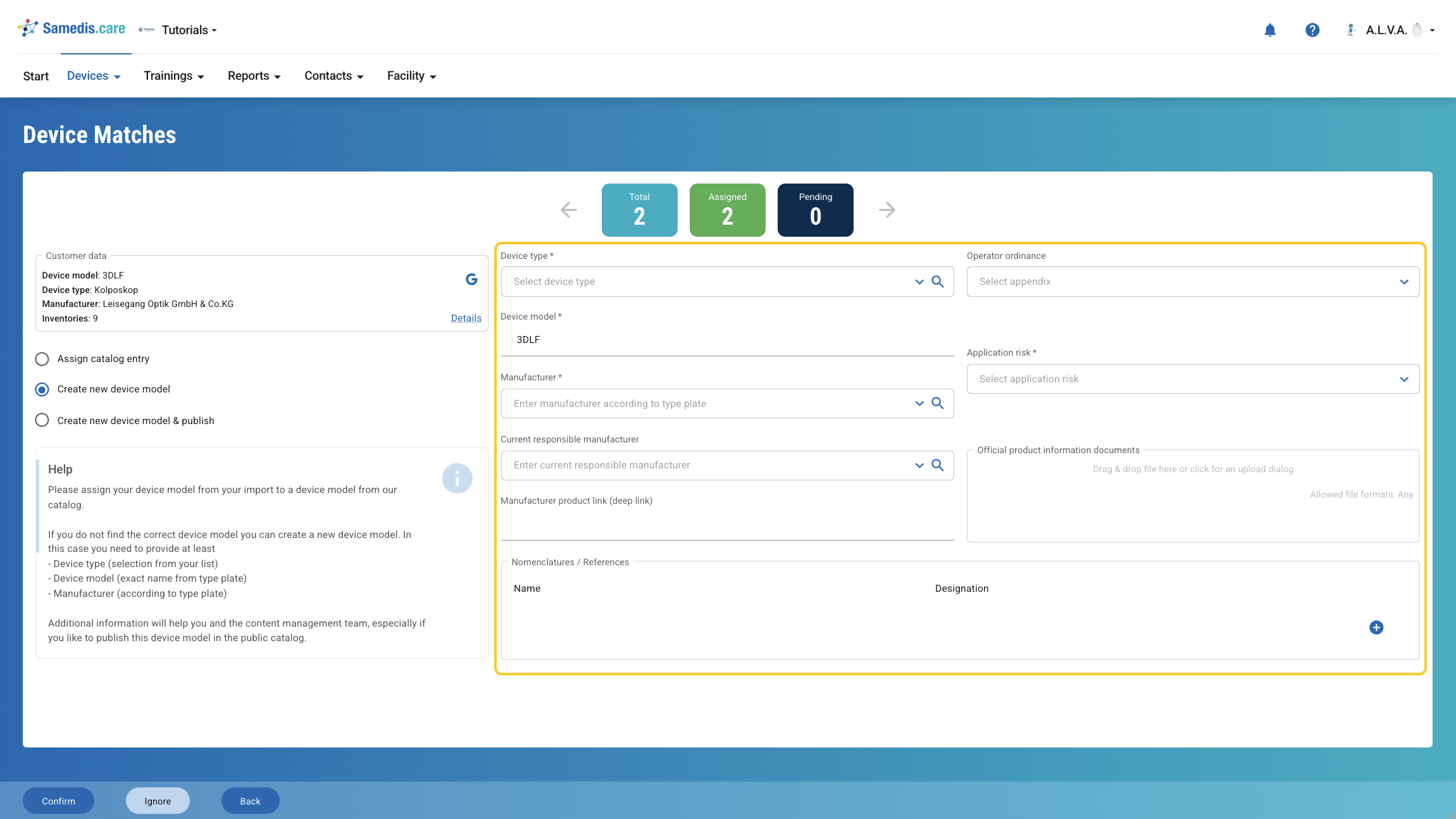
8.3. Детальная маска: создание нового типа устройства
Если подходящей записи каталога нет, вы можете создать новый тип устройства для вашего клиента (тенанта).
Для этого заполните форму в среднем столбце. Обязательными полями являются вид устройства, тип устройства (с точным обозначением согласно заводской табличке), производитель согласно заводской табличке и риск применения. Дополнительные сведения, такие как ответственный производитель, информация о нормативных требованиях, ссылка на продукт или документы на продукт, вы можете добавить при необходимости.
Затем нажмите Подтвердить.
8.4. Детальная маска: создание нового типа устройства и публикация
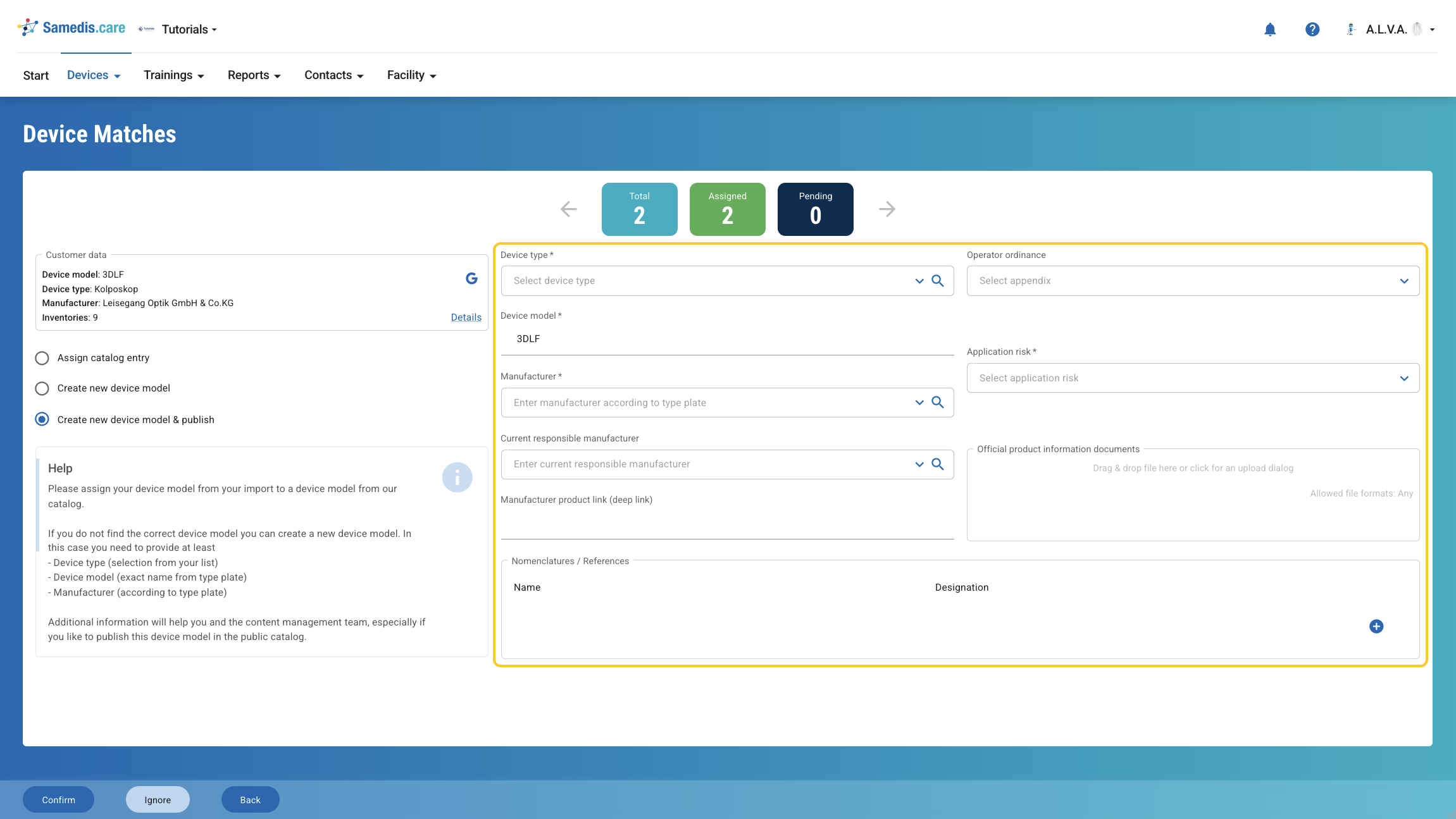
Выберите этот вариант, если вы хотите создать новый тип устройства и одновременно пометить его для публикации в общедоступном каталоге. Заполните форму так же, как при создании нового типа устройства, и нажмите Подтвердить.
После утверждения тип устройства становится доступен и другим пользователям в общедоступном каталоге, а наша команда регулярно обновляет и дополняет его новой информацией.
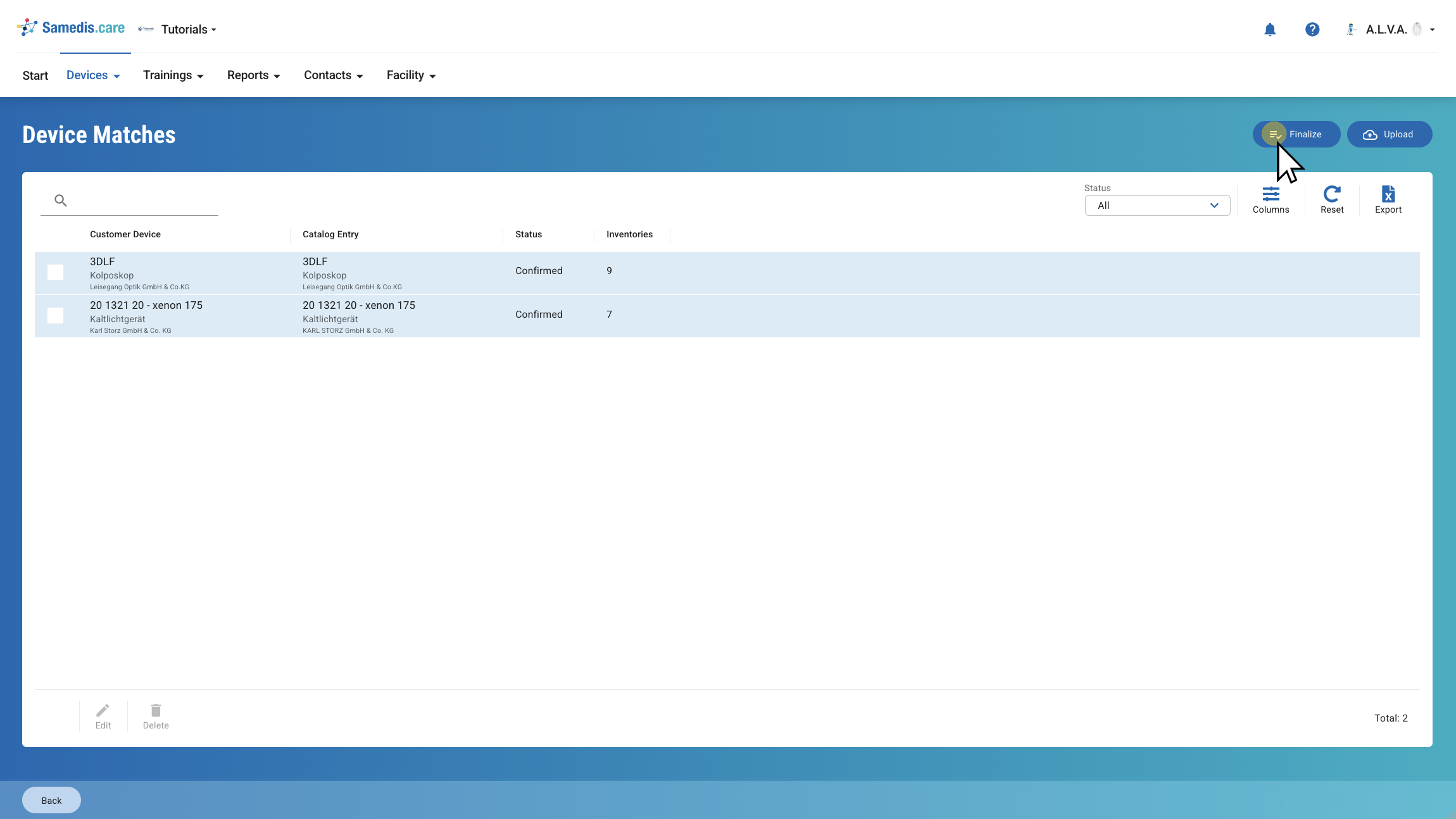
9. Этап 4 – Завершение
Через Завершить вы попадаете к обзору всех единиц инвентаря, готовых к импорту. Отображаются все записи, вид устройства которых уже сопоставлен или создан заново.
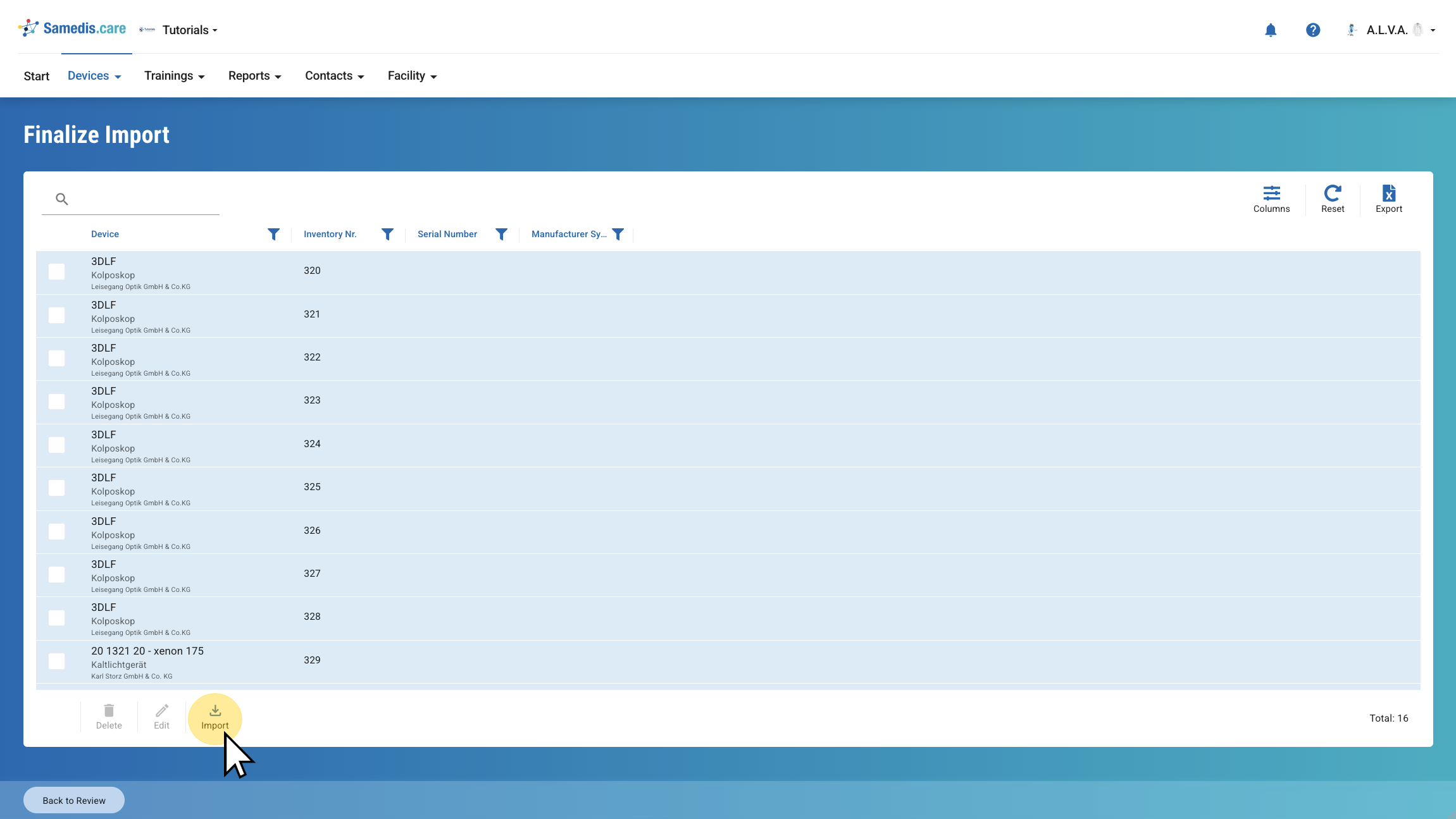
9.1. Завершение импорта
Проверьте свои записи. Если что-то не подходит, вы можете через Редактировать вернуться в детальное представление и исправить сопоставление.
Нажмите Импортировать, чтобы запустить собственно импорт.
10. Импорт единиц инвентаря
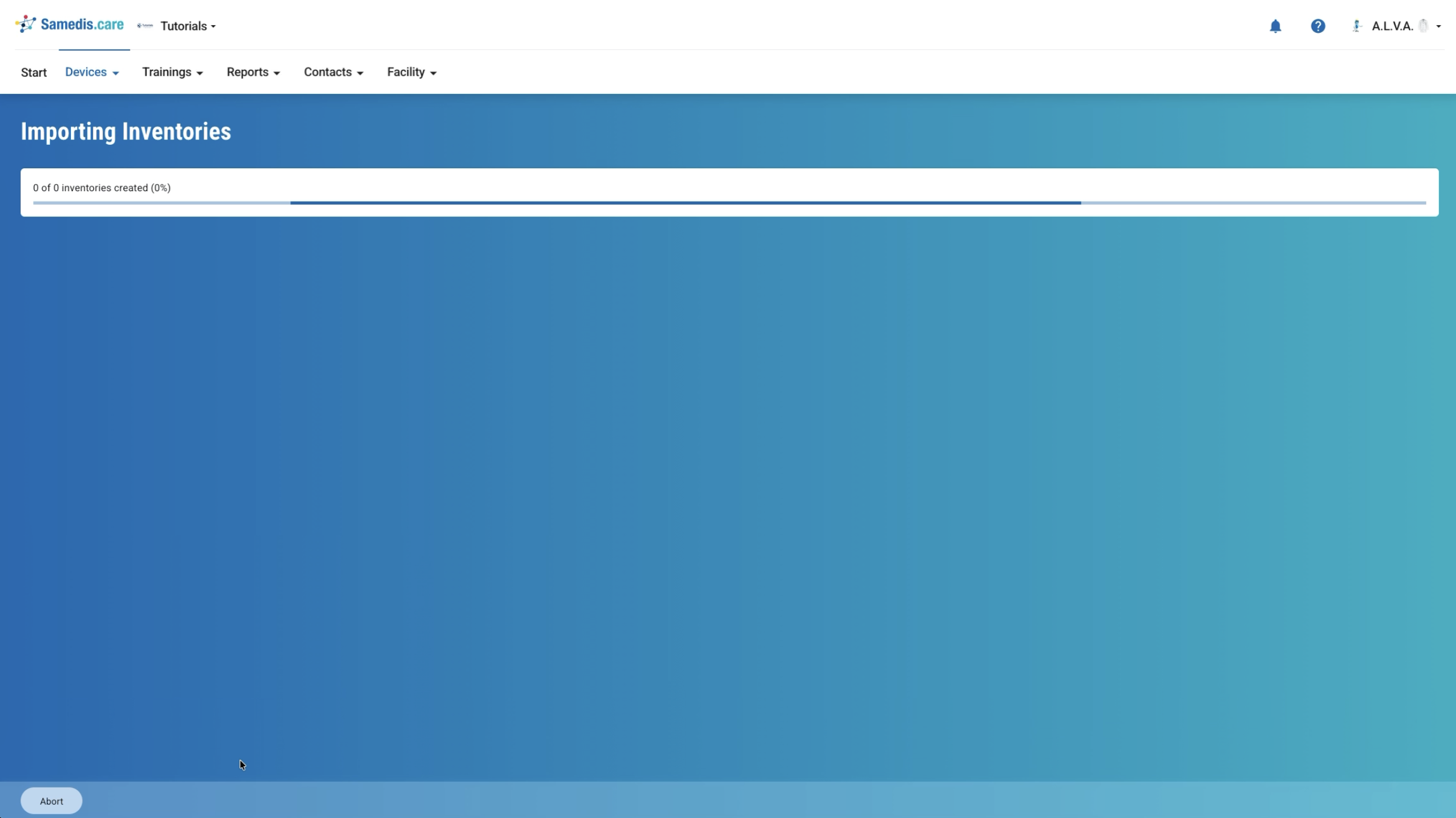
Во время импорта индикатор выполнения показывает текущее состояние обработки. По завершении единицы инвентаря создаются, и импорт завершается.
Если во время импорта возникают ошибки, процесс прерывается и отображается список затронутых строк с соответствующими сообщениями об ошибках. Через Назад вы можете исправить затронутые записи и затем запустить импорт заново.