Управление и назначение запросов
В этом руководстве мы покажем, как отвечать на запросы в Samedis.care, назначать их другим сотрудникам и создавать на их основе задачу по ремонту.
1. Получение запросов
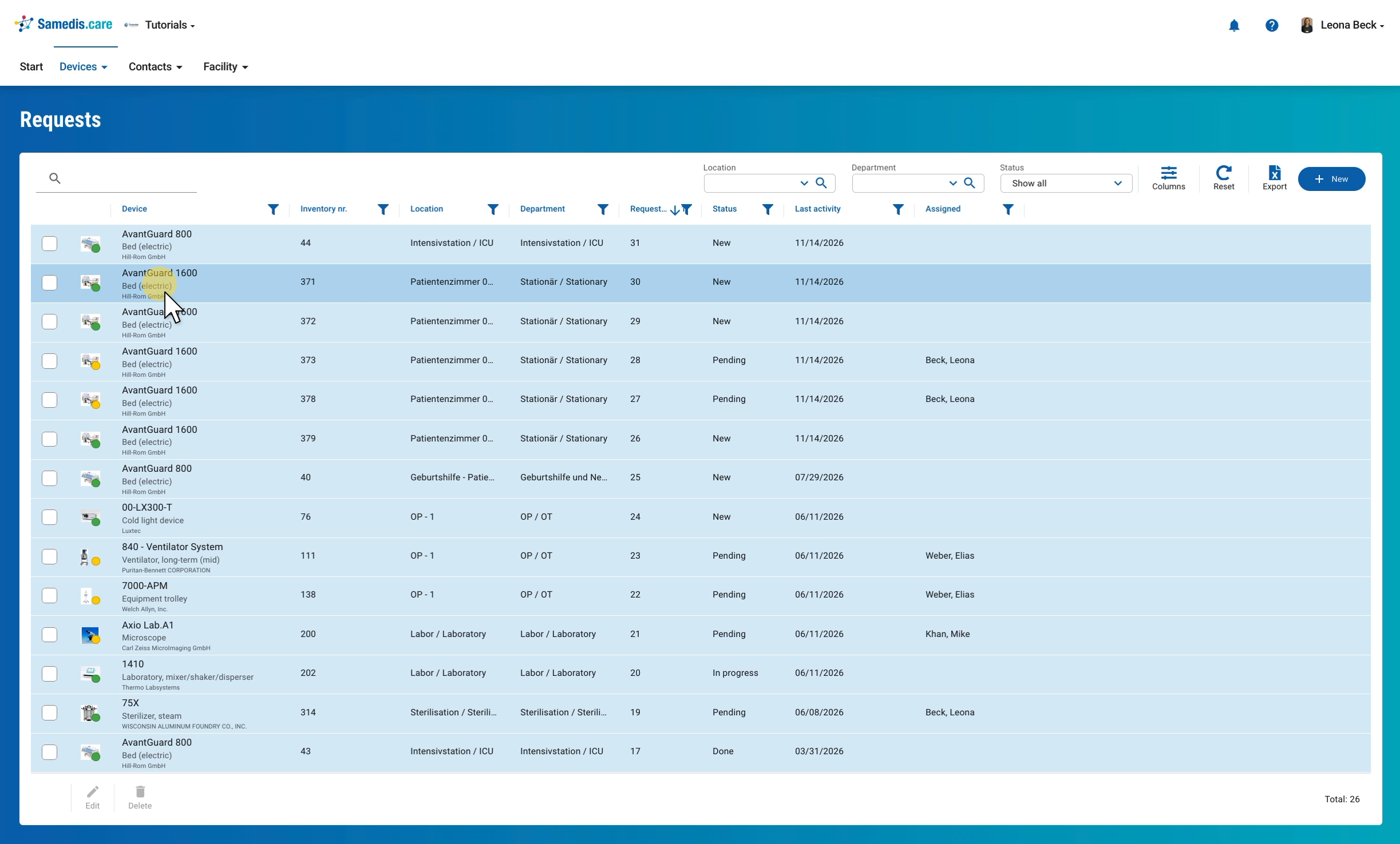
В разделе Устройства › Запросы собраны все запросы вашего учреждения. Новые запросы имеют статус «Новый». Нажмите на запрос, чтобы открыть его.
Совет
О новых запросах вас также оповещает колокольчик. Через выбор столбцов можно дополнительно показать столбец с прозвищем устройства, фильтровать и сортировать по нему. Так вы быстрее найдёте устройства, у которых в повседневной работе есть собственное название.
2. Ответить на запрос
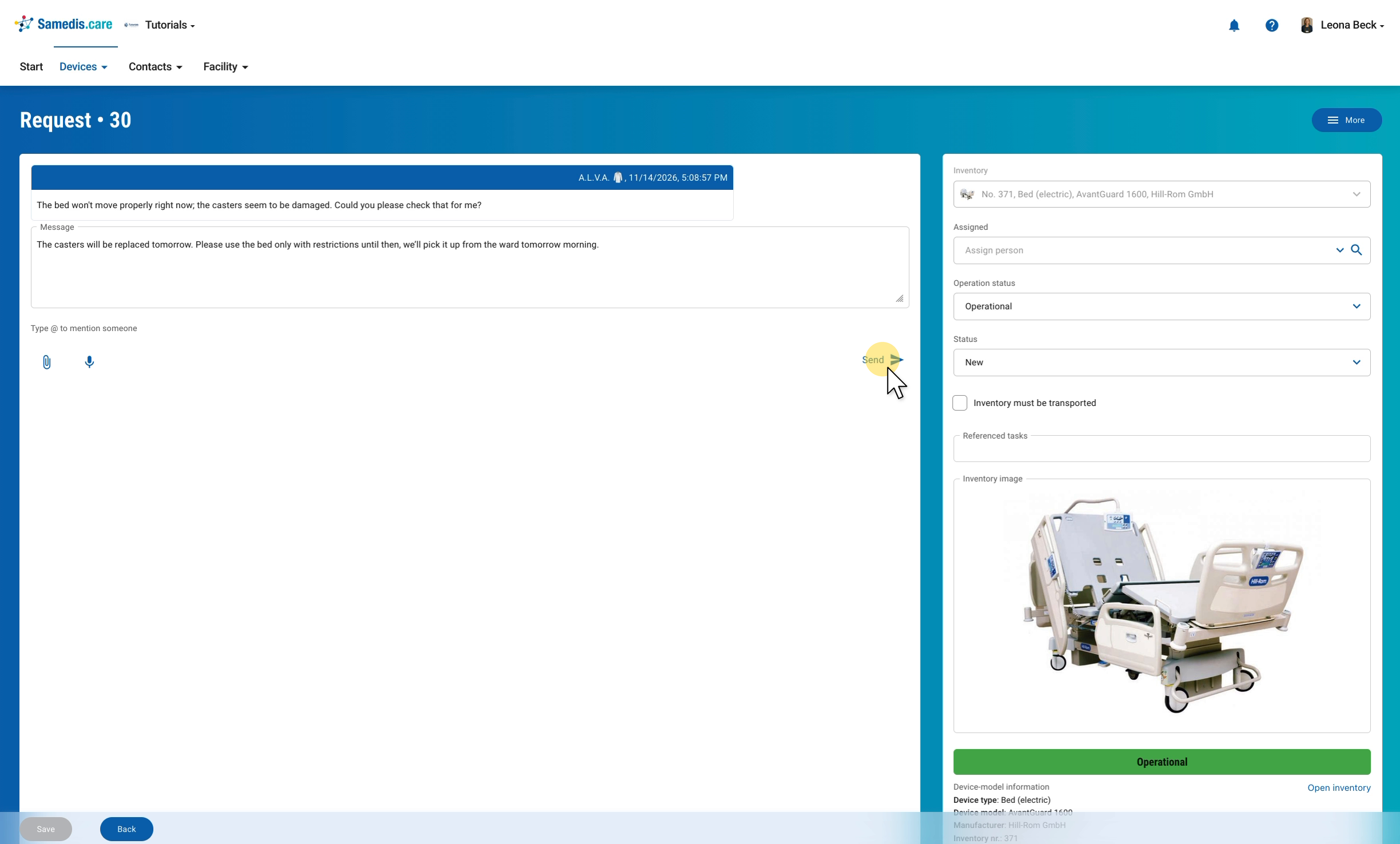
Слева вы видите историю запроса. Напишите ответ в поле Сообщение и нажмите Отправить. С помощью скрепки при необходимости можно прикрепить документы или изображения.
Совет
Автор запроса видит ваш ответ в my.samedis.care и получает об этом уведомление. Поэтому пишите здесь только то, что важно для него. Внутренние договорённости относятся к журналу задачи по ремонту (шаг 5.1).
3. Назначить запрос
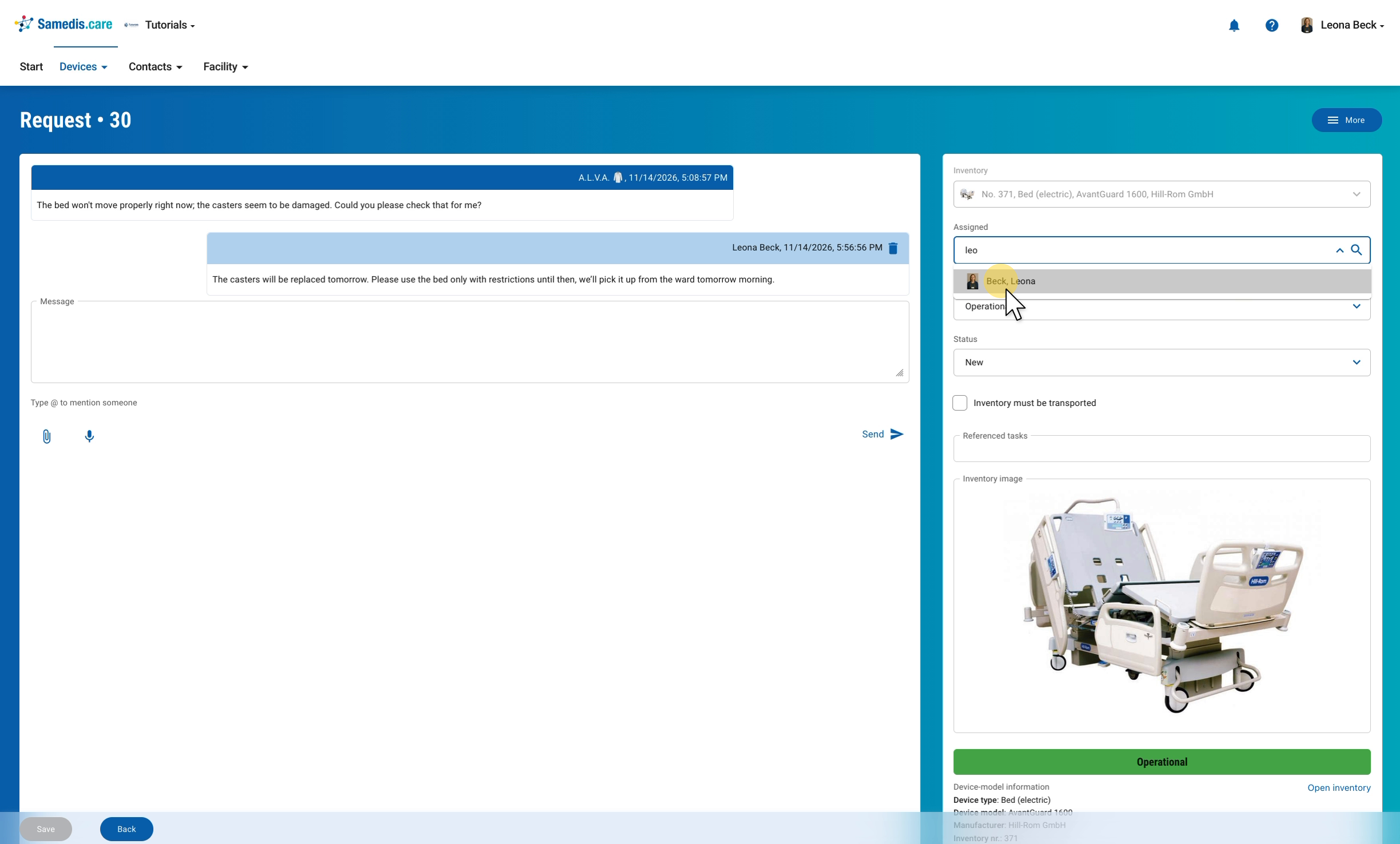
Справа вы редактируете данные запроса. Если запросом должен заняться другой сотрудник, введите имя в поле Назначено и выберите его. Также можно искать в списке с помощью лупы. Сотрудник получит уведомление автоматически.
Совет
Выбрать можно только тех, у кого есть доступ к вашему учреждению и нужные права. Как это настроить, показано в руководстве Настройка управления запросами.
4. Изменить статус работы
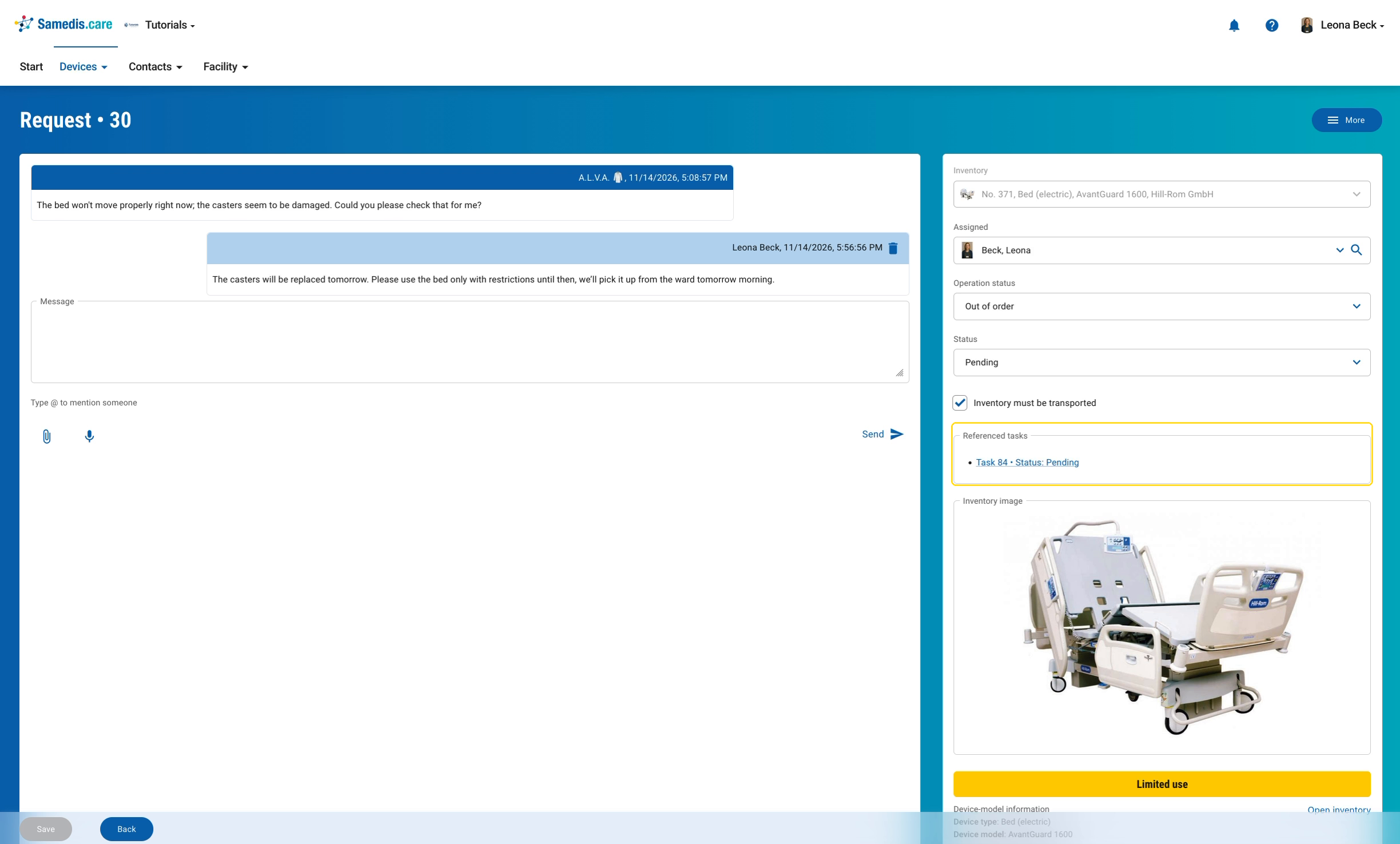
В поле Статус работы вы указываете, можно ли ещё пользоваться устройством: готово к работе, ограниченное использование, не работает или выведено из эксплуатации. Статус работы относится к устройству и виден везде в Samedis.care.
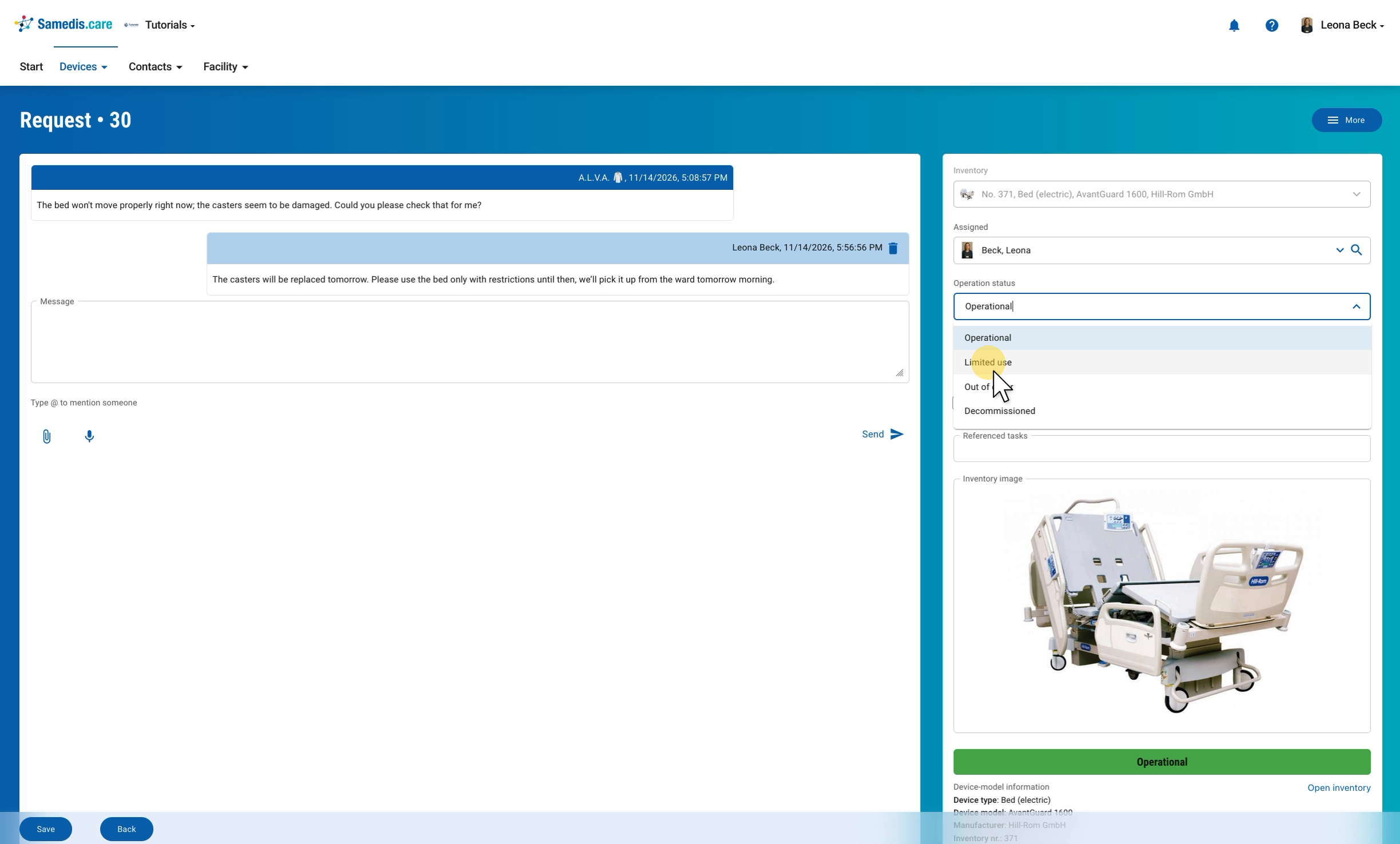
4.1. Изменить статус запроса
В поле Статус вы показываете, на каком этапе обработка: новый, в ожидании, выполняется или выполнен.
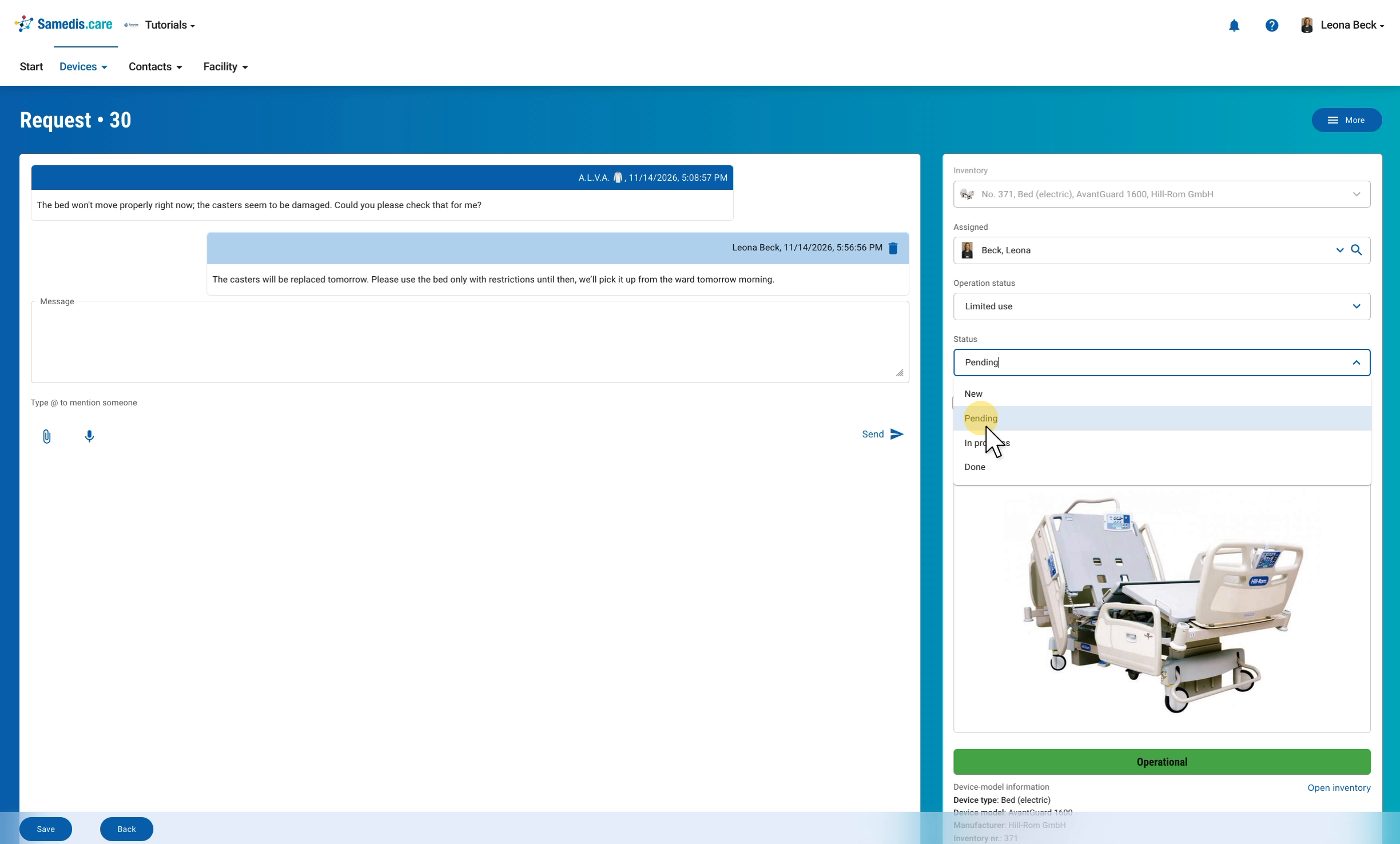
4.2. Отметить транспортировку и сохранить
Если устройство нужно забрать, поставьте отметку о том, что инвентарь необходимо транспортировать. Затем нажмите слева внизу Сохранить, чтобы применить все изменения в правой части.
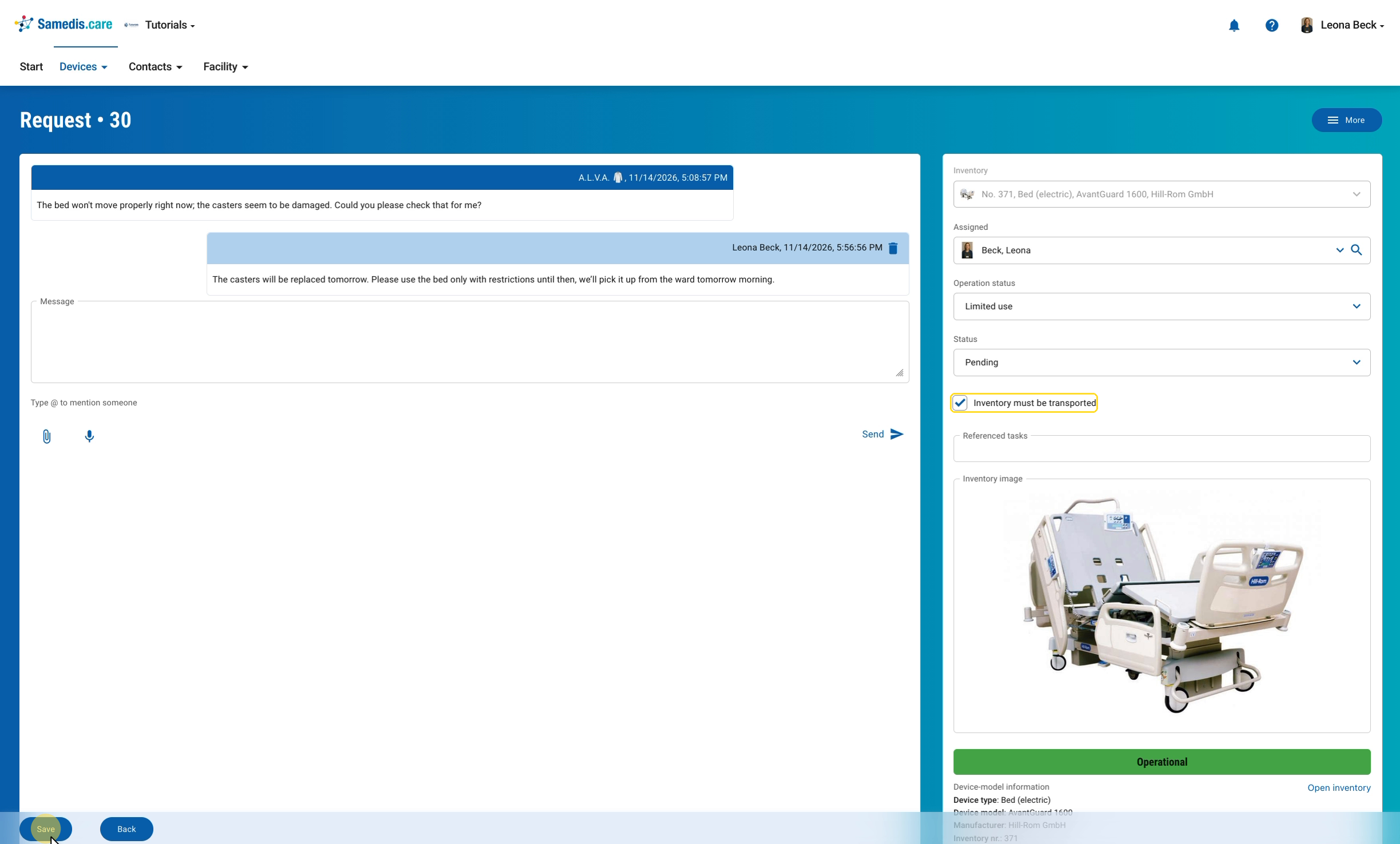
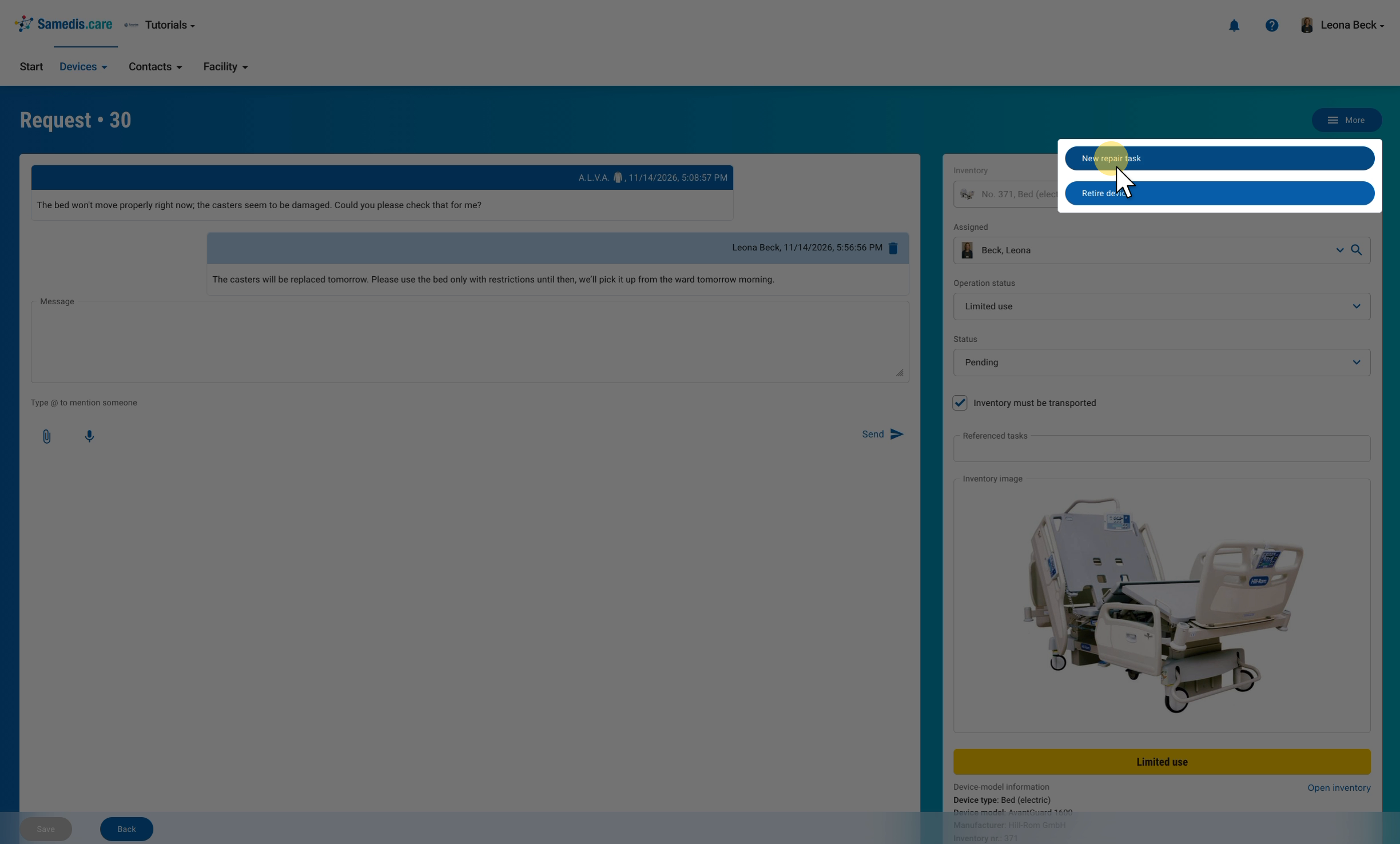
5. Создать задачу по ремонту
Если устройство нужно отремонтировать, создайте задачу прямо из запроса. Нажмите справа вверху Ещё › Новая задача по ремонту. Если устройство уже не спасти, здесь же есть Списать устройство.
Совет
Подробнее о задачах по ремонту читайте в руководстве Добавить новую задачу. Как списать устройство, вы узнаете в руководстве Списать устройство.
5.1. Заполнить задачу
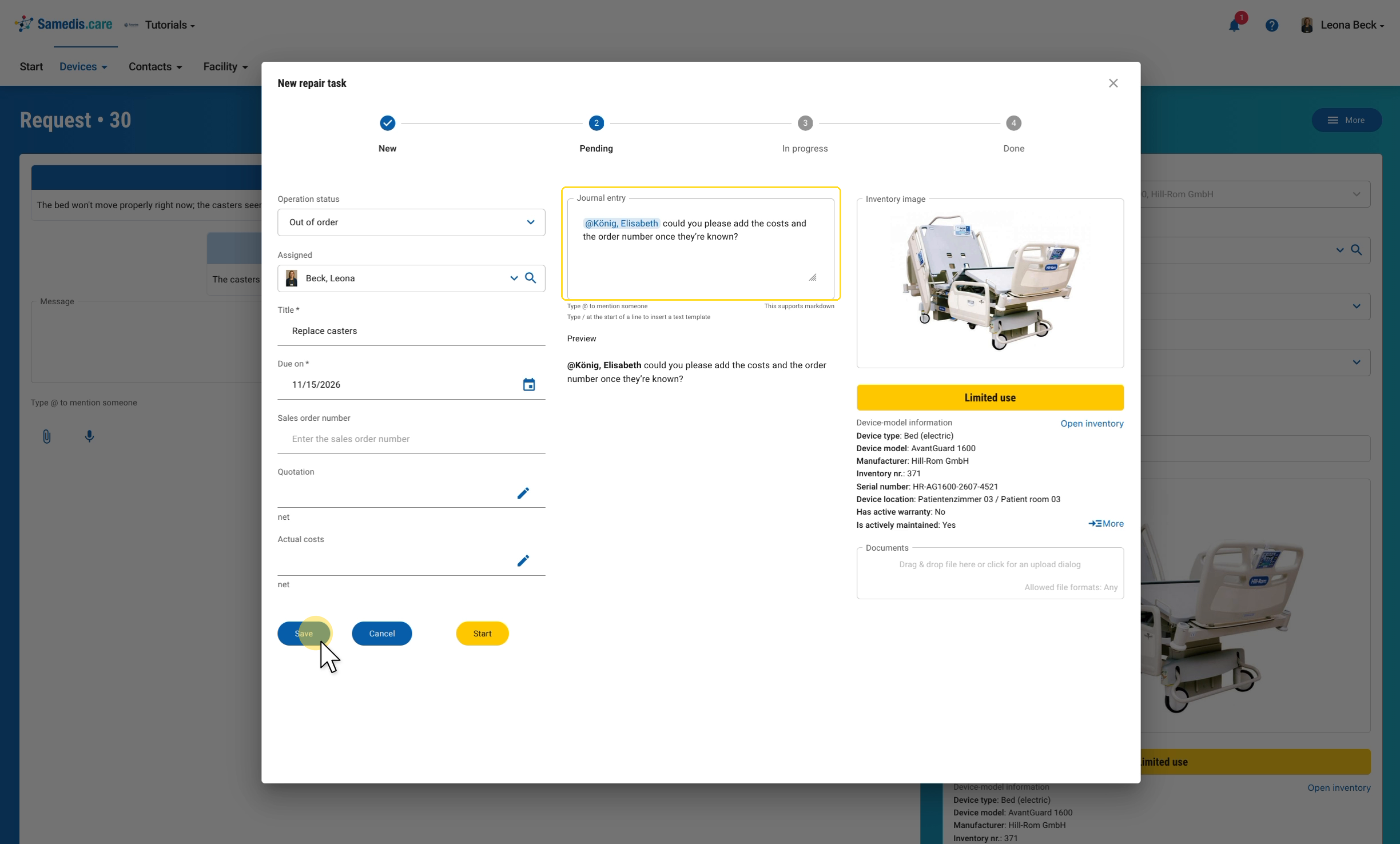
Введите название и срок выполнения и выберите ответственного. В записи журнала вы фиксируете внутренние заметки. С помощью @ вы упоминаете сотрудника: он получит уведомление и по ссылке сразу перейдёт к задаче. Подробнее — в руководстве @-упоминания в журнале и в запросах. Затем нажмите Сохранить.
Совет
В новой задаче по ремонту статус работы заранее установлен на «не работает». Если устройством до ремонта ещё можно пользоваться с ограничениями, измените его здесь.
5.2. Связанная задача
Вернувшись в запрос, вы увидите новую задачу и её статус среди связанных задач. Щелчок по ней открывает её. В самой задаче, в свою очередь, указано, с каким запросом она связана.