Создавать запросы
В этом руководстве мы покажем, как создать запрос в Samedis.care, например если устройство работает неправильно. Для этого есть три способа: через QR-код на устройстве, через стартовую страницу и через сведения об устройстве.
1. Запрос через QR-код
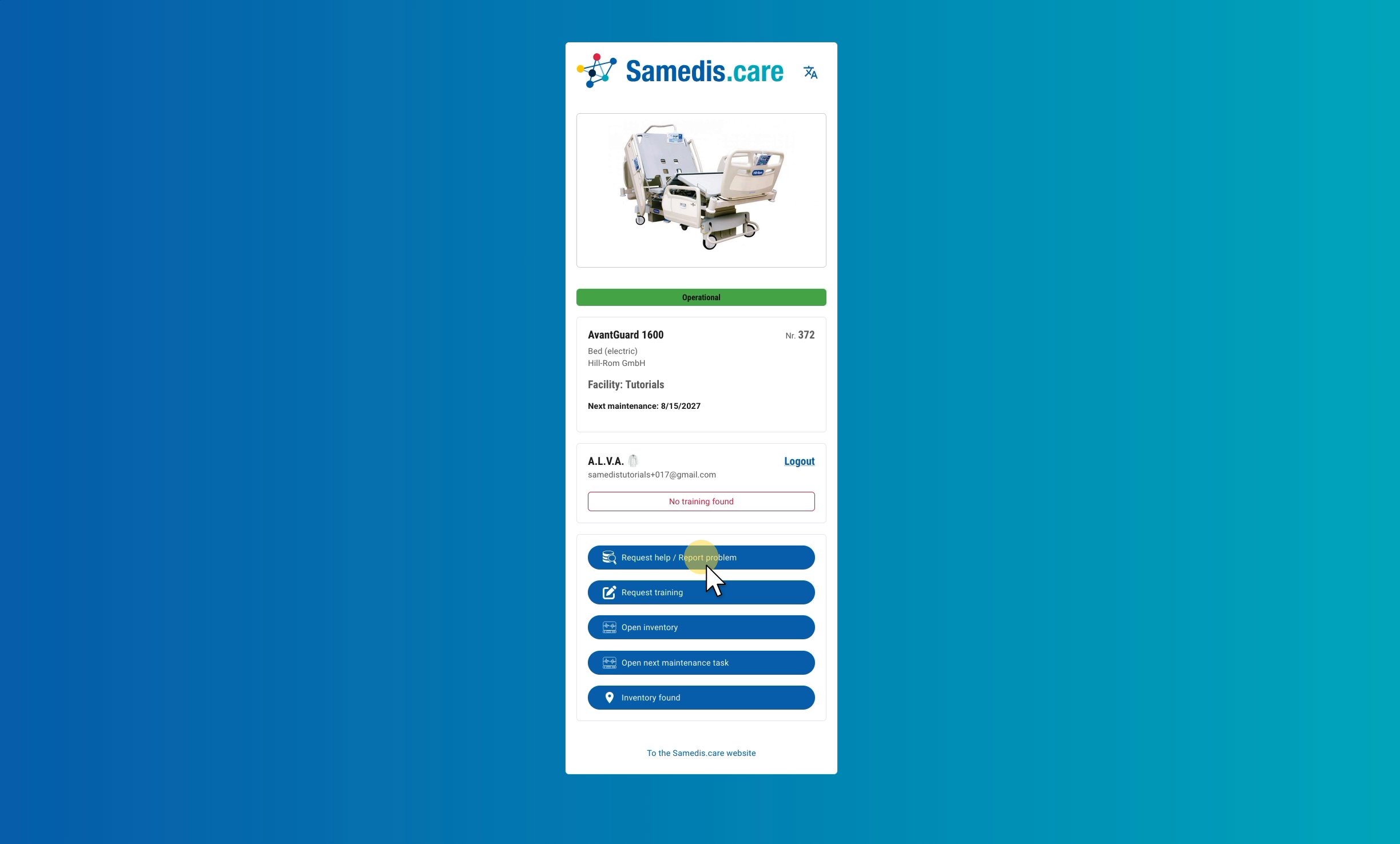
Если на вашем устройстве есть QR-код Samedis.care, отсканируйте его камерой смартфона или планшета. Откроется страница устройства. Нажмите Запросить помощь / Сообщить о проблеме.
Совет
Если кнопки серые, вы ещё не вошли в систему или у вас нет права создавать запросы. В этом случае войдите в систему или обратитесь к ответственному за Samedis.care в вашем учреждении, чтобы вам выдали это право.
1.1. Ввести запрос о помощи
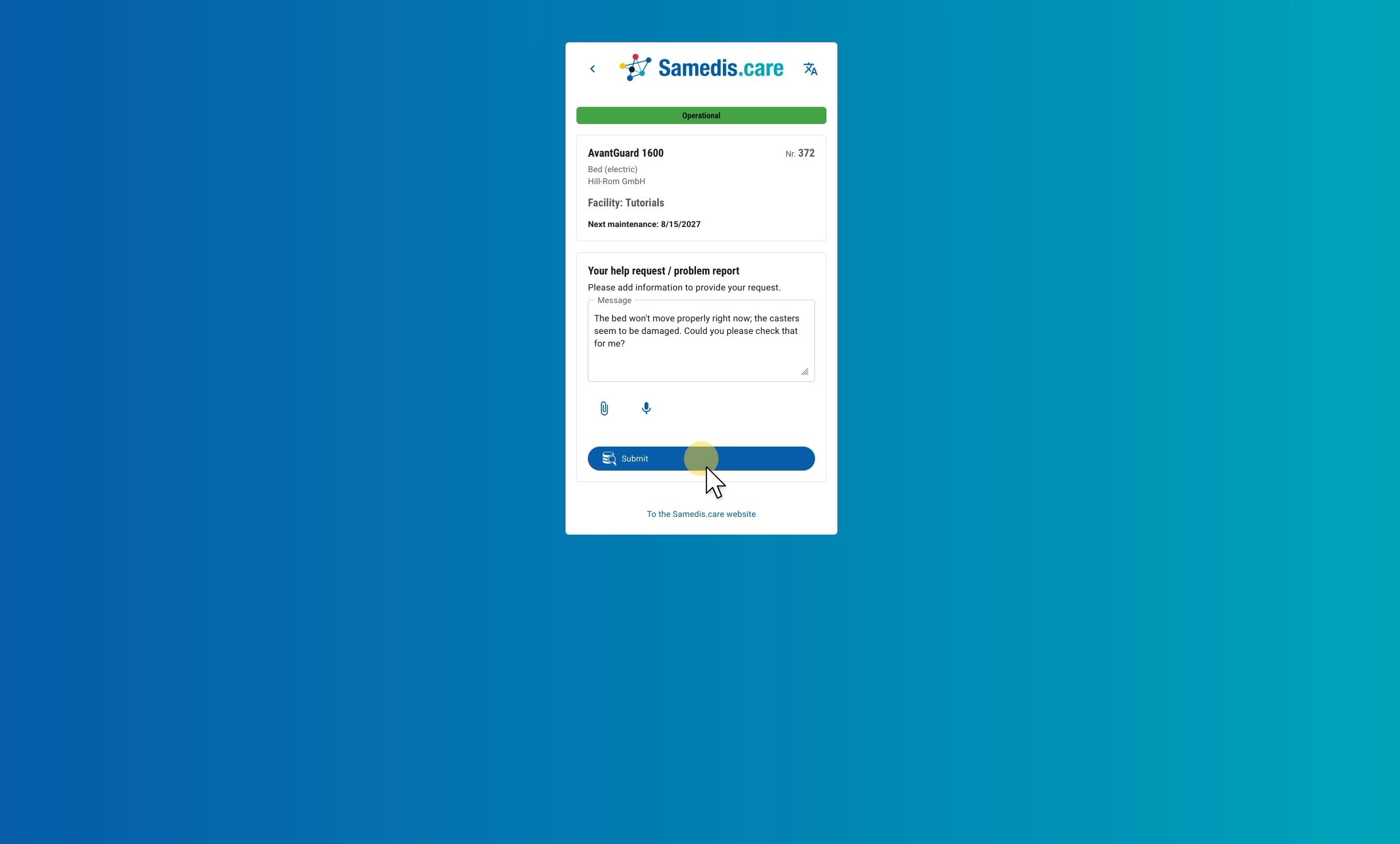
Опишите в поле Сообщение, что не так с устройством. С помощью скрепки можно прикрепить изображения или документы, с помощью микрофона записать голосовое сообщение. Затем нажмите Отправить.
1.2. Запрос отправлен
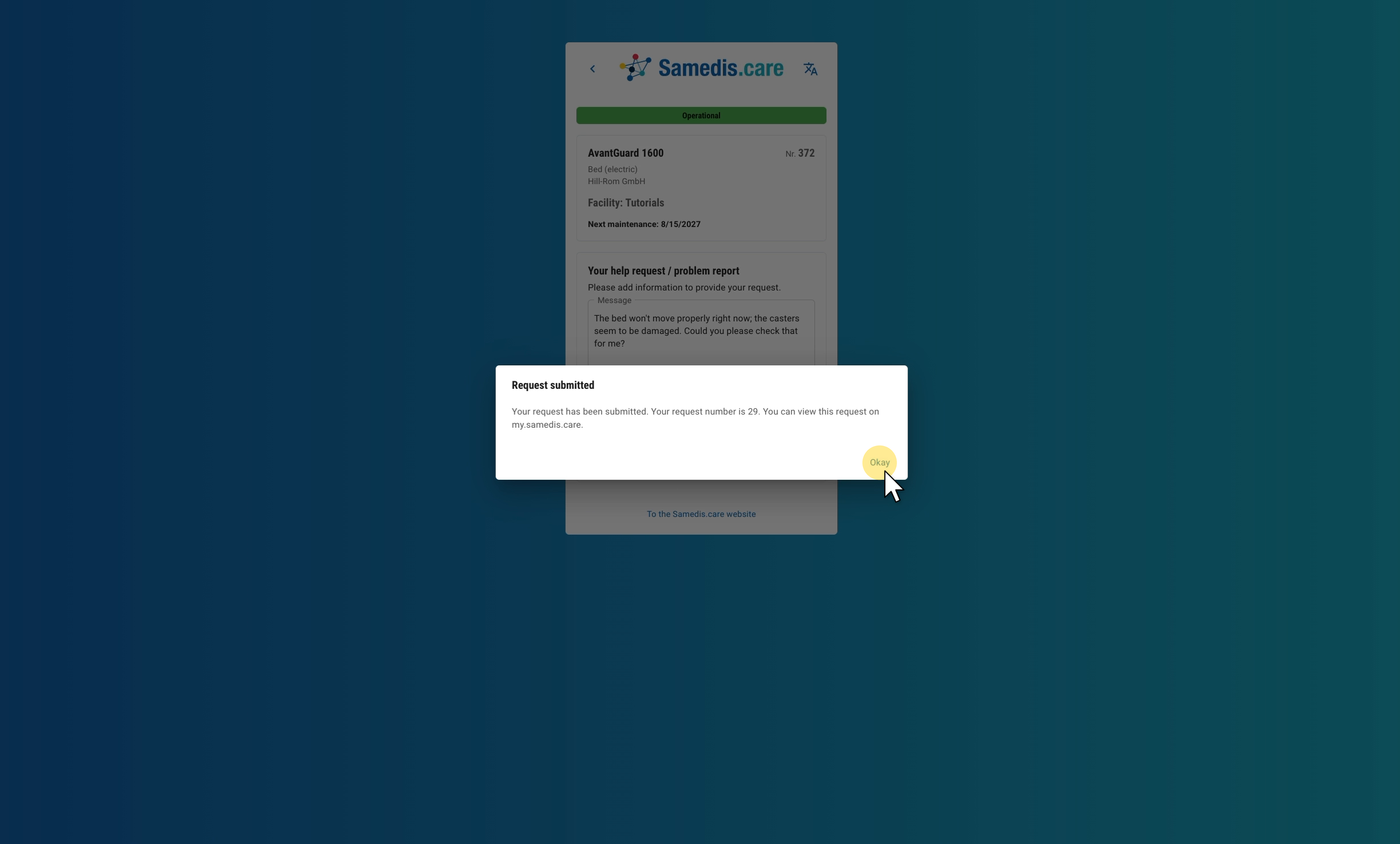
Ваше учреждение получило запрос, и вы видите номер вашего запроса. Закройте сообщение кнопкой OK. В my.samedis.care вы в любой момент можете посмотреть статус и историю вашего запроса.
2. Запрос через стартовую страницу
Запрос можно создать и прямо в Samedis.care. На стартовой странице для этого есть плитка Создать запрос. Введите в поле идентификации устройства инвентарный или серийный номер и выберите устройство из списка.
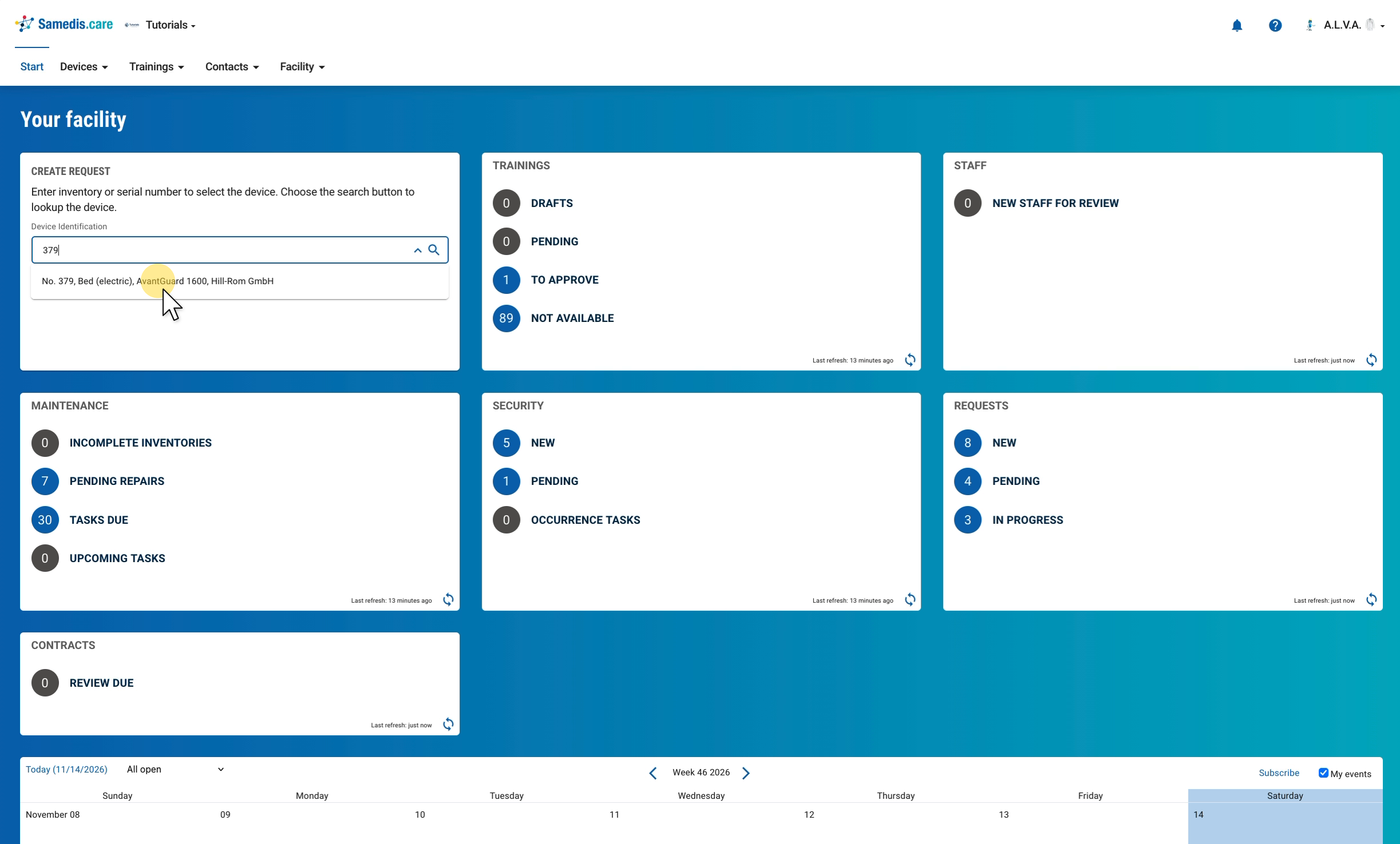
2.1. Найти устройство через поиск
Если инвентарного или серийного номера нет под рукой, нажмите на лупу в поле идентификации устройства. В окне поиска найдите устройство через поле поиска или фильтры, например по отделению, местоположению или производителю. Щелчок по устройству переносит его в плитку.
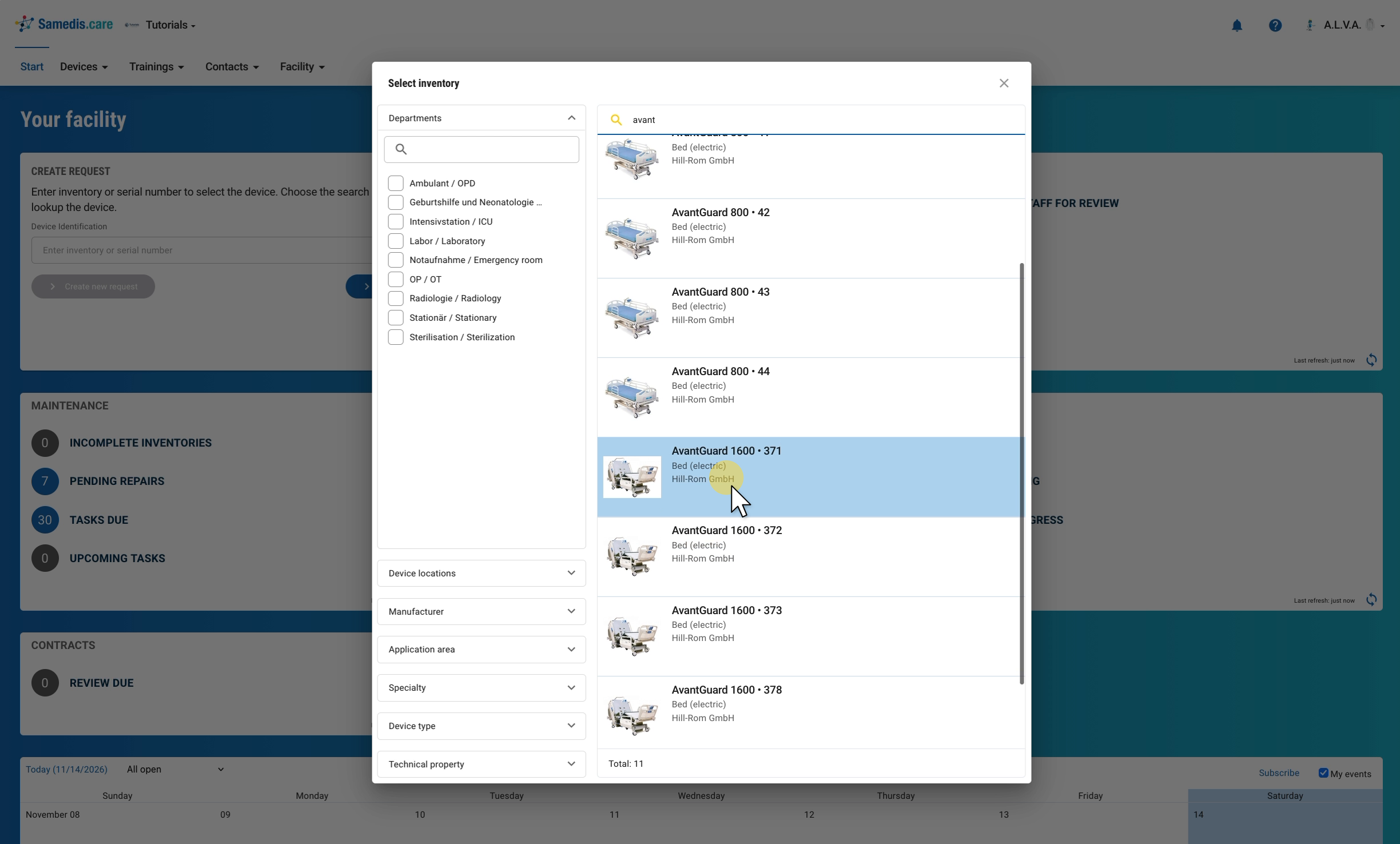
2.2. Создать новый запрос
Когда устройство выбрано, нажмите Создать новый запрос.
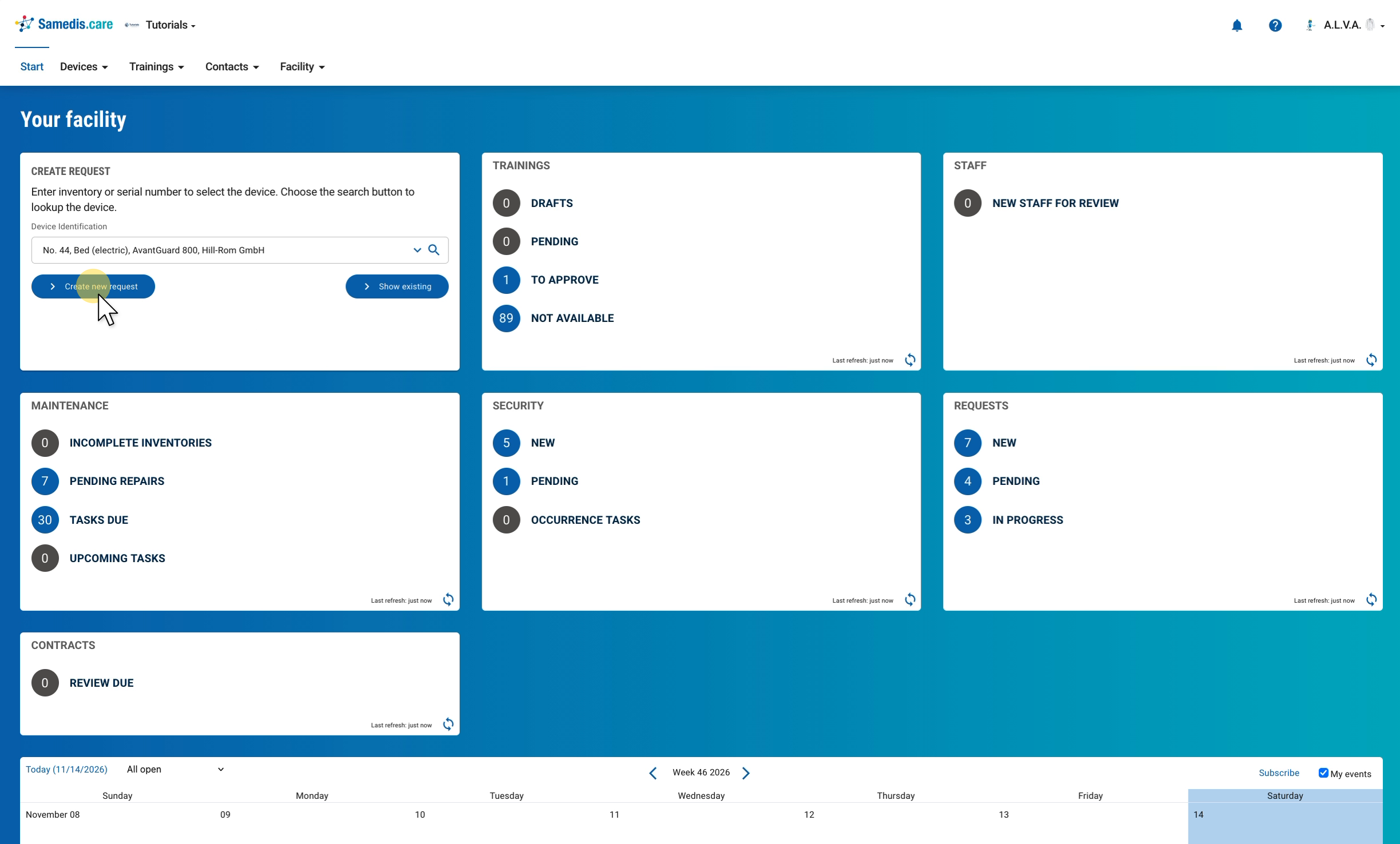
2.3. Ввести запрос
Справа в окне вы видите изображение и основные данные устройства, так вы можете проверить, что выбрали нужное. Слева опишите проблему в поле Сообщение, при необходимости прикрепите изображения или голосовое сообщение и нажмите Отправить.
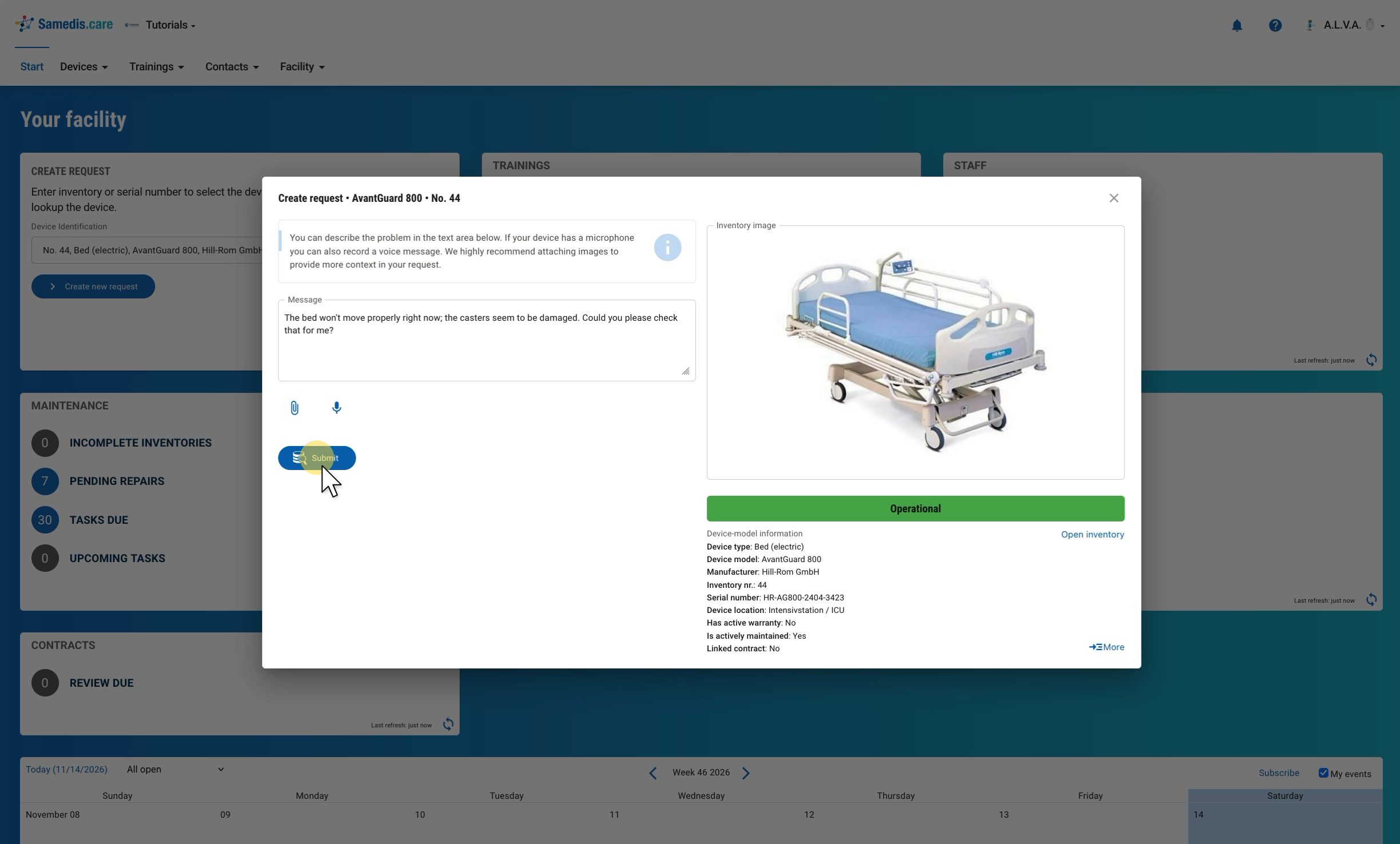
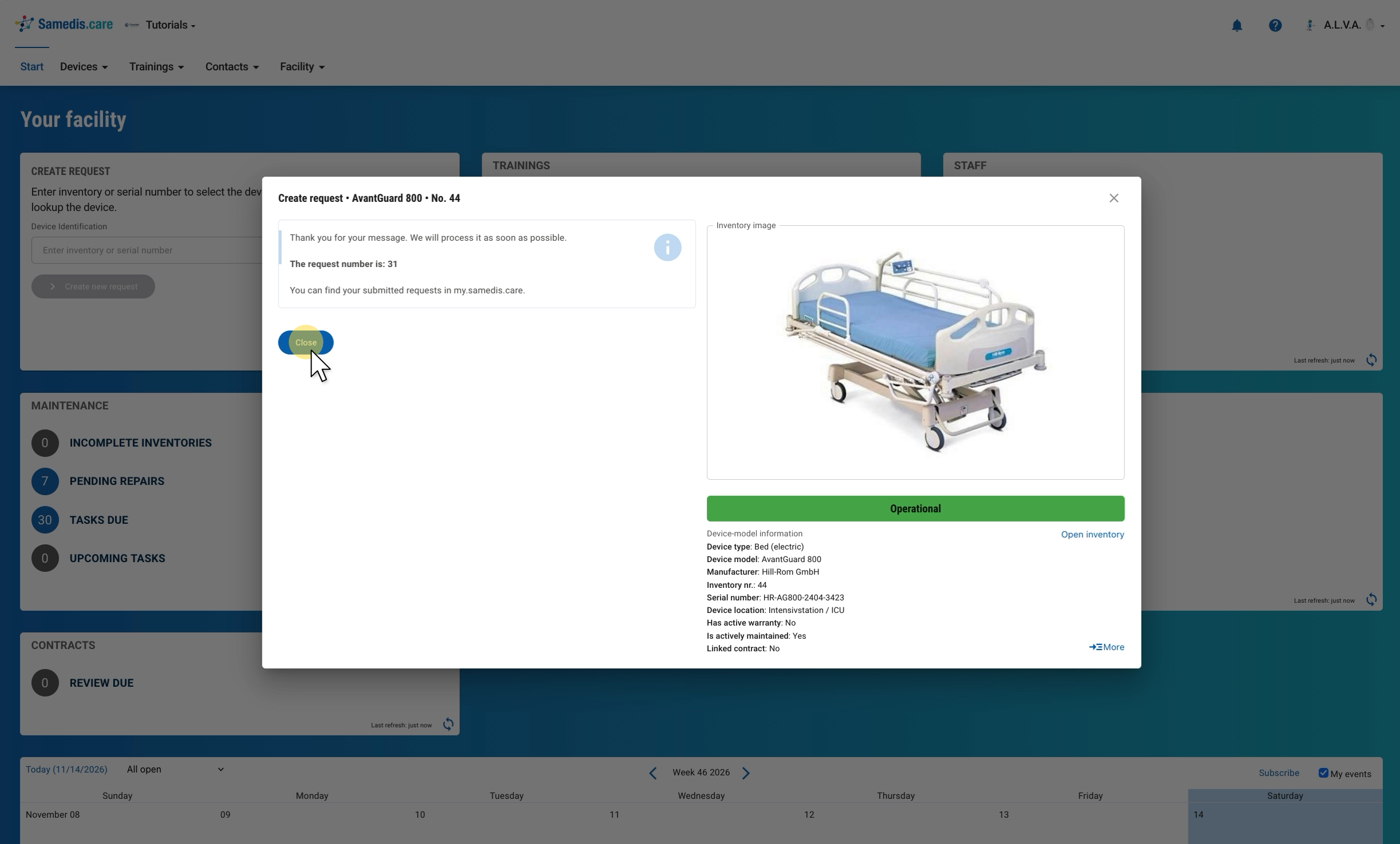
2.4. Запрос отправлен
Вы видите номер вашего запроса. Кнопкой Закрыть вы вернётесь на стартовую страницу.
Совет
Новости по вашему запросу вы получаете через колокольчик справа вверху.
3. Запрос через сведения об устройстве
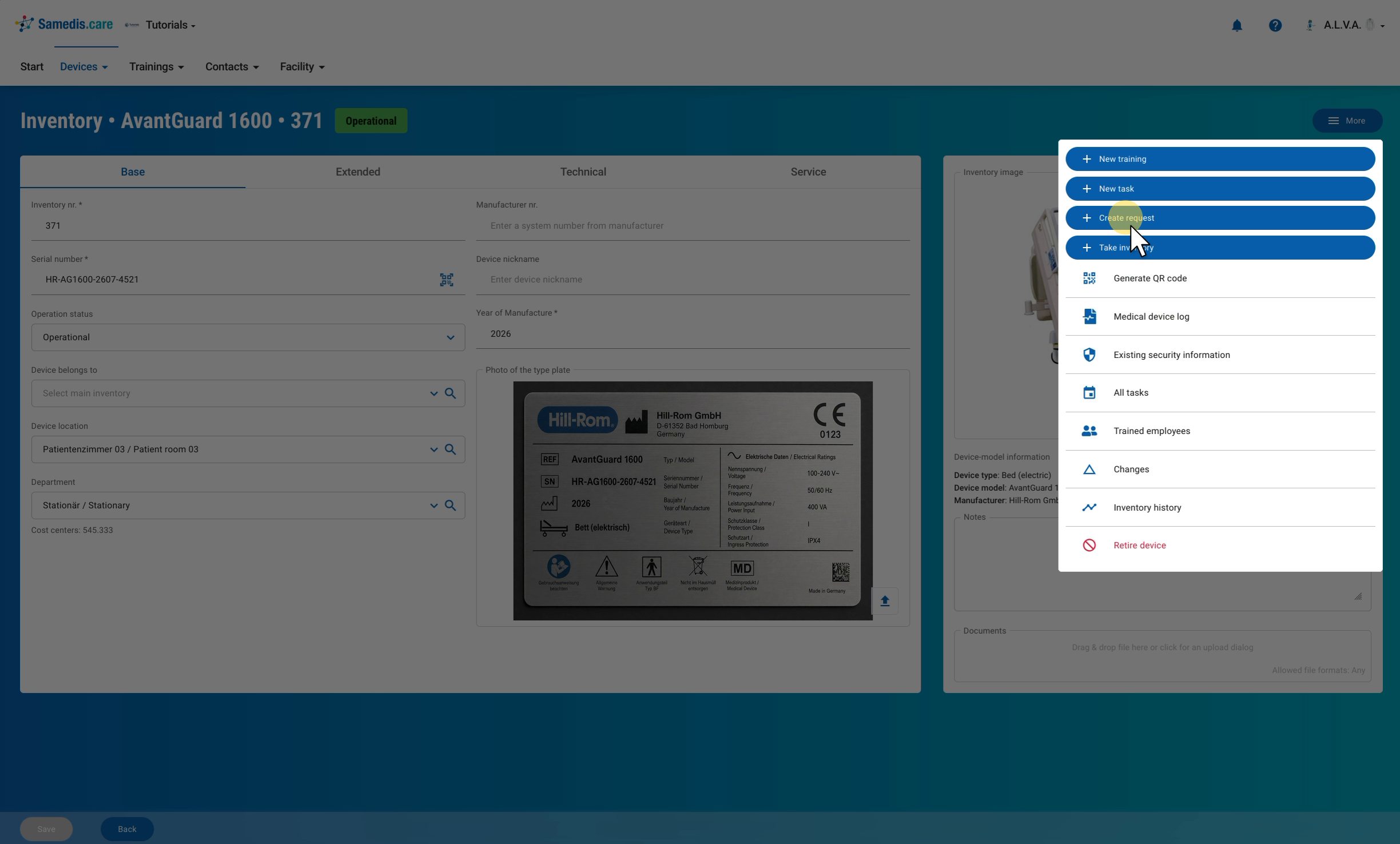
Если устройство уже открыто, создайте запрос прямо там. Нажмите справа вверху Ещё › Создать запрос.
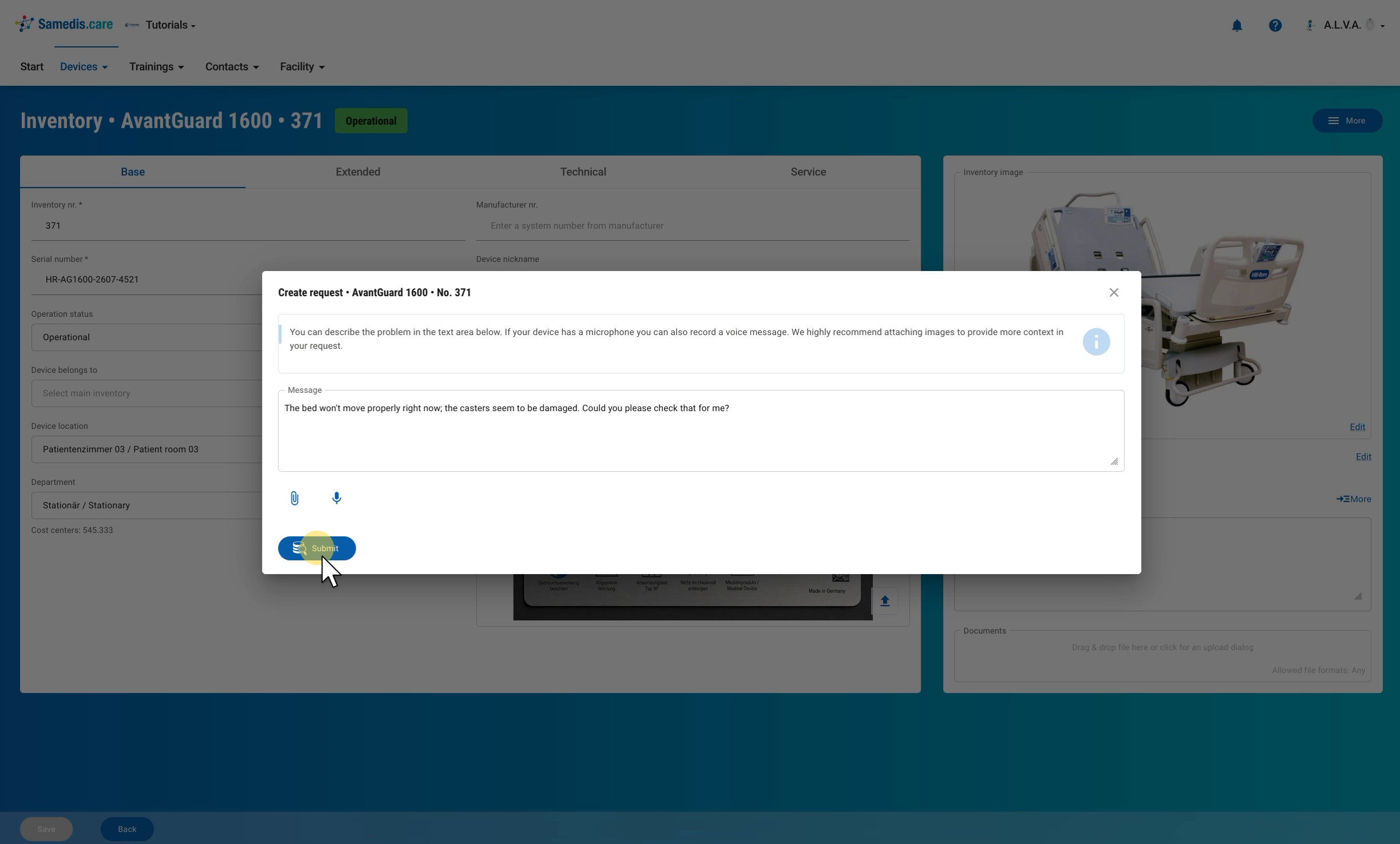
3.1. Ввести запрос
Опишите проблему в поле Сообщение, при необходимости прикрепите изображения или голосовое сообщение и нажмите Отправить. Затем, как и в шаге 2.4, вы увидите номер вашего запроса.
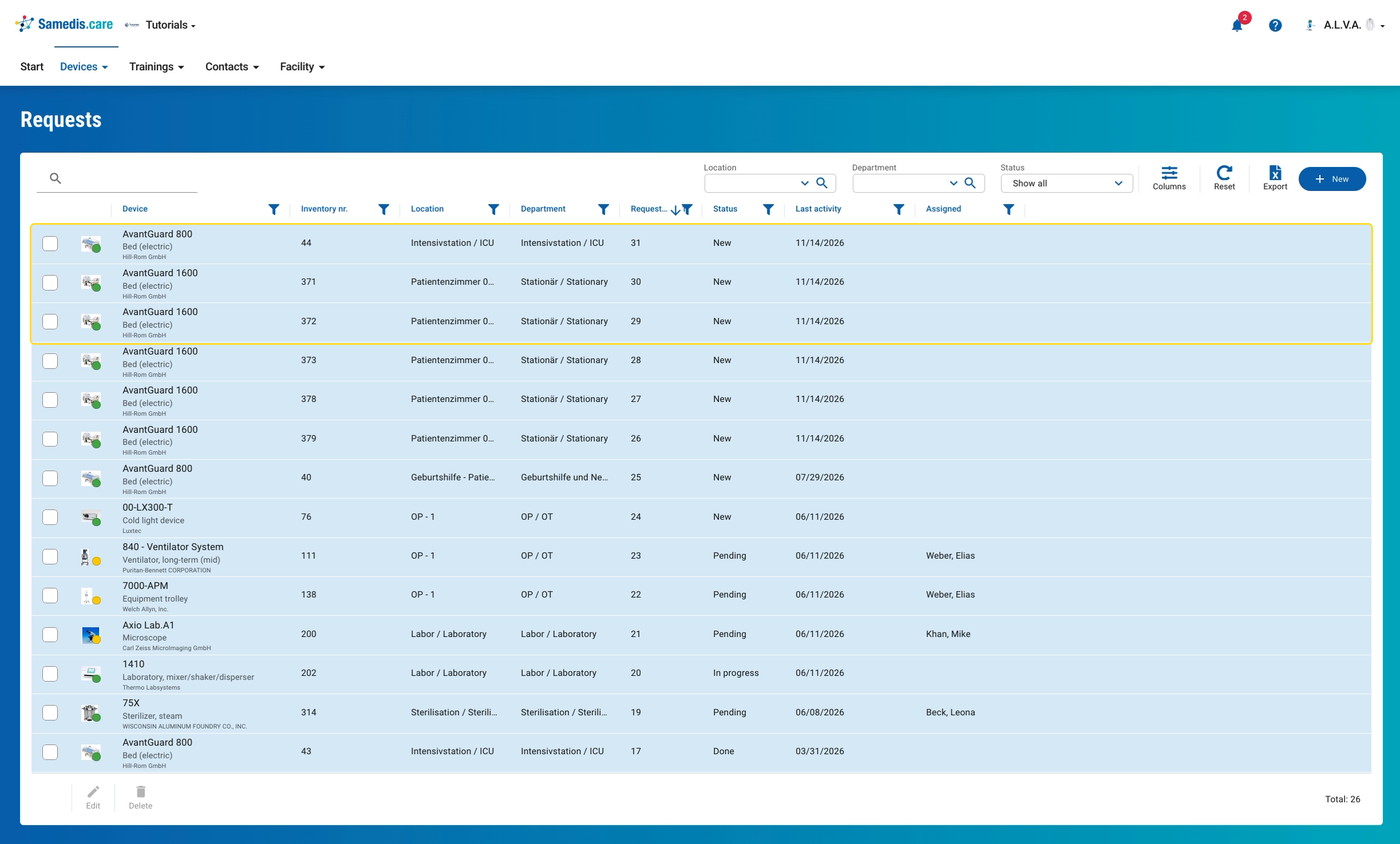
4. Просмотр запросов
Пользователи с правом Просмотр и назначение запросов находят все запросы учреждения в разделе Устройства › Запросы. Новые запросы стоят вверху со статусом Новый. Как отвечать на запросы и назначать их, вы узнаете в руководстве Управление и назначение запросов.