Добавить новую задачу
В этом руководстве мы покажем, как с помощью Samedis.care планировать, выполнять и документировать задачи для ваших устройств в соответствии с требованиями законодательства.
1. Создать новую задачу на устройстве
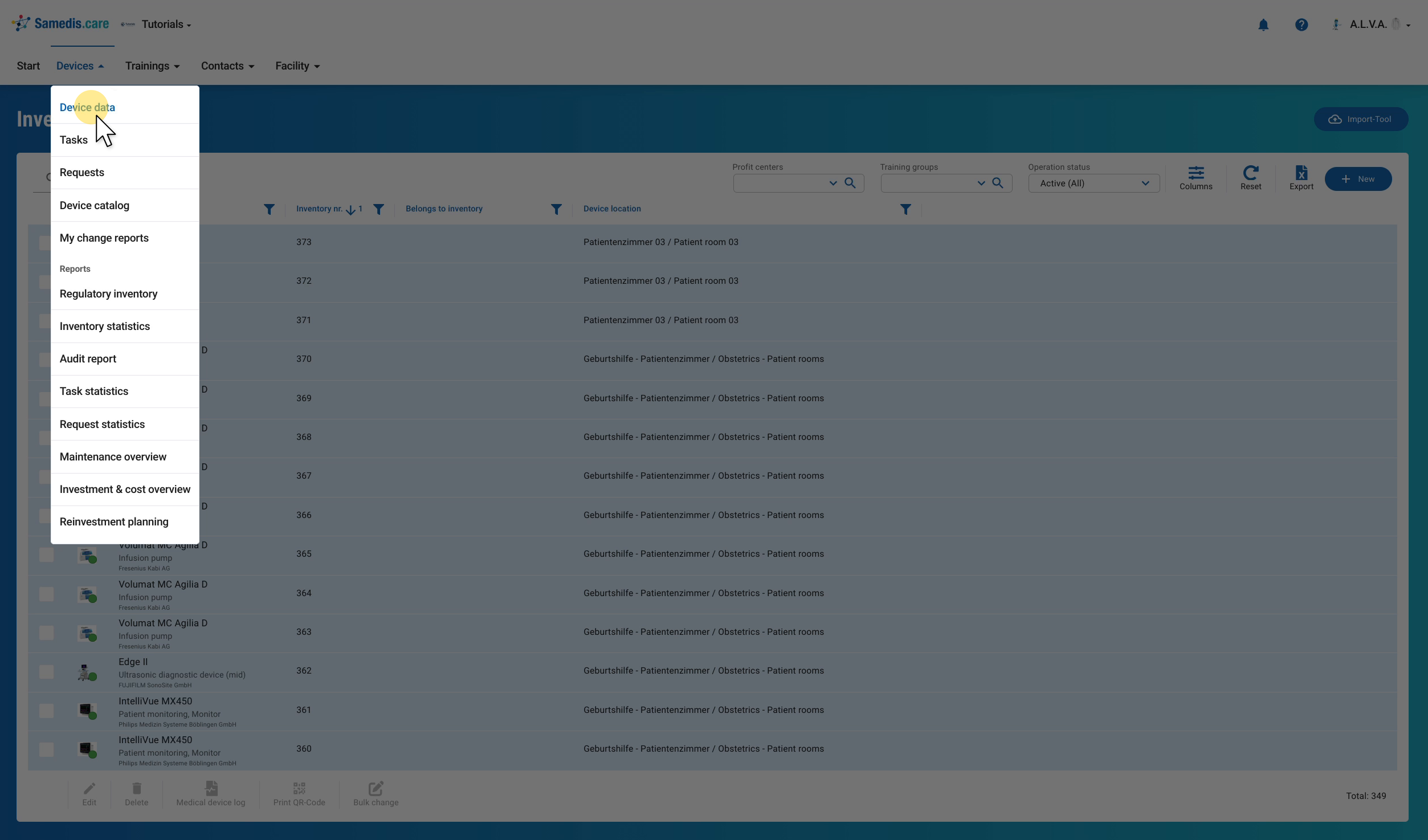
1.1. Открыть данные устройств
Чтобы создать задачу непосредственно на устройстве, сначала перейдите в раздел Устройства и откройте Данные устройств. Здесь вы видите все устройства вашего учреждения.
1.2. Выбрать устройство
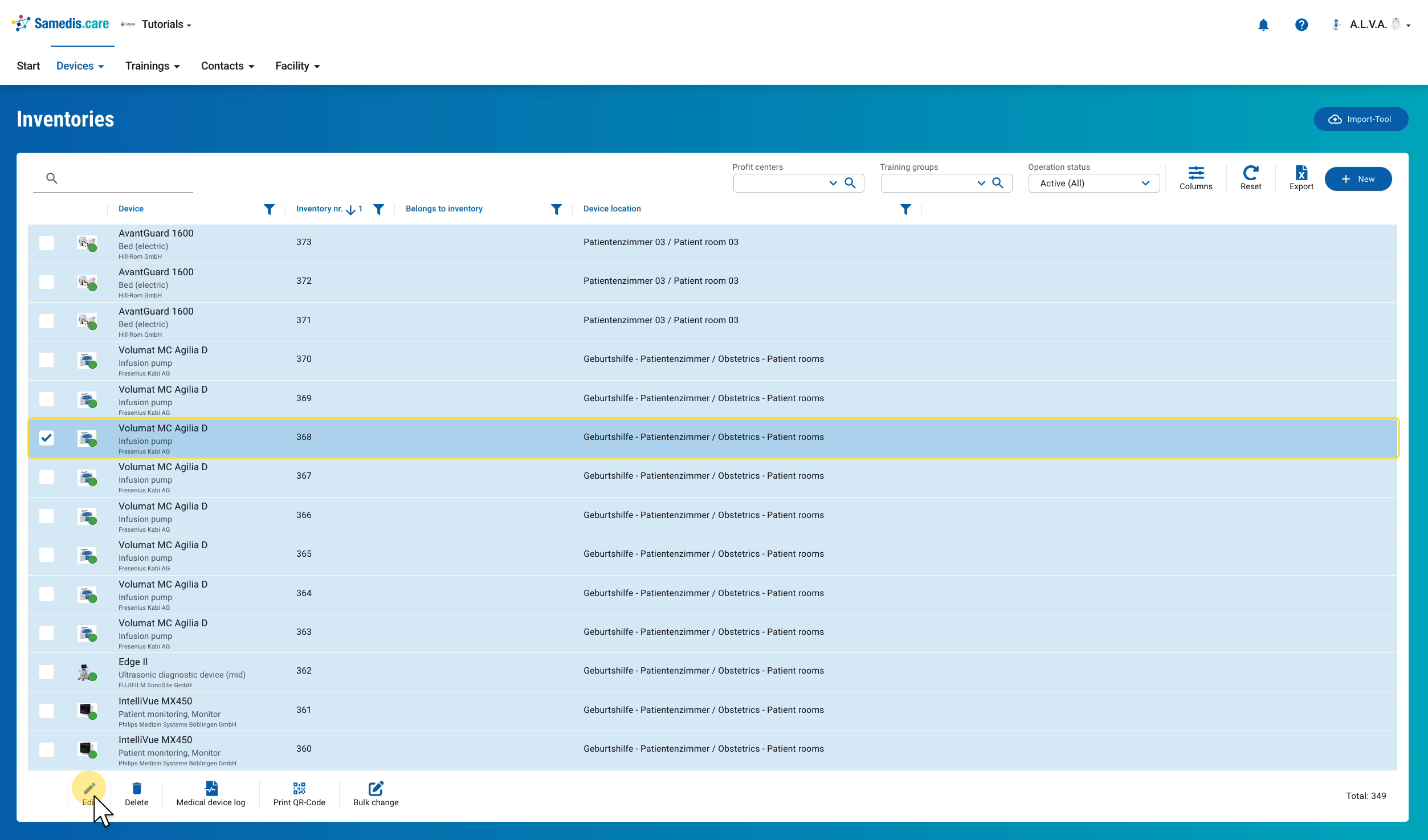
Отметьте в списке устройство, для которого хотите создать задачу, и нажмите Редактировать. Так вы попадёте в карточку устройства.
1.3. Новая задача
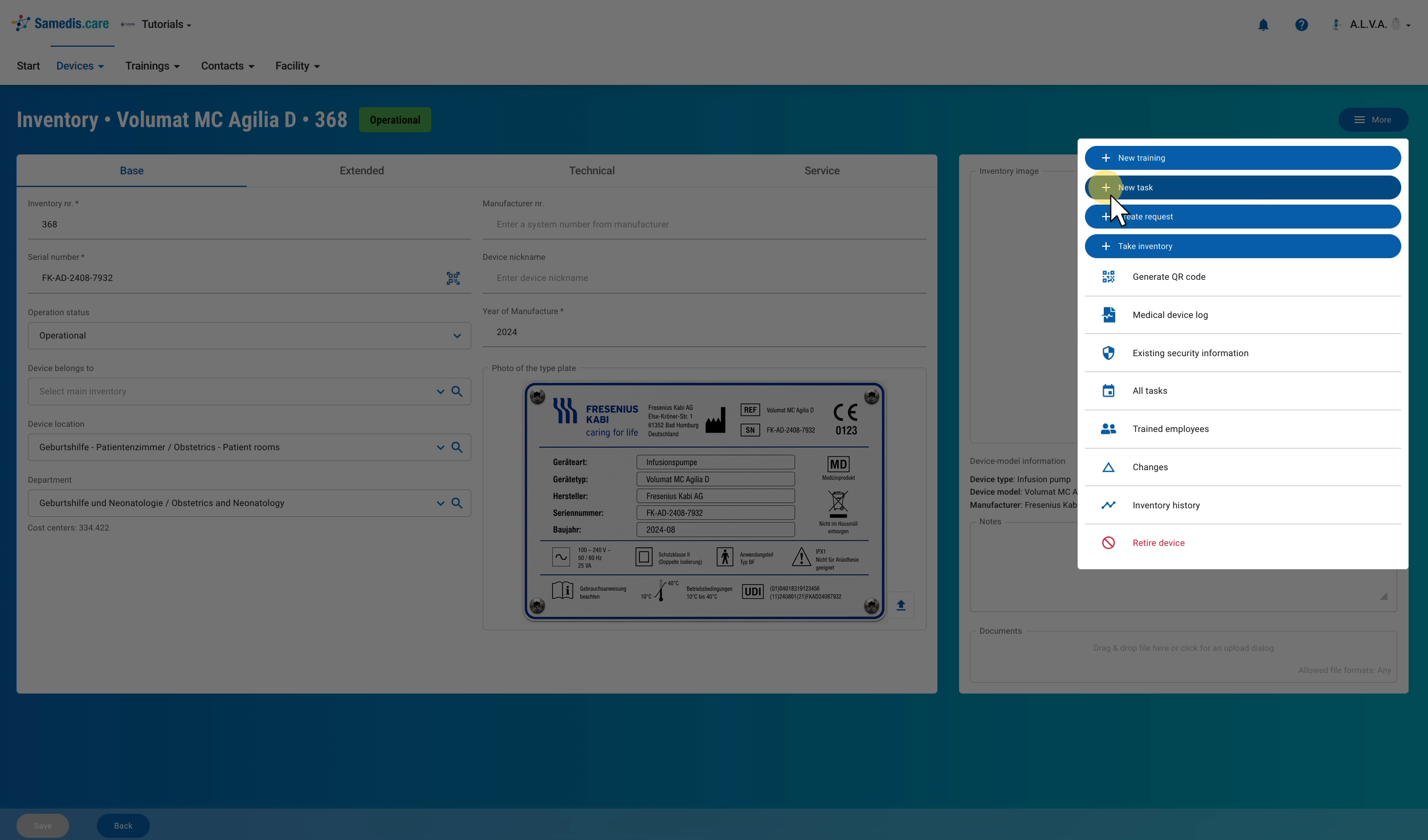
В разделе Ещё находится функция Новая задача. Она последовательно проводит вас через этапы Новая, Ожидает, В работе и Готово.
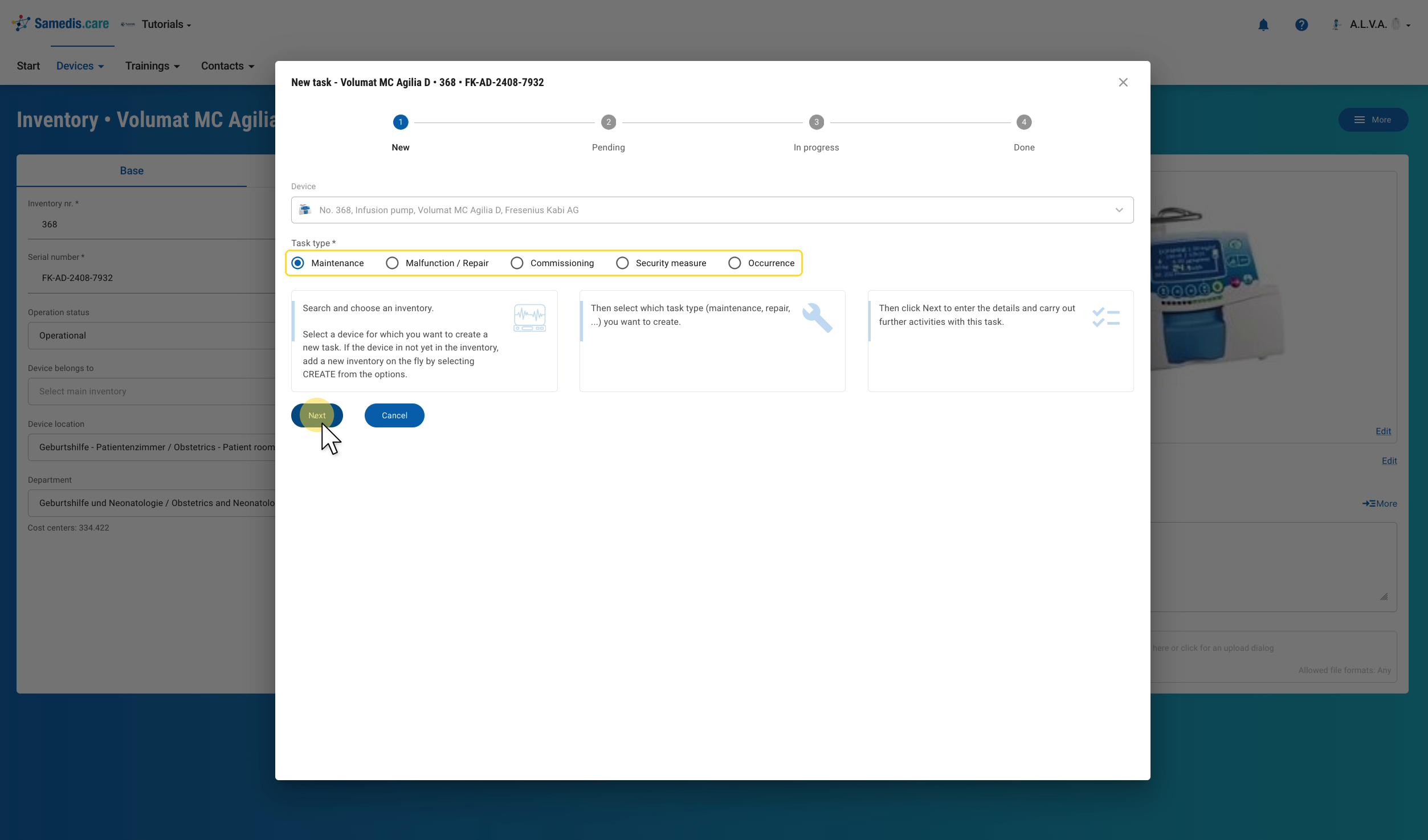
1.4. Выбрать тип задачи
Поскольку вы создаёте задачу прямо на устройстве, оно уже выбрано заранее. Теперь определите, о каком виде задачи идёт речь: Техническое обслуживание, Неисправность / Ремонт, Ввод в эксплуатацию, Мера безопасности или Происшествие. От выбранного типа зависит, какие поля появятся на следующем шаге.
Подтвердите выбор кнопкой Далее.
Совет
Ввод в эксплуатацию подходит, когда новое устройство впервые начинает работать, например с актом передачи или проверкой работоспособности. Если же снова используется списанное устройство, речь идёт о повторном вводе в эксплуатацию. Подробнее об этом читайте в руководстве Списать устройство.
2. Запланировать задачу
2.1. Дополнить сведения
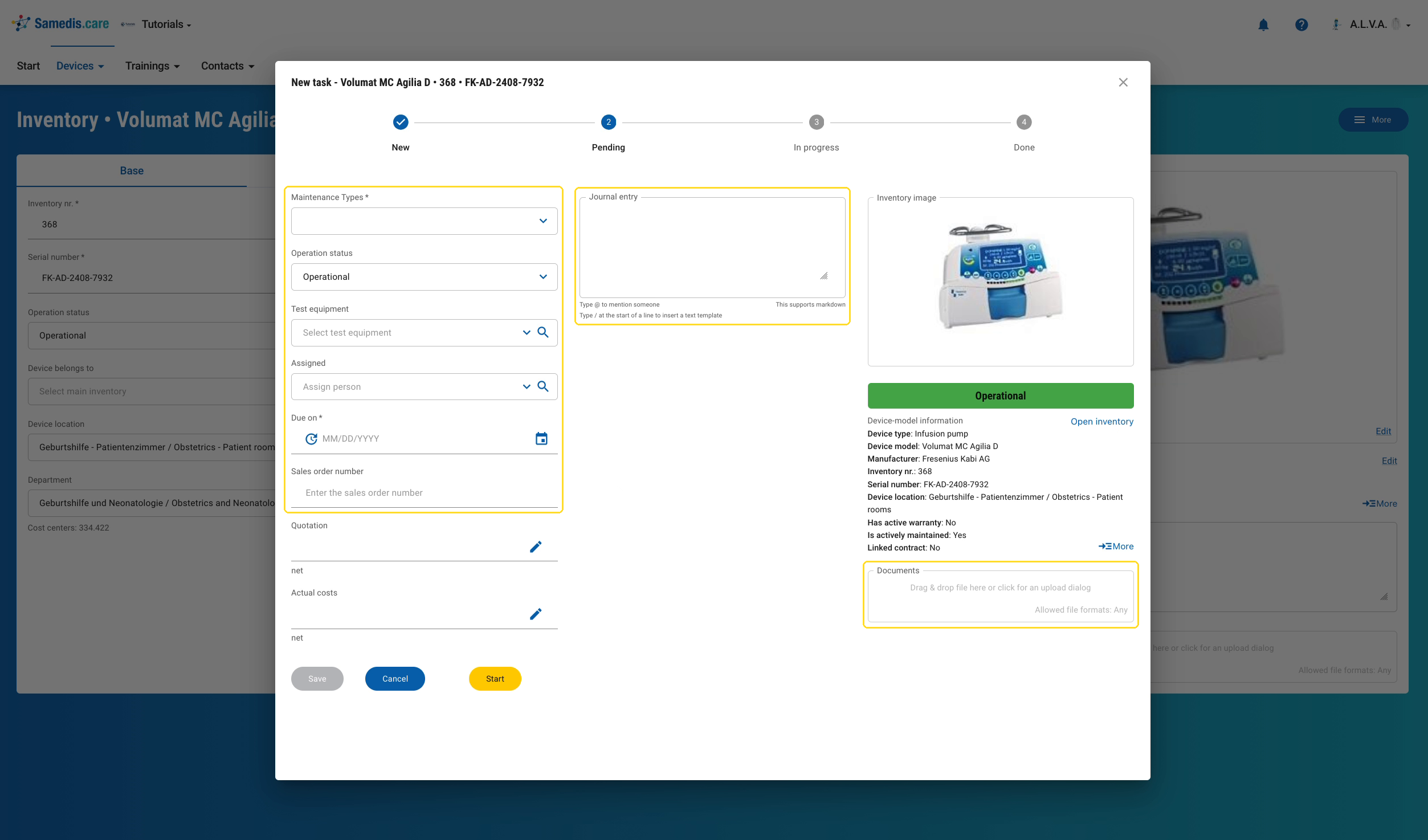
В зависимости от выбранного типа задачи теперь нужно дополнить сведения.
Сначала обновите Статус работы устройства, чтобы все видели, можно ли им сейчас пользоваться. Для технического обслуживания или проверки вы также задаёте подходящий Тип обслуживания и указываете использованное Испытательное оборудование. В поле Дата выполнения введите дату, к которой задача должна быть выполнена, и при необходимости добавьте Номер заказа.
С помощью поля Ответственный вы определяете, кто будет заниматься задачей. Это могут быть внутренние и внешние сотрудники, если у них есть доступ к вашему учреждению в Samedis.care и необходимые права.
В поле свободного текста Запись в журнале при необходимости фиксируются дополнительная информация или отдельные этапы работы. В разделе Документы вы сохраняете файлы, относящиеся к задаче, например протоколы проверок или технического обслуживания. Так все материалы напрямую привязаны к соответствующей задаче.
Совет
Символом @ вы упоминаете в журнале сотрудника, который затем получает уведомление со ссылкой на задачу. Символ / в начале строки открывает выбор ваших текстовых шаблонов, а оформить текст можно с помощью Markdown. Можно также добавить несколько записей в журнал, все они сохраняются в задаче.
Как распределить ответственность, описано в руководстве Настройка управления запросами. Всё об испытательном оборудовании вы найдёте в руководстве Управление испытательным оборудованием.
2.2. Указать затраты и сохранить
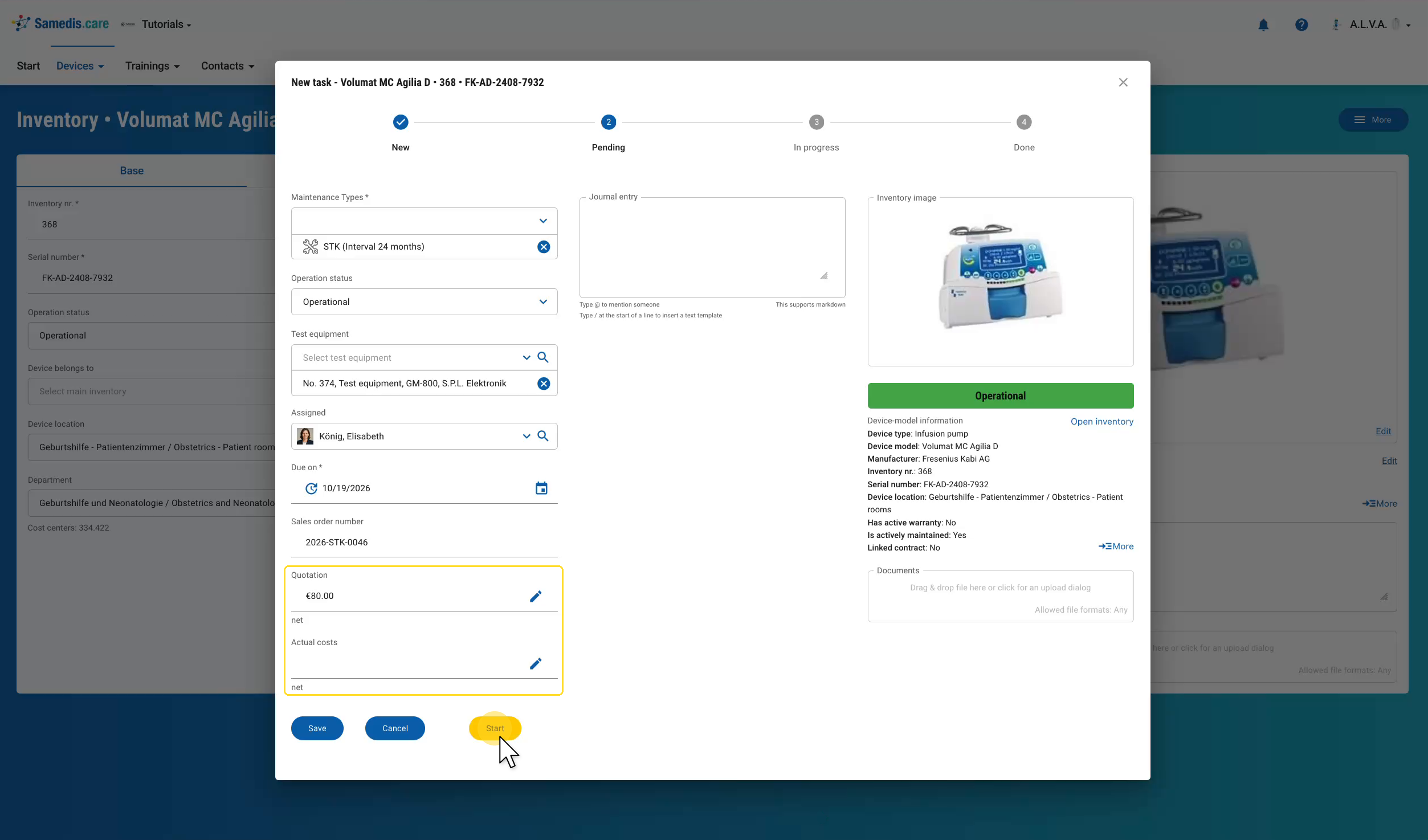
Если вы хотите учитывать затраты на задачу, для этого предусмотрены поля Смета и Фактические затраты. Значок карандаша открывает небольшое окно, в котором можно указать только общую сумму или распределить затраты на услуги, запасные части и расходные материалы. Все суммы указываются без НДС. Если для вашего учреждения задана ставка налога, Samedis.care дополнительно показывает сумму с НДС.
Затем сохраните задачу. Если вы хотите сразу приступить к выполнению, выберите Начать.
Совет
Каждая задача автоматически попадает в журнал медицинского устройства. Фактические затраты по всем задачам также отображаются на устройстве в разделе затрат на техническое обслуживание. Сметы там не учитываются.
3. Выполнить задачу
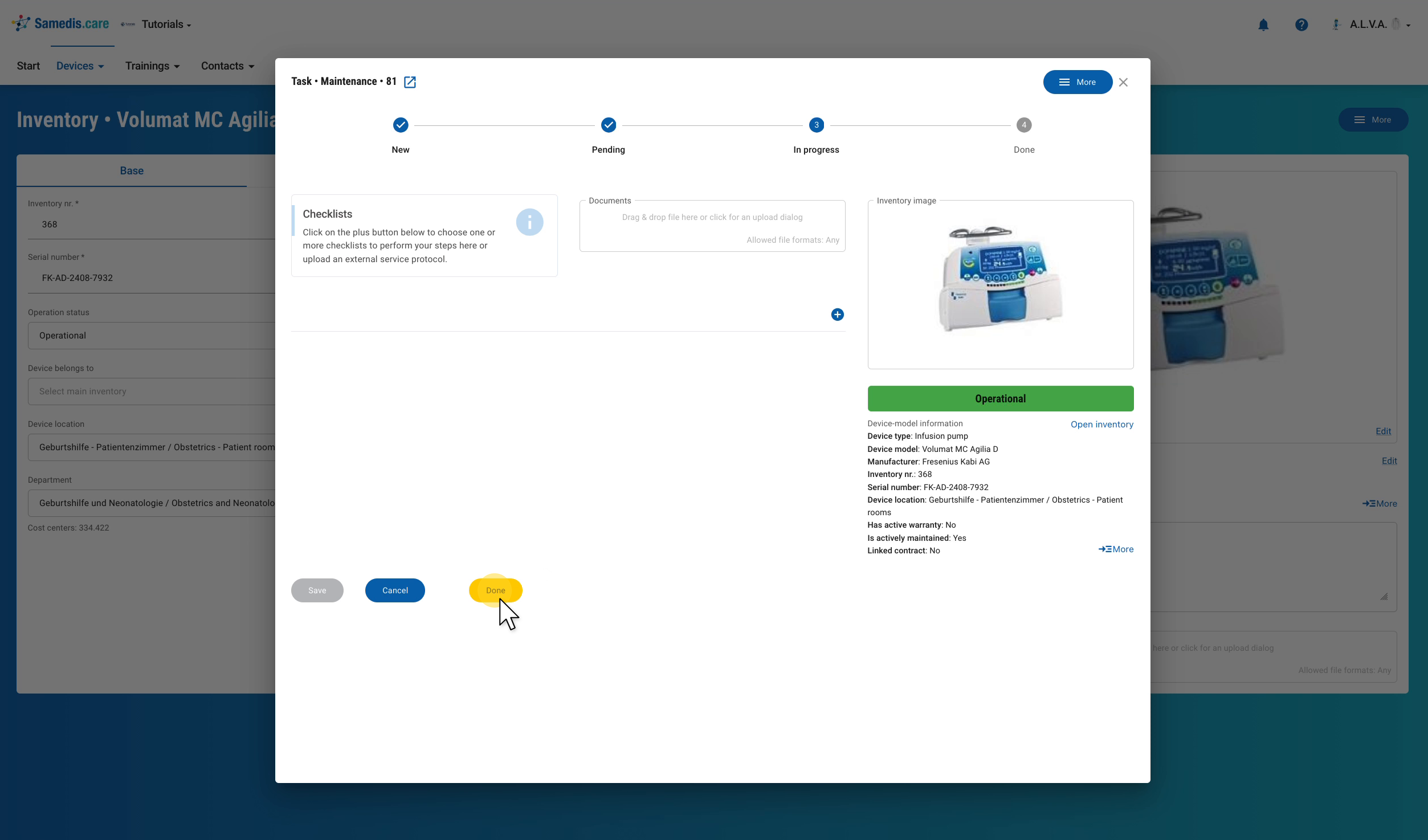
После запуска задача переходит в статус В работе. Через значок плюса вы добавляете один или несколько Чек-листов и проходите их шаг за шагом. Если техническое обслуживание выполнил внешний подрядчик, загрузите вместо этого его сервисный протокол в разделе Документы.
Как только всё готово, переходите дальше с помощью кнопки Готово.
Совет
Как создавать собственные чек-листы, вы узнаете из руководства Создание чек-листов.
4. Завершить задачу
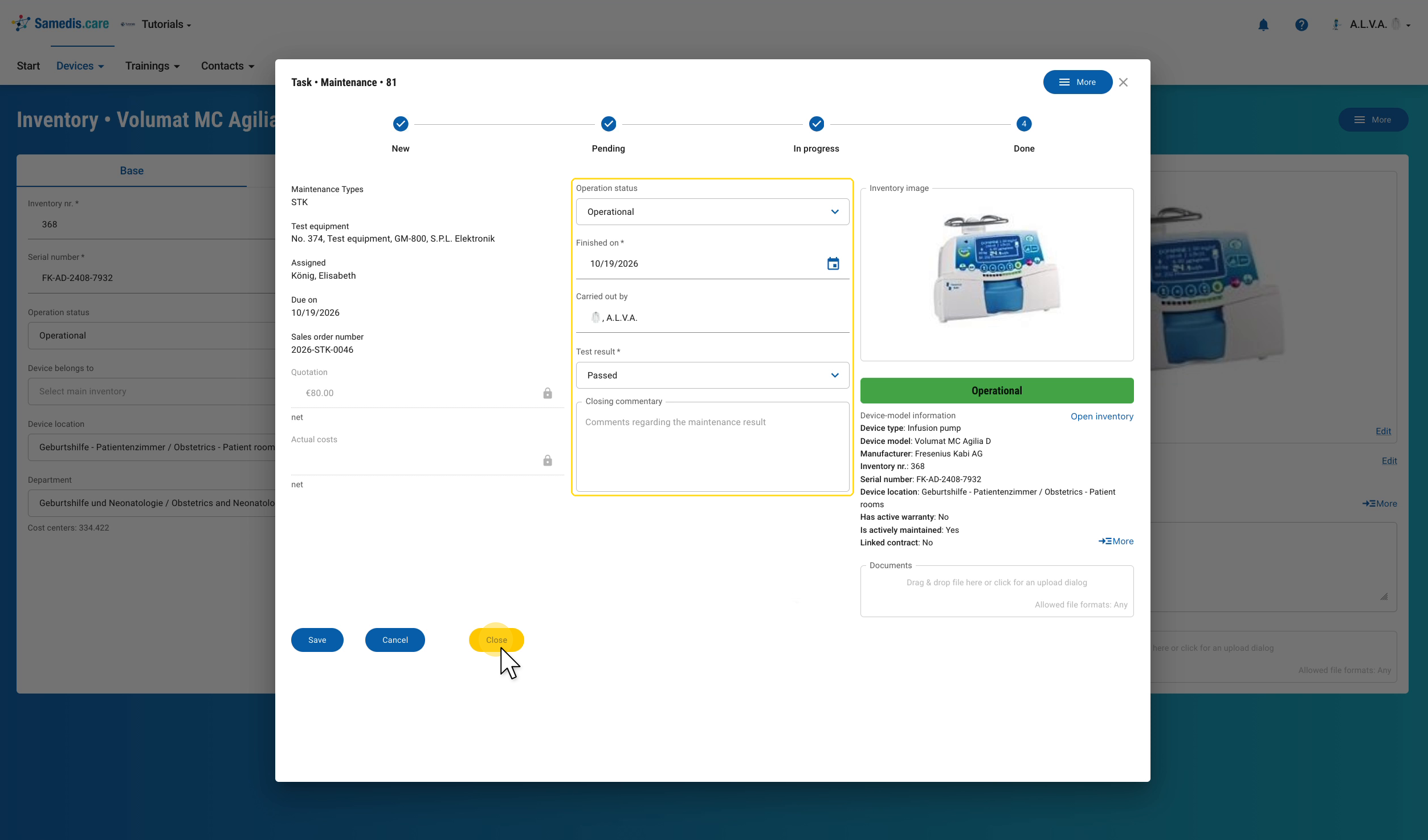
4.1. Задокументировать завершение
В завершение обновите Статус работы устройства и укажите в поле Завершено, когда задача была выполнена. Проверьте также, что в поле Выполнил стоит сотрудник, который фактически выполнил задачу.
Далее выберите подходящий Результат проверки. В поле Заключительный комментарий при необходимости можно добавить примечания, например если устройство прошло проверку лишь условно.
Кнопкой Завершить вы окончательно закрываете задачу.
Совет
Для Ввода в эксплуатацию есть дополнительное поле, в котором фиксируется, кто ввёл устройство в эксплуатацию. При закрытии Samedis.care спрашивает, нужно ли перенести дату и исполнителя в данные устройства. Уже заполненные данные устройства по умолчанию сохраняются. После завершения устройство автоматически получает статус Готово к работе.
4.2. Последующая задача
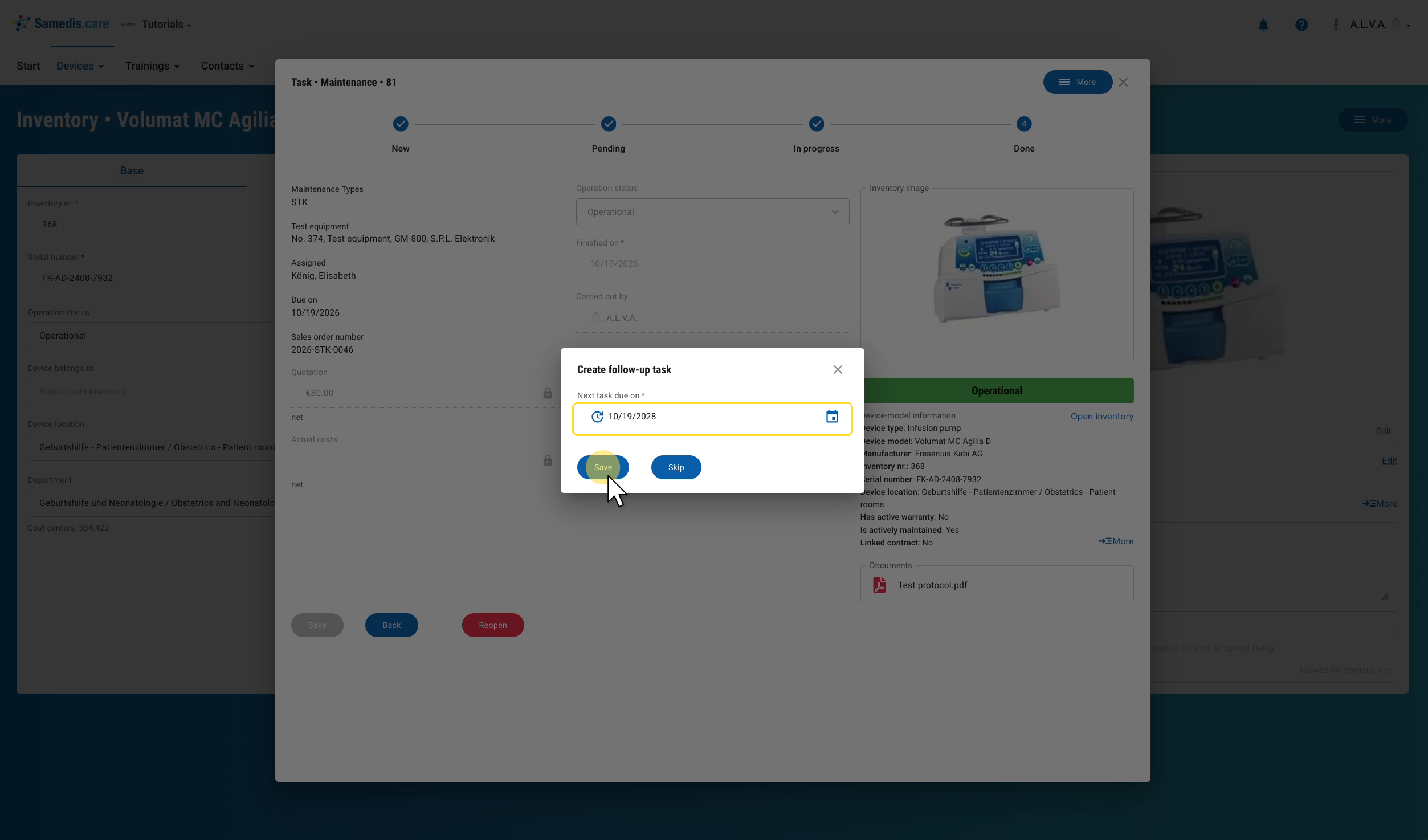
Для технического обслуживания и проверок Samedis.care сразу предлагает создать последующую задачу, чтобы следующий срок не был забыт. При необходимости измените дату в поле Срок следующей задачи и сохраните последующую задачу. Если она не нужна, просто выберите Пропустить.
Совет
Значок часов предлагает дату на основе заданного интервала обслуживания.
Завершённые задачи больше нельзя удалить. Для последующих исправлений используйте Открыть снова, а затем снова завершите задачу.
5. Создать задачу из обзора задач
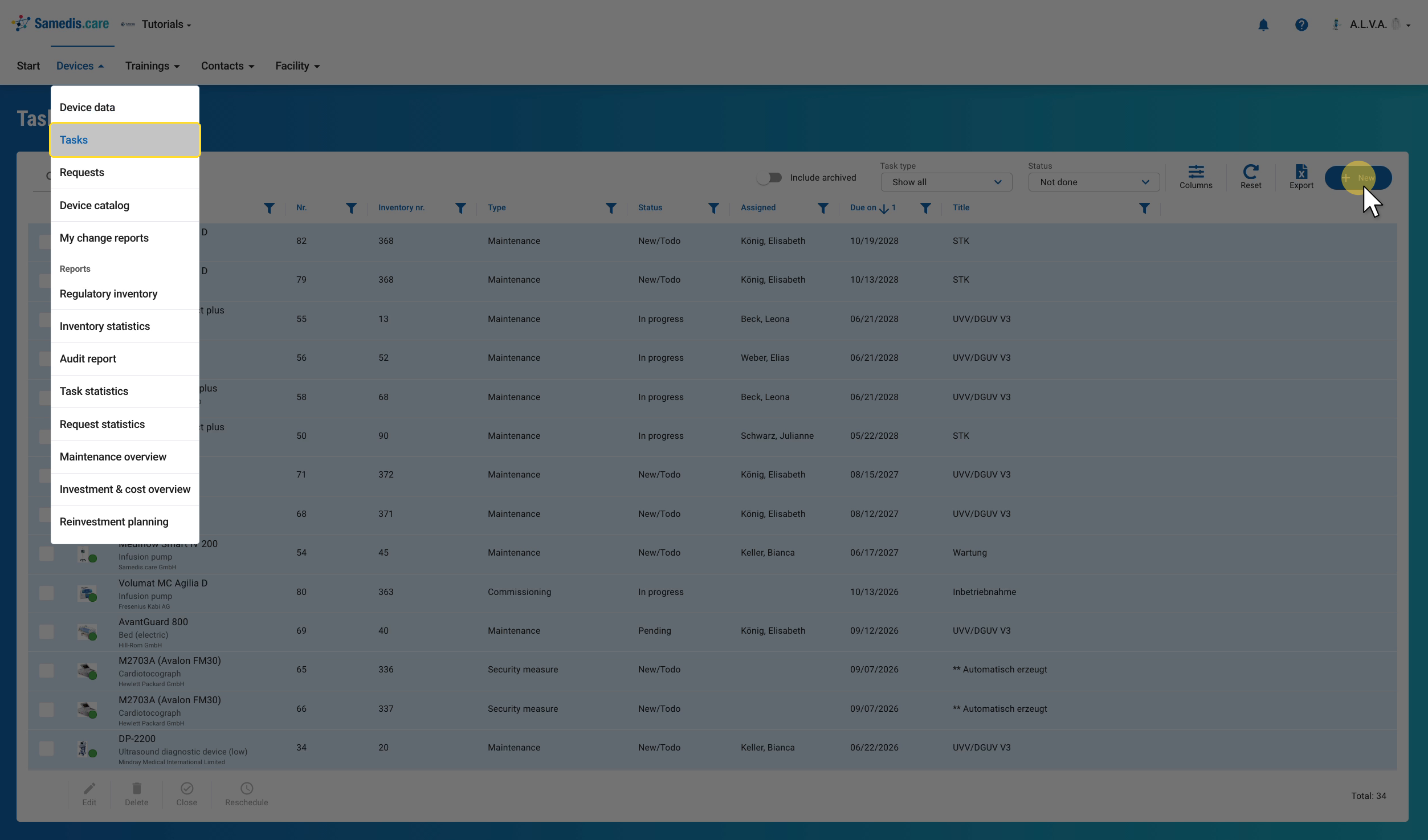
5.1. Открыть задачи
Помимо пути через устройство, задачу можно создать и прямо в обзоре задач. Для этого откройте Задачи в разделе Устройства и нажмите + Новый.
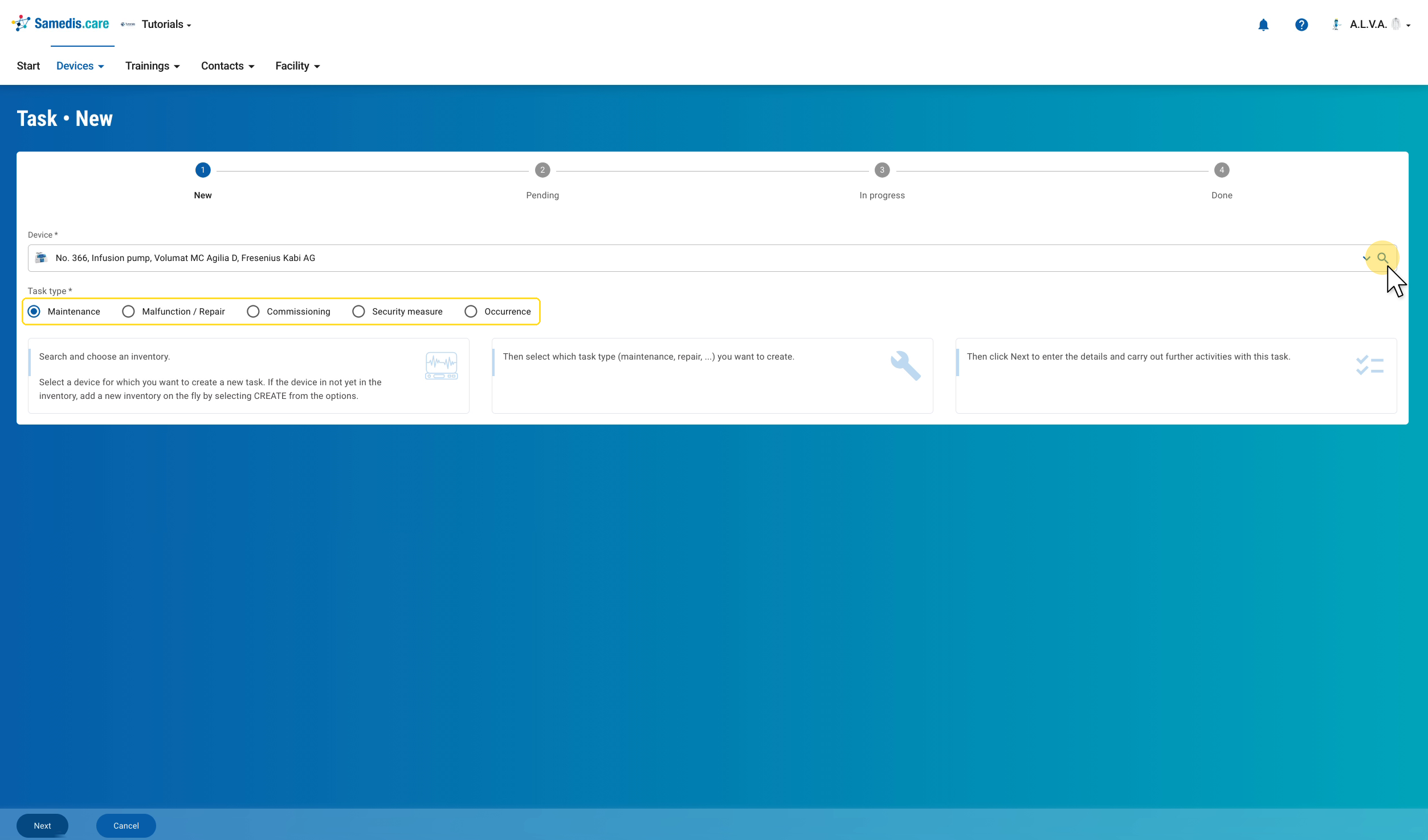
5.2. Выбрать устройство
Поскольку устройство здесь ещё не задано, сначала найдите его в поле Устройство, а затем укажите Тип задачи. Все дальнейшие шаги выполняются точно так же, как описано выше.
Совет
Если устройство ещё не внесено в Samedis.care, его можно добавить прямо в поле Устройство, выбрав в вариантах Создать, не покидая задачу. Это особенно удобно, когда вы проверяете устройства на месте и хотите сразу же внести их в инвентарь. Так проверка и инвентаризация объединяются в один рабочий шаг. Как добавить устройство, подробно показано в руководстве Создать новое устройство.
6. Автоматически созданные задачи
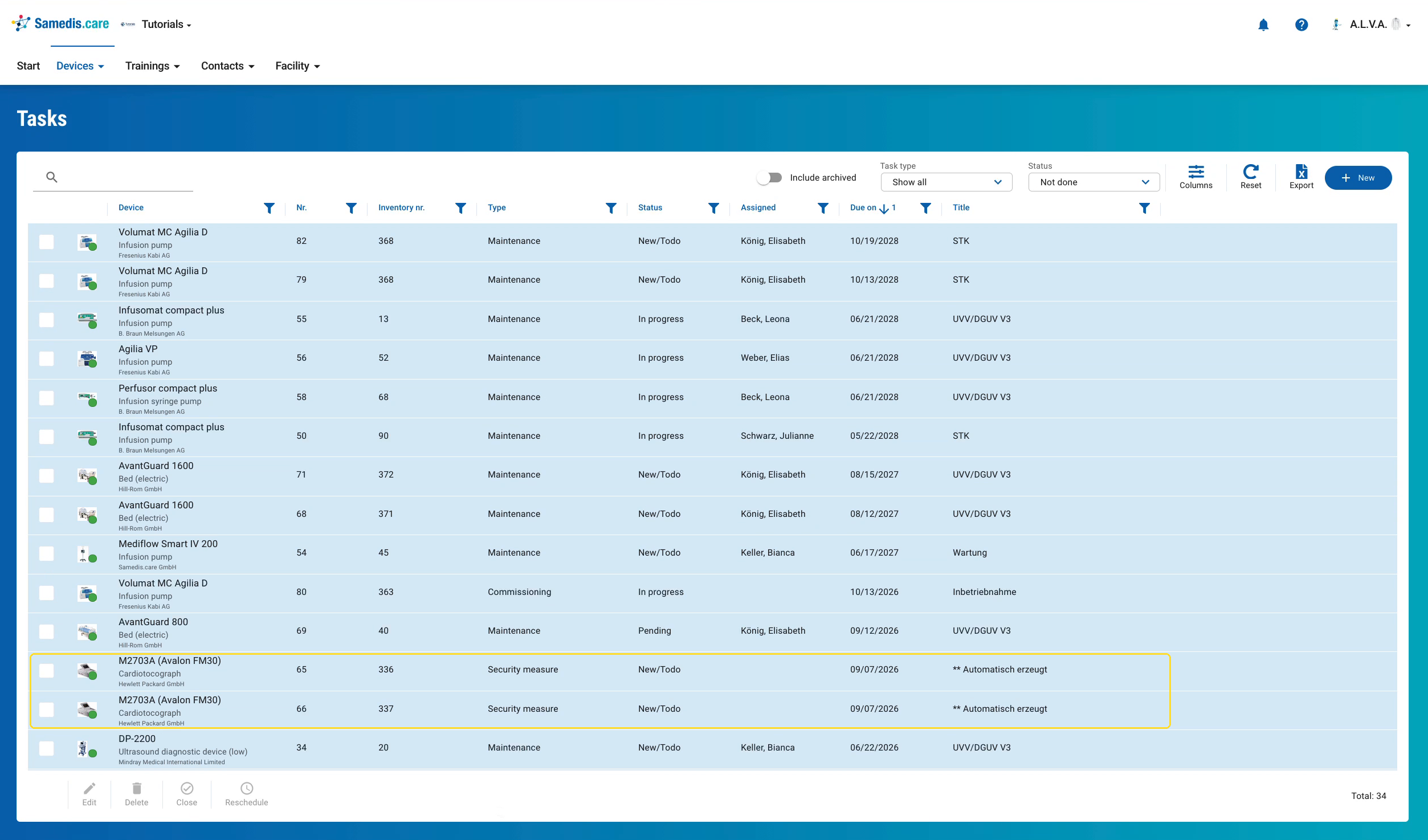
Как только мы получаем уведомление по безопасности для одного из ваших устройств, Samedis.care автоматически создаёт Меру безопасности для каждого затронутого устройства. Так ни одно предупреждение производителя не потеряется. В обзоре задач такие задачи можно узнать по заголовку ** Automatisch erzeugt.
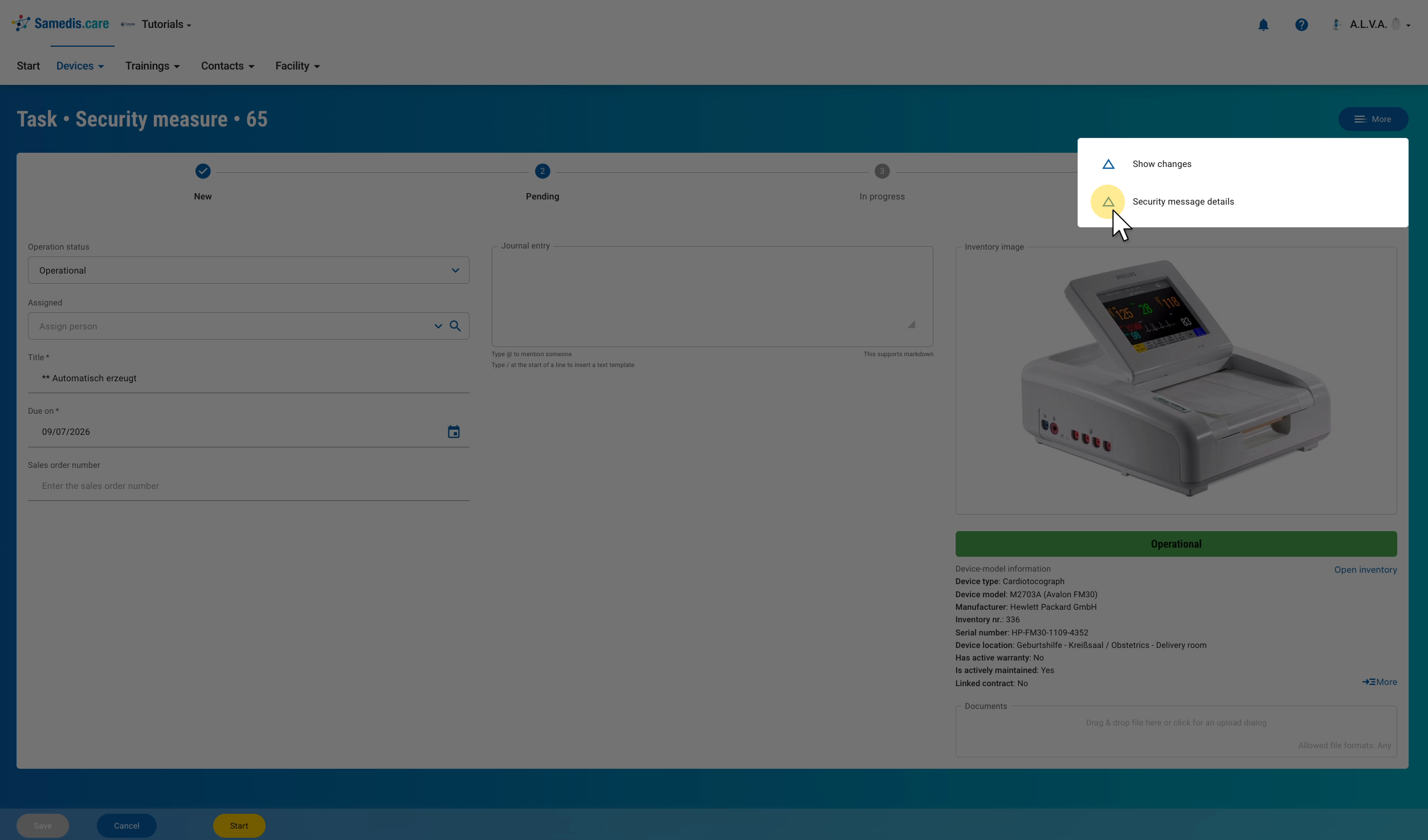
6.1. Подробности уведомления по безопасности
Что именно содержится в уведомлении по безопасности, видно в самой задаче. Для этого в разделе Ещё откройте Подробности уведомления по безопасности.