Распечатать QR код
Используйте QR-коды Samedis.care для уникальной идентификации ваших устройств с помощью всего одного сканирования.
1. Принтер и настройки
Вы можете печатать QR-коды Samedis.care на любом выбранном вами принтере для печати этикеток.
Стандартный формат вывода — 24 мм.
Перед первым использованием подключите принтер к компьютеру и установите соответствующий драйвер.
В качестве альтернативы вы можете воспользоваться нашим приложением Samedis-QR для устройств на Android или iOS.
Совет
На данный момент мы рекомендуем принтер Brother P-touch CUBE Pro (PT-P910BT) вместе с соответствующими лентами TZe 651, а также Epson LabelWorks LW-Z710 и LabelWorks LW-600P.
2. Генерация QR кодов
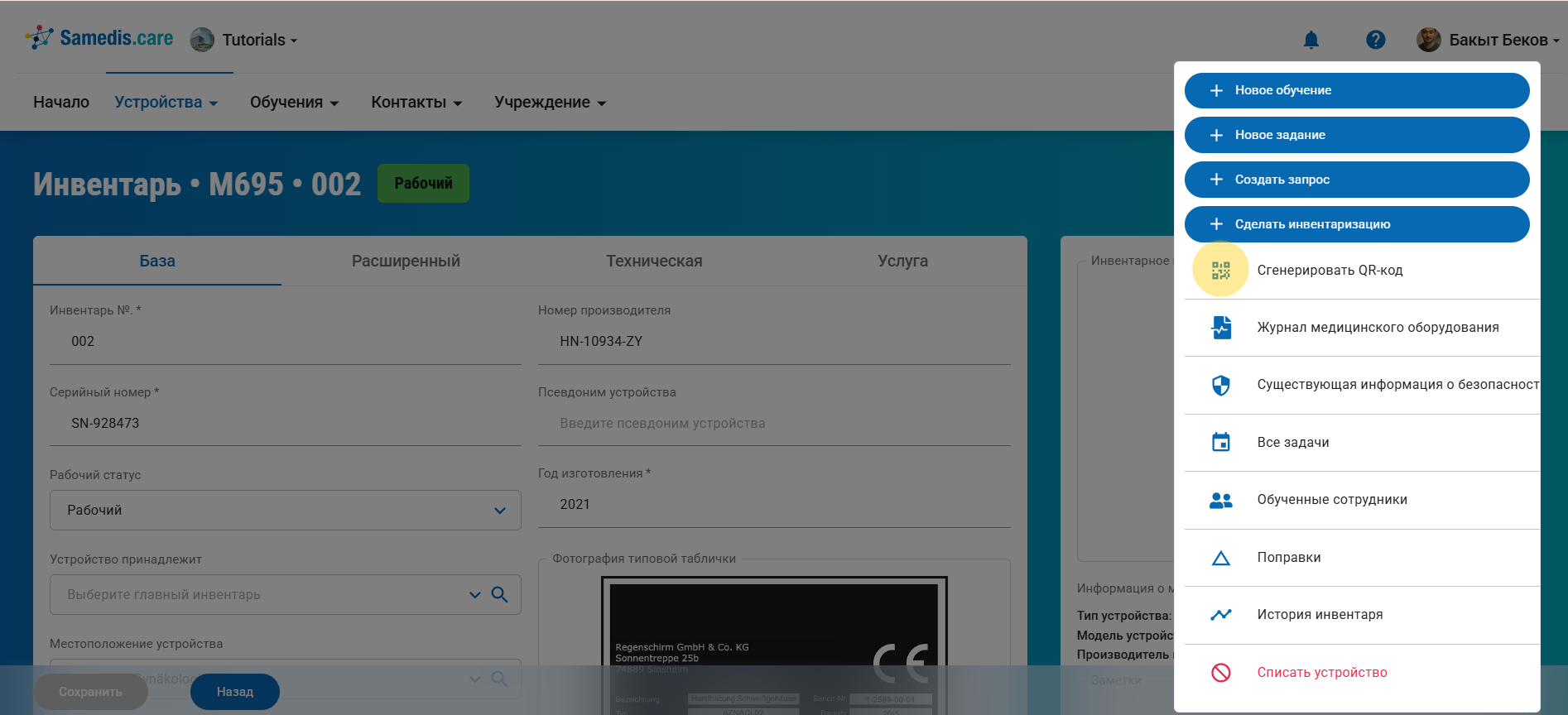
Откройте выбранное устройство и в разделе Ещё нажмите Сгенерировать QR-код.
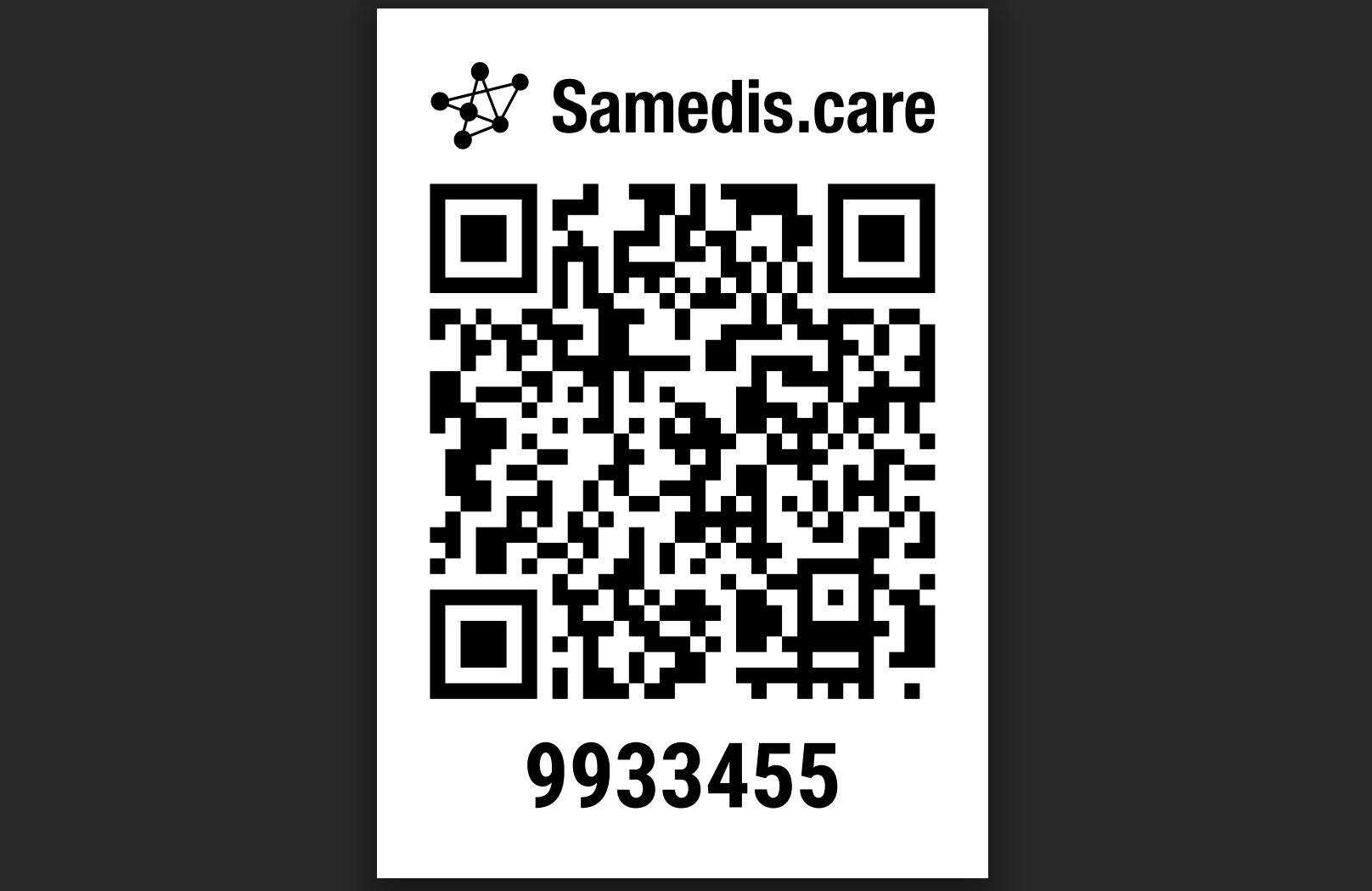
После этого QR-код будет отображён в виде PDF-файла и его можно будет распечатать с помощью функции печати.
3. Печать по очереди
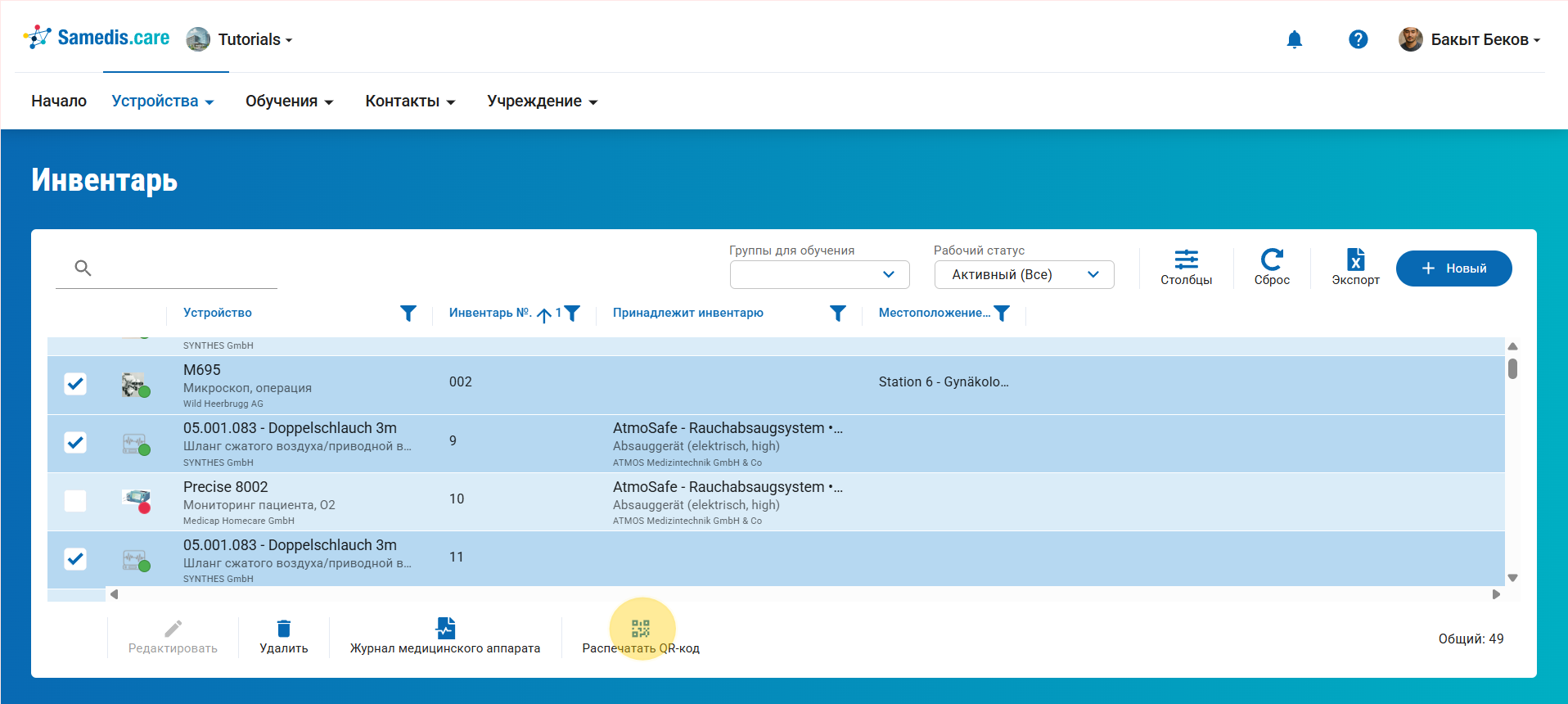
Кроме того, вы можете распечатать несколько QR-кодов одновременно.
Просто выберите нужные устройства и нажмите Печать QR-кода.
4. Мобильная печать
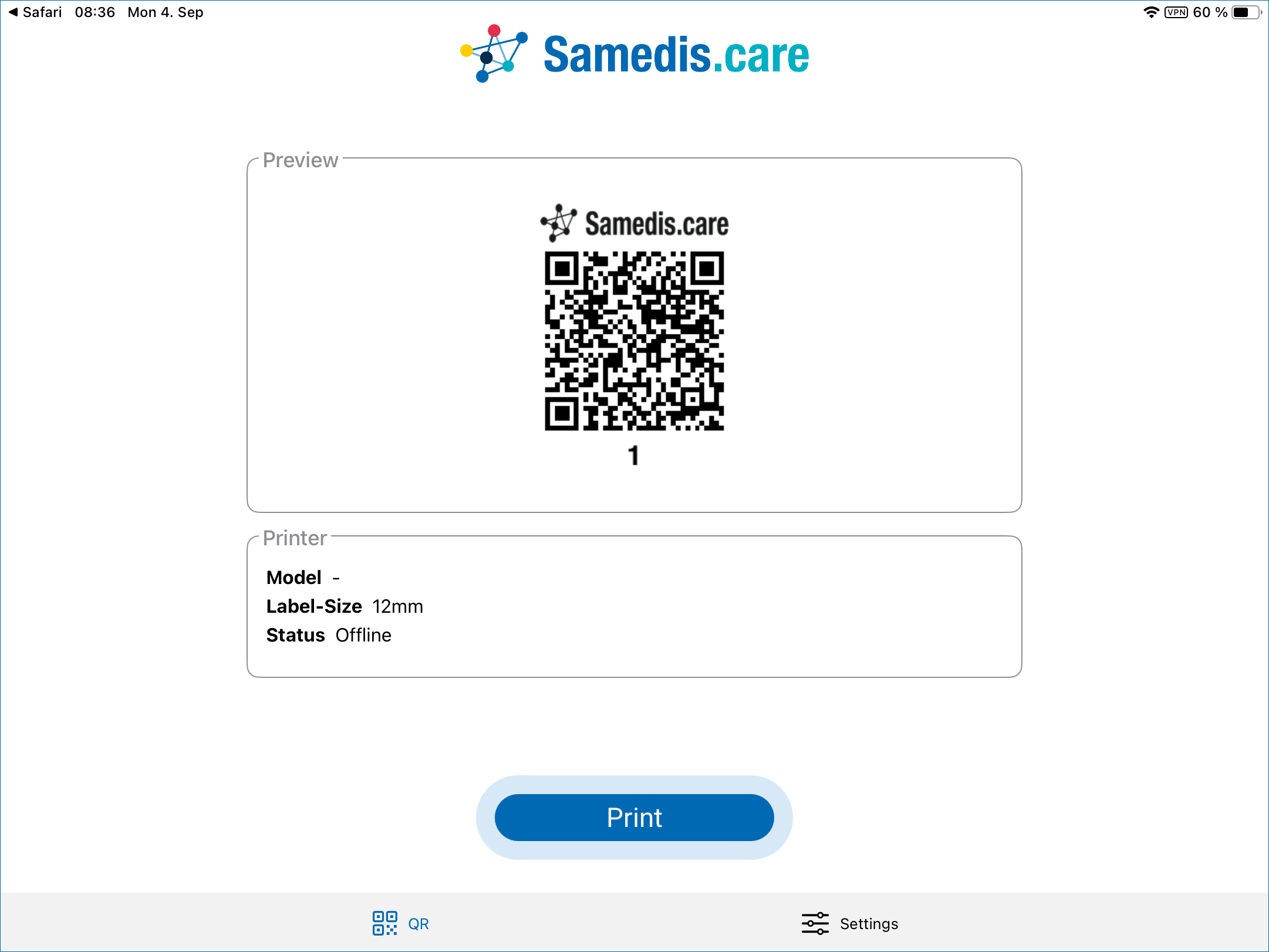
Если вы используете Samedis.care на планшете или смартфоне, вы можете печатать QR-коды напрямую с мобильного устройства с помощью приложения Samedis-QR и поддерживаемого принтера этикеток.
Нажмите Печать QR-кода в разделе Ещё как обычно.
После этого Samedis.care спросит, хотите ли вы открыть QR-код в приложении Samedis-QR.
Подтвердите появившееся окно нажатием ОК, чтобы открыть приложение Samedis-QR.
Совет
Ещё не установили приложение Samedis-QR? Просто нажмите «Скачать» и установите приложение Samedis-QR на своё устройство Android или iOS.

5. Приложение Samedis-QR
В приложении Samedis-QR QR-код отображается в виде превью.
Нажмите Печать, чтобы сразу отправить QR-код на принтер этикеток.
Примечание
Перед тем как распечатать QR-код, необходимо подключить принтер этикеток к вашему мобильному устройству через Bluetooth и выбрать его в настройках принтера приложения Samedis-QR. Кроме того, нужно также установить используемый формат этикеток.