Создать новое устройство
В этом руководстве мы рассмотрим, как добавить новое устройство в Samedis.care, даже если его модели ещё нет в каталоге устройств.
1. Добавить новое устройство
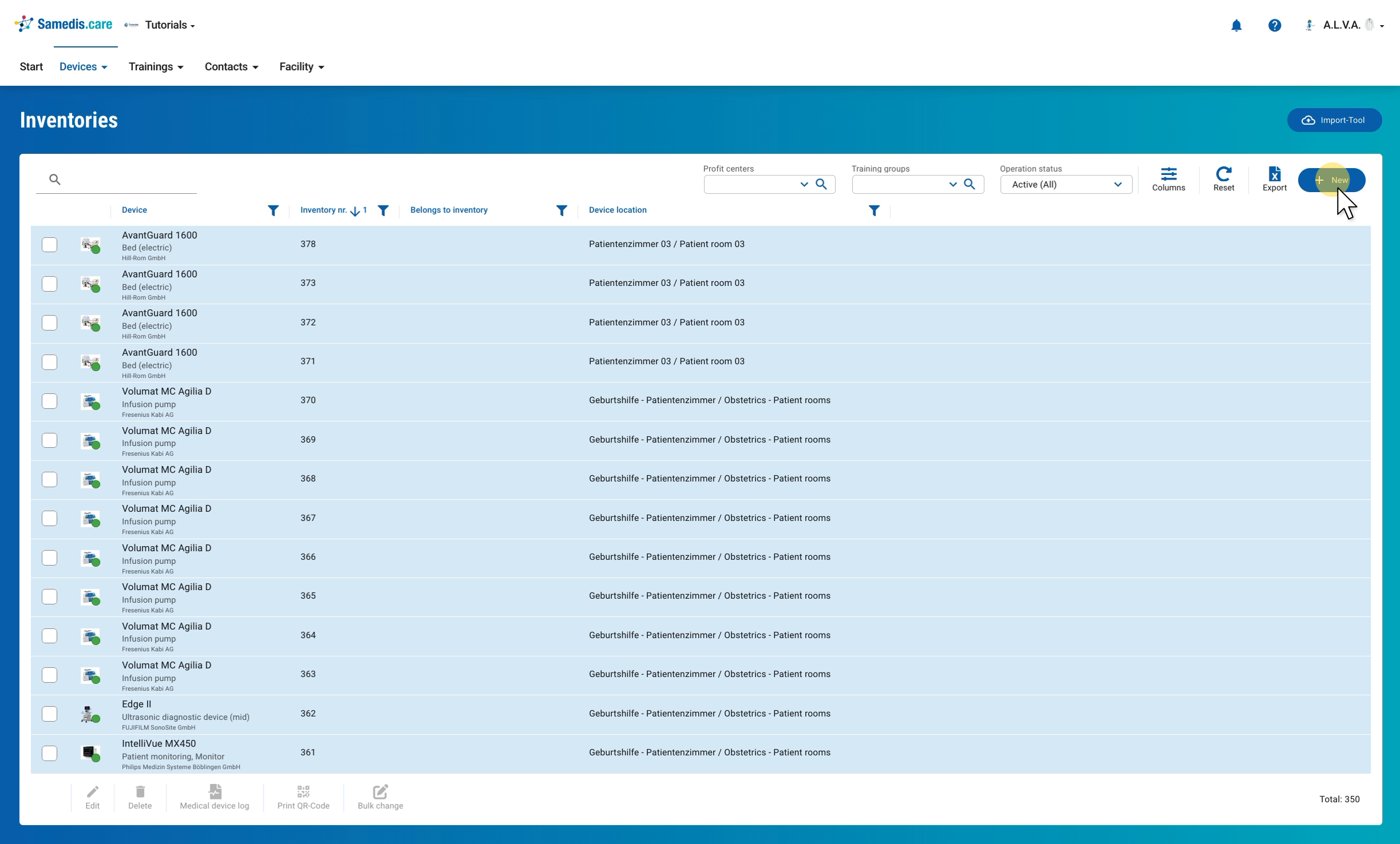
В разделе Устройства в Данных устройств собраны все устройства вашего учреждения. Чтобы добавить новое устройство, нажмите справа вверху + Новый.
2. Выбрать модель устройства
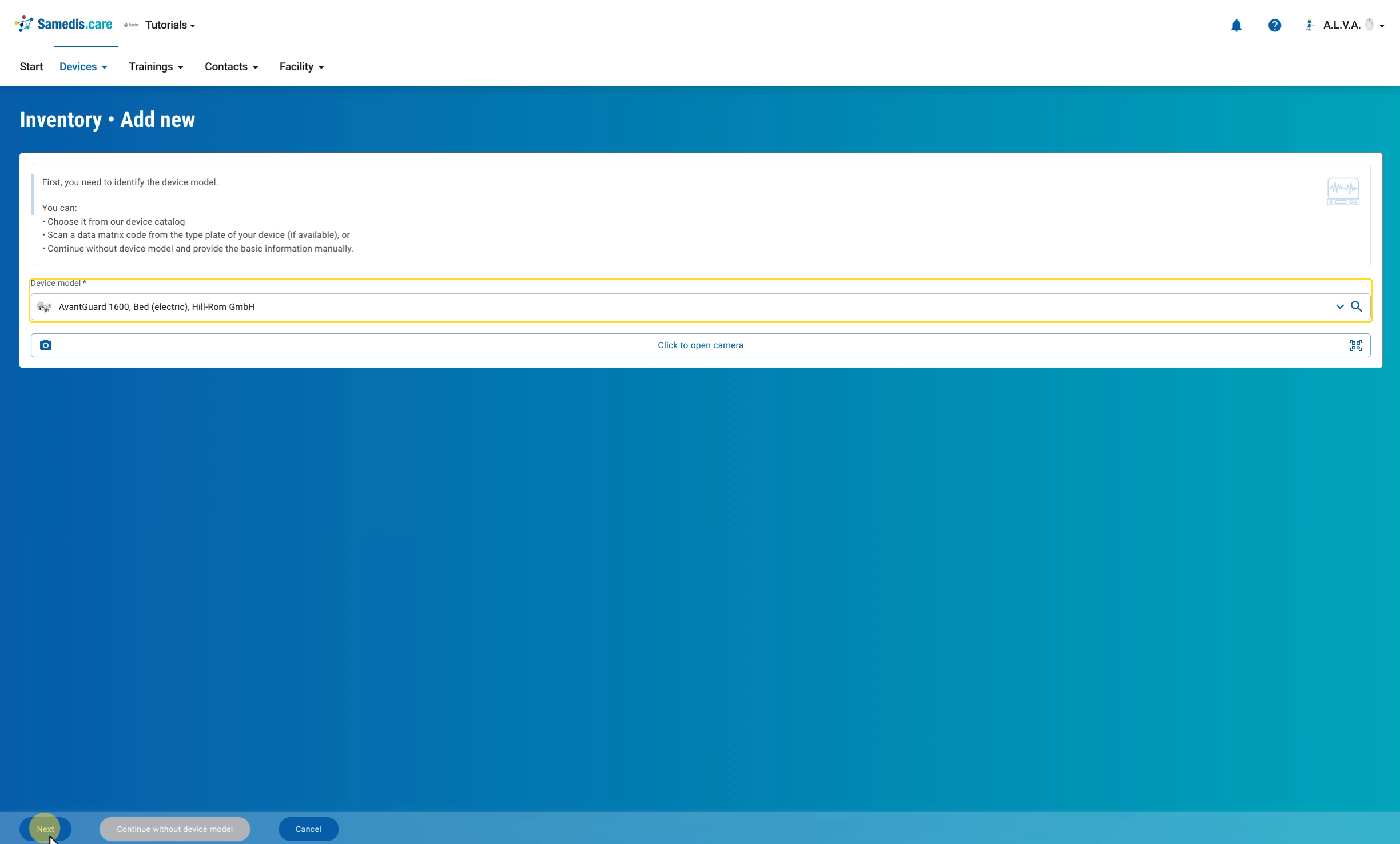
Сначала укажите, о какой модели идёт речь. Через лупу в поле модели устройства откройте каталог устройств и найдите нужную модель. Если вы недавно уже использовали её, она также доступна через стрелку в поле. Если на заводской табличке есть код Data Matrix, его можно отсканировать через Нажмите, чтобы открыть камеру. Когда модель выбрана, перейдите к следующему шагу с помощью Далее.
Совет
При первом сканировании браузер спросит, может ли Samedis.care использовать камеру. Подтвердите это кнопкой Разрешить. Если вы однажды заблокировали доступ, сканер сообщит, что камера недоступна. В этом случае разрешите камеру в настройках сайта в браузере и снова откройте сканер.
3. Ввести основные данные
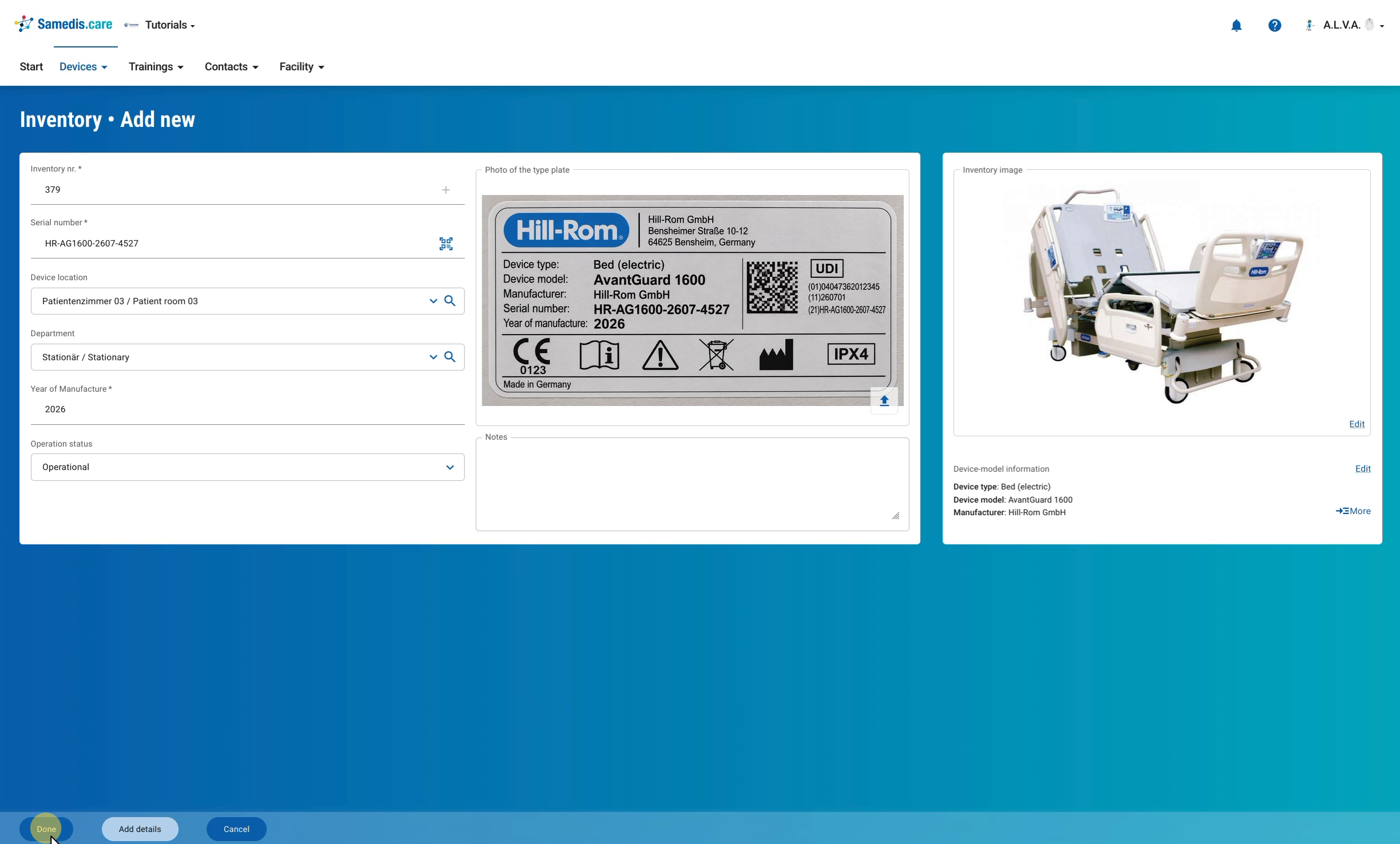
Теперь введите основные данные устройства. Обязательные поля: инвентарный номер, серийный номер и год выпуска. Здесь же вы указываете, например, местоположение устройства, отделение и рабочий статус и загружаете фото заводской таблички. Затем сохраните устройство кнопкой Готово.
Совет
Если вы хотите сразу добавить больше данных, выберите вместо этого Добавить детали.
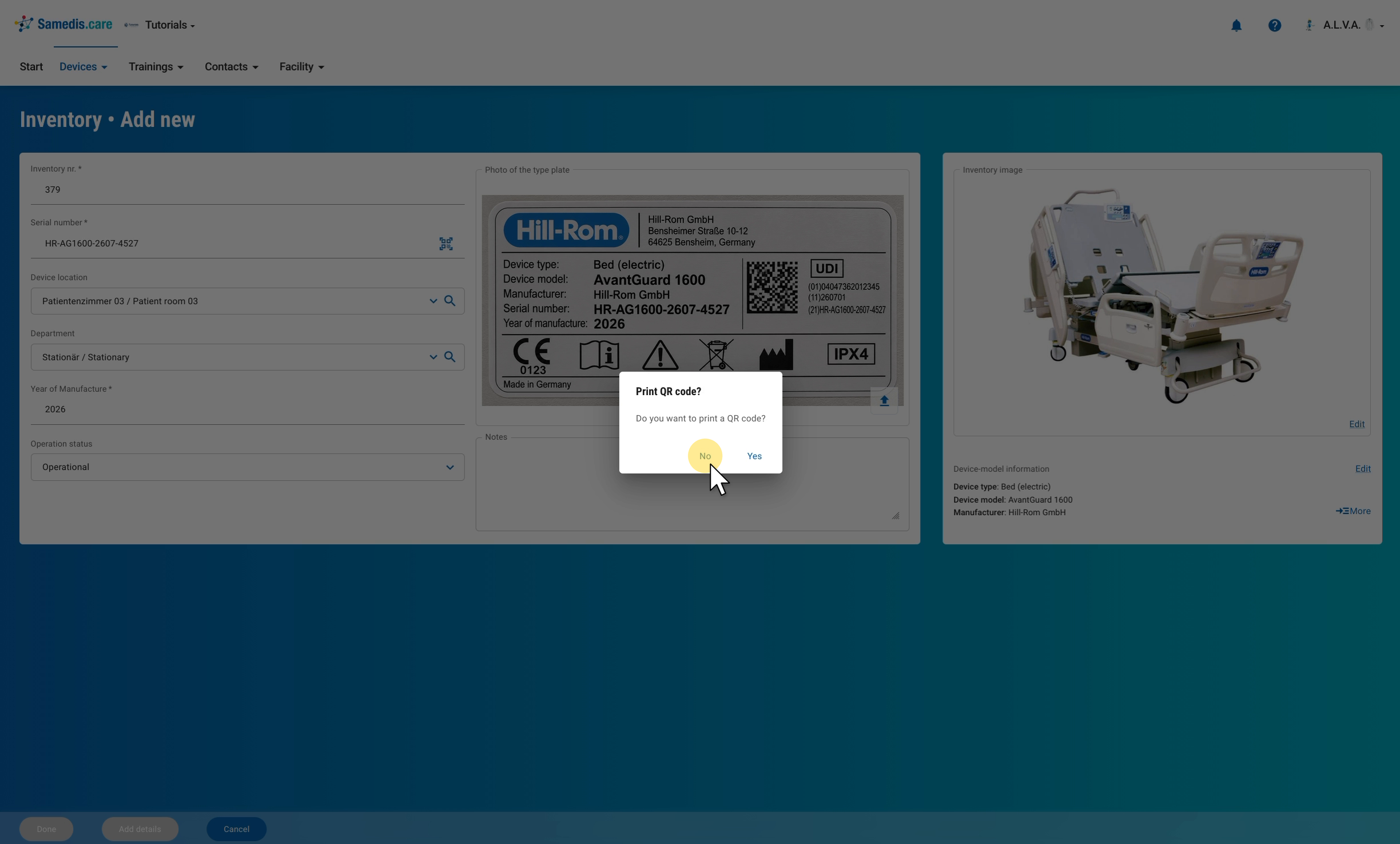
4. Распечатать QR-код
После сохранения Samedis.care спросит, хотите ли вы распечатать QR-код для устройства. Да сразу печатает его, Нет пропускает печать.
Совет
QR-код можно распечатать повторно в любое время. Как это сделать, показывает руководство Распечатать QR-код.
5. Дополнительные данные
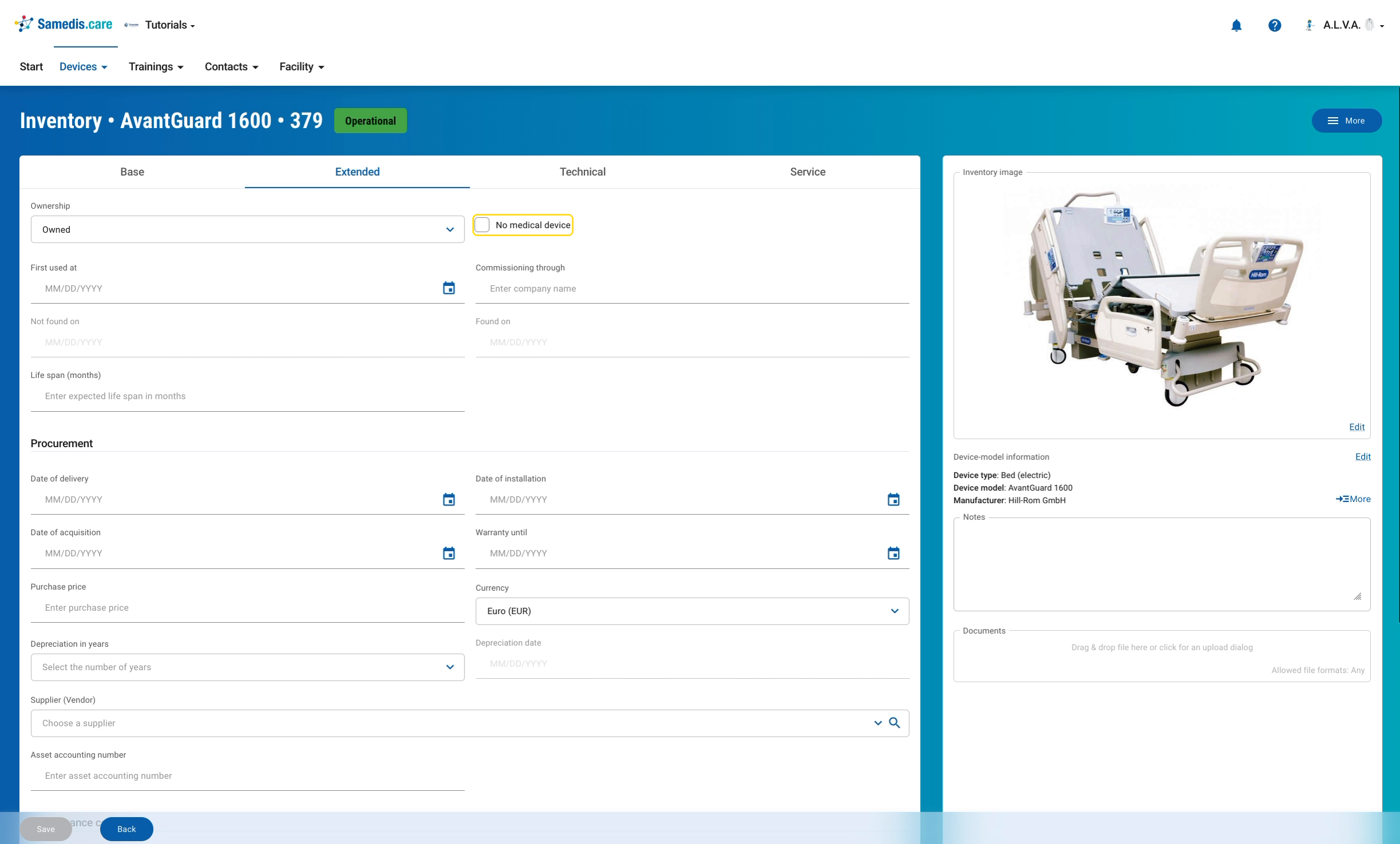
Затем открывается новое устройство. На разных вкладках вы при необходимости добавляете дополнительные данные, например данные о закупке, технические сведения или интервалы обслуживания. На вкладке с расширенными данными также можно отметить устройства, которые не являются медицинскими изделиями, например компьютеры или принтеры. Изменения сохраняются кнопкой Сохранить.
6. Продолжить без модели устройства
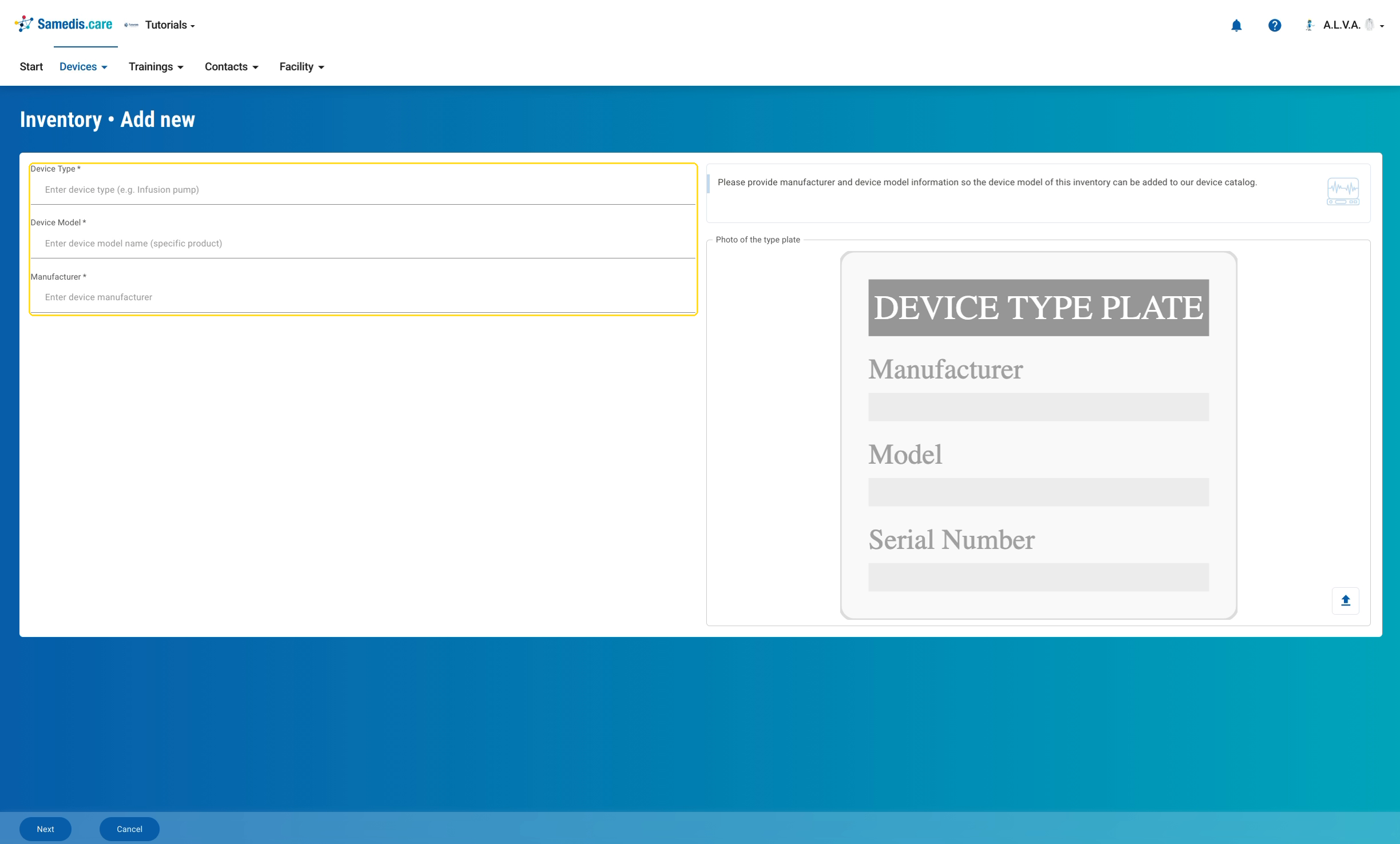
Если нужной модели нет в каталоге, выберите на шаге выбора модели вместо этого Продолжить без модели устройства. Затем укажите тип устройства, модель и производителя и загрузите справа фото заводской таблички. С этими данными мы можем добавить модель устройства в наш каталог. Продолжите добавление кнопкой Далее.
Совет
Если модель устройства нужна сразу, создайте её сами как собственную модель устройства. Как это сделать, показывает руководство Создать новую модель устройства.