Выбрать и редактировать
В этом руководстве мы рассмотрим, как в Samedis.care выбирать и редактировать записи и как изменить несколько записей сразу. В качестве примера возьмём Данные устройств, в других списках всё работает так же.
1. Выбрать
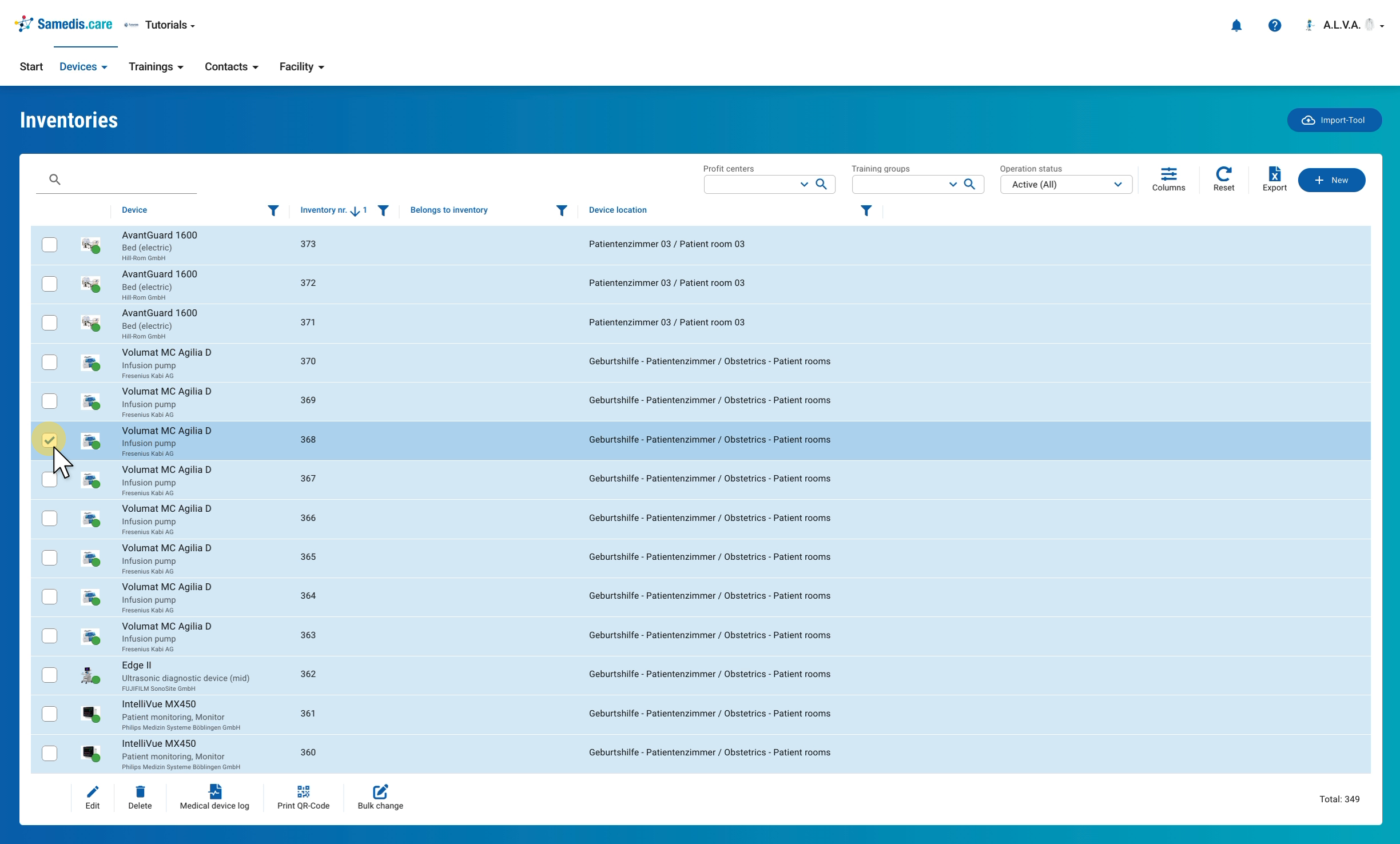
Поставьте галочку в начале строки, чтобы выбрать запись. Строка выделится цветом.
2. Редактировать
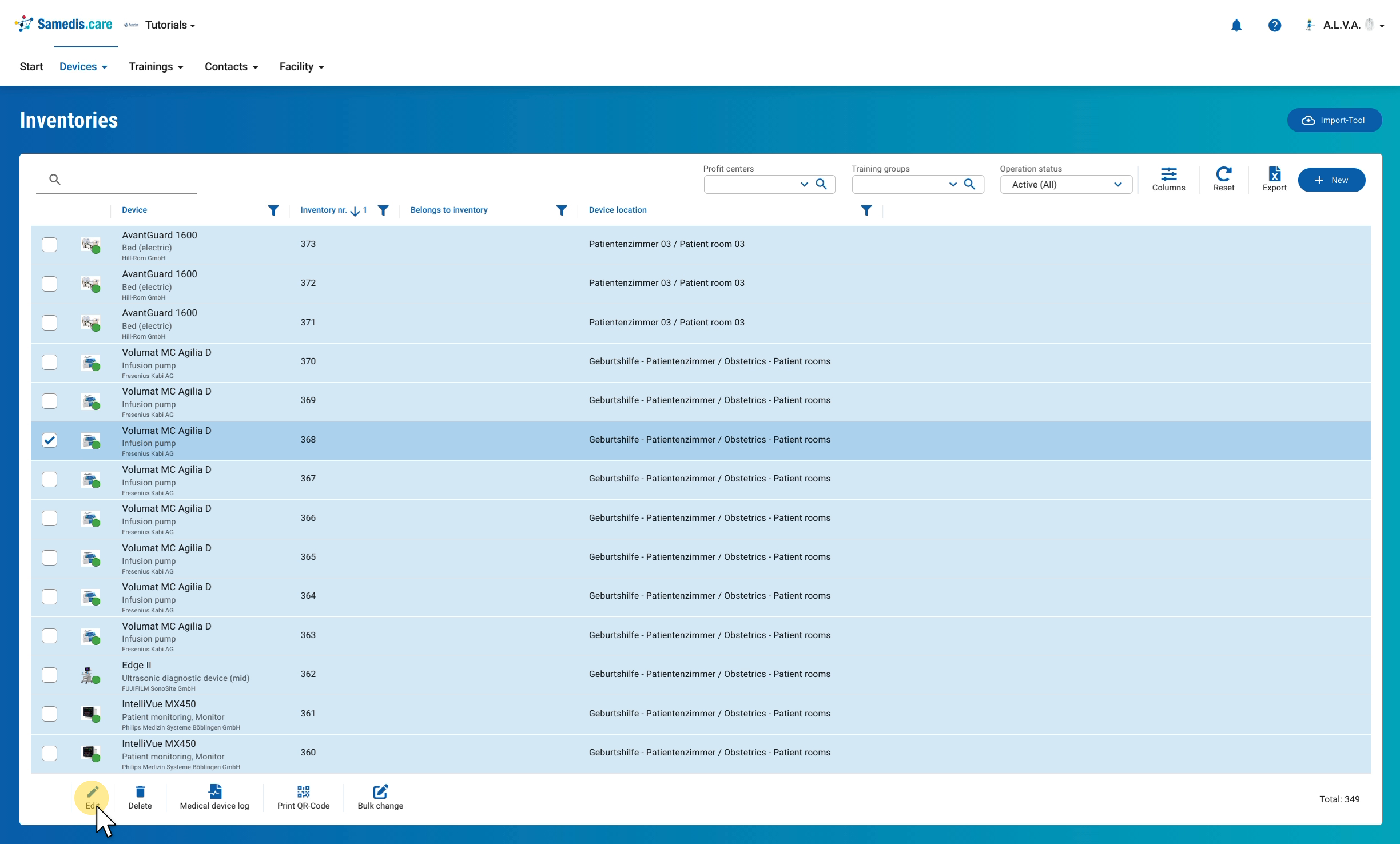
Кнопка Редактировать на панели внизу открывает выбранную запись. Ещё быстрее: дважды щёлкните по строке.
Совет
Редактировать активна, только пока выбрана ровно одна запись.
3. Массовое изменение
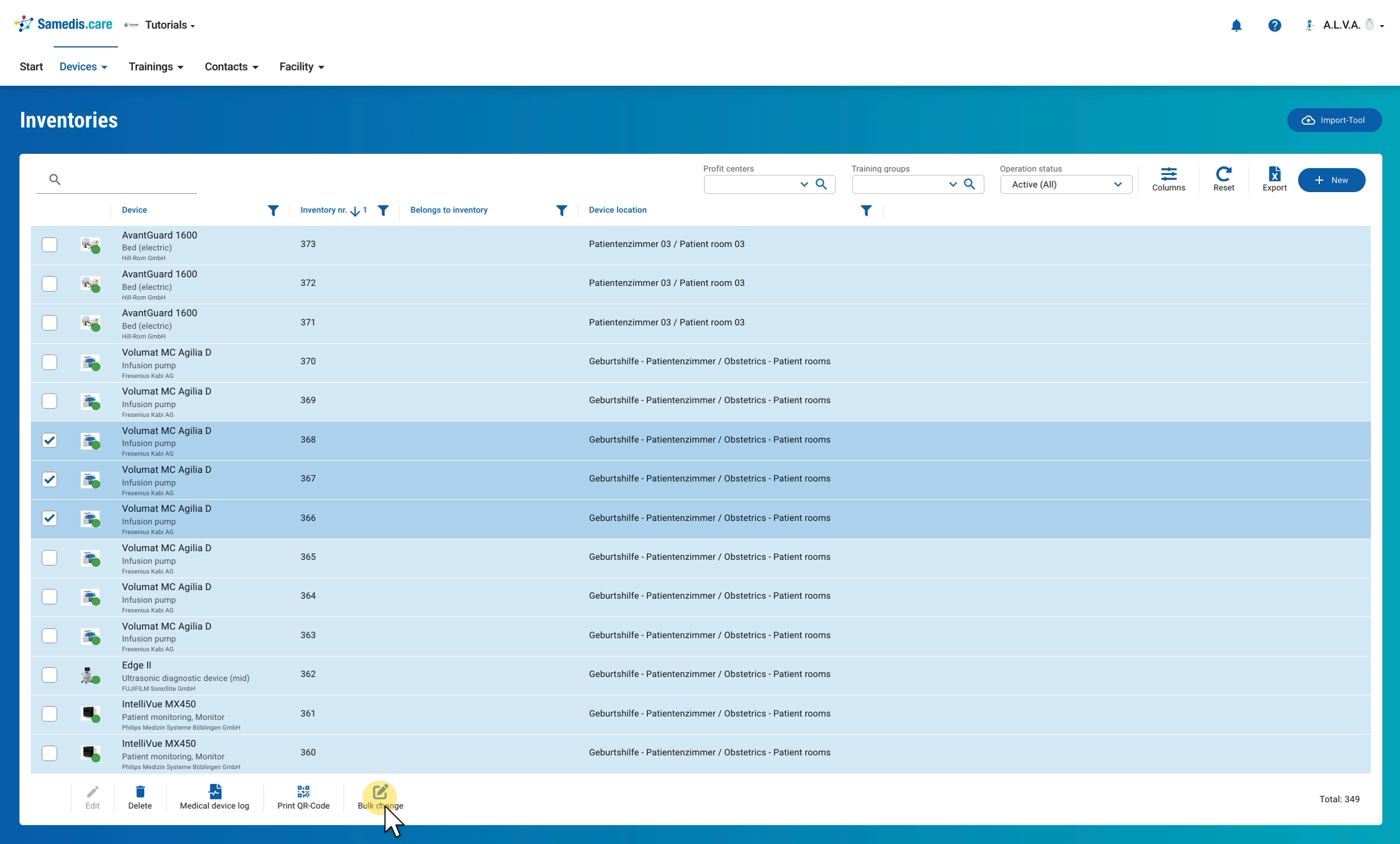
Если нужно изменить несколько записей одновременно, например рабочий статус нескольких устройств, отметьте все нужные записи и выберите внизу Массовое изменение.
3.1. Целевое поле
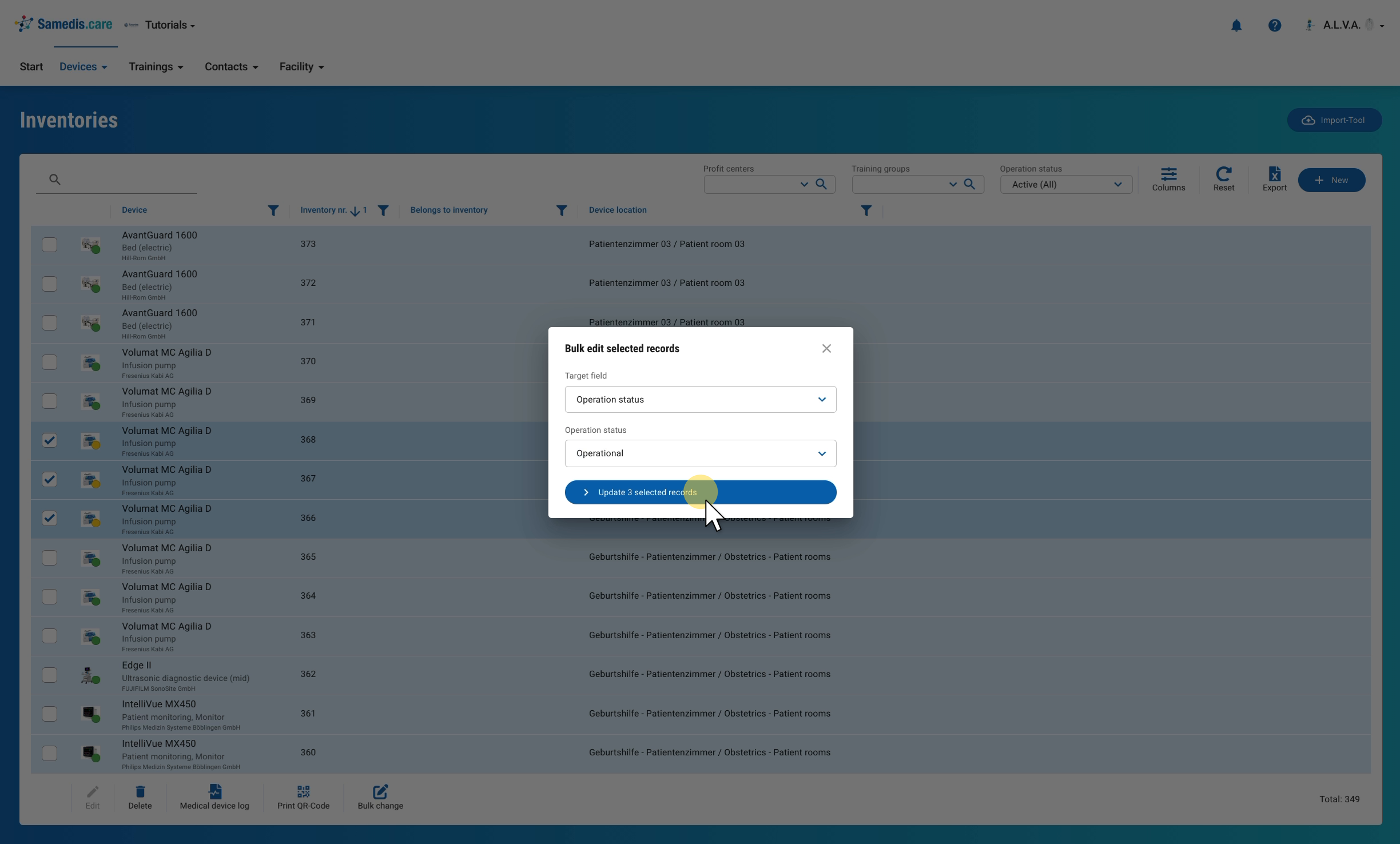
В окне массового редактирования выбранных записей в поле Целевое поле укажите, что нужно изменить, например Рабочий статус, Местоположение устройства, Отделение или Сервисный партнёр.
Совет
Набор целевых полей зависит от списка, в котором вы работаете.
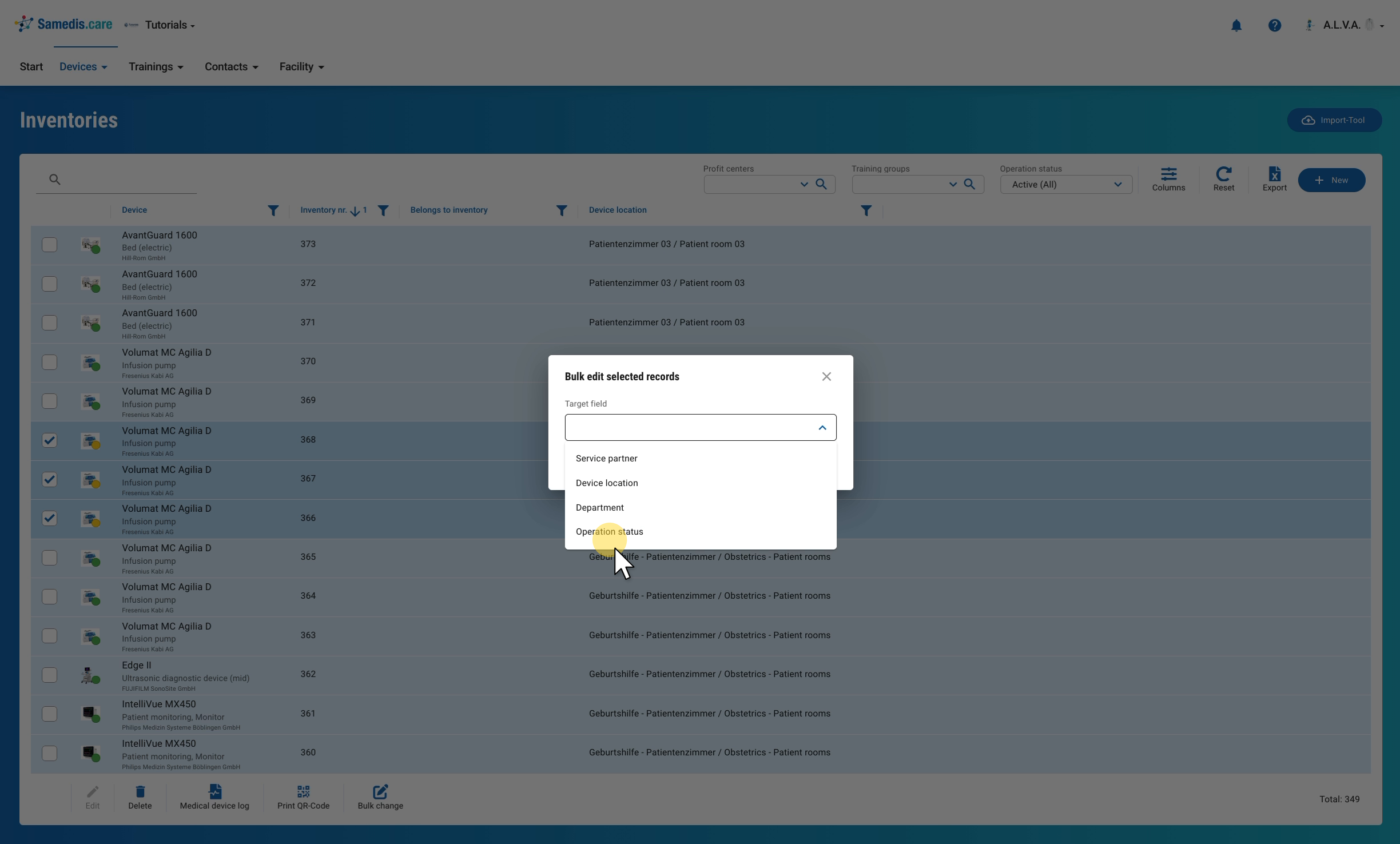
3.2. Обновить выбранные записи
В зависимости от целевого поля ниже появляется ещё одно поле, в котором вы выбираете новое значение, для рабочего статуса например Готово к работе. Затем примените изменение кнопкой Обновить выбранные записи; число на кнопке показывает, сколько записей будет изменено.
Предупреждение
Изменение сразу применяется ко всем выбранным записям, поэтому заранее внимательно проверьте выбор.