Функция поиска
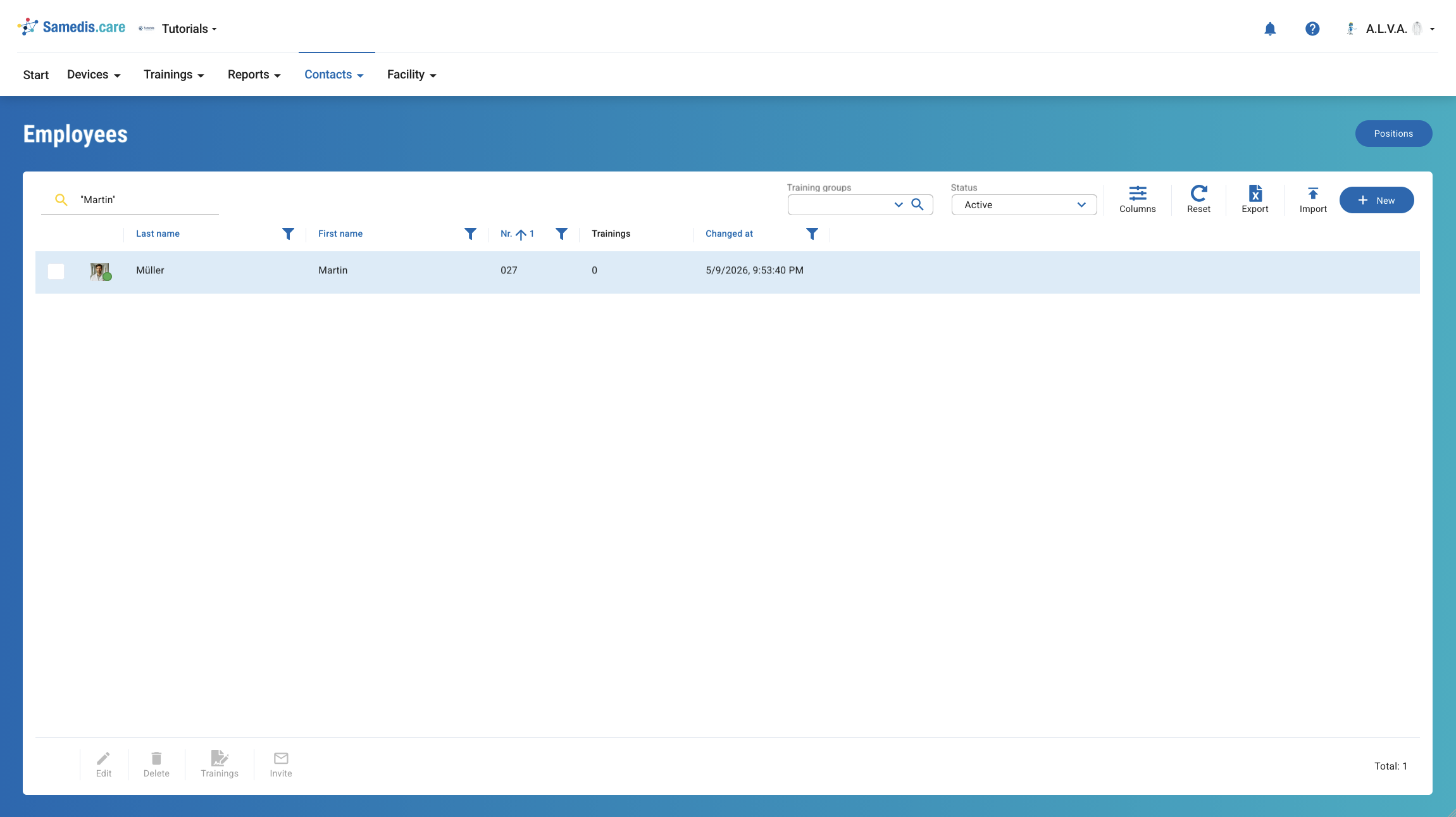
Функция поиска 🔍 в Samedis.care помогает вам быстро находить нужные записи.
1. Быстрый поиск
С помощью быстрого поиска вы можете быстро искать в своих записях нужную информацию.
Как действовать наиболее эффективно, вы узнаете в разделе Советы и хитрости в конце этого руководства.
2. Расширенный поиск
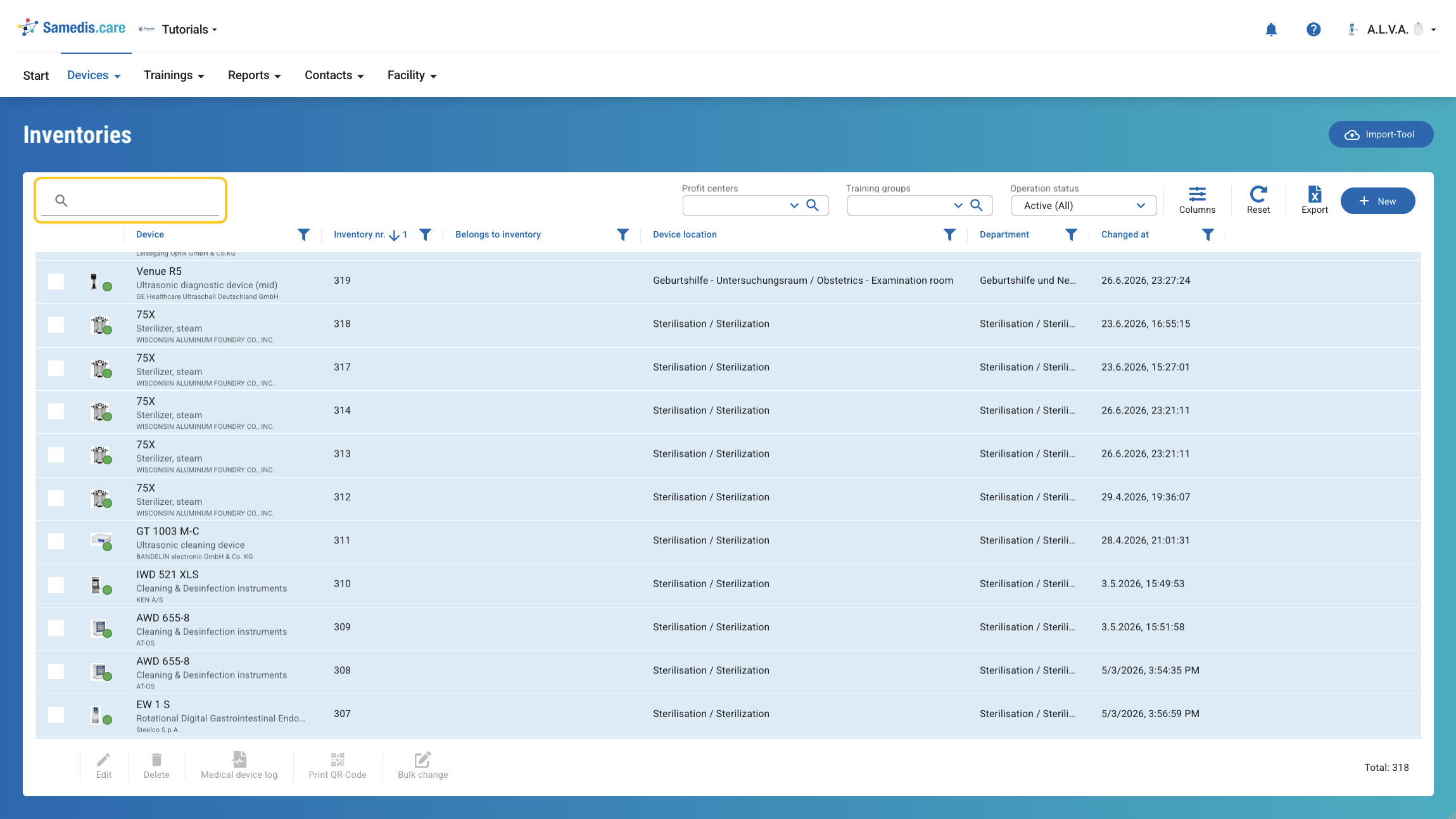
Нажав на значок лупы 🔍 в поле выбора, вы открываете расширенный поиск. Там вы можете искать нужные записи с помощью быстрого поиска или дополнительных параметров фильтрации.
3. Советы и хитрости
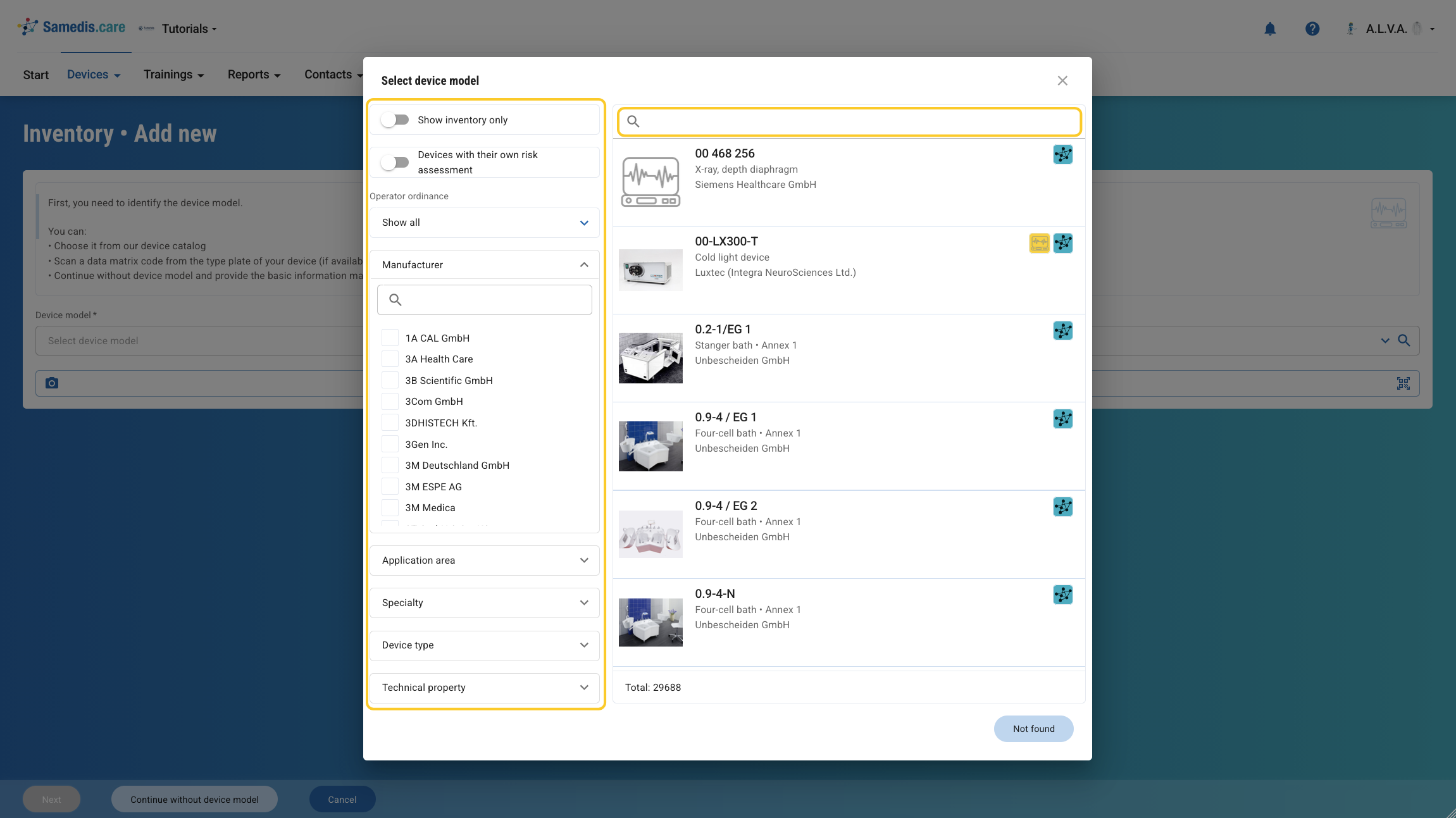
Быстрый поиск 🔍 в Samedis.care предлагает больше возможностей, чем кажется на первый взгляд. Давайте рассмотрим, как лучше всего искать, какие есть советы и хитрости и что делать, если вы не можете найти запись.
3.1. Что охватывает поиск
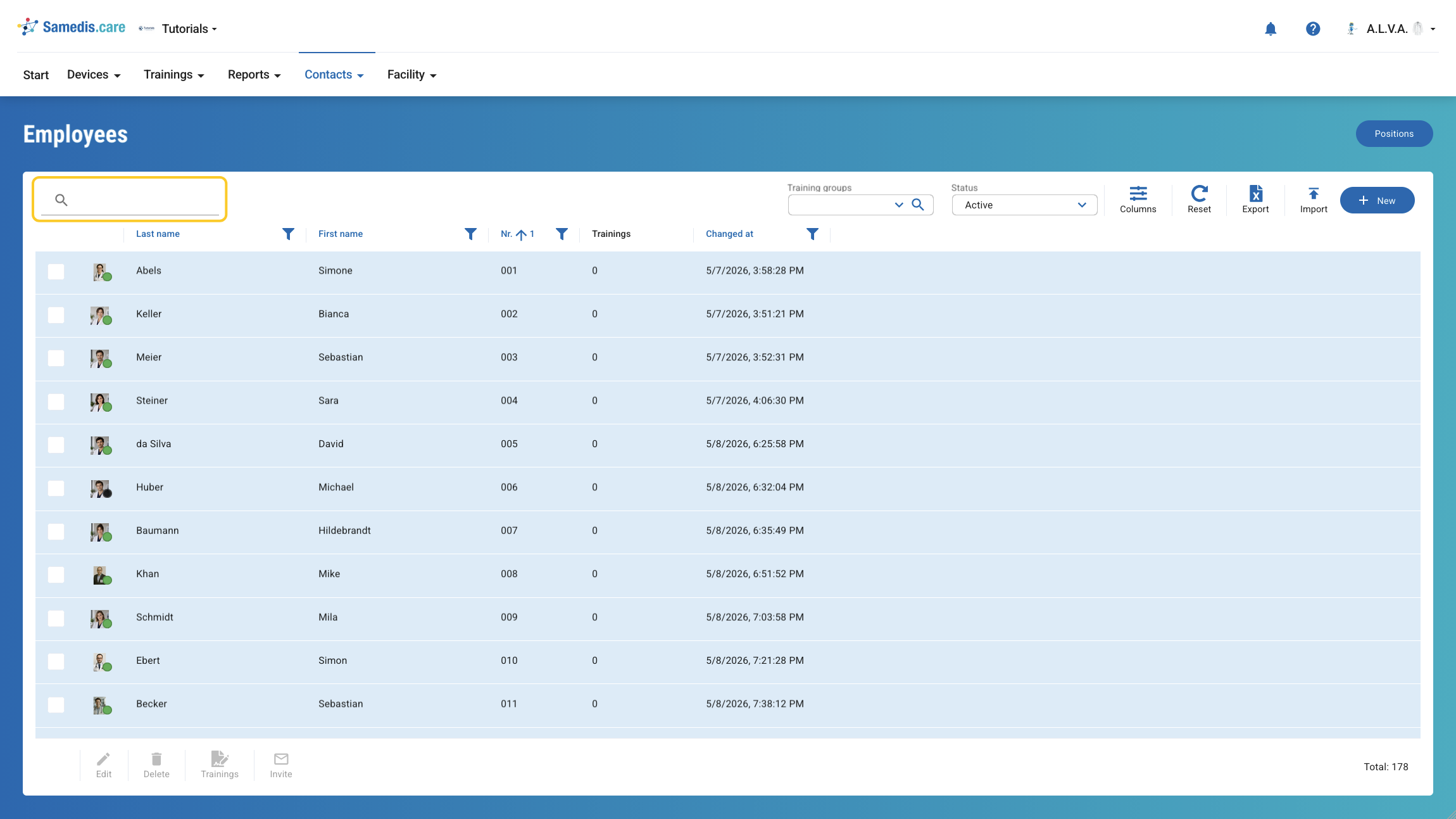
Каждый список имеет собственный поиск. В зависимости от раздела при этом ищется разная информация. Кроме того, поиск учитывает связанную информацию, которая не отображается непосредственно в записи, например модель устройства у единицы инвентаря. Благодаря этому вы часто находите нужную запись, даже если ваш поисковый запрос не виден напрямую.
Следующие примеры дают вам обзор того, какая информация ищется в соответствующих разделах.
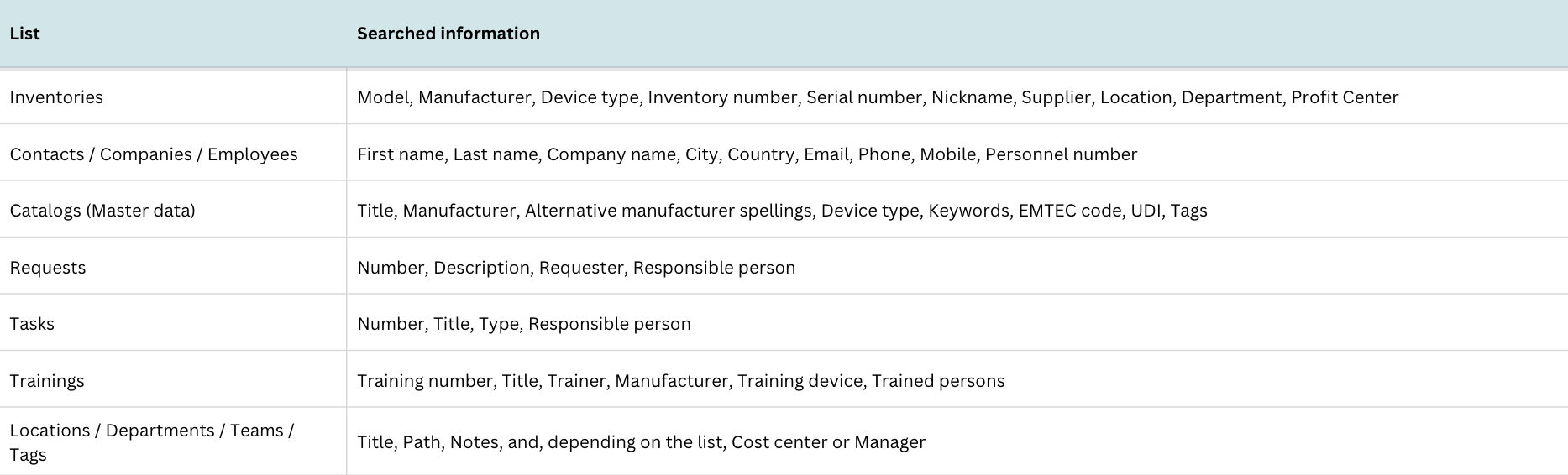
3.2. Примеры для вашего поиска
В следующей таблице показано, как можно пользоваться поиском, какие вводимые данные возможны и что они означают.
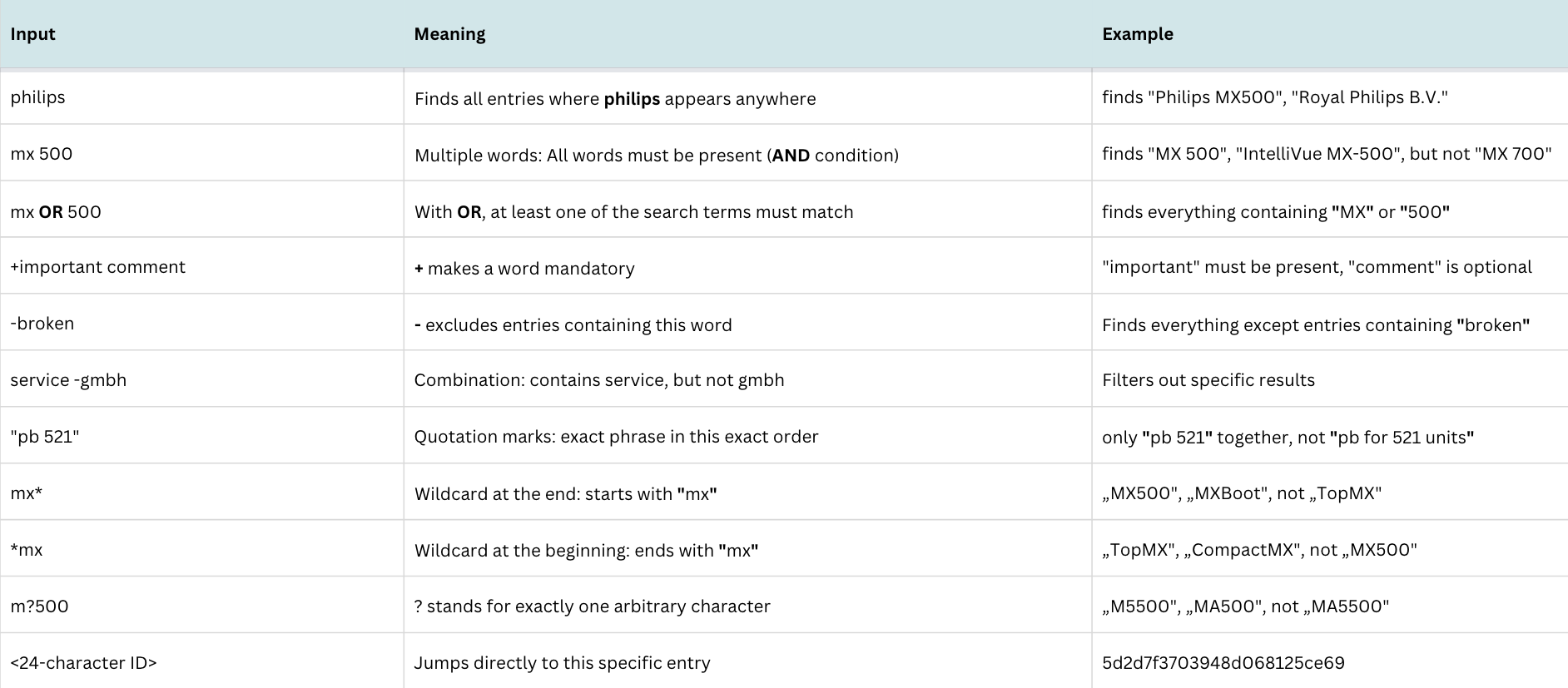
Предупреждение
OR необходимо писать заглавными буквами. Написанное строчными буквами or воспринимается как обычный поисковый запрос и не распознаётся как оператор связи.
3.3. Примеры из повседневной работы
Здесь вы найдёте несколько примеров из повседневной работы и подходящие поисковые запросы.
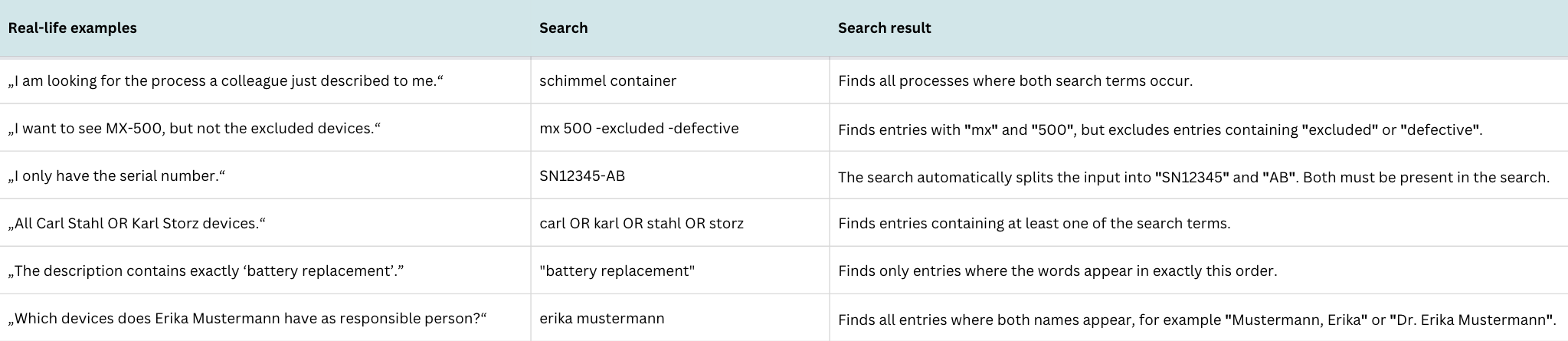
3.4. Как поиск думает вместе с вами
Поиск находит не только точно введённый термин. Если вы, например, ищете service, будут найдены и записи, содержащие такие термины, как Service-Center, Helpservice, Wartungsservice, Servicedesk или E2E-Service.
Кроме того, поиск автоматически разбивает ввод по дефисам (-), косым чертам (/), обратным косым чертам (\), двоеточиям (:), запятым (,), точкам с запятой (;), вертикальным чертам (|) и восклицательным знакам (!). Точки (.) сохраняются, чтобы, например, десятичные числа, номера версий и IP-адреса искались как единое целое.
Следующая таблица показывает, как поиск обрабатывает различные вводимые данные.
Предупреждение
-E2E-Service исключает только те записи, которые содержат как E2E, так и Service. Записи, содержащие лишь один из двух терминов, по-прежнему будут найдены.

3.5. Перейти сразу к записи (вставить ID)
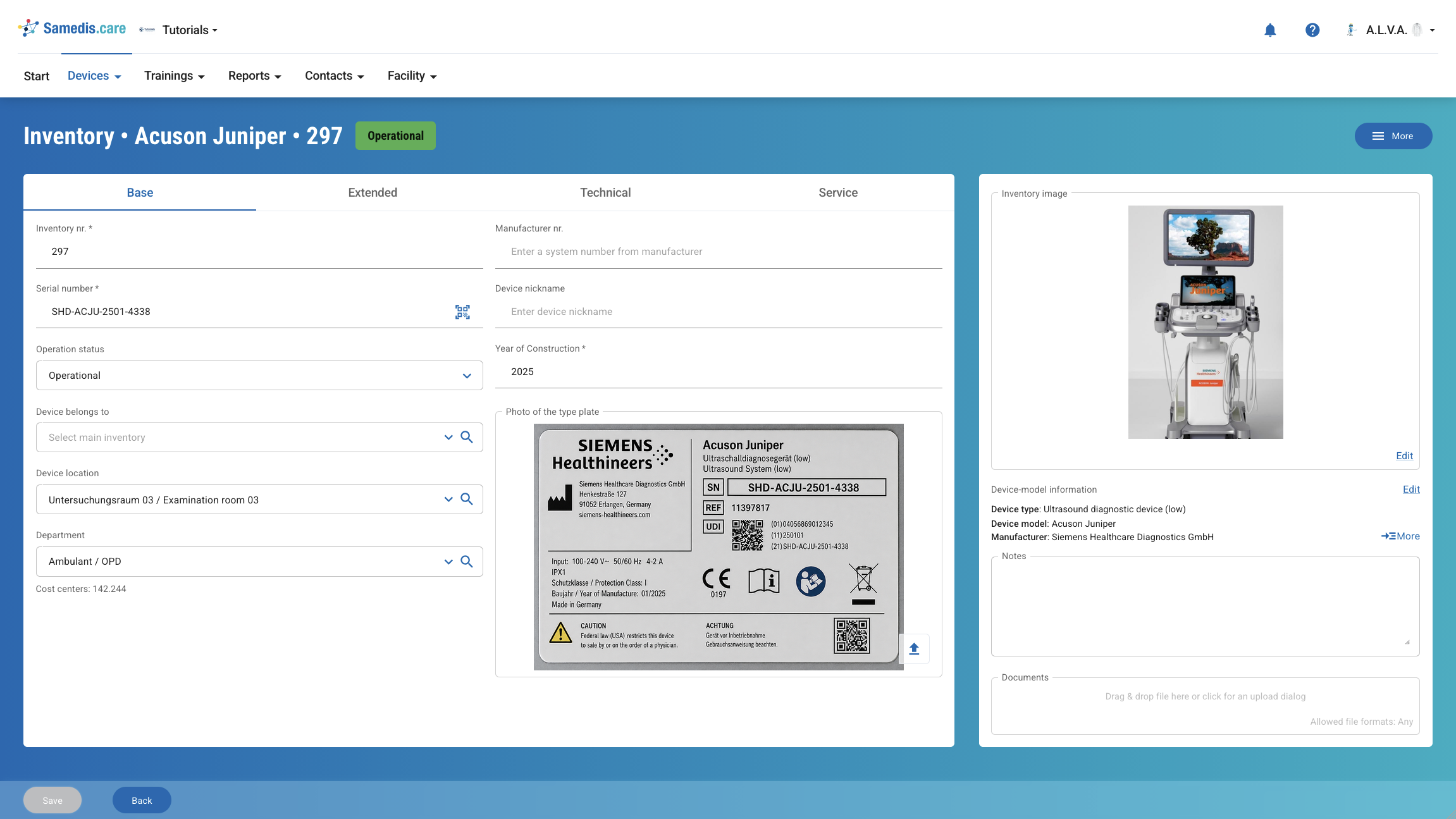
Если у вас есть 24-значный ID записи, например 69eb39245ab69c3d7581045e, вы можете просто вставить его в поиск. Поиск автоматически распознаёт ID и открывает соответствующую запись напрямую.
Чтобы поиск распознал ID, он должен быть длиной ровно 24 символа и может состоять только из цифр 0–9 и букв a–f. Регистр букв при этом не имеет значения. Пробелы в начале или конце ввода автоматически игнорируются. Кроме того, важно, чтобы ID стоял в поле поиска отдельно. Если ввод содержит дополнительно другие поисковые запросы, он обрабатывается как обычный текстовый поиск.
Если ID относится к другому списку или другому клиенту (тенанту), результат не отображается. Поиск всегда ищет только в том списке, в котором вы сейчас находитесь.
3.6. Замечания по поиску
Опечатки не исправляются автоматически.
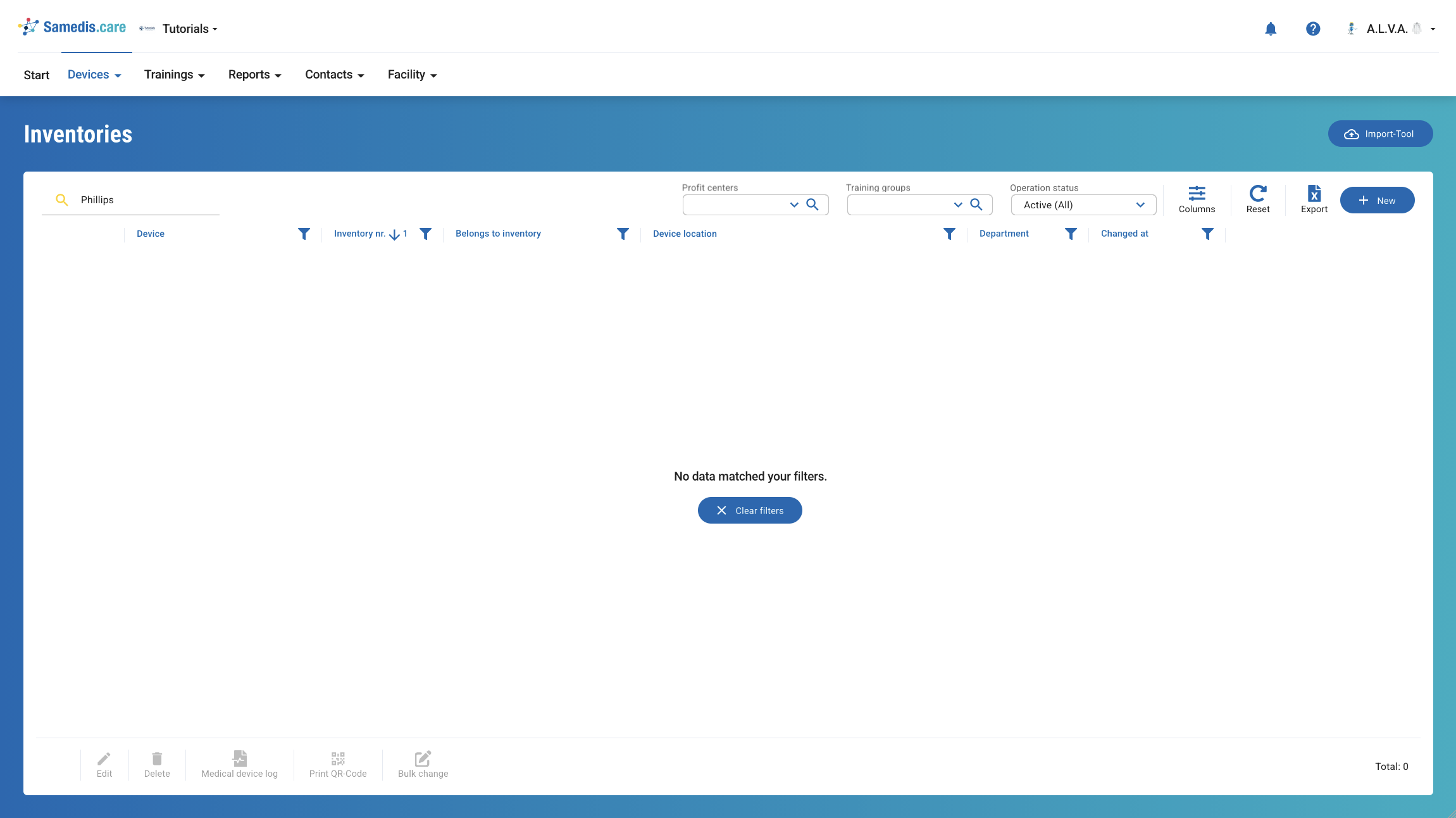
Если вы, например, ищете «Phillips», «Philips» найден не будет. В этом случае используйте более короткий поисковый запрос, например «phil», или ту часть термина, в которой вы уверены.
Точные словосочетания работают только в кавычках.
Поиск по запросу «akku tauschen», например, не найдёт «tauschen Sie den Akku». Если убрать кавычки, поиск работает более гибко.
Поиск всегда ищет только в текущем списке.
Если нужная запись находится в другом разделе, сначала перейдите в соответствующий список.
Очень общие поисковые запросы могут выдавать много результатов.
По соображениям производительности отображается максимум около 10 000 результатов. Уточните свой поиск с помощью дополнительных поисковых запросов, чтобы сузить результаты.
3.7. Искать быстрее
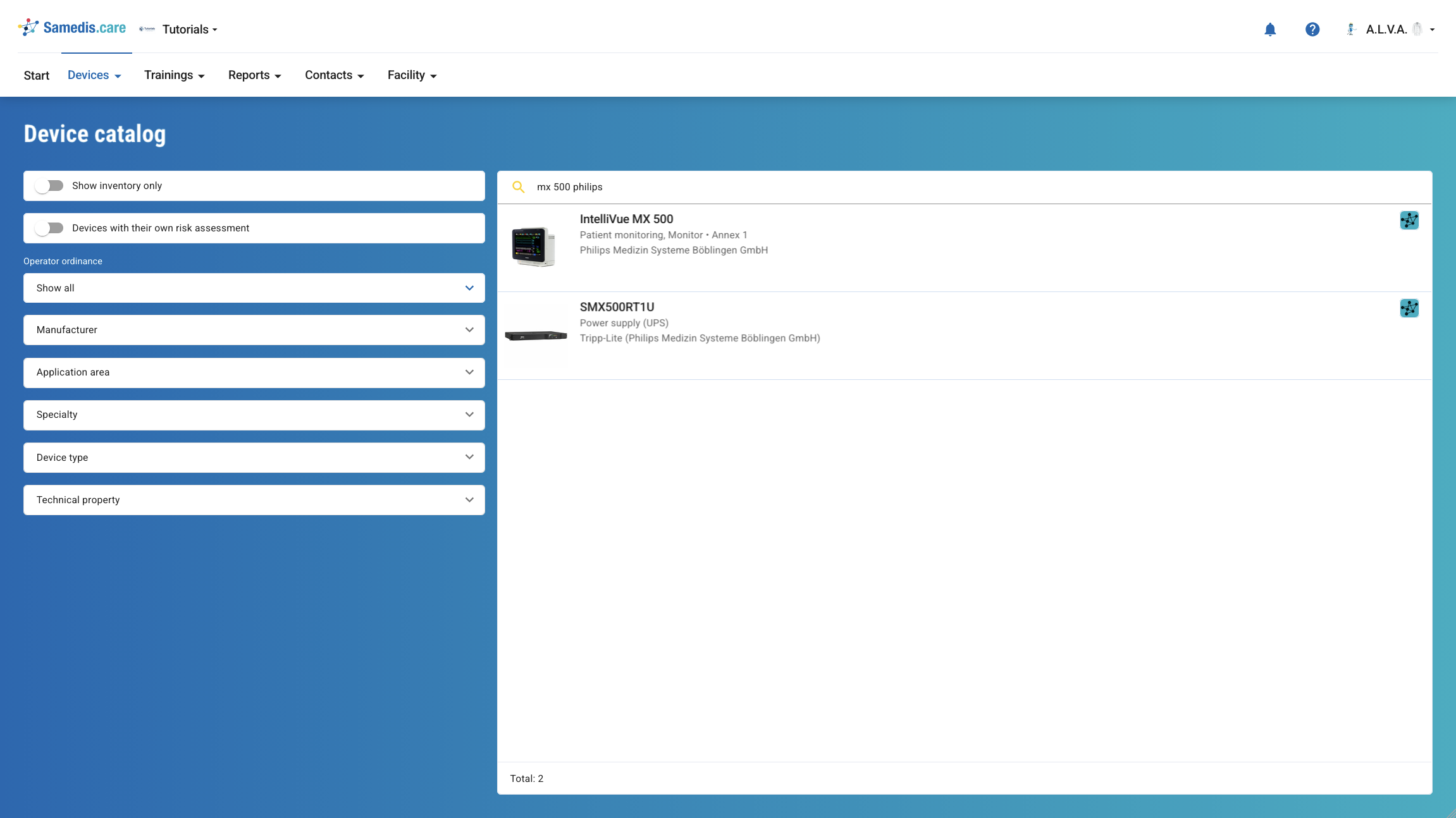
С помощью нескольких простых советов вы быстро найдёте нужную запись даже в больших списках. Чем точнее ваши поисковые запросы, тем меньше результатов отображается и тем быстрее вы достигаете цели. Особенно полезно комбинировать несколько терминов, например mx 500 philips вместо только mx. Благодаря этому поиск становится значительно точнее. Если вы ищете записи, начинающиеся с определённого термина, вы также можете использовать звёздочку в конце, например mx*.
Если поиск длится дольше одной-двух секунд, это чаще всего связано с тем, что поисковый запрос очень общий. В этом случае помогает сузить поиск с помощью дополнительных терминов.
3.8. Я не нахожу свою запись — что делать?
Если вы не можете найти запись, часто уже помогает немного скорректировать поиск. Используйте, например, меньше символов, ведь короткий поисковый запрос, такой как MX5, найдёт также MX500, MX505 или MX-5.
Кроме того, проверьте, находитесь ли вы в правильном списке и у правильного клиента (тенанта). Поиск всегда отображает только данные из вашего текущего раздела.
Если у вас есть ID, вы можете вставить его прямо в поиск. Так вы обходите всю логику поиска и попадаете сразу к нужной записи.
При очень однозначных терминах помогает и поиск по фразе, например e2e-service. При этом ищется только именно эта последовательность слов.
Если запись была только что создана, может пройти немного времени, прежде чем она появится в поиске. В этом случае помогает повторить поиск через несколько секунд.
Примечание
Регистр букв не имеет значения. Умлауты учитываются автоматически, так что, например, Müller, Mueller и muller дают одинаковые результаты.