Следующие шаги
После создания аккаунта и настройки учреждения пора наполнить его жизнью. Всего за 5 шагов мы покажем, что нужно сделать, чтобы управление устройствами и обучением в вашем учреждении стало простым, цифровым и соответствовало требованиям законодательства.
1. Занесите устройства
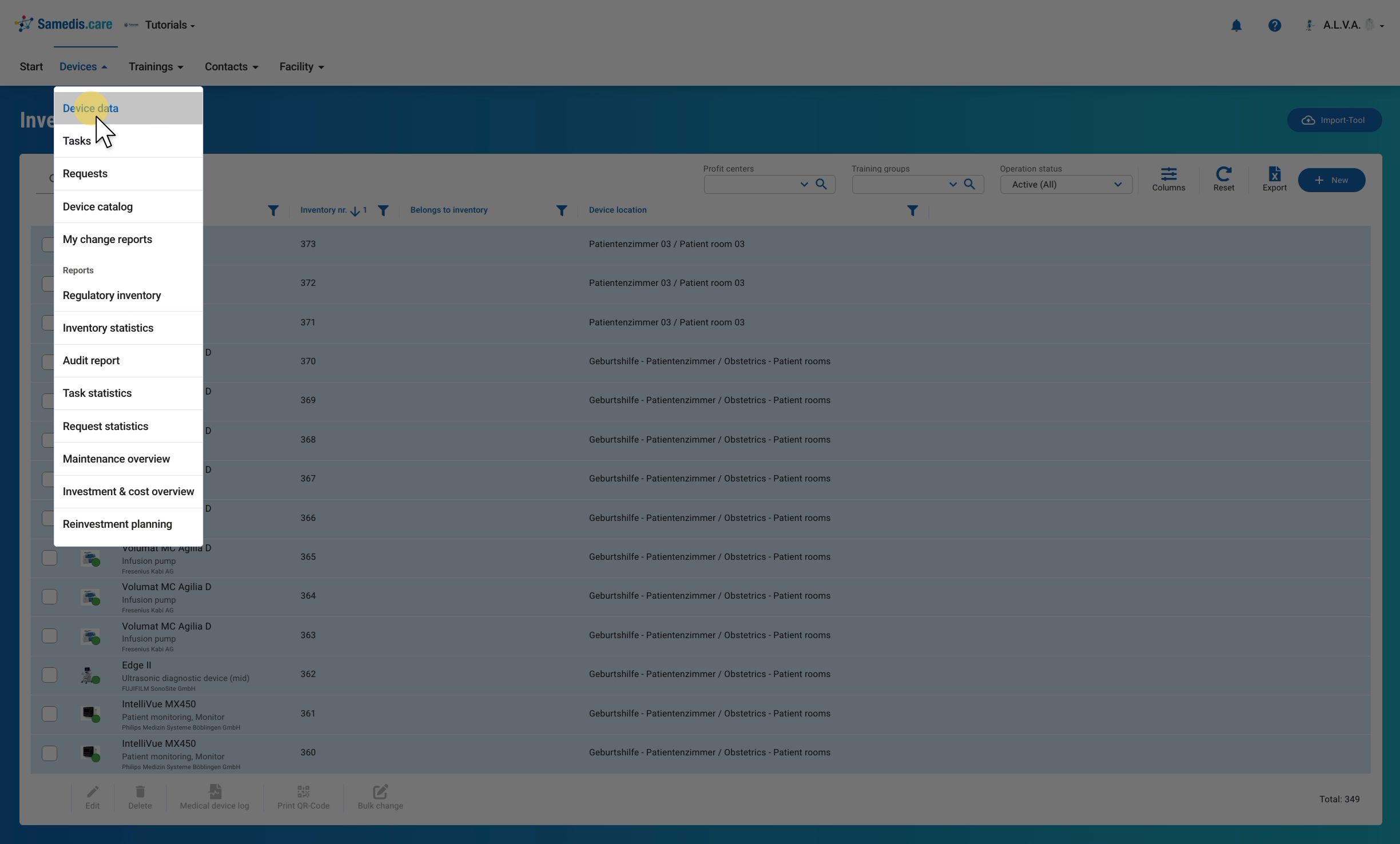
Сначала занесите все медицинские устройства вашего учреждения. Они находятся в разделе Устройства в пункте Данные устройств. Как добавить новое устройство, показано в руководстве Создать новое устройство.
Совет
Вы можете привязать устройства к местоположениям и отделениям вашего учреждения. Как их создать, вы найдёте в руководствах Управление местоположением устройств и Управление отделениями.
2. Добавьте сотрудников
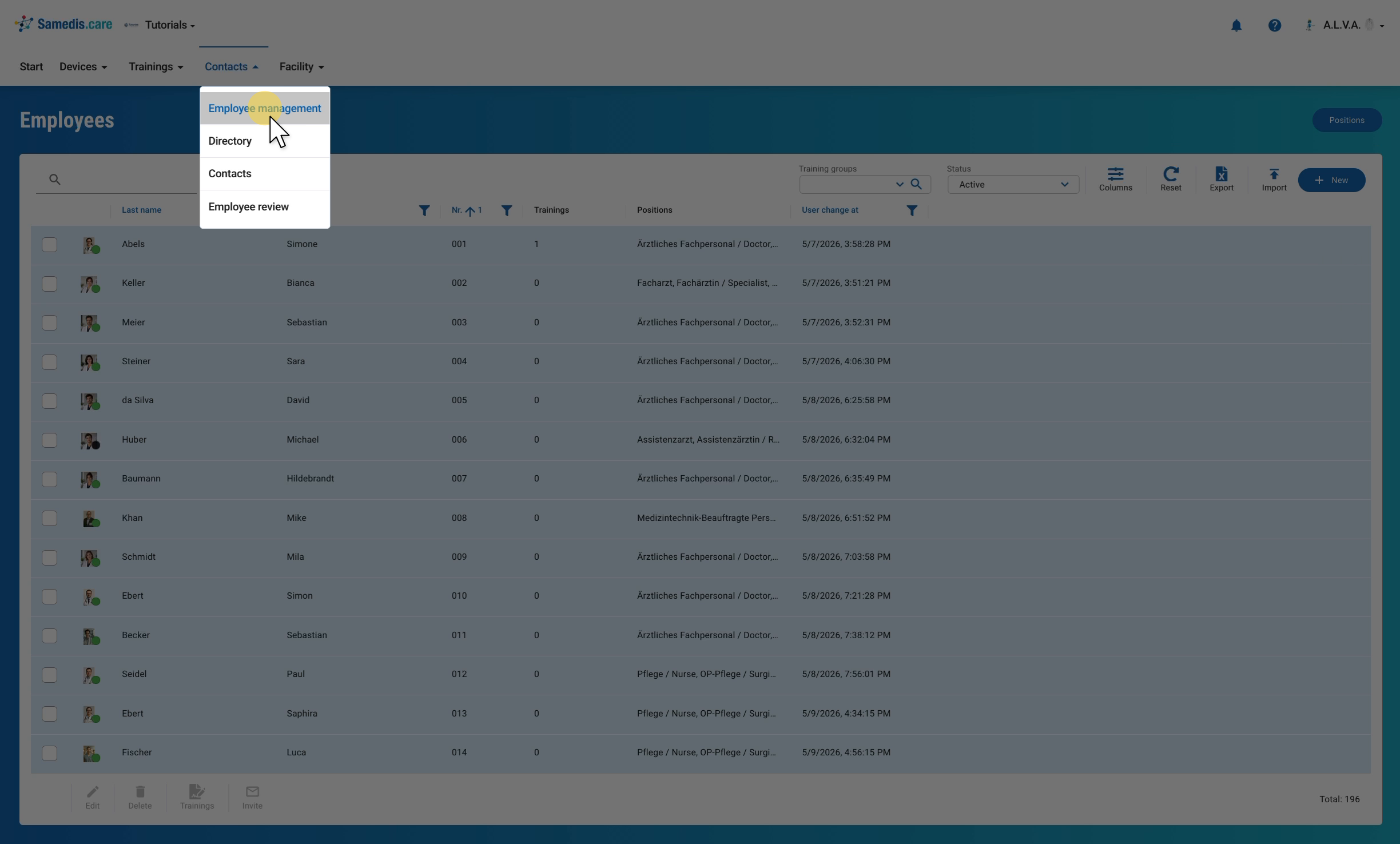
Затем внесите всех сотрудников в Samedis.care. Это делается в разделе Контакты в пункте Управление сотрудниками: по одному, как описано в руководстве Добавить нового сотрудника, или сразу всех с помощью шаблона импорта, см. Импорт списка сотрудников.
Совет
Обязательны только имя, фамилия и дата начала работы. Лучше сразу укажите и адрес электронной почты: без него вы не сможете позже пригласить человека в Samedis.care.
3. Запланируйте задачи
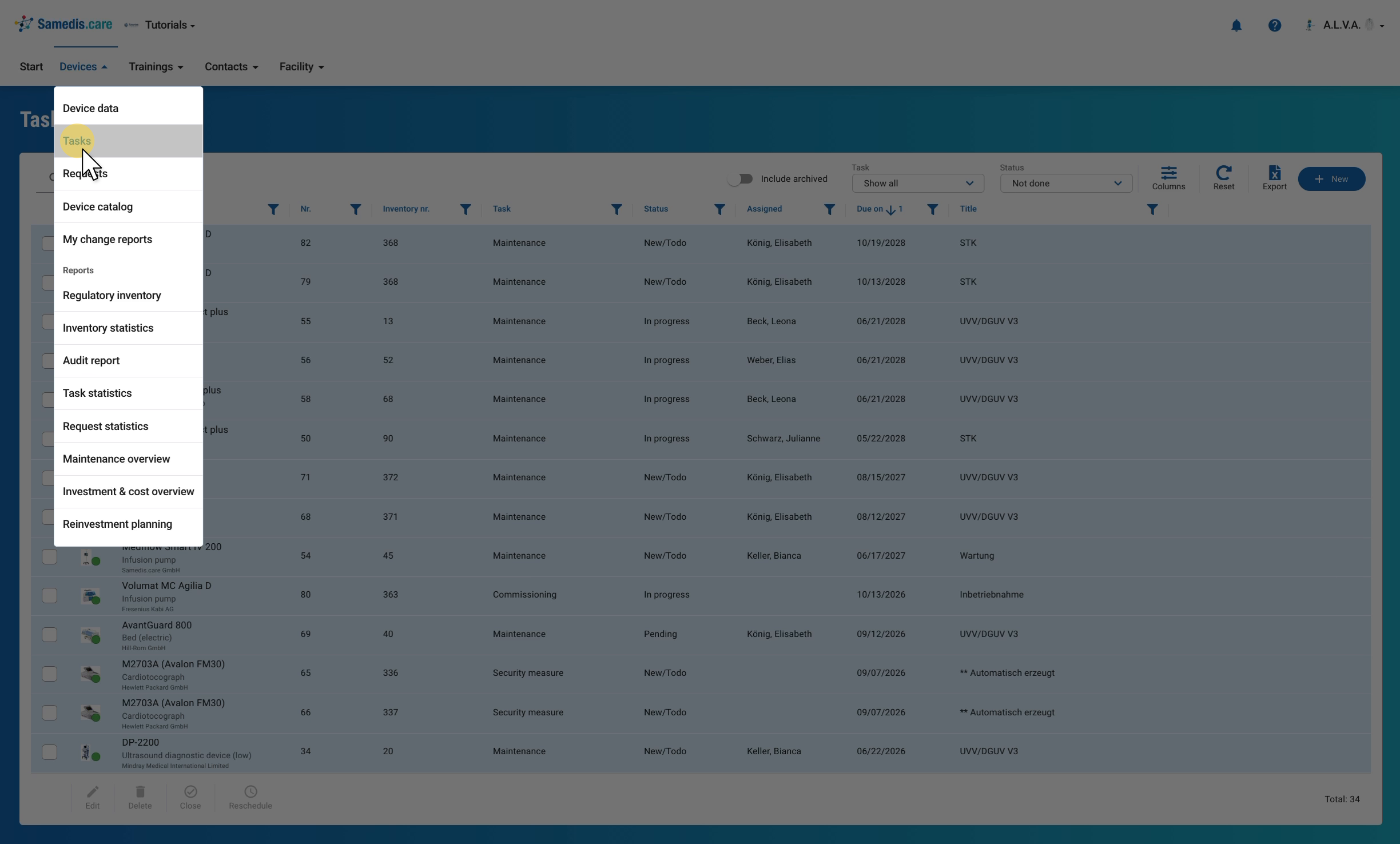
После этого запланируйте сроки задач для ваших устройств, например технического обслуживания, проверок и инспекций. Обзор всех задач вы найдёте в разделе Устройства в пункте Задачи. Как создать новую задачу, вы узнаете из руководства Добавить новую задачу.
4. Документируйте обучения
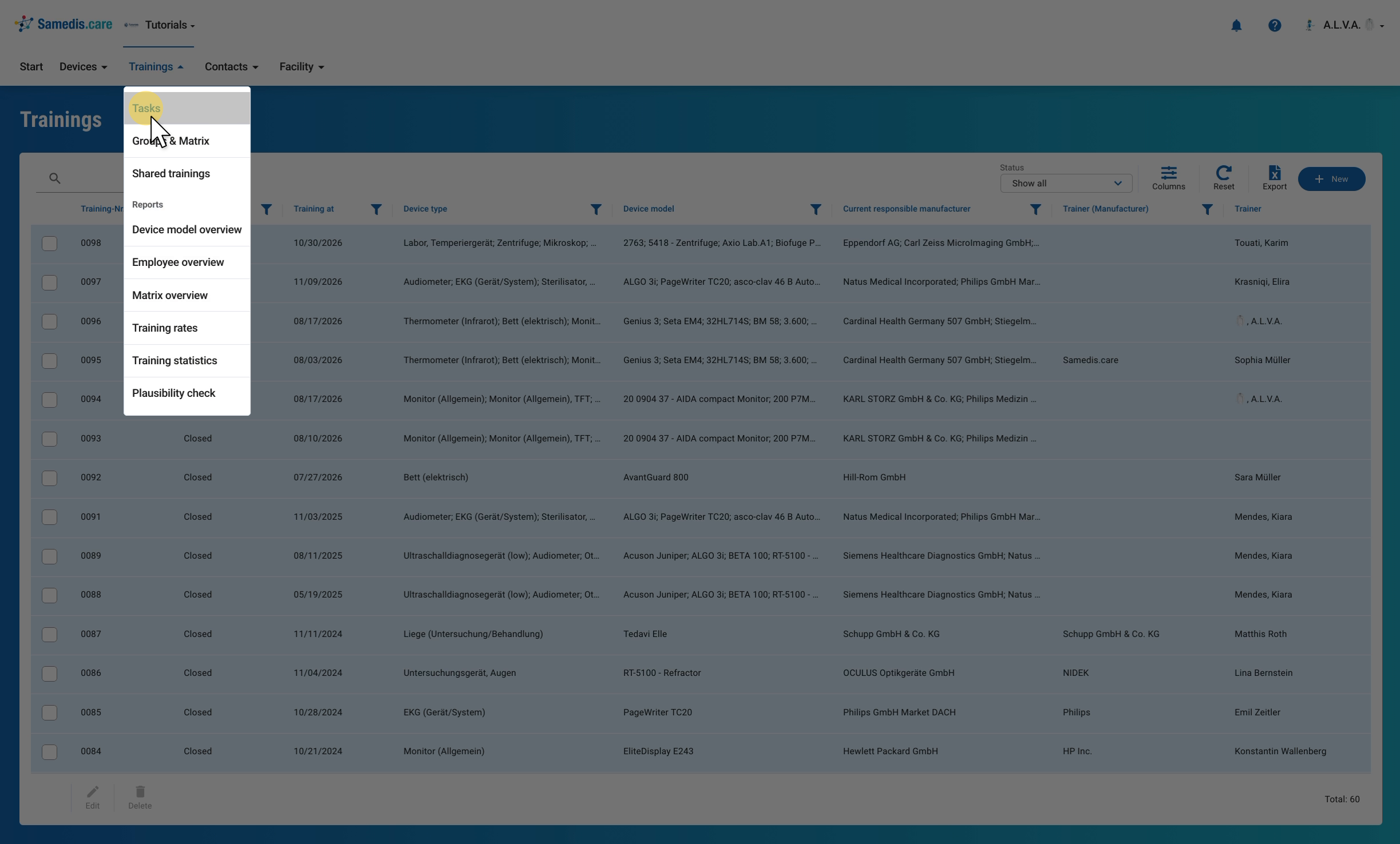
Теперь задокументируйте все проведённые и предстоящие обучения в вашем учреждении. Они находятся в разделе Обучения в пункте Задачи. Подробно о том, как это работает, рассказано в руководстве Документировать обучение.
Совет
Используйте группы, если многим сотрудникам нужны одни и те же обучения. В руководстве Создать группу обучения мы покажем, как настроить группы и сэкономить время.
5. Предоставьте доступ
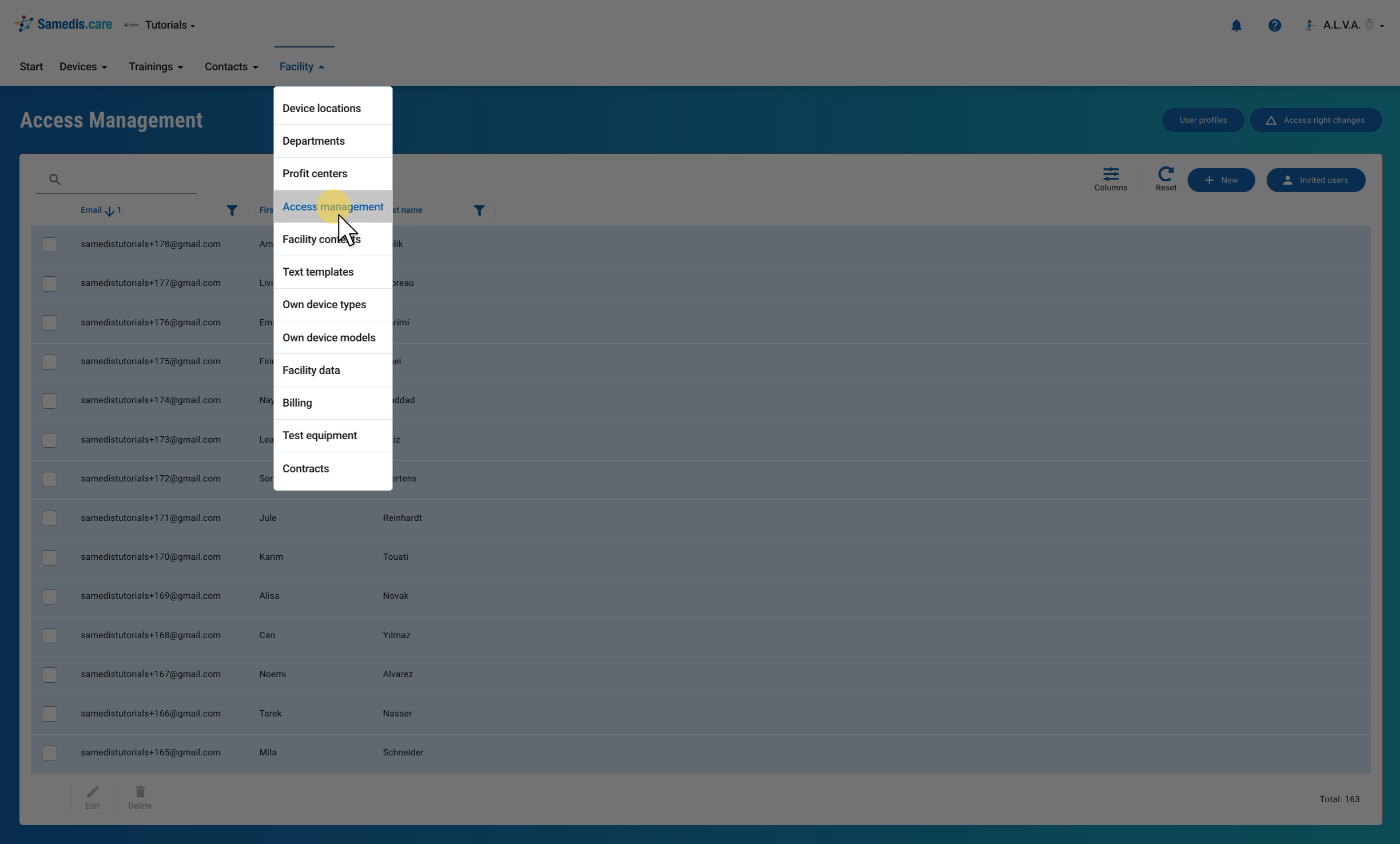
В завершение пригласите всех, кто должен работать в Samedis.care, как внутренних, так и внешних лиц, например ответственных за устройства, заведующих отделениями, сотрудников или сервисных партнёров. Это делается в разделе Помещение/Объект в пункте Управление доступом. Там же вы определяете, что каждый человек может видеть и редактировать.
Совет
Как приглашать людей и назначать им права, читайте в руководстве Пригласить и установить права доступа.