Создать учреждение
Создайте свое собственное учреждение в Samedis.care, чтобы получить доступ ко всем функциям.
1. Создать новое учреждение
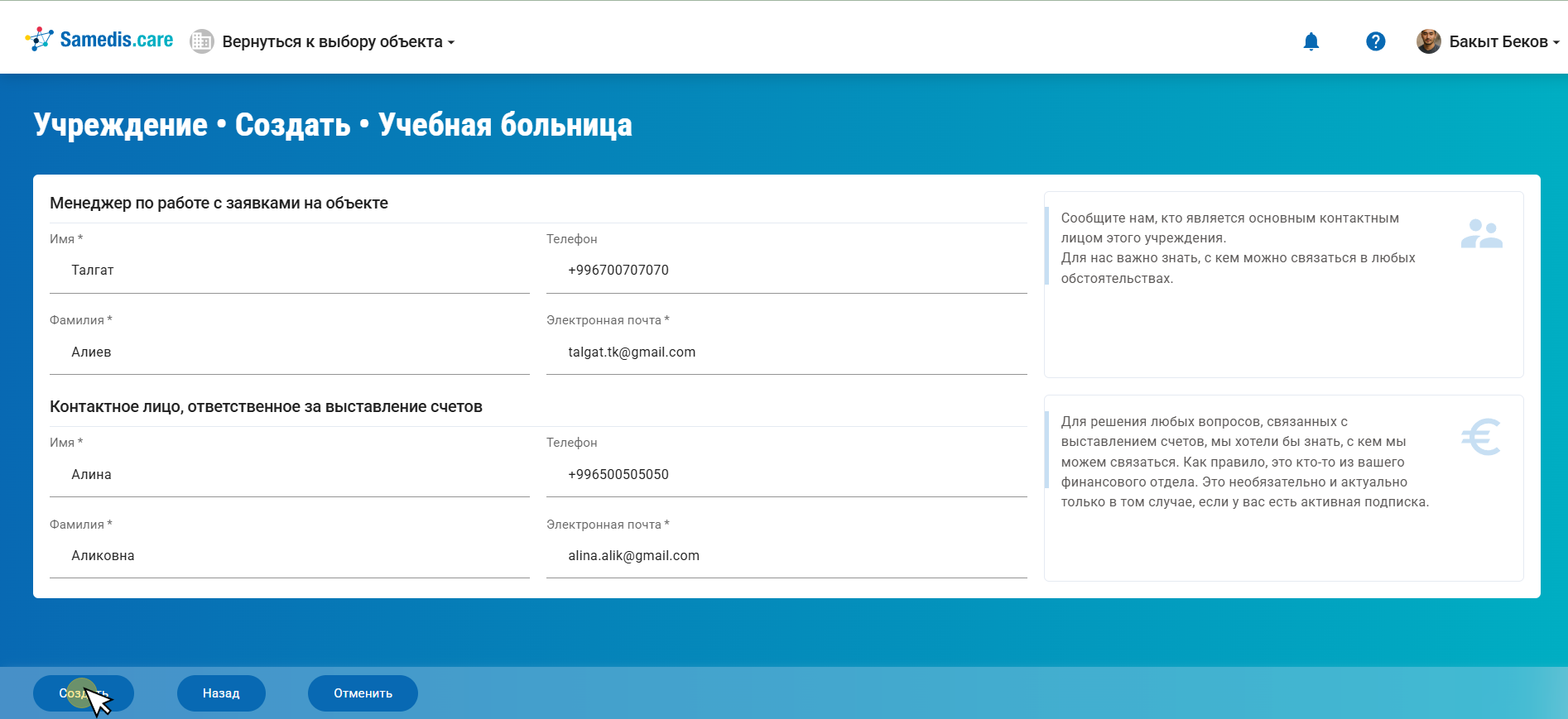
Чтобы создать новое учреждение, нажмите Создать новое учреждение.
Примечание
Если вы работаете в учреждении, которое уже использует Samedis.care, вам не нужно создавать новое.
Вместо этого попросите уполномоченного сотрудника пригласить вас в уже существующее учреждение.
2. Наименование учреждения
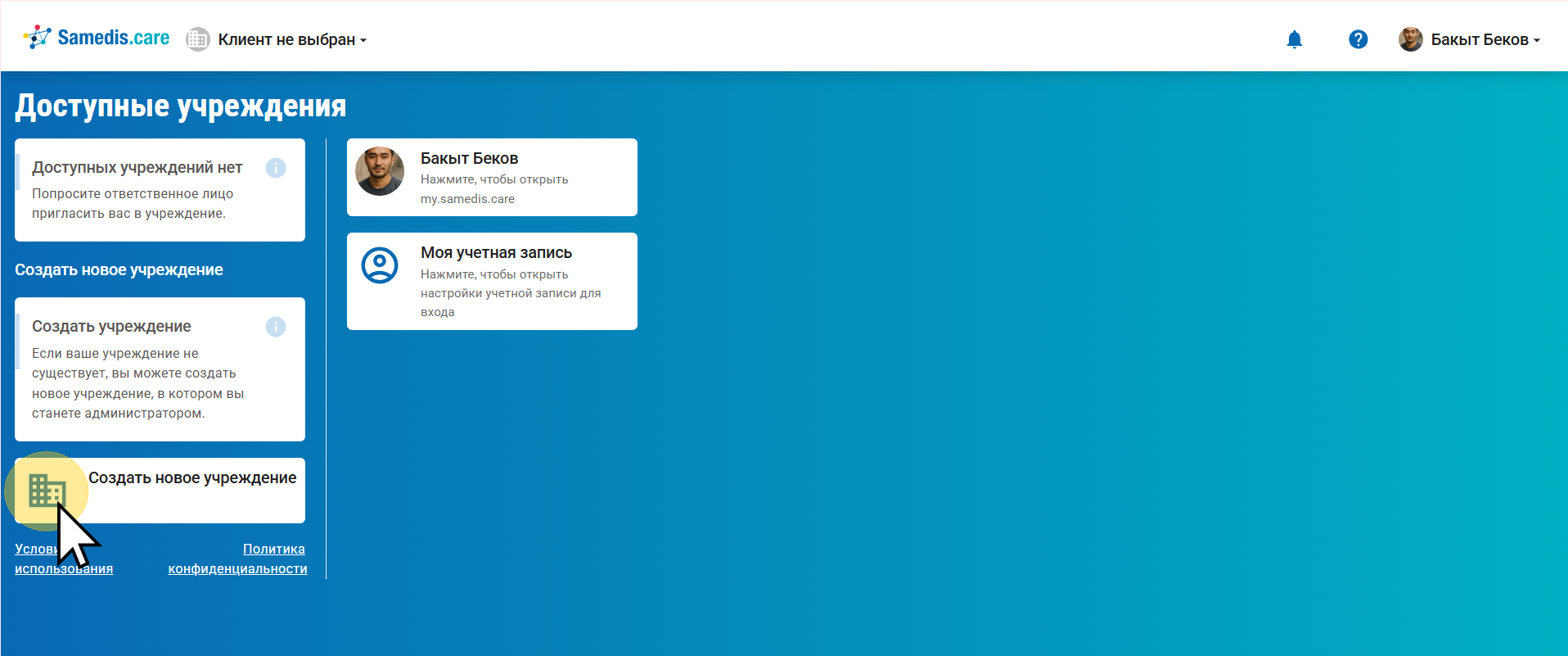
Введите распространённое название вашего учреждения в поле Название учреждения (кратко). Затем примите Политику конфиденциальности и Условия использования и нажмите Далее, чтобы продолжить создание учреждения.
Совет
Создавая учреждение, вы запускаете 30-дневный бесплатный пробный период.
Если вы хотите продолжить пользоваться Samedis.care без ограничений после этого периода, вы можете выбрать подходящую подписку.
Для получения дополнительной информации посетите наш сайт и ознакомьтесь с нашими инструкциями.
3. Введите данные учреждения
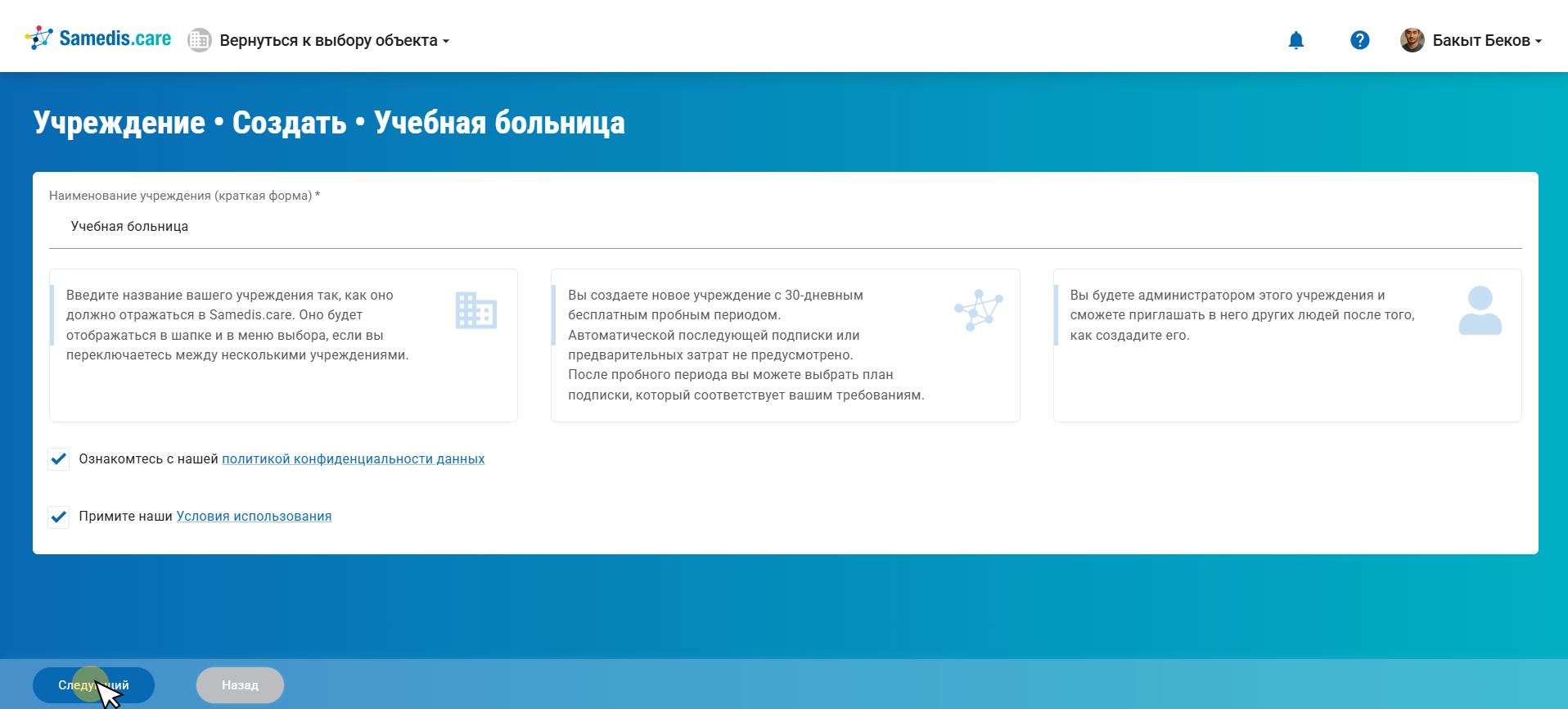
Заполните все поля соответствующей информацией и загрузите изображение или логотип вашего учреждения, чтобы завершить профиль. Затем нажмите Далее.
Совет
Вы можете обновить или дополнить данные учреждения в любое время позже.
Примечание
Указанный адрес электронной почты должен принадлежать контактному лицу учреждения.
4. Контактное лицо
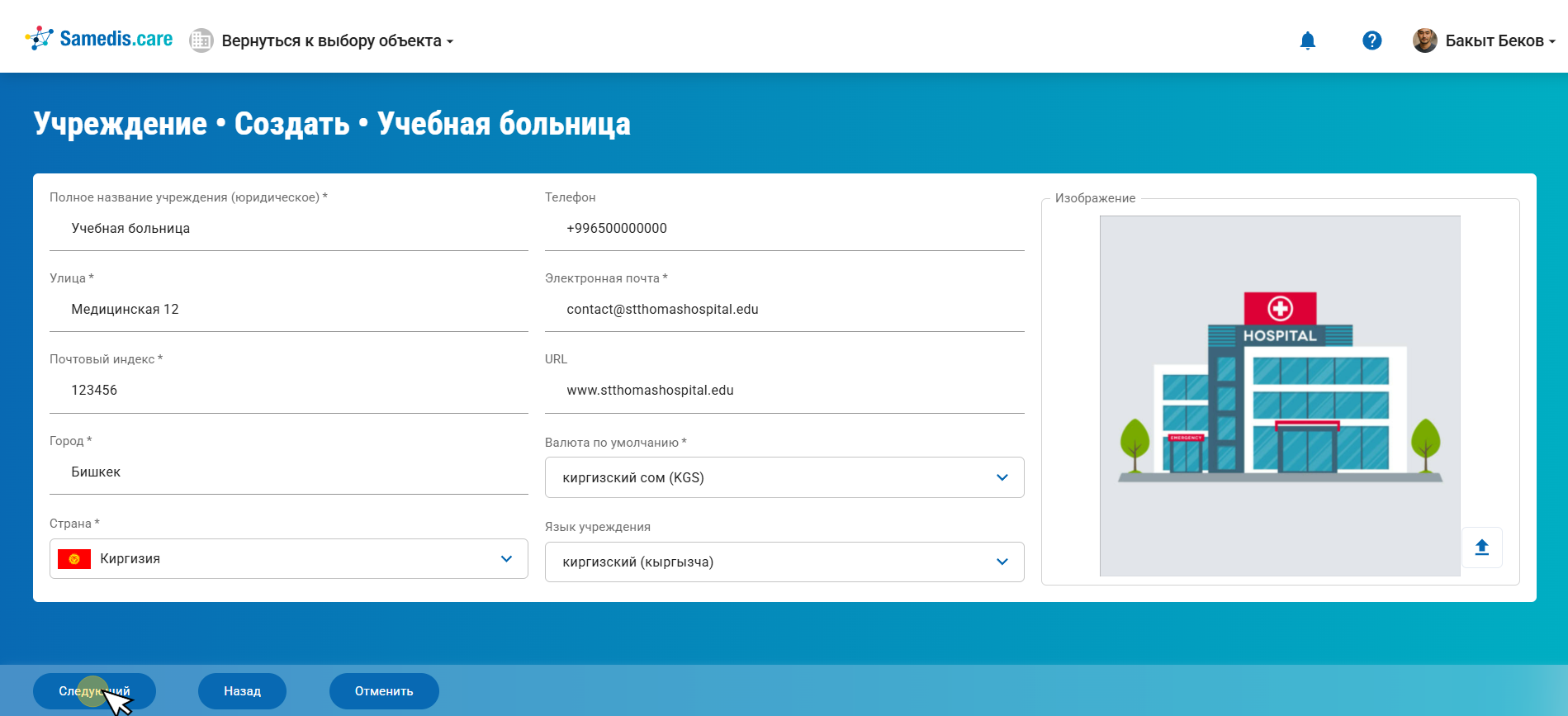
Укажите менеджера в учреждении, ответственного за приложение, а также контактное лицо по вопросам выставления счетов, чтобы мы знали, к кому обращаться при необходимости.
Затем нажмите Создать, чтобы завершить настройку учреждения.
Совет
Менеджер в учреждении, ответственный за приложение:
Этот человек помогает другим сотрудникам пользоваться Samedis после этапа внедрения и будет получать от нас информацию об обновлениях.
Контактное лицо по вопросам выставления счетов:
Контактное лицо по выставлению счетов важно для того, чтобы правильно адресовать вопросы, связанные с счет-фактурами. Вы можете указать отдельный адрес для выставления счетов, но это не обязательно. Если адрес не будет предоставлен, мы отправим счет на электронную почту, указанную у «Контактного лица».
Примечание
Адрес электронной почты для выставления счетов должен быть введён отдельно в данных учреждения.