Создать аккаунт
Создайте бесплатную учётную запись Samedis.care всего за несколько шагов и получите доступ ко всем функциям.
1. Веб-сайт
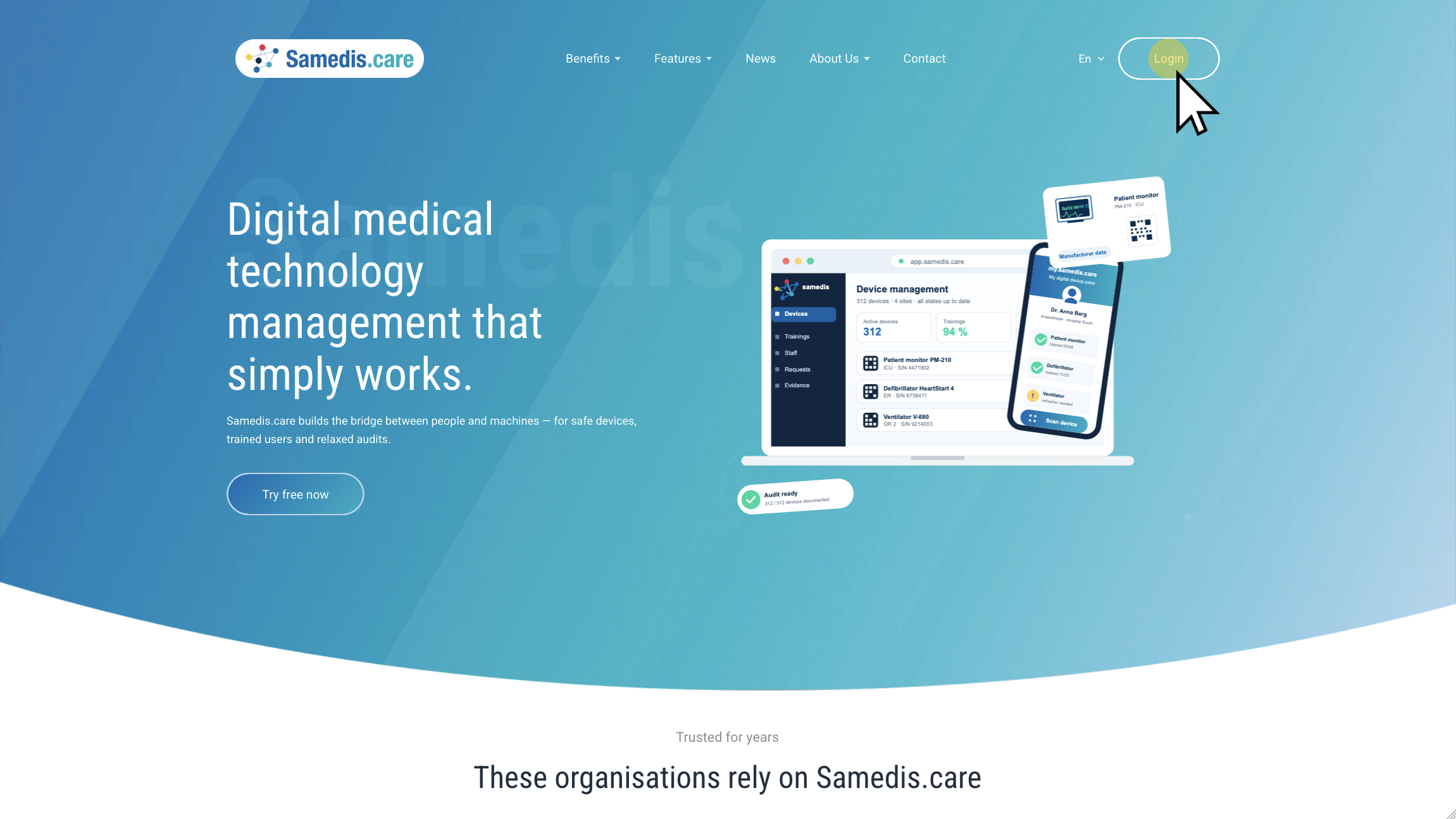
Откройте веб-сайт Samedis.care и нажмите Войти. Также вы можете открыть страницу входа напрямую по адресу app.samedis.care.
2. Выбрать или создать аккаунт
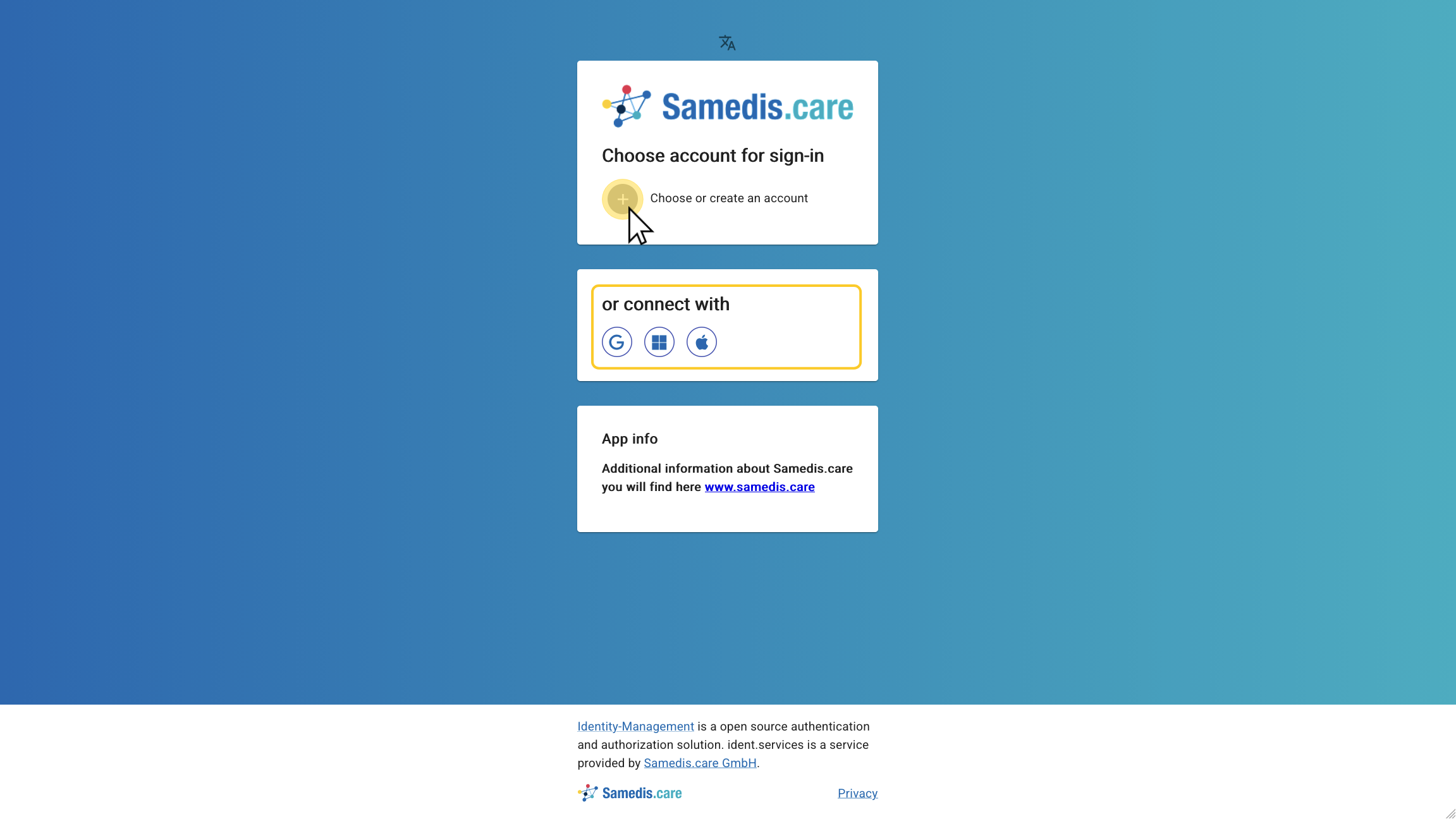
Нажмите Выбрать или создать аккаунт, чтобы создать новую учётную запись. В качестве альтернативы вы также можете войти с помощью аккаунта Google, Microsoft или Apple.
Совет
Если ваша организация использует Entra ID (ранее Azure Active Directory), вы также можете входить в Samedis.care через свой аккаунт Microsoft 365. В некоторых случаях ИТ-отделу вашей организации может потребоваться сначала одобрить Samedis.care в качестве приложения для входа, прежде чем вы сможете воспользоваться этой возможностью. Если у вас есть вопросы, обратитесь в службу поддержки Samedis.care или в ИТ-отдел вашей организации.
3. Создать аккаунт
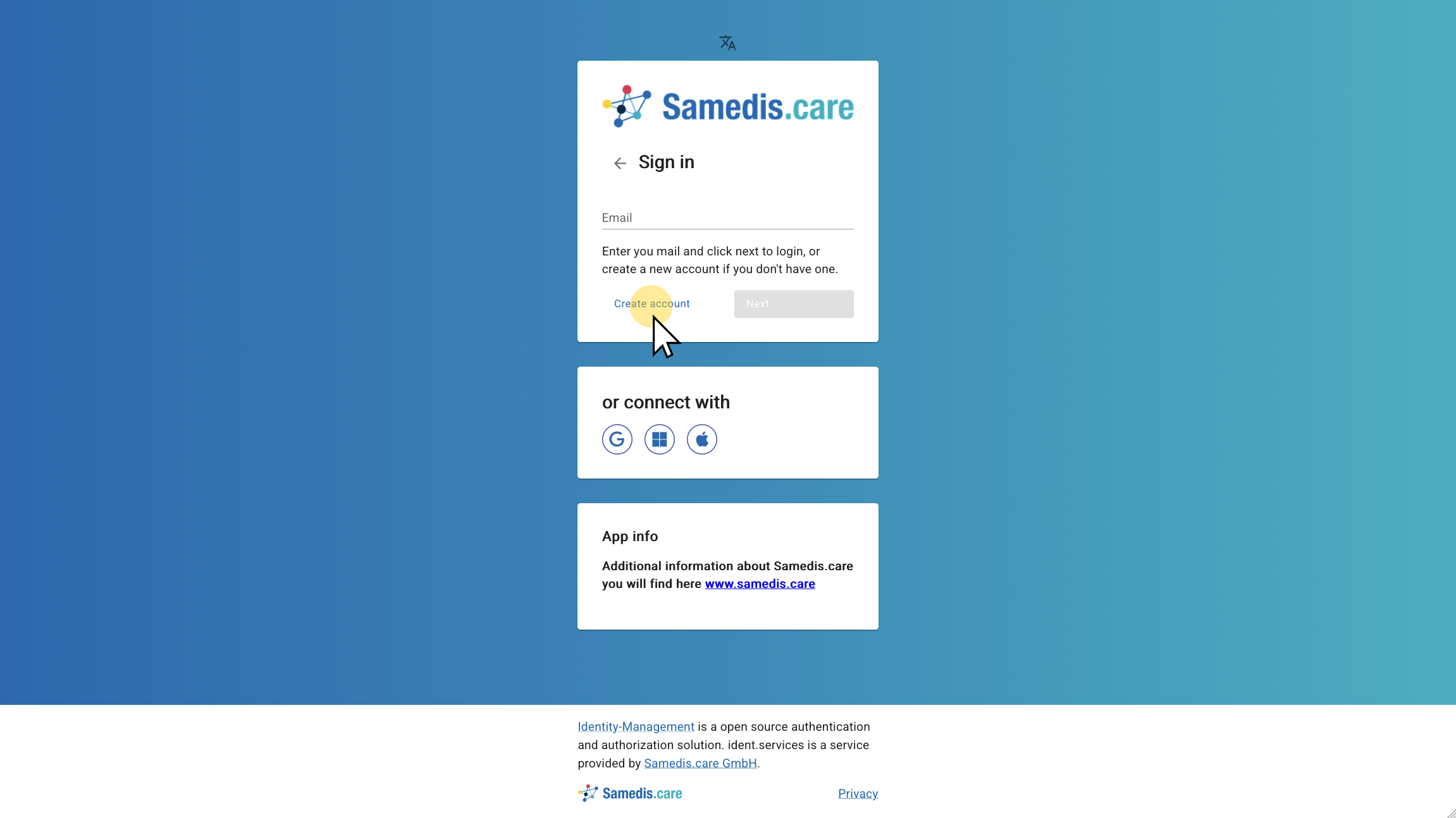
Затем нажмите Создать аккаунт.
Совет
Вам не нужно создавать ещё один аккаунт, если вы хотите получить доступ к нескольким организациям. Достаточно одной учётной записи.
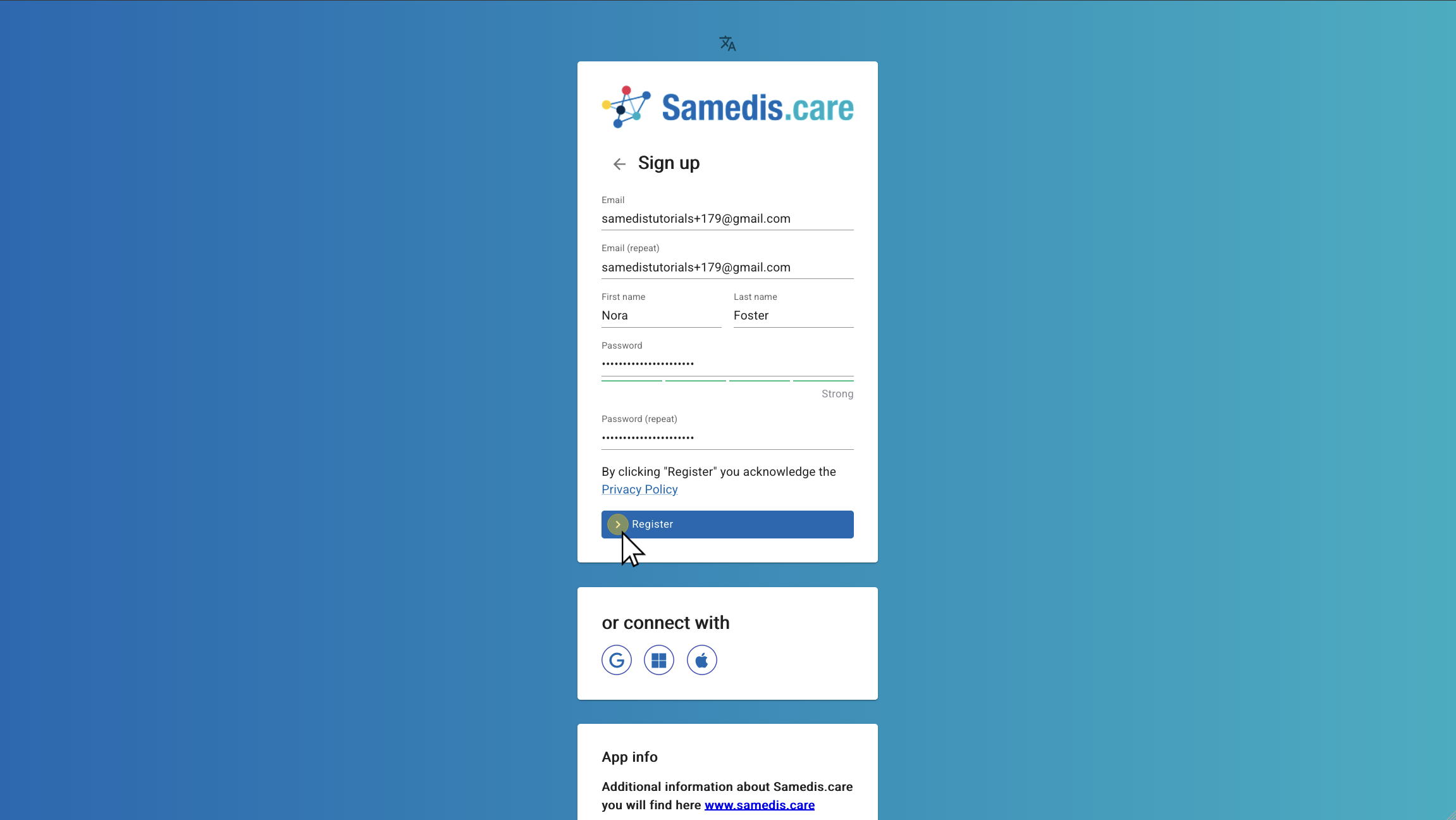
4. Регистрация
Введите адрес электронной почты, имя и фамилию и задайте пароль для своего аккаунта.
Затем нажмите Зарегистрироваться.
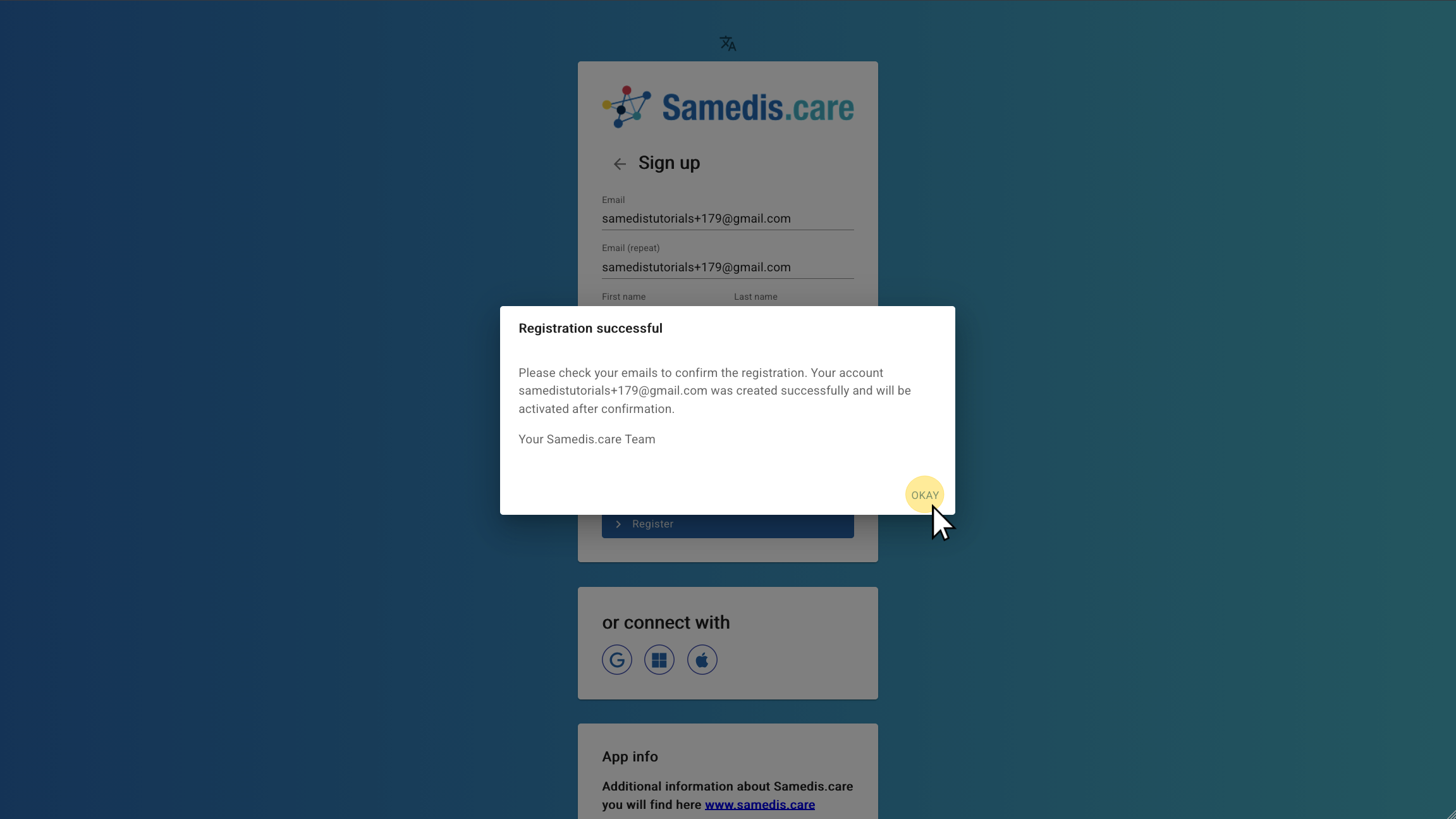
5. Регистрация прошла успешно
Теперь вы получите письмо для подтверждения регистрации. Откройте свою электронную почту, чтобы продолжить.
Совет
Если вы не получили письмо, пожалуйста, проверьте папку «Спам» или «Нежелательная почта».
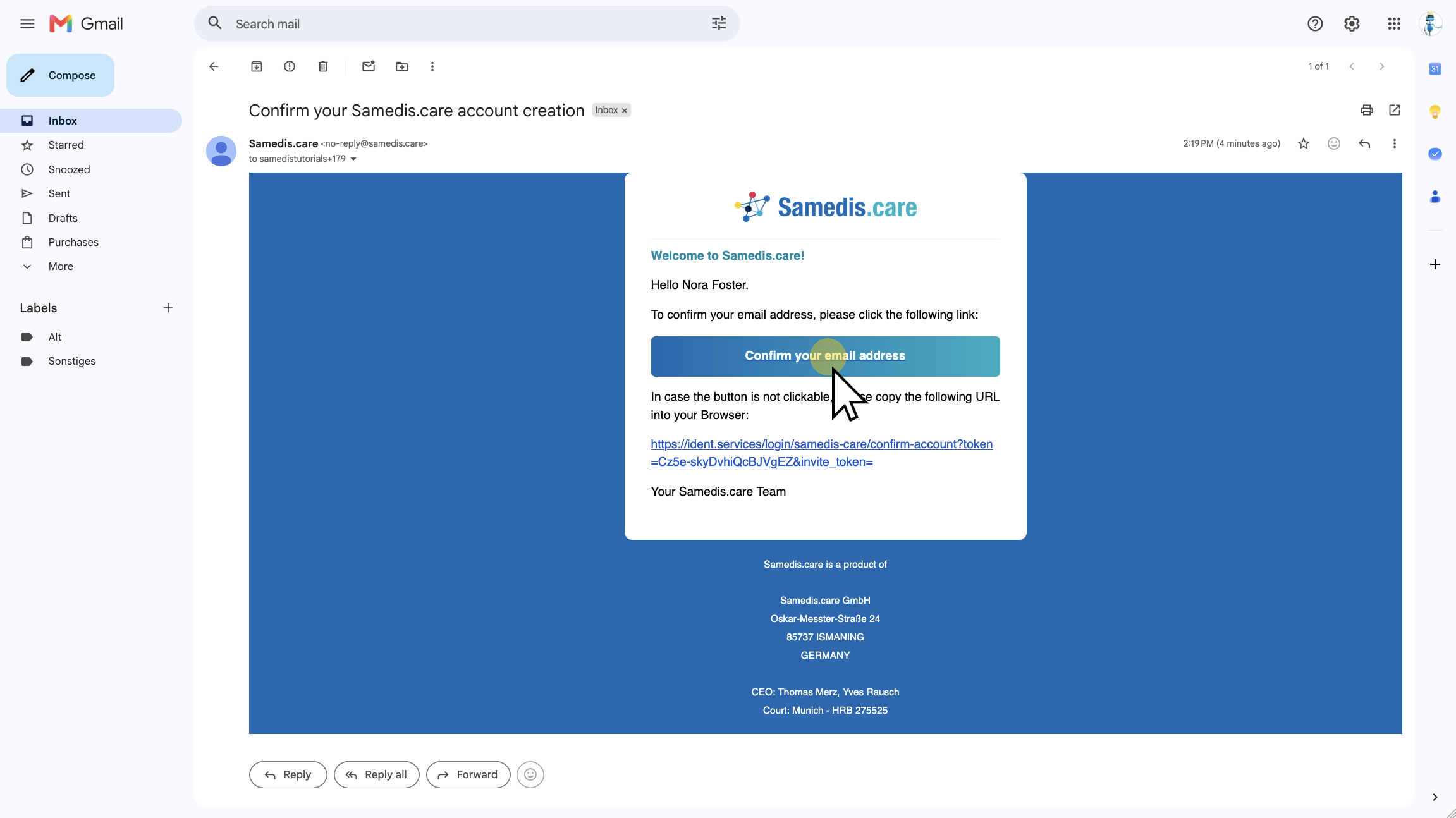
6. Подтвердите адрес электронной почты
Теперь нажмите Подтвердить адрес электронной почты.
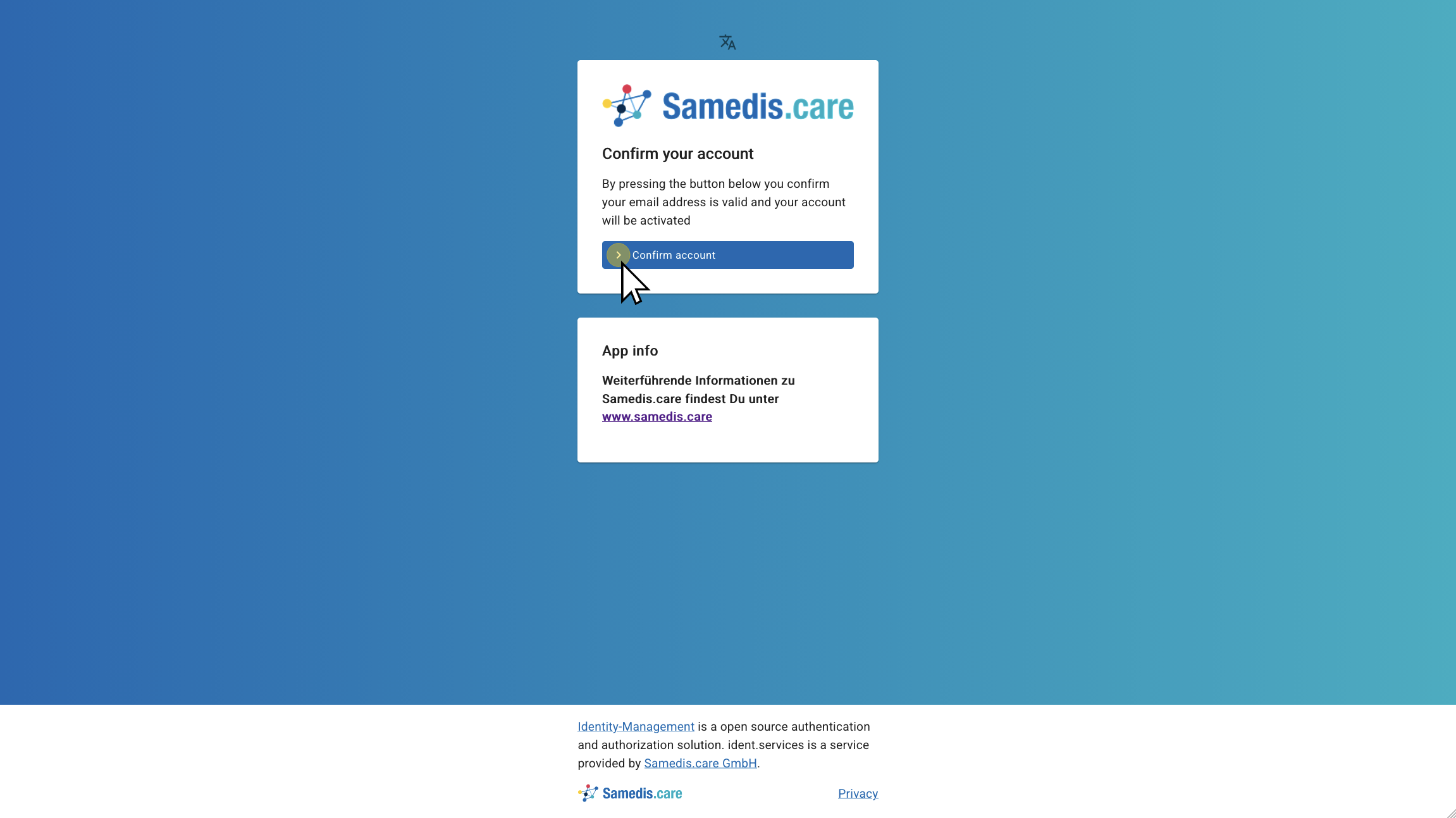
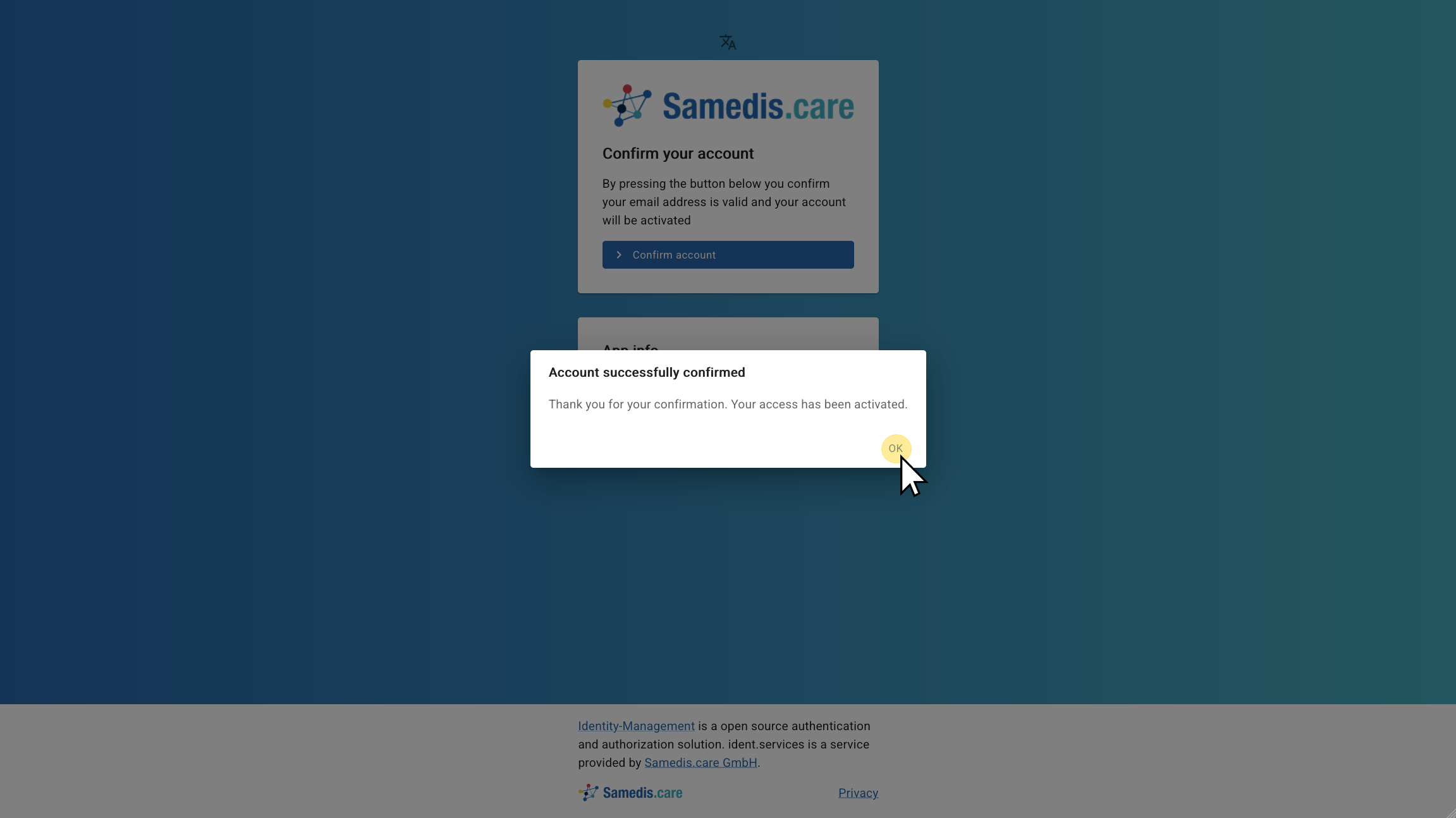
7. Подтвердите аккаунт
На следующем шаге откроется новая страница. Нажмите Подтвердить аккаунт, чтобы завершить регистрацию.
8. Аккаунт успешно подтверждён
Ваш аккаунт успешно подтверждён. Теперь вы можете вернуться на экран входа.
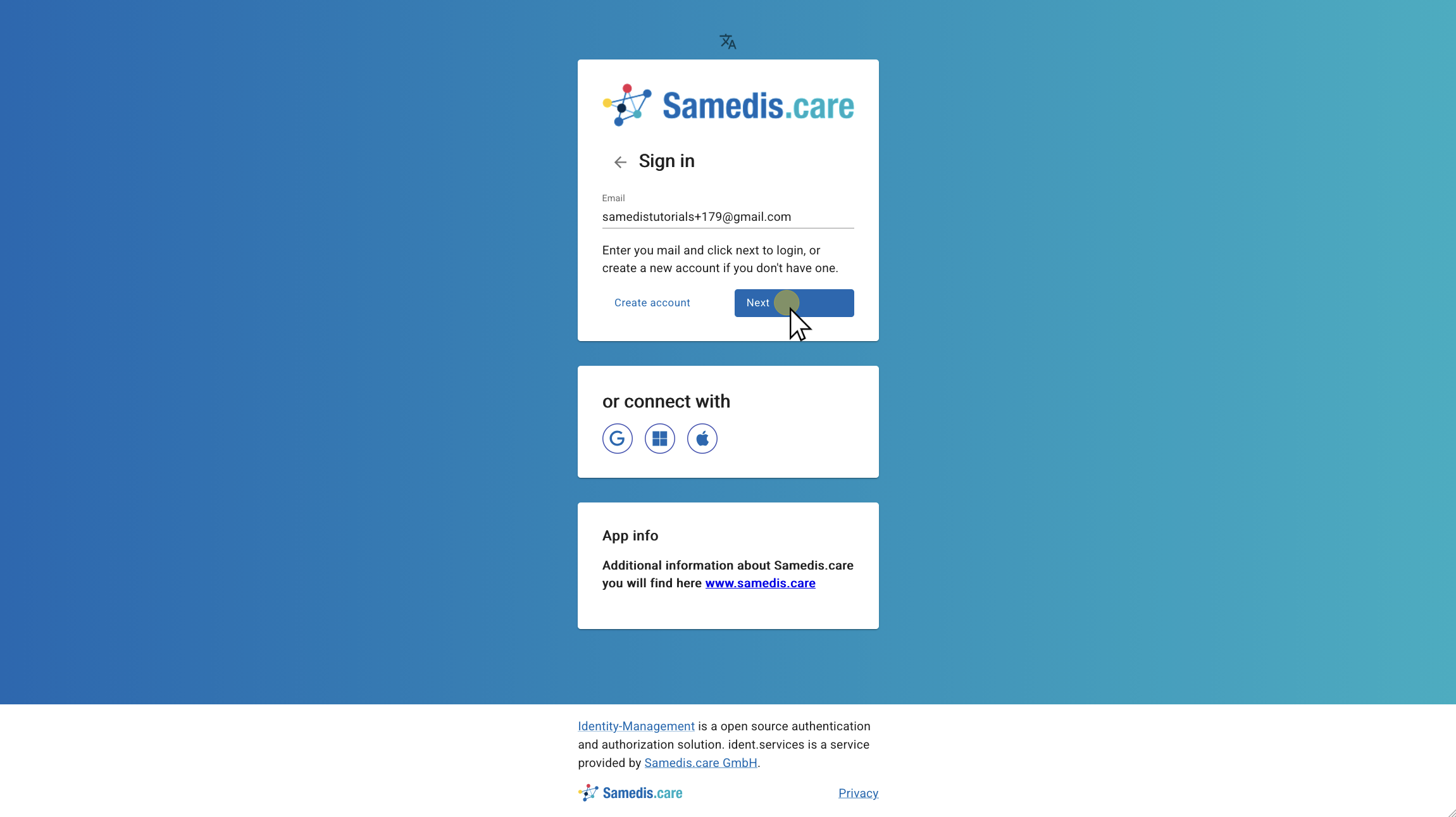
9. Войти
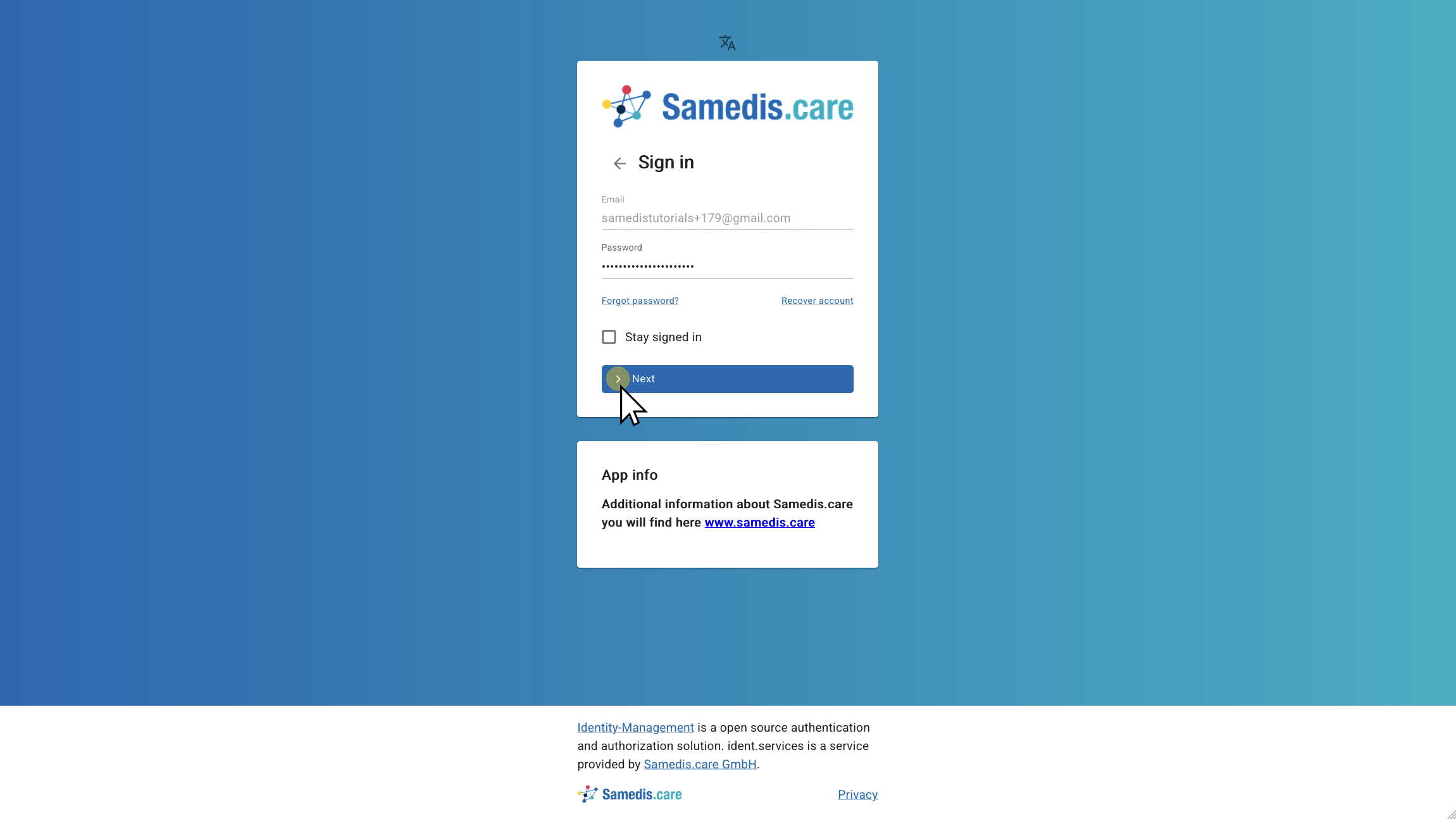
Введите там свой адрес электронной почты и нажмите Далее.
10. Введите пароль
Теперь введите свой пароль и нажмите Далее, чтобы войти в систему.
Предупреждение
Если вы активируете функцию Оставаться в системе, вам не придётся входить в аккаунт повторно в следующий раз.
Однако используйте эту функцию только на личных устройствах, чтобы никто другой не получил доступ к вашему аккаунту.