Tweestapsaanmelding instellen
Tweestapsaanmelding (multifactorauthenticatie, MFA) beschermt je Samedis.care-account extra tegen onbevoegde toegang: naast je wachtwoord vraagt het systeem bij het aanmelden om een code uit een authenticator-app op je smartphone. In deze tutorial lees je hoe je die instelt.
1. Aanmelden en beveiliging
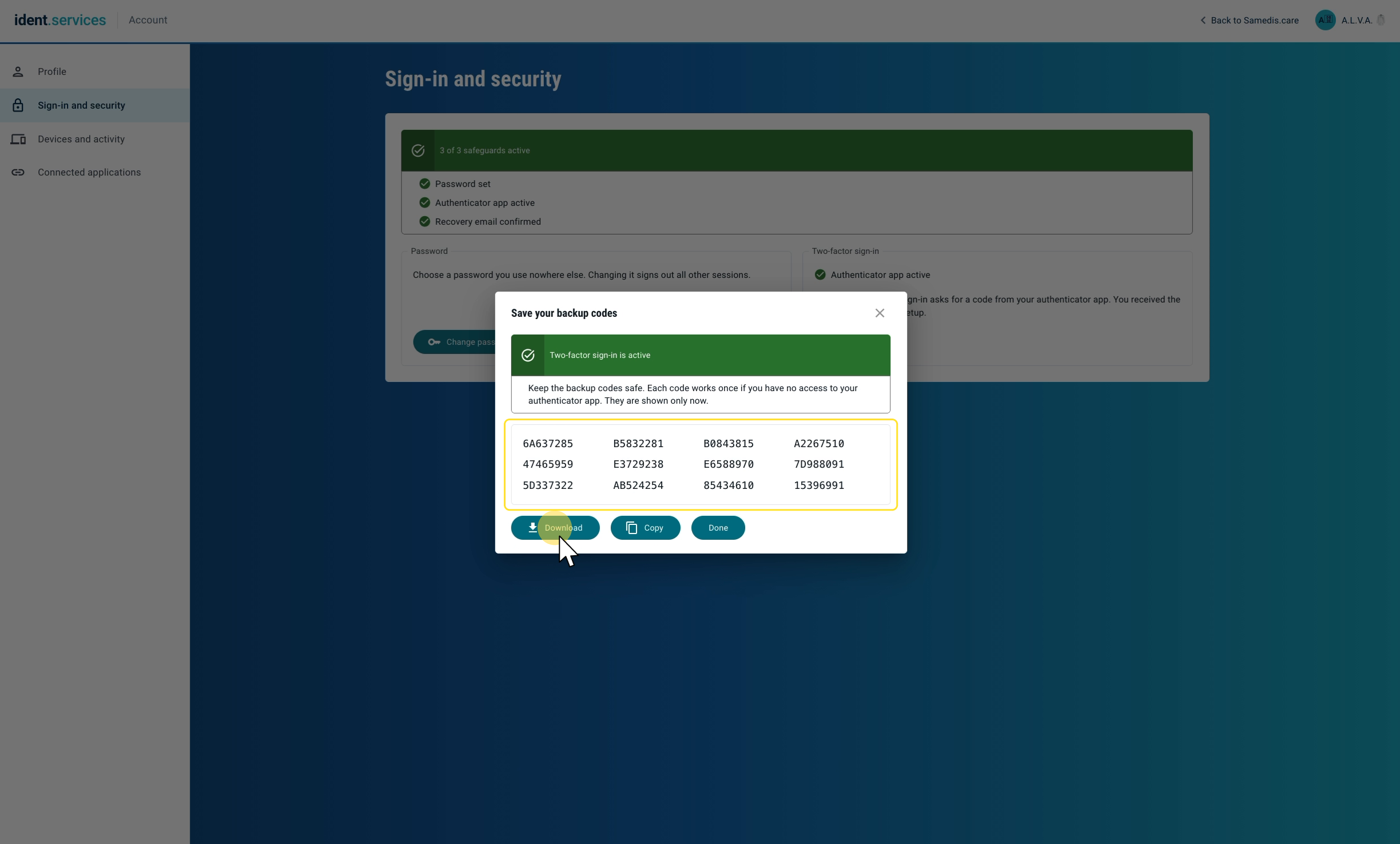
Meld je zoals gewoonlijk aan bij Samedis.care, open je Accountinstellingen en ga links naar de pagina voor aanmelden en beveiliging. Bovenaan zie je hoeveel beveiligingsmaatregelen actief zijn: wachtwoord, tweestapsaanmelding en herstel-e-mailadres. Bij tweestapsaanmelding staat nog dat die niet is ingesteld. Klik daar op de knop om die in te stellen.
2. QR-code scannen
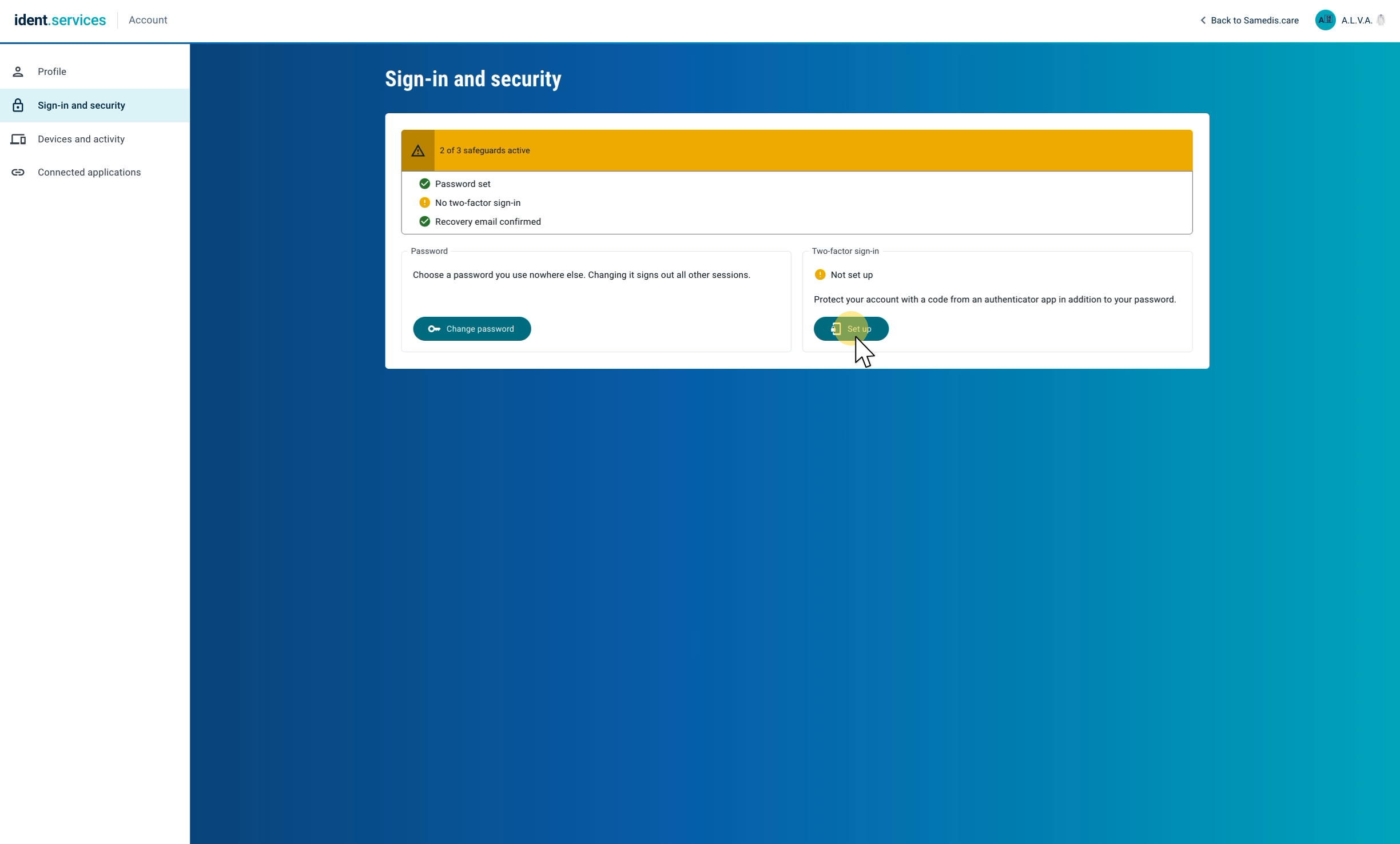
In het venster dat opent, zie je een QR-code. Open de authenticator-app op je smartphone en scan de code. Lukt scannen niet, voer dan de sleutel die ernaast staat handmatig in de app in.
Tip
Een geschikte app is bijvoorbeeld Microsoft Authenticator, te vinden in de App Store of de Google Play Store. Google Authenticator werkt ook. In Microsoft Authenticator vind je de scanfunctie op het startscherm rechtsonder.
3. Code invoeren
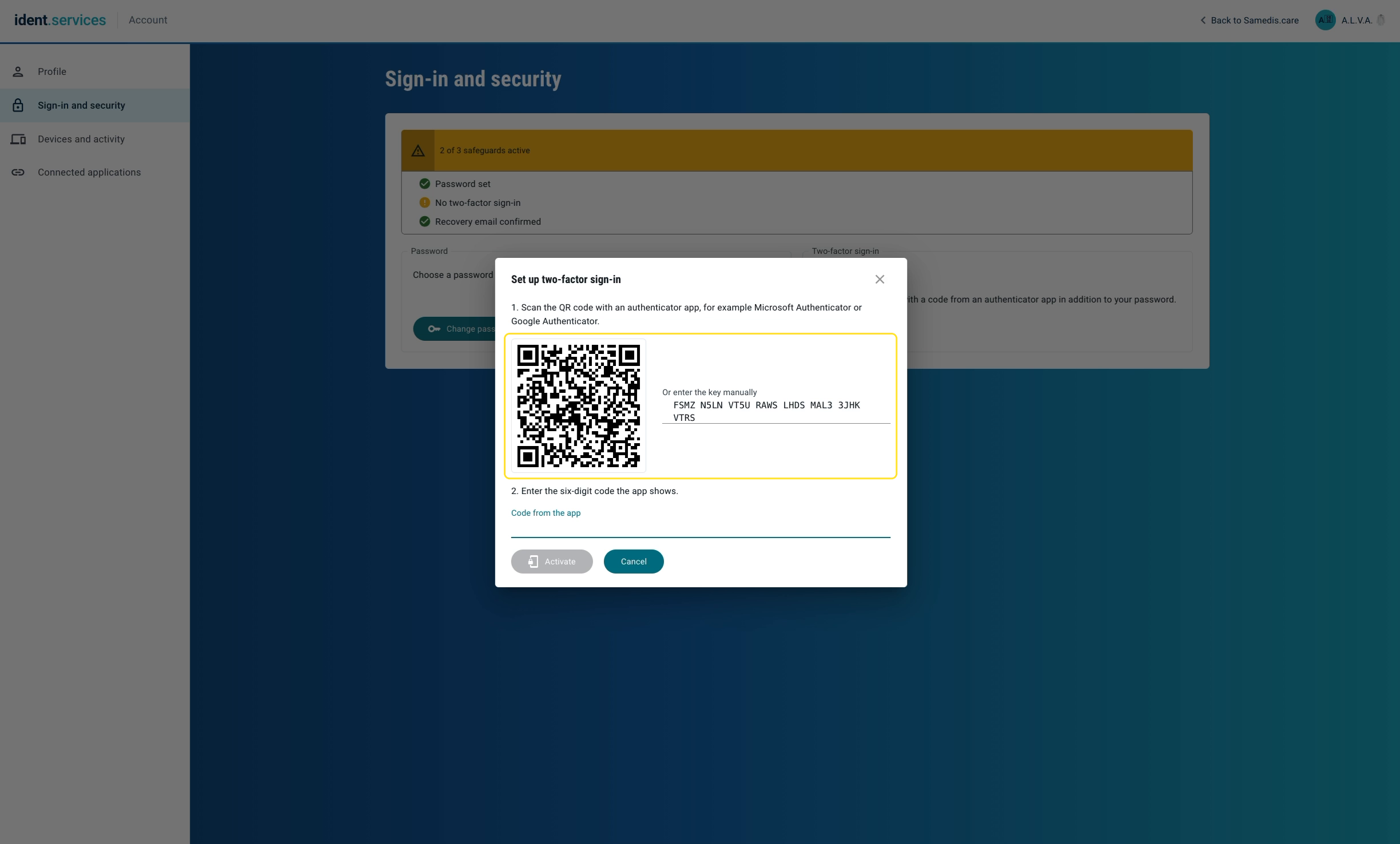
Na het scannen toont de app een zescijferige code die elke 30 seconden verandert. Vul die in het veld in en klik op de knop om te activeren.
Tip
Klopt de code niet, dan verschijnt er een foutmelding. Controleer dan of de tijd op je smartphone klopt en probeer het met de volgende code.
4. Back-upcodes
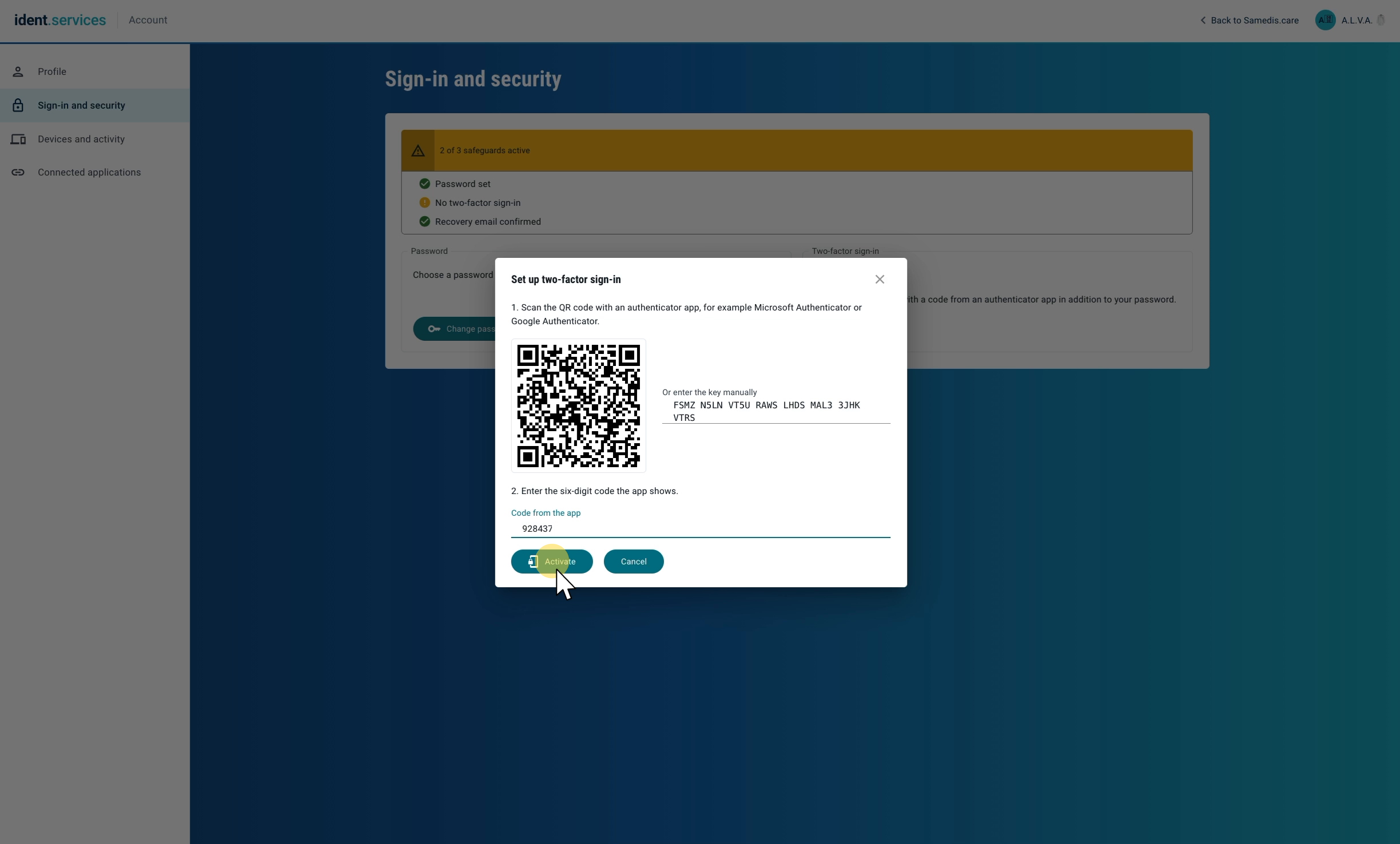
In het volgende venster bevestigt Samedis.care dat tweestapsaanmelding actief is en toont het twaalf back-upcodes. Elke code werkt één keer als je geen toegang meer hebt tot je authenticator-app, bijvoorbeeld na het wisselen van telefoon. Omdat de codes maar één keer worden getoond, download of kopieer je ze en bewaar je ze op een veilige plek. Sluit daarna het venster. Alle drie de beveiligingsmaatregelen zijn nu actief.
Tip
Wil je tweestapsaanmelding later weer uitschakelen, klik dan op dezelfde pagina op de knop om die uit te schakelen en bevestig met een code uit je app of een back-upcode.