Checklists aanmaken
Checklists helpen je om werkprocessen gestructureerd, volledig en controleerbaar uit te voeren, en zorgen ervoor dat alle belangrijke controlestappen worden meegenomen en vastgelegd. In deze how-to bekijken we waar je checklists vindt en hoe je ze zelf maakt.
1. Instellingsinhoud
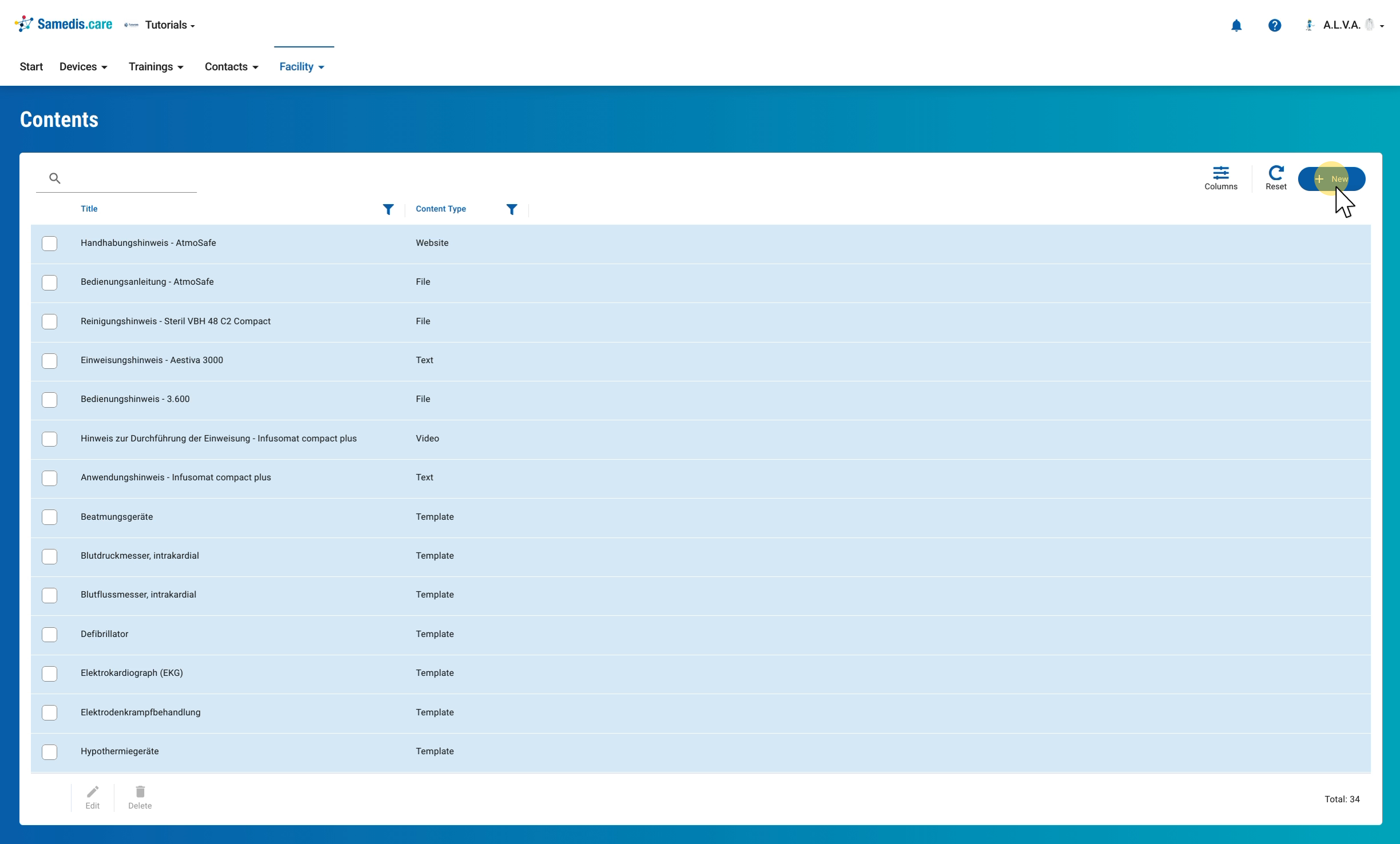
Checklists maak je aan als sjabloon bij de Instellingsinhoud, die je onder Instelling vindt. De lijst toont alle inhoud van je instelling met het Inhoudstype; bestaande checklists herken je aan het type Sjabloon. Voor een nieuwe checklist klik je op + Nieuw.
2. Sjabloon
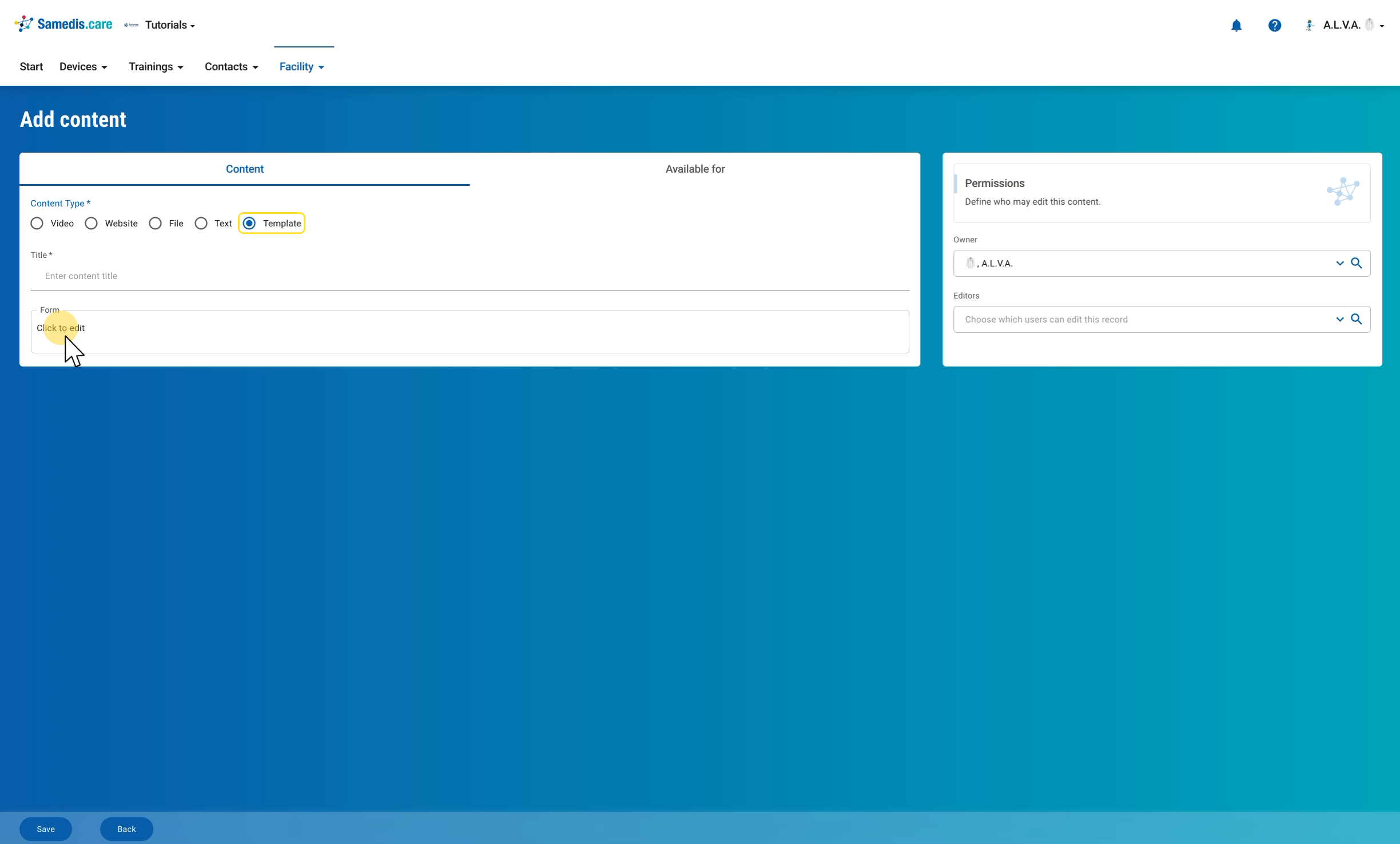
Kies op het tabblad Inhoud als Inhoudstype het Sjabloon en geef het een Titel, bijvoorbeeld „Visuele controle infuuspomp”. Met een klik op het formulierveld open je de editor en begin je met het opbouwen van je checklist.
Tip
De editor heeft een voldoende breed scherm nodig. Op een smartphone kun je sjablonen daarom niet bewerken.
2.1. Componenten toevoegen
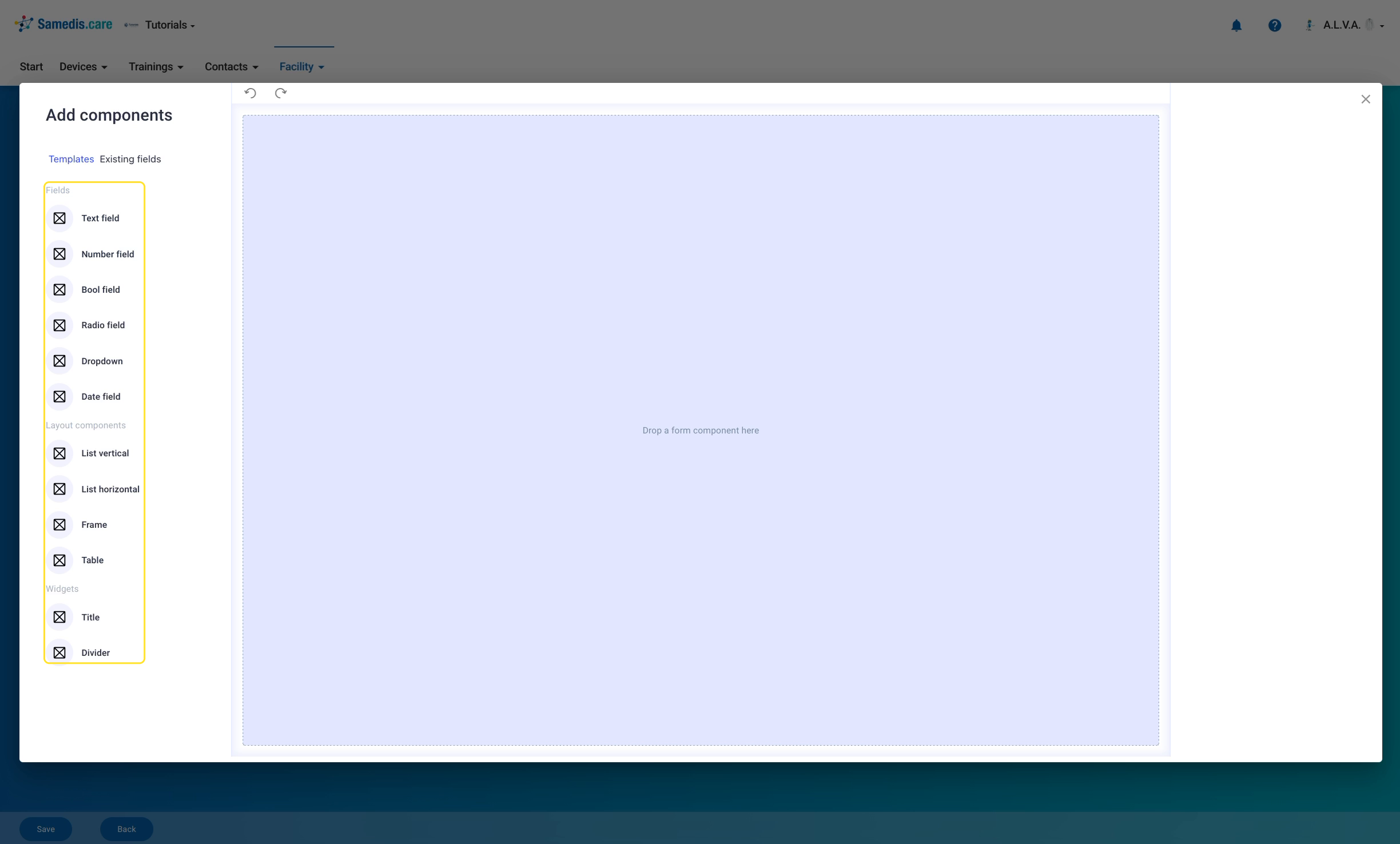
Links in de editor zie je alle elementen die je in je formulier kunt opnemen: velden (tekst, getal, keuzerondjes, datum enzovoort), lay-outcomponenten en widgets voor koppen en scheidingslijnen. Om een element in te voegen, sleep je het met ingedrukte muisknop naar het neerzetvlak. Met de pijlen bovenaan maak je een stap ongedaan of herstel je die weer.
2.2. Lay-outcomponenten
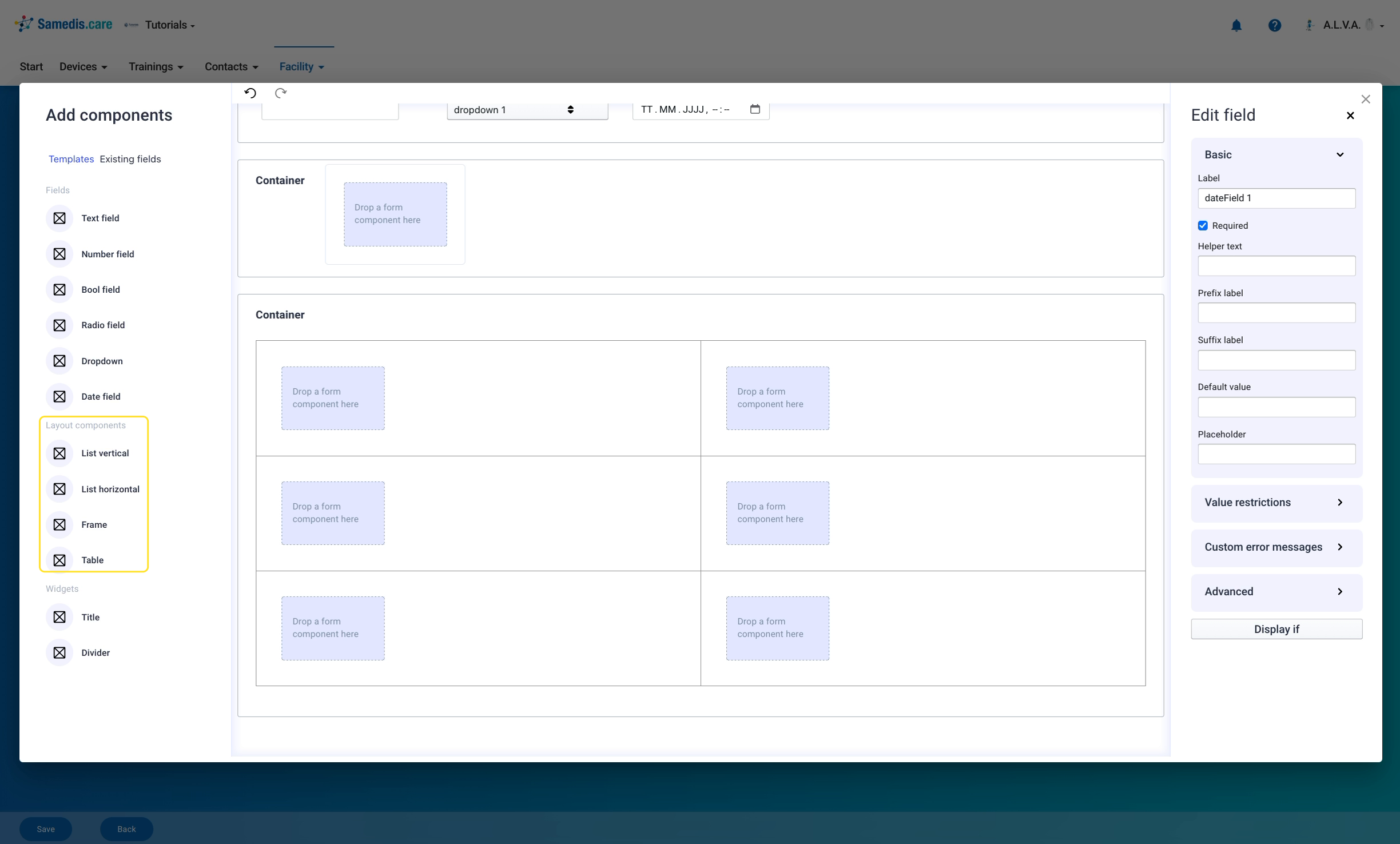
Begin het best met de lay-outcomponenten: verticale of horizontale lijsten, kaders of tabellen. Ze verschijnen in het formulier als container en vormen het geraamte waarin je daarna de juiste velden plaatst.
Tip
Lijsten passen zich aan de schermgrootte aan: op kleinere schermen staan de elementen dan gewoon onder elkaar in plaats van naast elkaar. Tabellen behouden daarentegen hun structuur, wat op kleine schermen snel onoverzichtelijk wordt.
2.3. Velden bewerken
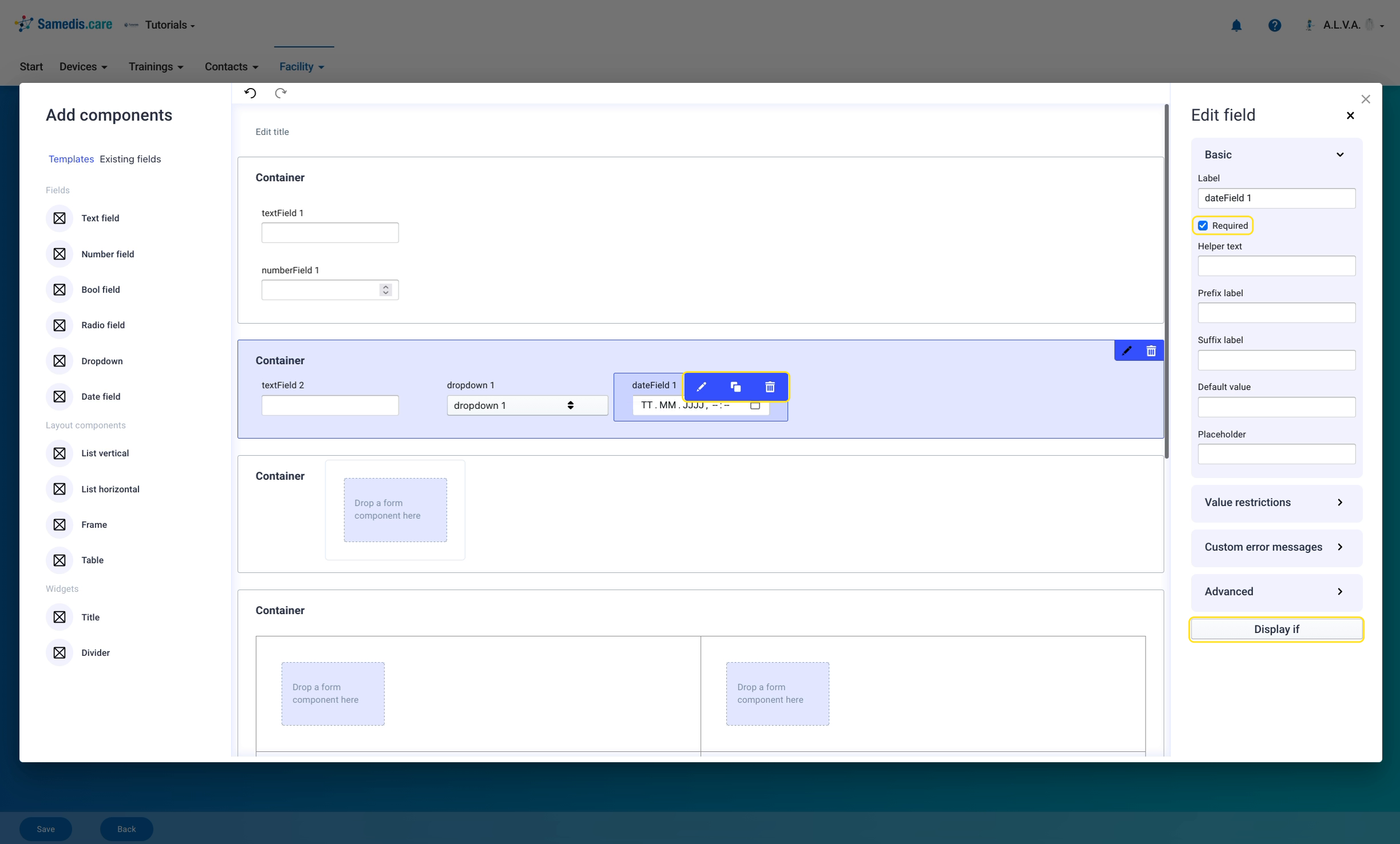
Beweeg je de muis over een veld, dan verschijnen drie symbolen: met het potloodsymbool bewerk je het veld, met het middelste symbool dupliceer je het en met de prullenbak verwijder je het weer. Rechts opent dan het venster om het veld te bewerken. Geef het veld een duidelijke naam en vul bij keuzevelden de antwoordmogelijkheden in als vooraf gedefinieerde waarden. Moet een veld verplicht worden ingevuld, vink dan Verplicht aan.
Voldoet de structuur aan je wensen, sluit de editor dan rechtsboven met het kruisje. In het formulierveld zie je daarna een voorbeeld van je checklist.
Tip
Met een weergavevoorwaarde toon je een veld alleen onder bepaalde omstandigheden, bijvoorbeeld een opmerkingenveld pas als eerder „Niet geslaagd” is gekozen.
3. Redacteuren en apparaten
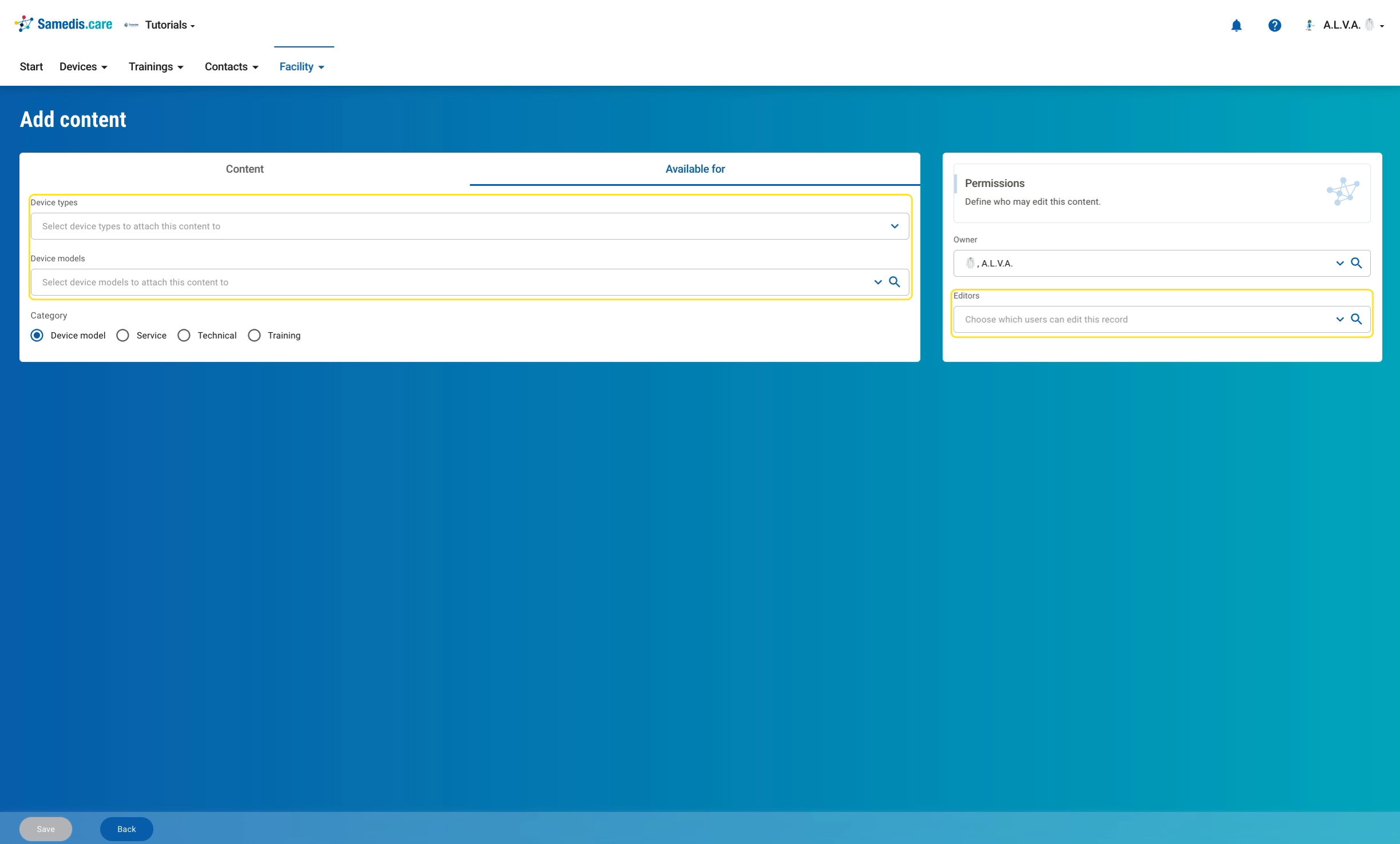
Leg nu op het tabblad Beschikbaar voor vast voor welke Apparaattypen en Apparaatmodellen de checklist bedoeld is. Daaronder vind je ook het veld Categorie met de opties Apparaatmodel, Service, Technisch en Instructie. Rechts bij Rechten ben je eerst zelf Eigenaar, bij Redacteuren voeg je indien nodig andere personen toe. Sla het sjabloon tot slot op met Opslaan.
Tip
Maak je later een taak aan voor een apparaat van deze apparaattypen of apparaatmodellen, bijvoorbeeld een onderhoud, dan stelt Samedis.care de checklist voor zodra je in de taak bij de checklists op het plusteken klikt. Je vindt hem ook voor alle andere apparaten bij de overige checklistsjablonen. Geef redacteuren alleen bewerkingsrechten als ze de checklist ook ingrijpend mogen wijzigen. Hoe je de checklist in een taak gebruikt, laat de tutorial Nieuwe taak toevoegen zien.