Vastgoed
Met de functie Vastgoed beheer je overzichtelijk meerdere apparaatlocaties binnen één Samedis.care-organisatie. Deze tutorial laat zien hoe je deze optie inschakelt en effectief gebruikt.
1. Gegevens van de instelling
Waarschuwing
Is de functie Vastgoed eenmaal ingeschakeld en gebruikt, dan kan die niet meer worden uitgeschakeld.
Weet zeker dat je deze functionaliteit echt wilt gebruiken voordat je verdergaat.
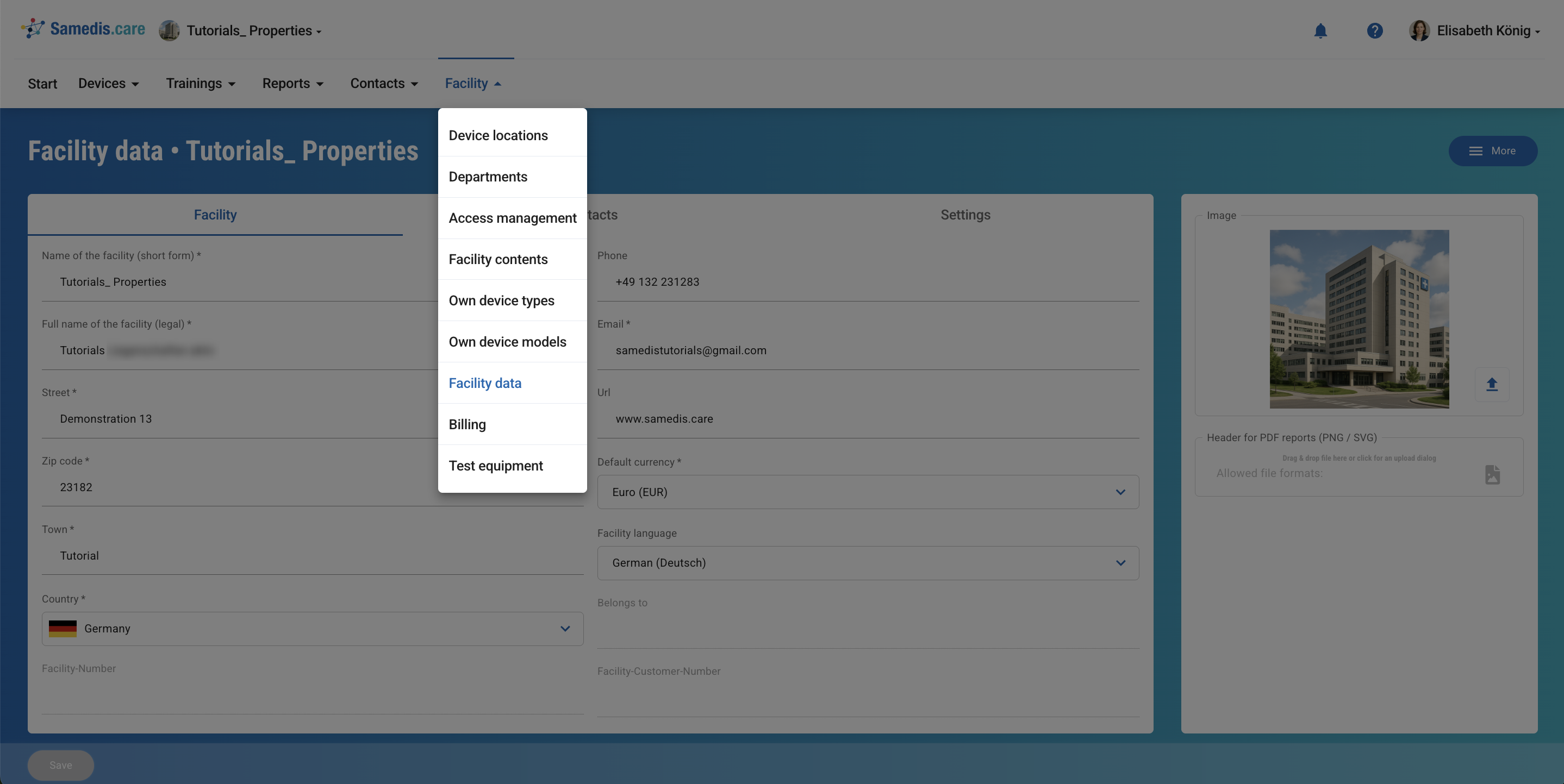
Open eerst de gegevens van je instelling.
2. Uitgebreide locatiemodus gebruiken
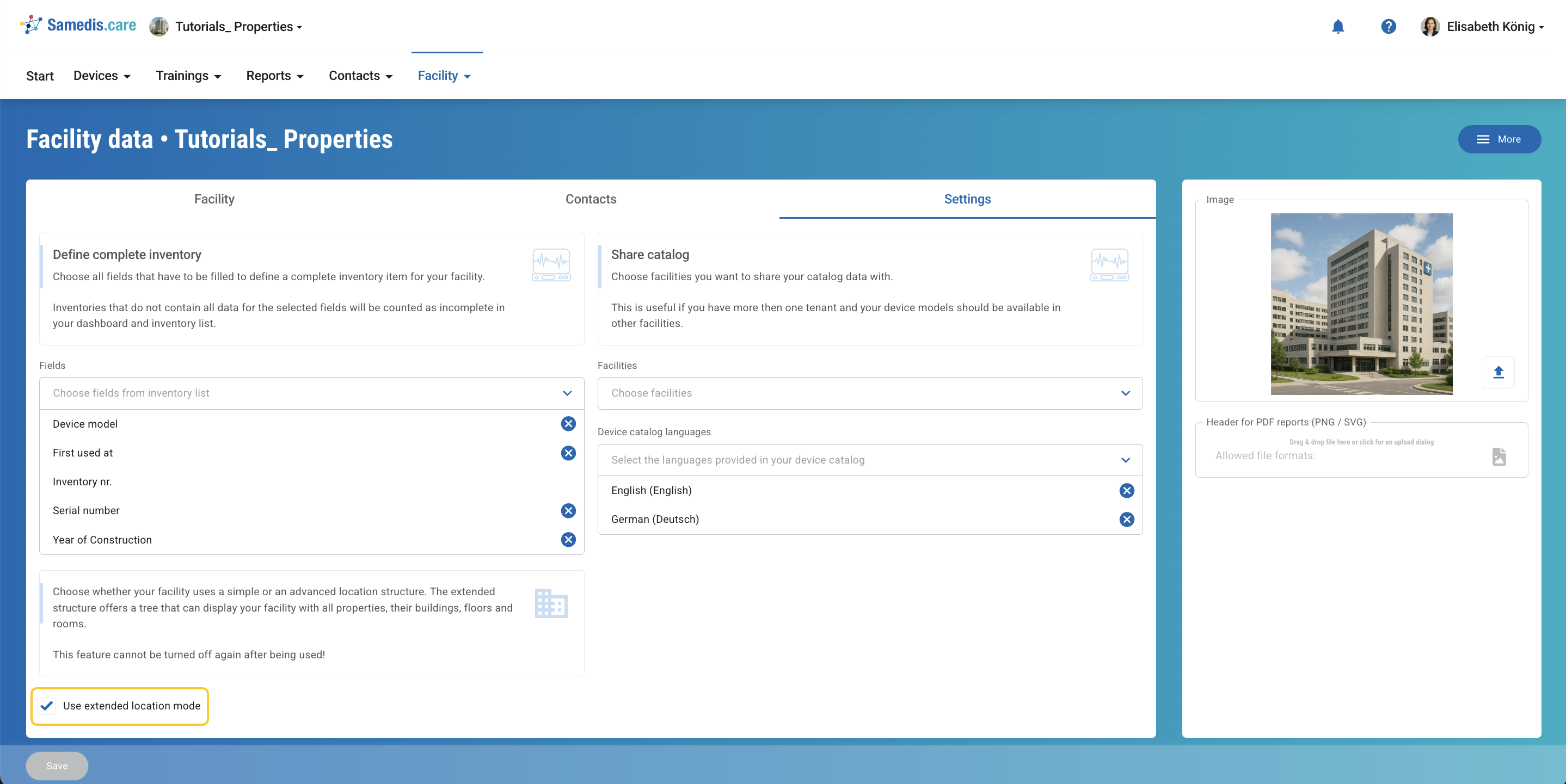
Schakel in de instellingen de optie Uitgebreide locatiemodus gebruiken in.
3. Vastgoed aanmaken
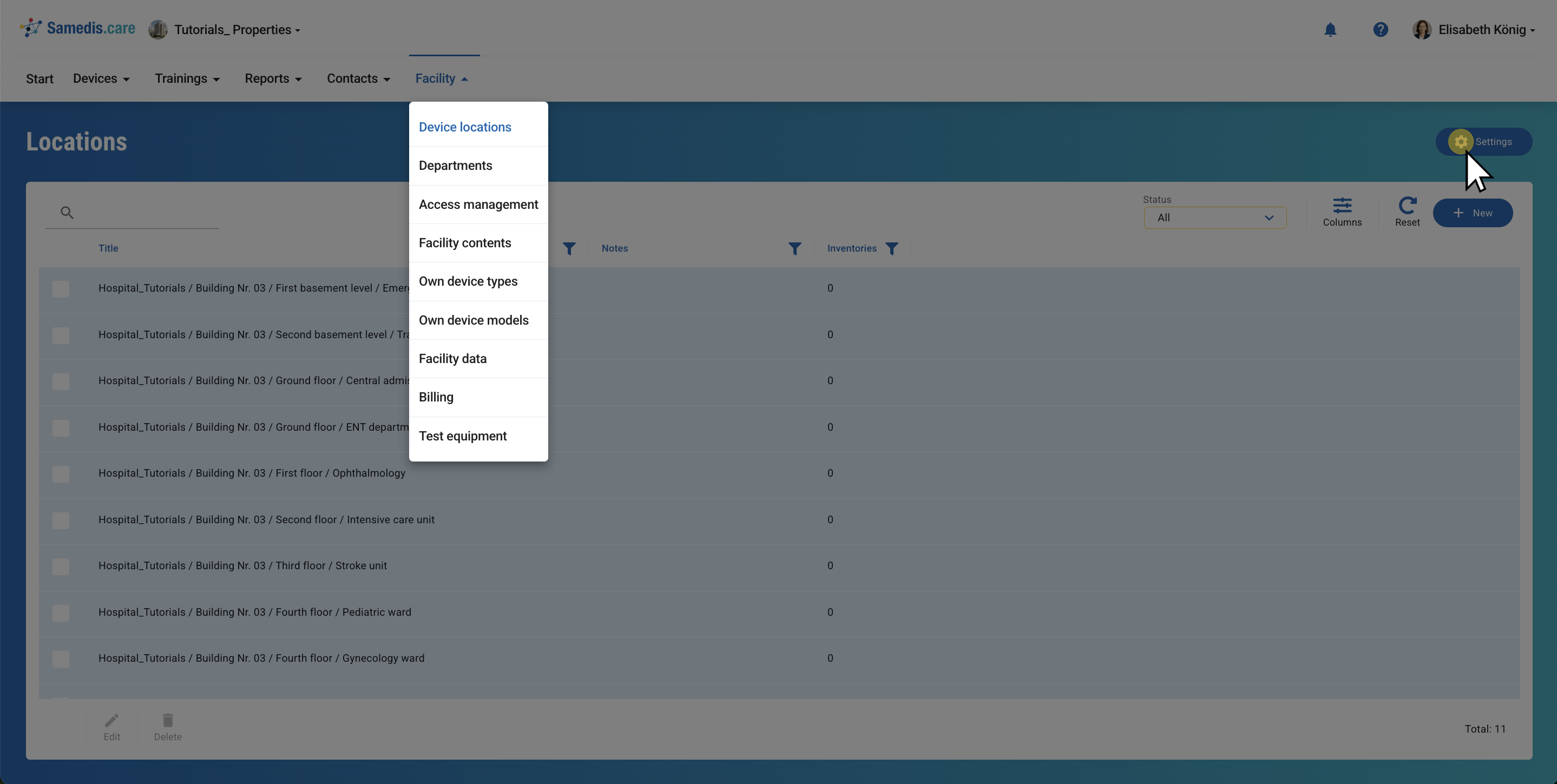
Ga naar je apparaatlocaties en kies de optie Instellingen om vastgoed aan te maken.
3.1. Panden
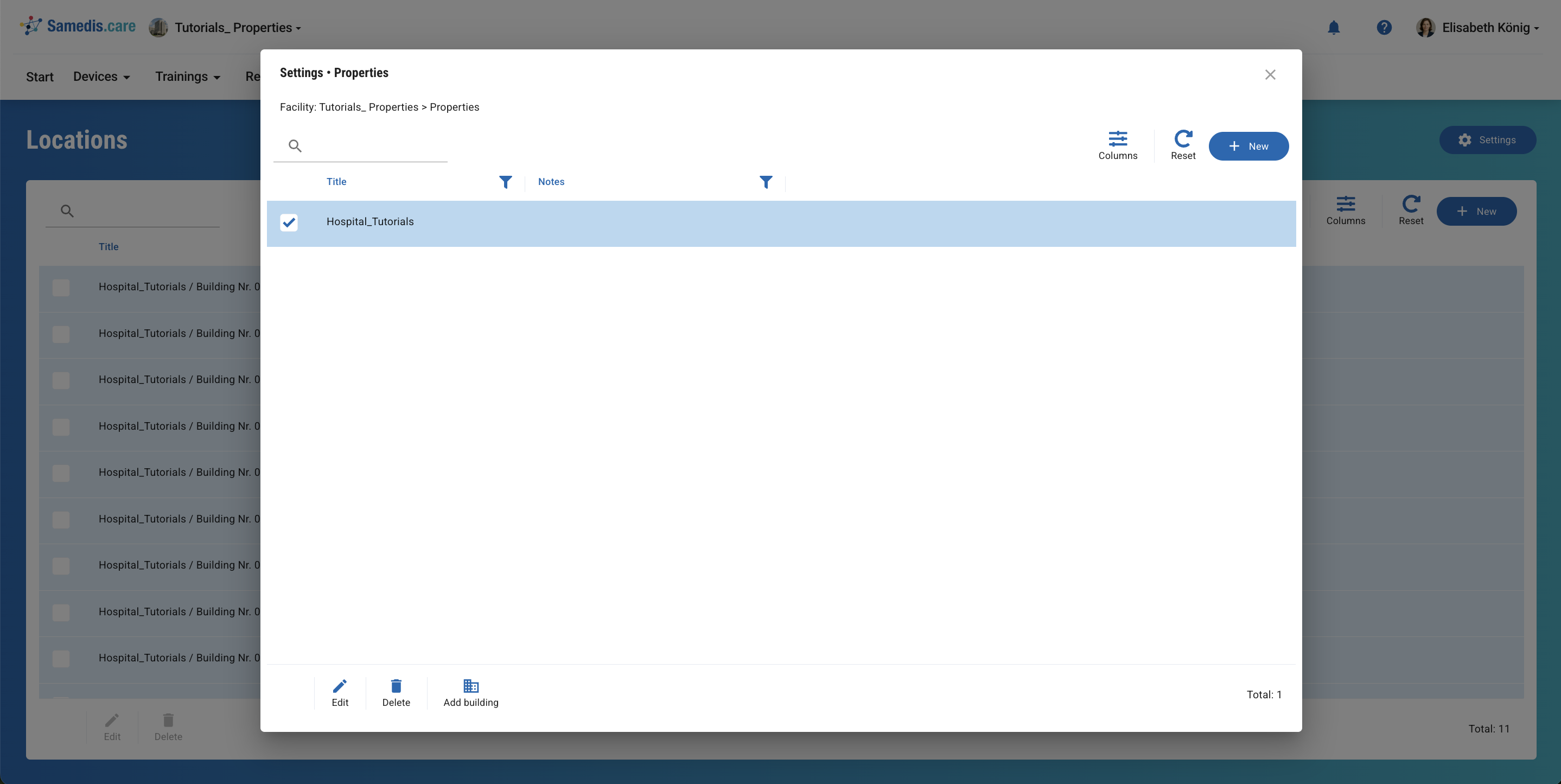
Je ziet nu alle panden die tot nu toe zijn aangemaakt.
Klik op + Nieuw om een nieuw pand toe te voegen.
Wil je de gebouwen van een pand bekijken, selecteer dan het item en klik op Gebouw toevoegen.
Tip
Je kunt het item ook openen met een dubbelklik.
3.2. Gebouwen
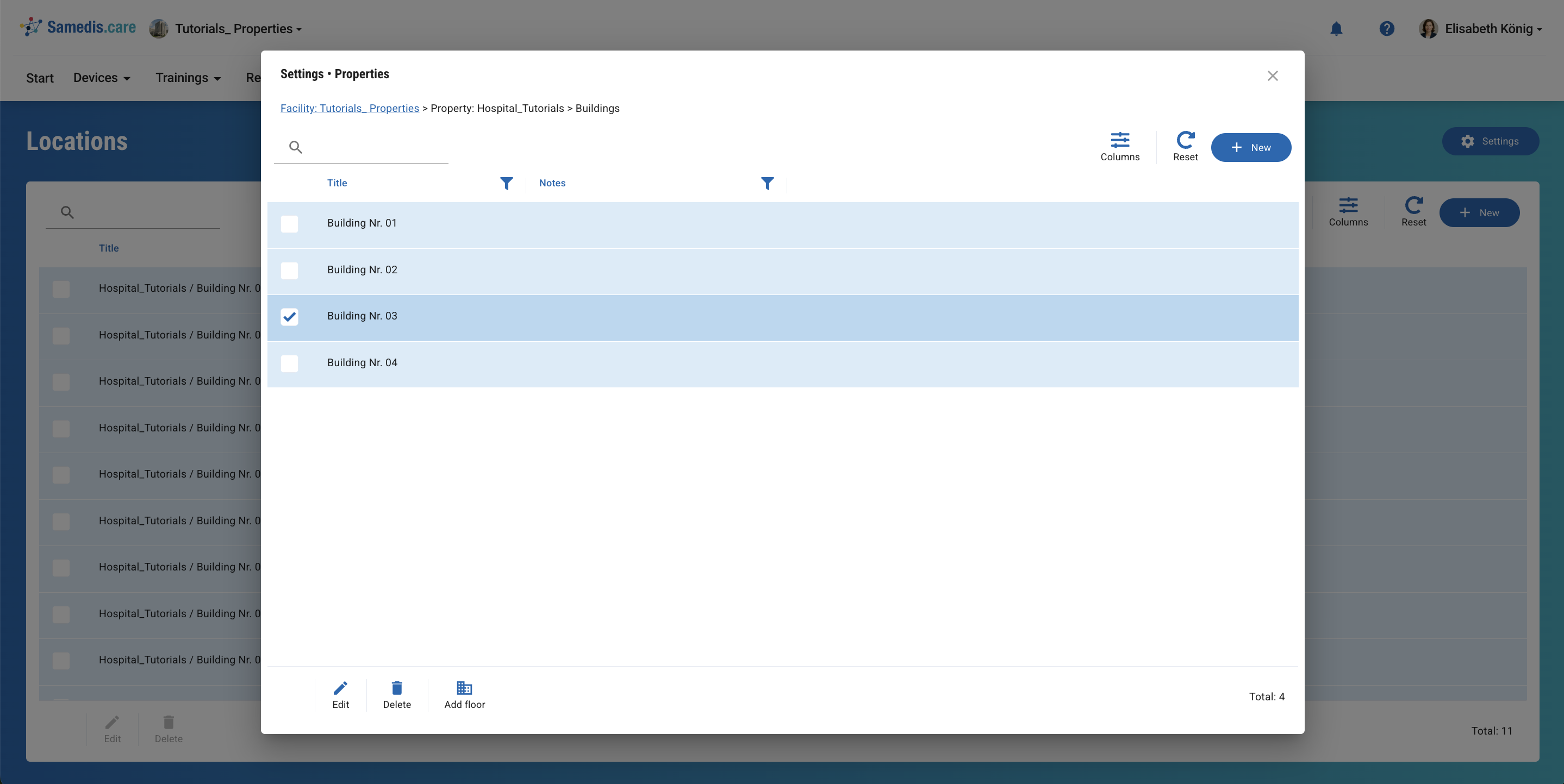
Je ziet nu alle gebouwen die in het systeem aan dit pand zijn gekoppeld.
Klik op + Nieuw om een nieuw gebouw toe te voegen.
Wil je de verdiepingen van een gebouw bekijken, selecteer het dan en klik op Verdieping toevoegen.
3.3. Verdiepingen
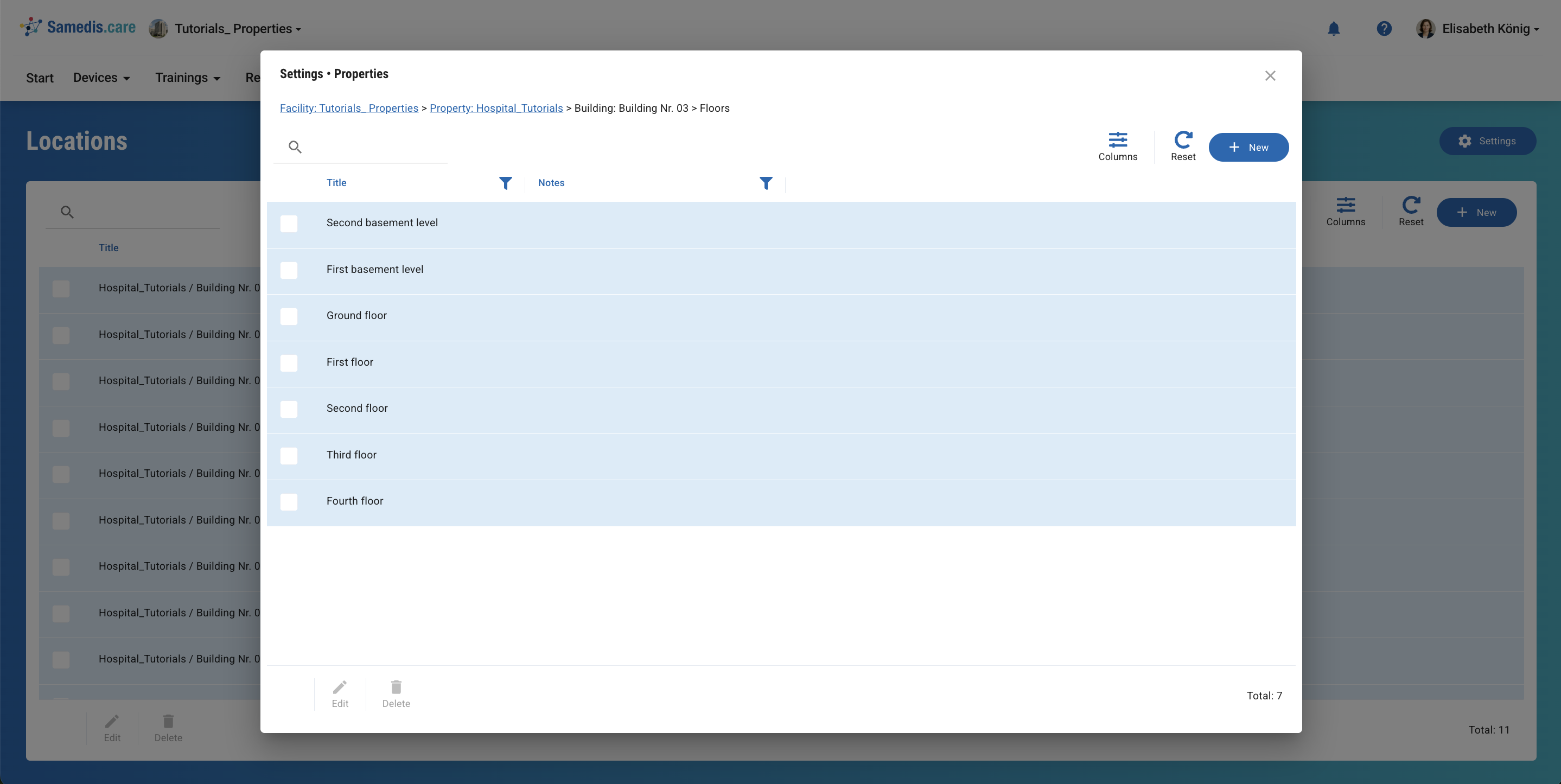
Je ziet nu alle verdiepingen die al zijn toegevoegd.
Klik op + Nieuw om een nieuwe verdieping toe te voegen.
4. Apparaatlocaties aanmaken
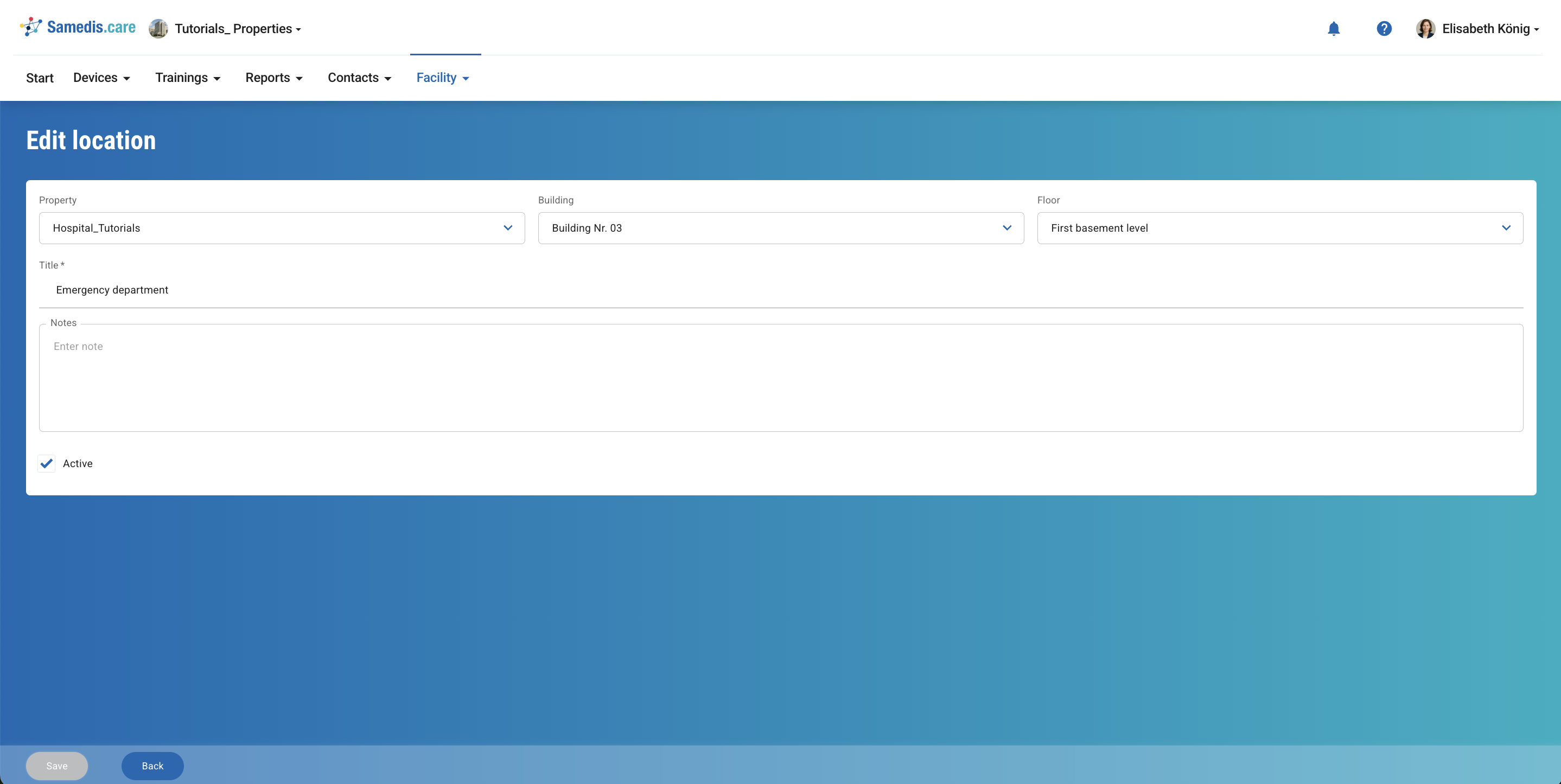
Het aanmaken van apparaatlocaties werkt zoals beschreven in de tutorial Apparaatlocaties beheren. Daarnaast moet je nu voor elke locatie het bijbehorende pand, gebouw en de verdieping opgeven.
5. Apparaatlocaties selecteren
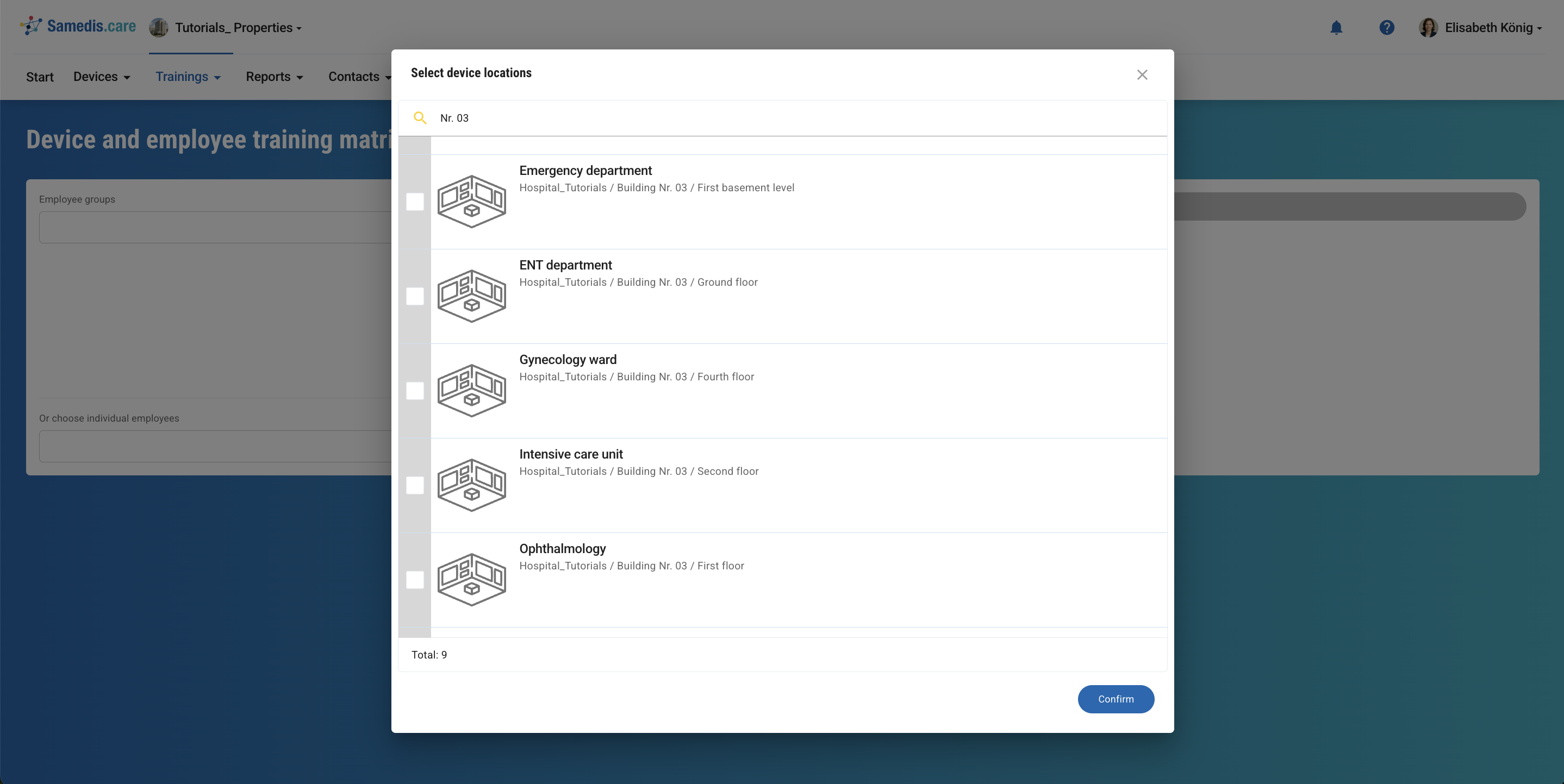
Selecteer je apparaatlocaties, bijvoorbeeld in de Instructiematrix apparaten en medewerkers, dan wordt bij elk item het bijbehorende pand getoond.
Je kunt gericht zoeken op afzonderlijke gebouwen, verdiepingen of panden om precies de informatie te zien die voor jou relevant is.