Abonneren op agenda
Samedis.care toont geplande instructies en taken overzichtelijk in een agenda. In deze how-to bekijken we hoe je je op deze agenda abonneert, zodat alle relevante afspraken automatisch in je Google-, Outlook- of Apple-agenda verschijnen.
1. Abonneren op de agenda
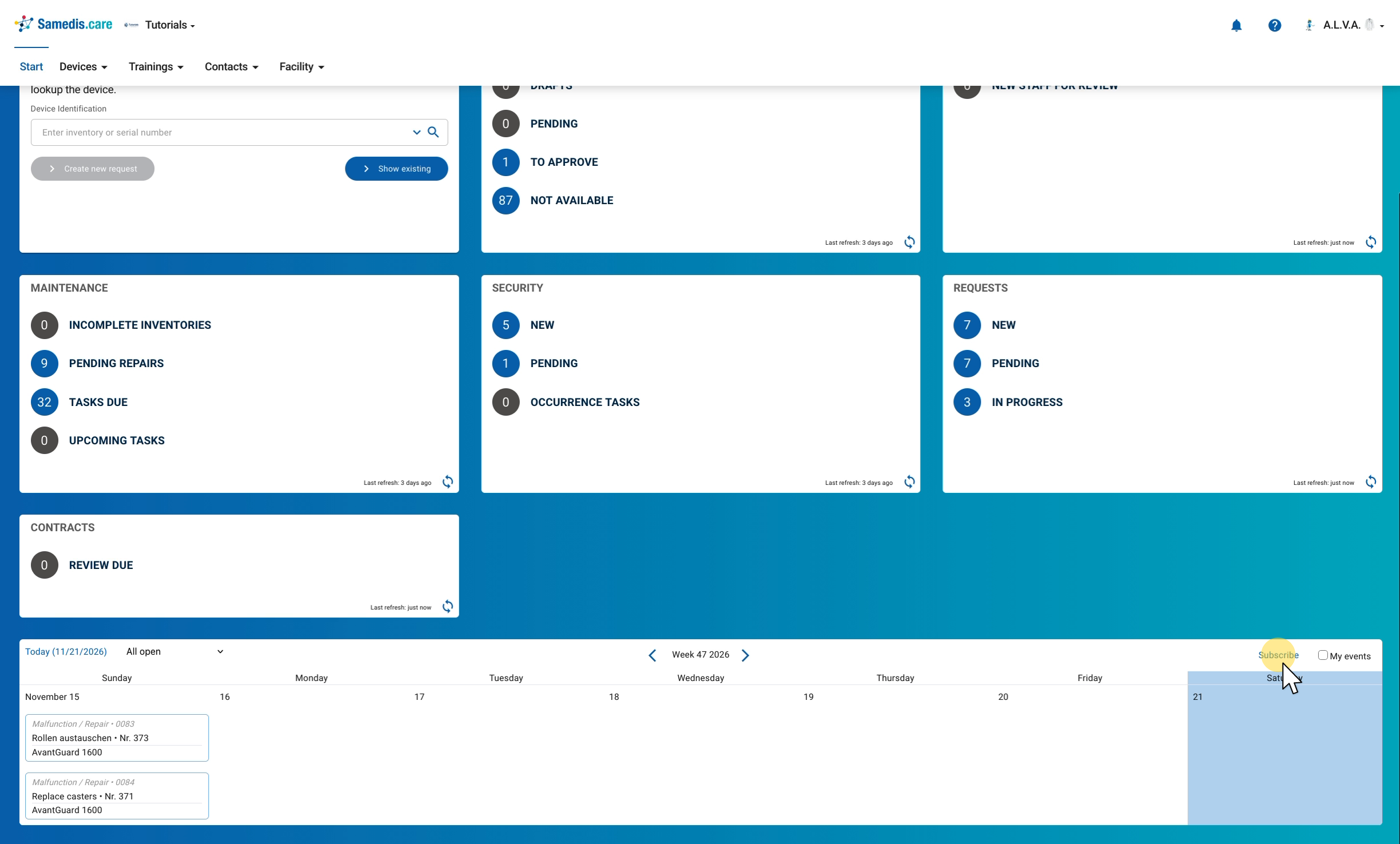
De agenda vind je op de pagina Start van je instelling. Klik daar op Abonneren.
2. Items selecteren
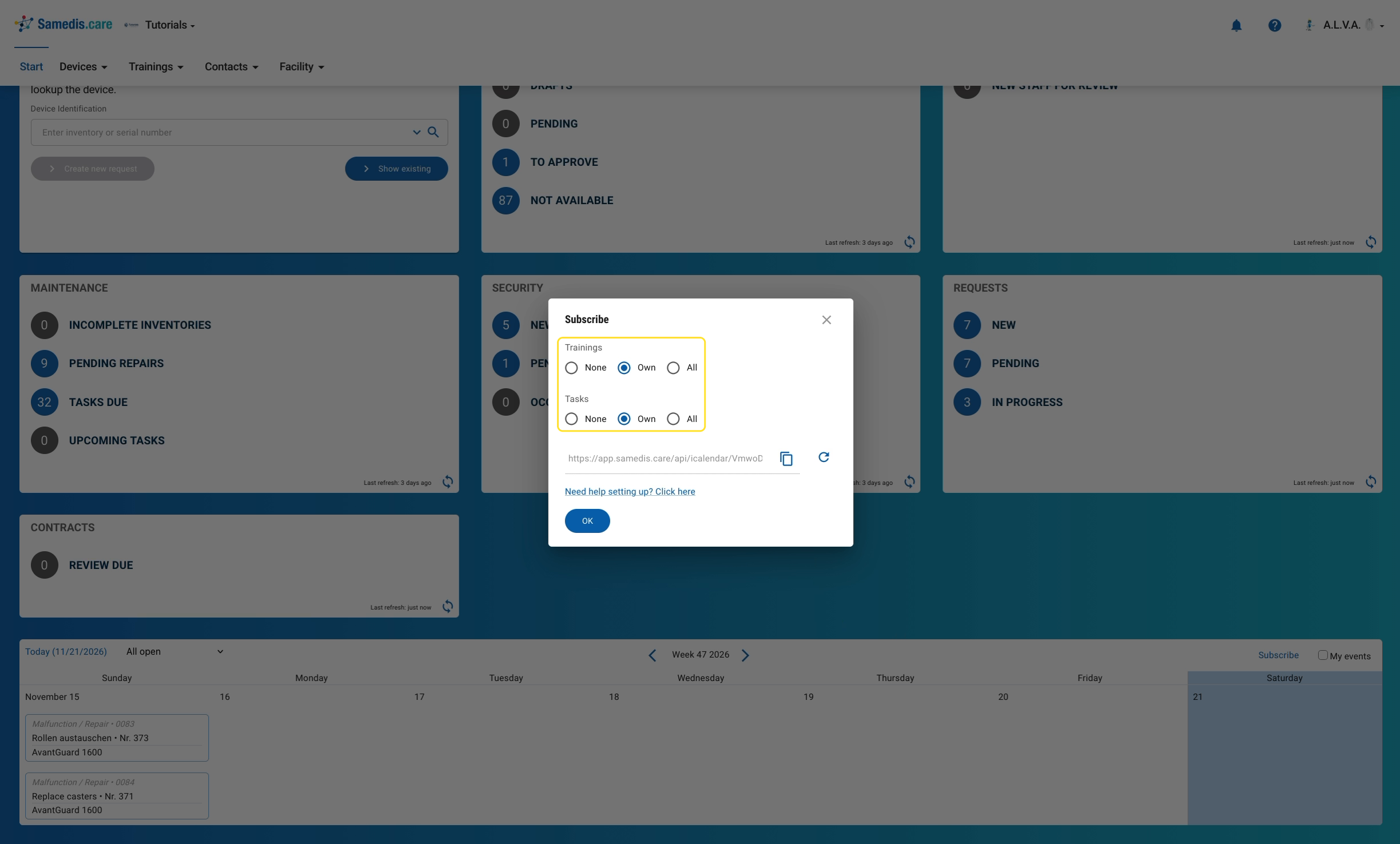
Leg vast welke instructies en taken in je agenda moeten verschijnen. Je kunt telkens kiezen tussen geen, alleen je eigen of alle.
3. URL kopiëren
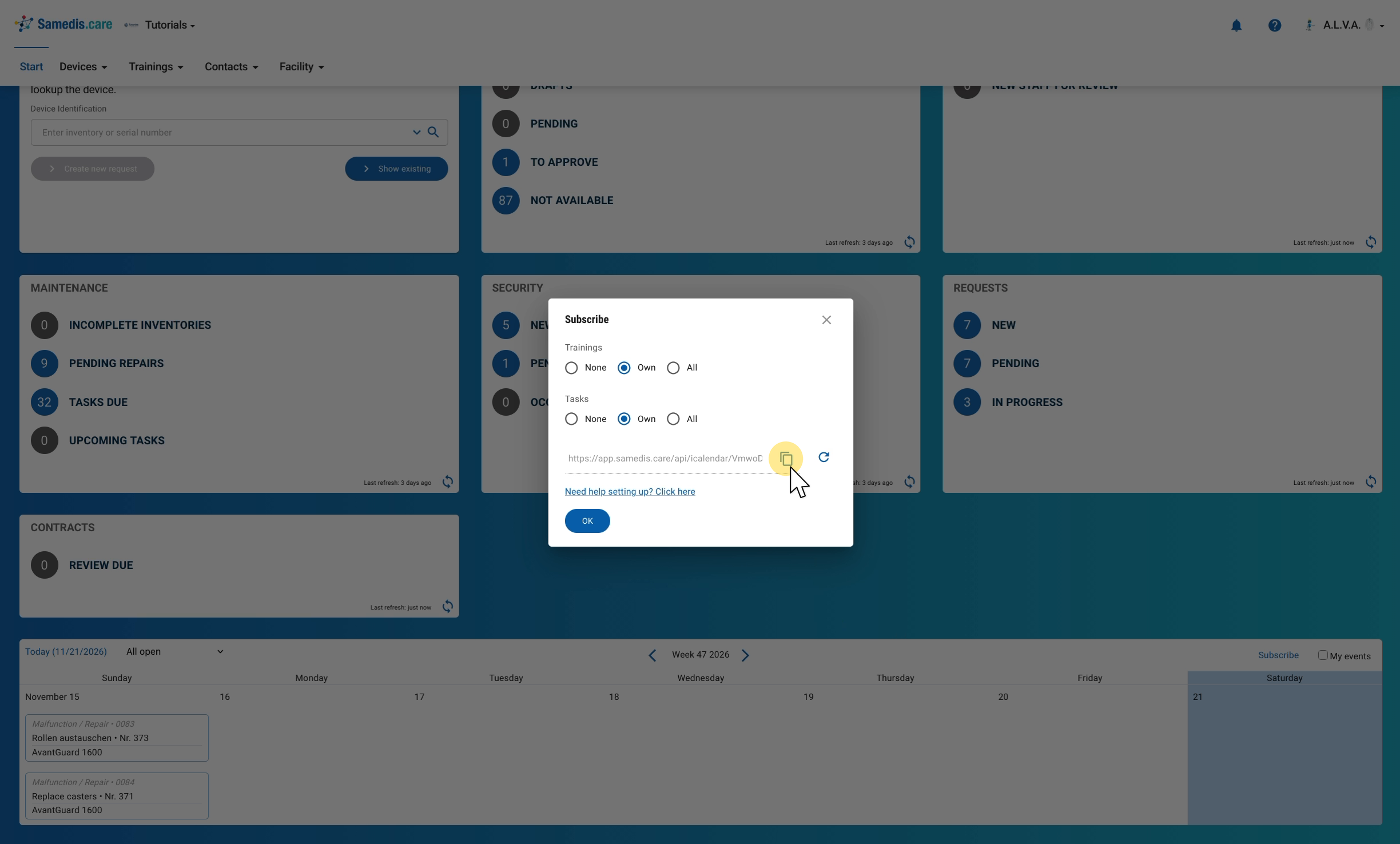
Samedis.care maakt een persoonlijk adres voor je abonnement. Klik naast het adres op het kopieersymbool, sluit het venster met OK en ga naar je agenda-app.
Waarschuwing
Het adres is persoonlijk. Geef het niet door, want iedereen die het kent, kan zich op je afspraken abonneren. Is dat toch gebeurd, maak dan met het vernieuwsymbool naast het adres een nieuw adres aan en bevestig de vraag. Het oude adres wordt dan ongeldig en je stelt het abonnement in je agenda-app opnieuw in met het nieuwe adres.
3.1. Google Agenda
Open je Google Agenda en klik op het plusteken naast Andere agenda’s. Kies Via URL, plak het gekopieerde adres en bevestig met Agenda toevoegen. Meer uitleg vind je in de Help voor Google Agenda.
Tip
Bij Google kan het tot 24 uur duren voordat nieuwe of gewijzigde afspraken in je agenda verschijnen.
3.2. Outlook-agenda
Meld je aan bij Outlook.com en open je agenda. Kies onder Agenda toevoegen de optie Van internet …, plak de gekopieerde URL en rond af met Importeren. Meer informatie vind je bij Microsoft Ondersteuning.
3.3. Apple-agenda
Kies in je Apple-agenda Archief › Nieuw agenda-abonnement …, of tik op de iPhone op Voeg agenda toe › Voeg agenda-abonnement toe. Plak daar de URL en bevestig met Abonneer. Apple Support legt het uitgebreid uit voor de Mac en voor de iPhone.