Tekstsjablonen
In deze tutorial bekijken we hoe je in Samedis.care eigen tekstsjablonen aanmaakt en ze gebruikt bij offerteaanvragen, reparatieopdrachten en in het journaal. Kopiëren uit Word is daarmee niet meer nodig.
1. Tekstsjablonen
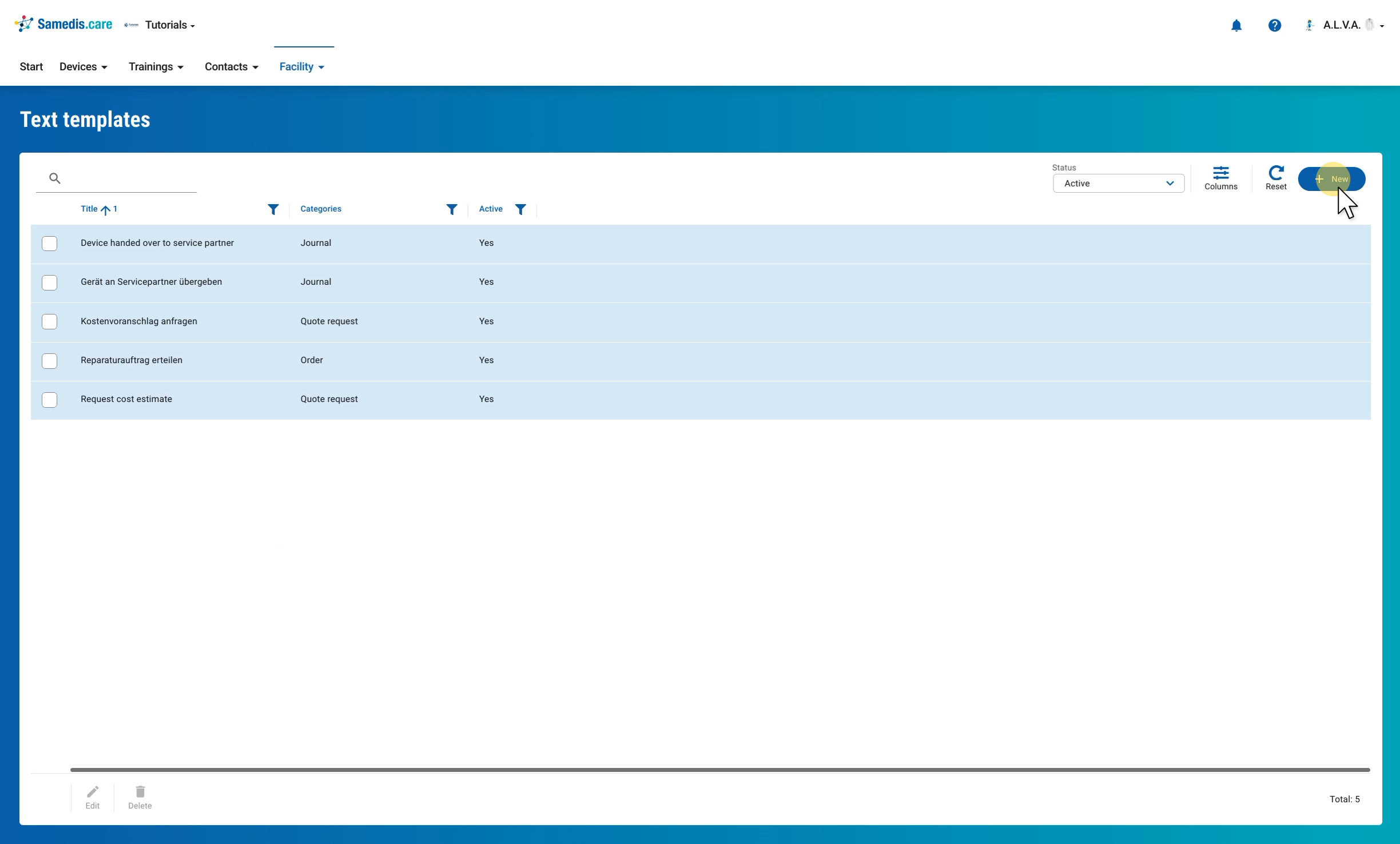
Onder Instelling vind je de Tekstsjablonen van je instelling, elk met de bijbehorende categorieën. Een nieuw sjabloon maak je aan via + Nieuw.
2. Tekstsjabloon aanmaken
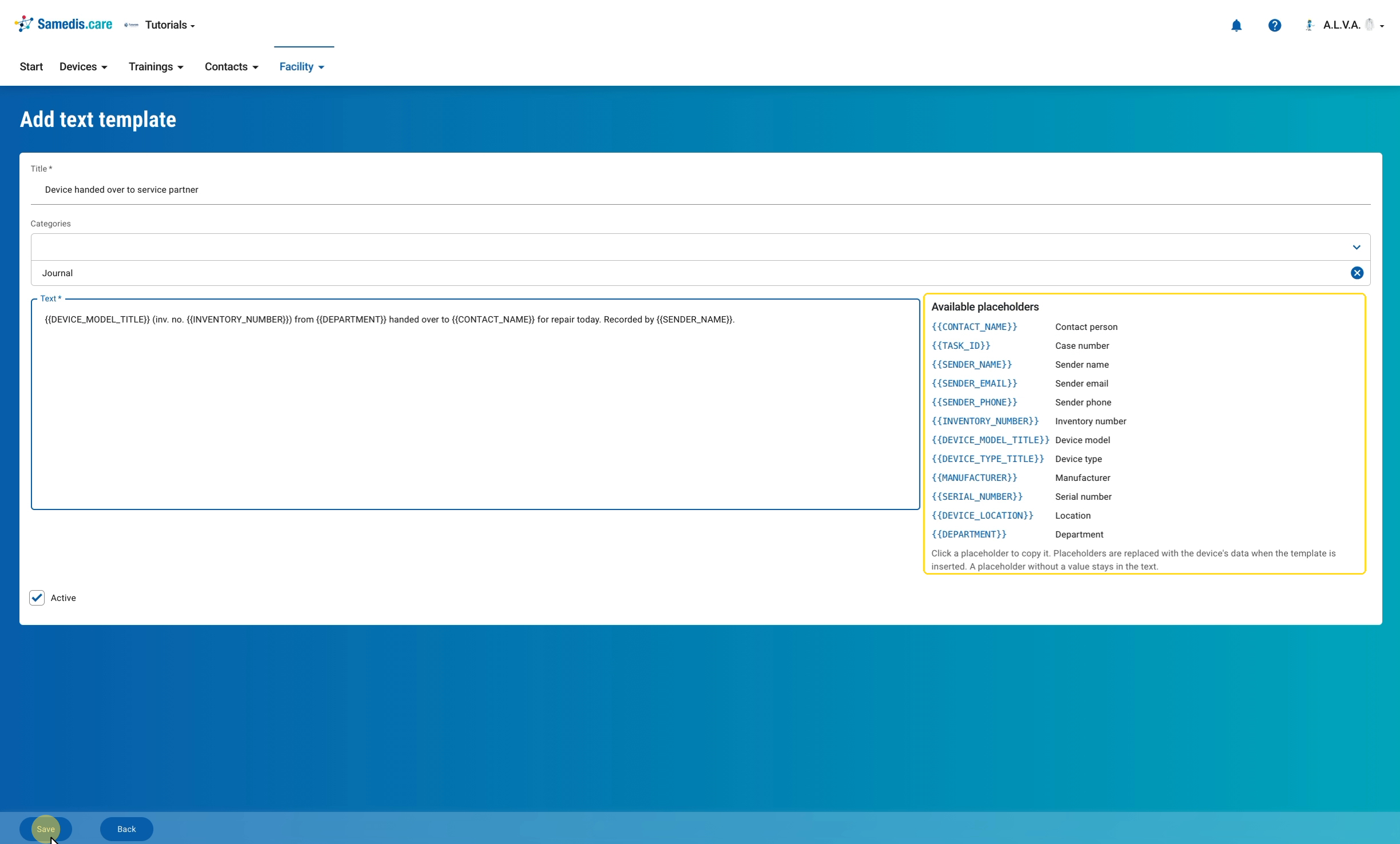
Geef het sjabloon een Titel en kies bij Categorieën waar het beschikbaar moet zijn: Offerteaanvraag, Opdracht of Journaal, of meerdere als dat nodig is. Bij Tekst schrijf je de volledige tekst inclusief aanhef en afsluiting. Rechts zie je de Beschikbare tijdelijke aanduidingen, bijvoorbeeld voor contactpersoon, dossiernummer, inventarisnummer of afdeling. Met een klik kopieer je een aanduiding, zodat je die direct in de tekst kunt plakken. Nieuwe sjablonen zijn automatisch Actief. Sla het sjabloon op met Opslaan.
Tip
De aanduidingen worden bij het invoegen van het sjabloon vervangen door de gegevens van het apparaat en de taak. Zo staat er later bijvoorbeeld in plaats van {{TASK_ID}} het dossiernummer in de tekst.
3. Offerte aanvragen
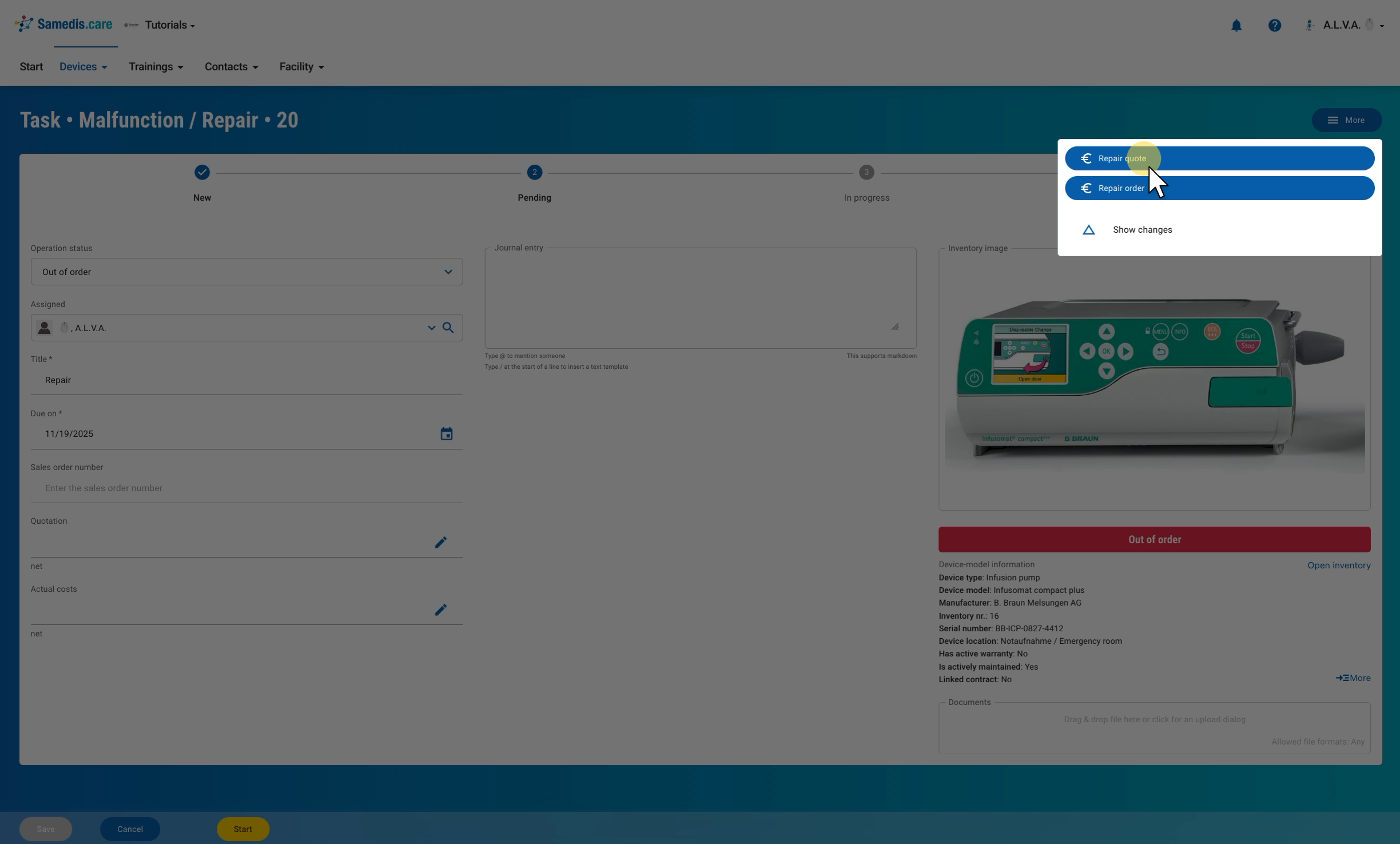
Sjablonen in de categorieën Offerteaanvraag en Opdracht gebruik je in een taak van het type Storing / Reparatie. Open rechtsboven het menu Meer en kies Offerte voor de reparatie.
Tip
Via Reparatieopdracht in hetzelfde menu verstrek je de opdracht. Het opdrachtvenster werkt precies zoals in de volgende stap beschreven en biedt je de sjablonen in de categorie Opdracht aan.
4. Tekstsjabloon kiezen
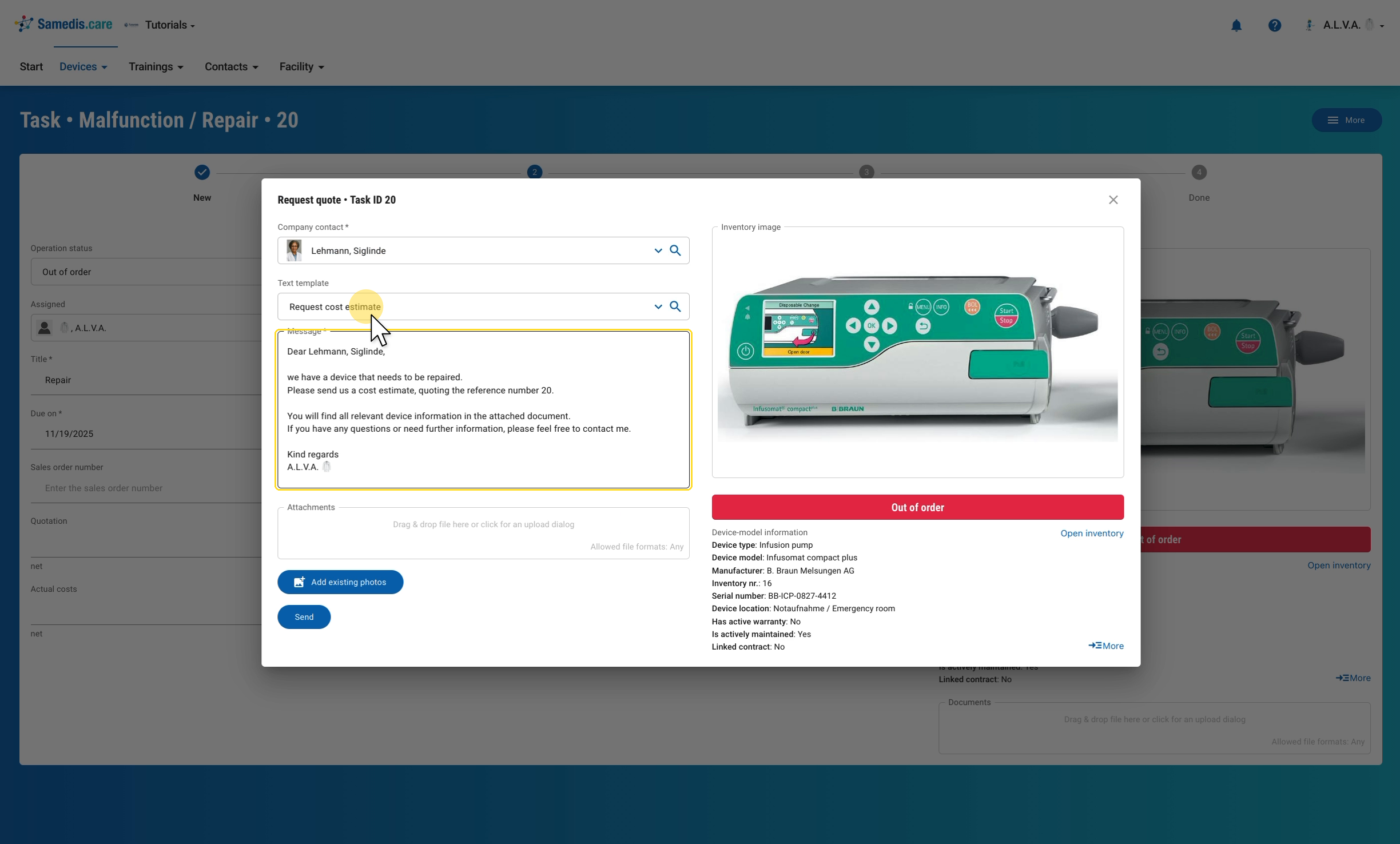
Zoek in het venster voor de offerteaanvraag bij Bedrijfscontact de contactpersoon bij de dienstverlener op. Kies daarna bij Tekstsjabloon je sjabloon. Samedis.care vult het Bericht meteen in en vervangt de aanduidingen, bijvoorbeeld door de naam van de contactpersoon, het dossiernummer en je eigen naam. Pas de tekst indien nodig nog aan, voeg bij Bijlagen bestanden of via Bestaande foto’s toevoegen afbeeldingen toe en verstuur de aanvraag met Verzenden.
Tip
Je kunt hier alleen kiezen uit de actieve sjablonen van de passende categorie, bij een offerteaanvraag dus de sjablonen in de categorie Offerteaanvraag.
5. Sjabloon in het journaal gebruiken
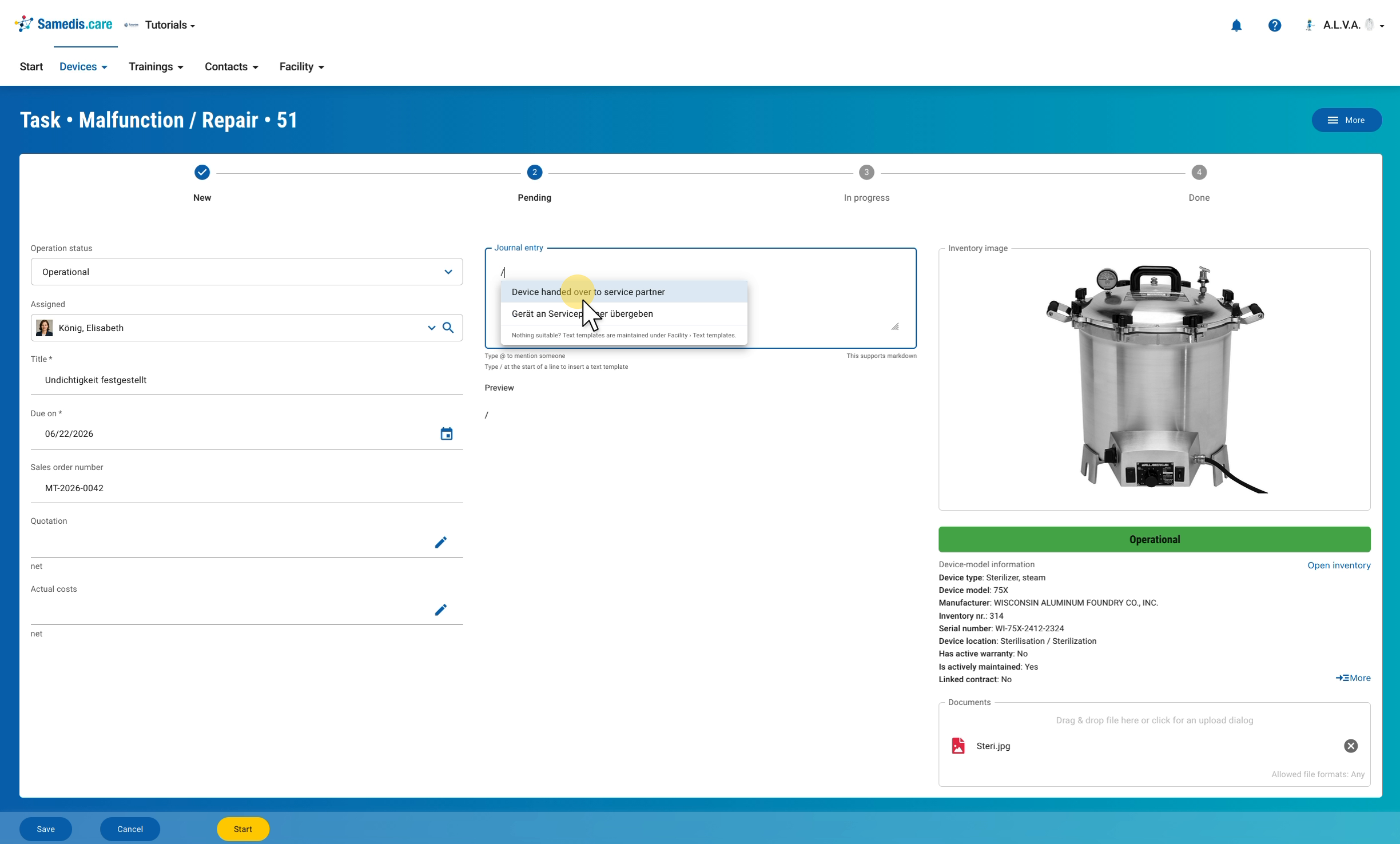
Ook in het Journaalitem van een taak heb je toegang tot je sjablonen. Typ een / aan het begin van een regel en de lijst met je sjablonen in de categorie Journaal gaat open. Met een klik voeg je het sjabloon in, de aanduidingen zijn dan al ingevuld.
Waarschuwing
Een aanduiding zonder waarde blijft in de tekst staan. Is in de taak bijvoorbeeld nog geen contactpersoon vastgelegd, dan staat er letterlijk {{CONTACT_NAME}}. Controleer de tekst daarom voor het opslaan en vul ontbrekende gegevens zelf aan.