Toegangsprofielen beheren
In deze tutorial bekijken we hoe je in Samedis.care toegangsprofielen aanmaakt en bewerkt. Een profiel bundelt meerdere rechten, zodat je ze bij het uitnodigen of bewerken van personen met één klik kunt toekennen.
1. Gebruikersprofielen
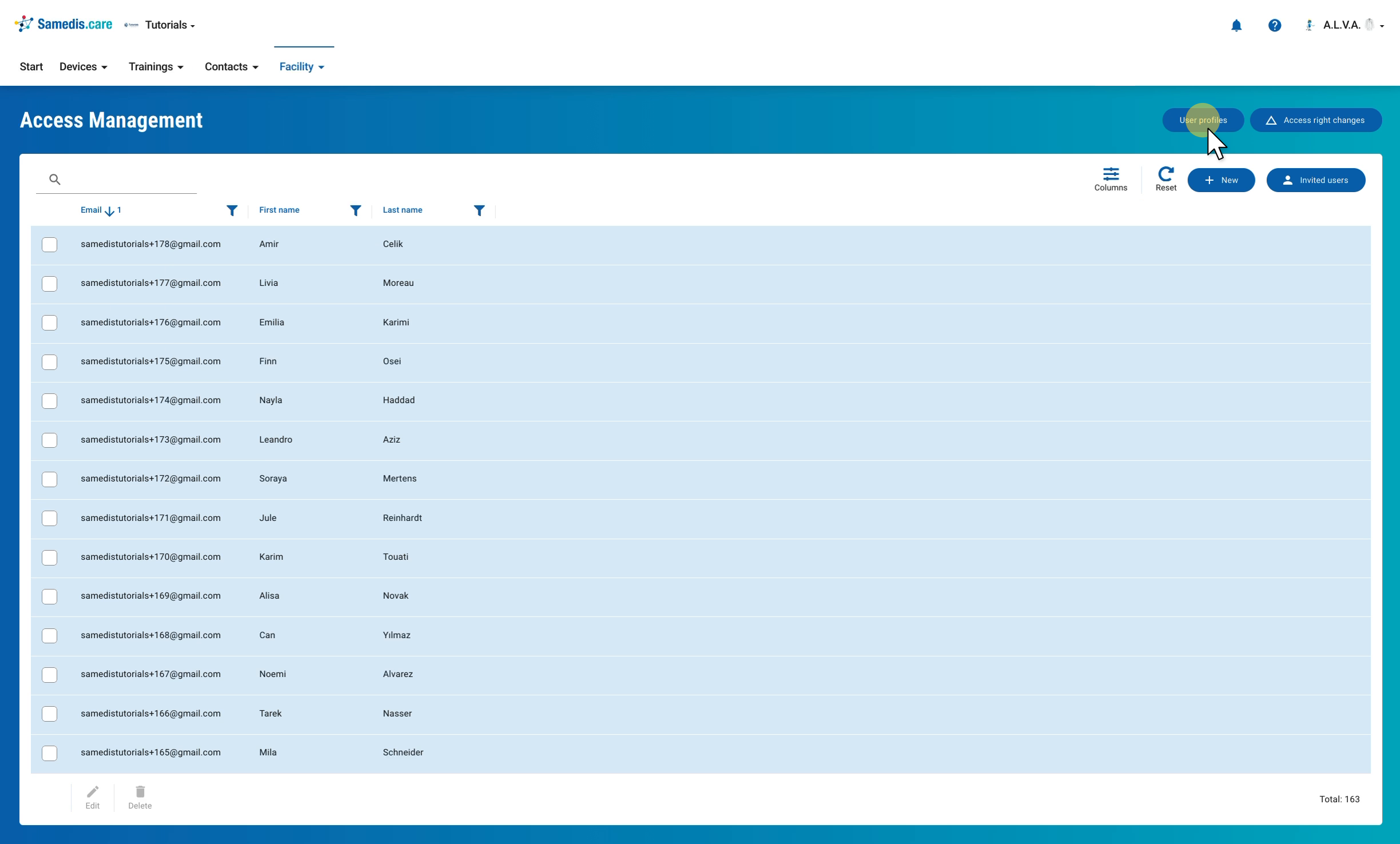
Het overzicht van alle profielen open je in het Toegangsbeheer rechtsboven via Gebruikersprofielen.
2. Nieuw profiel aanmaken
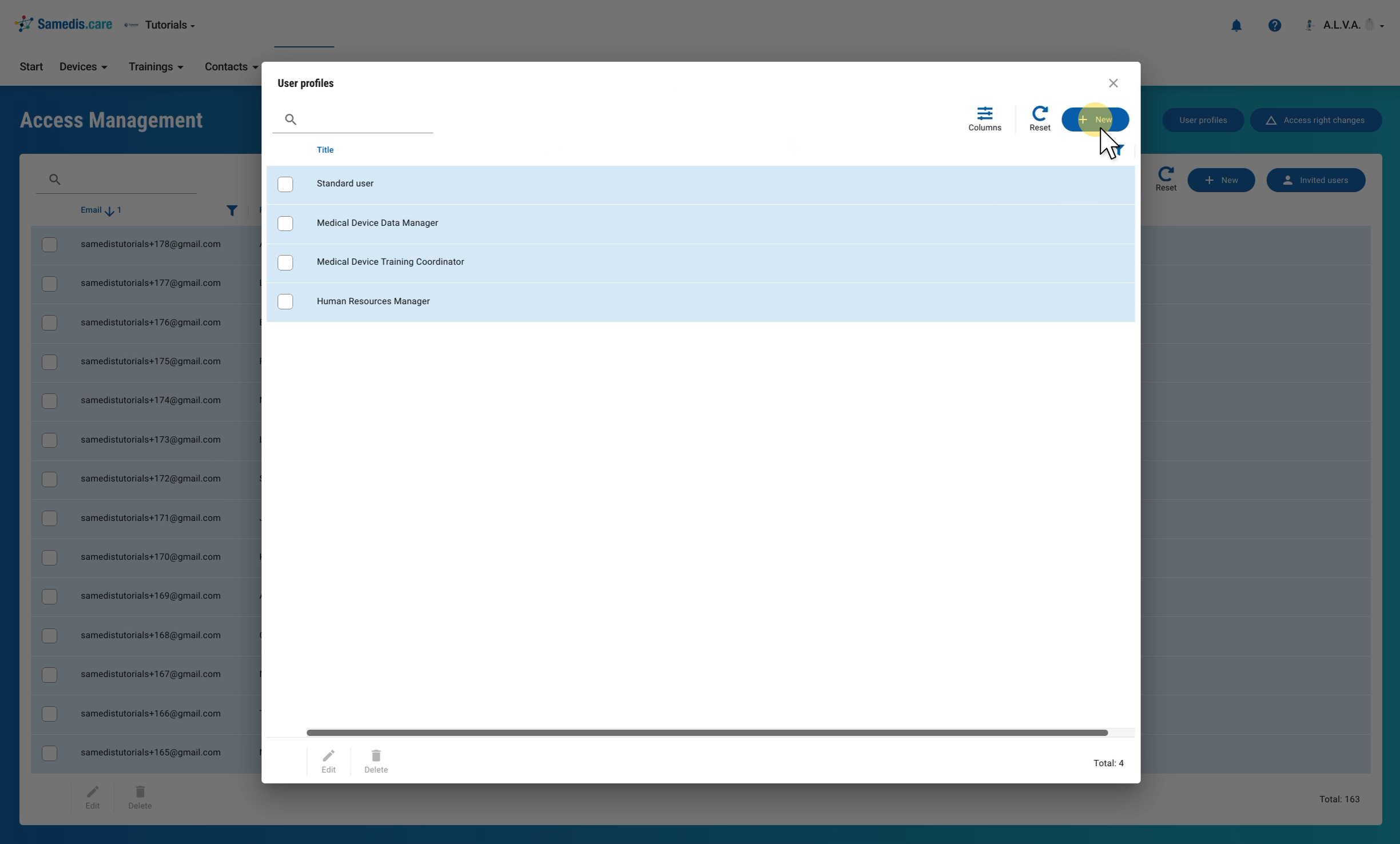
Hier zie je alle profielen die al voor je instelling bestaan. Een extra profiel maak je aan via + Nieuw.
Tip
Samedis.care stelt vier kant-en-klare profielen beschikbaar: Standard user, Medical Device Training Coordinator, Medical Device Data Manager en Human Resources Manager. Voor veel taken zijn die al voldoende.
3. Toegangsprofiel aanmaken
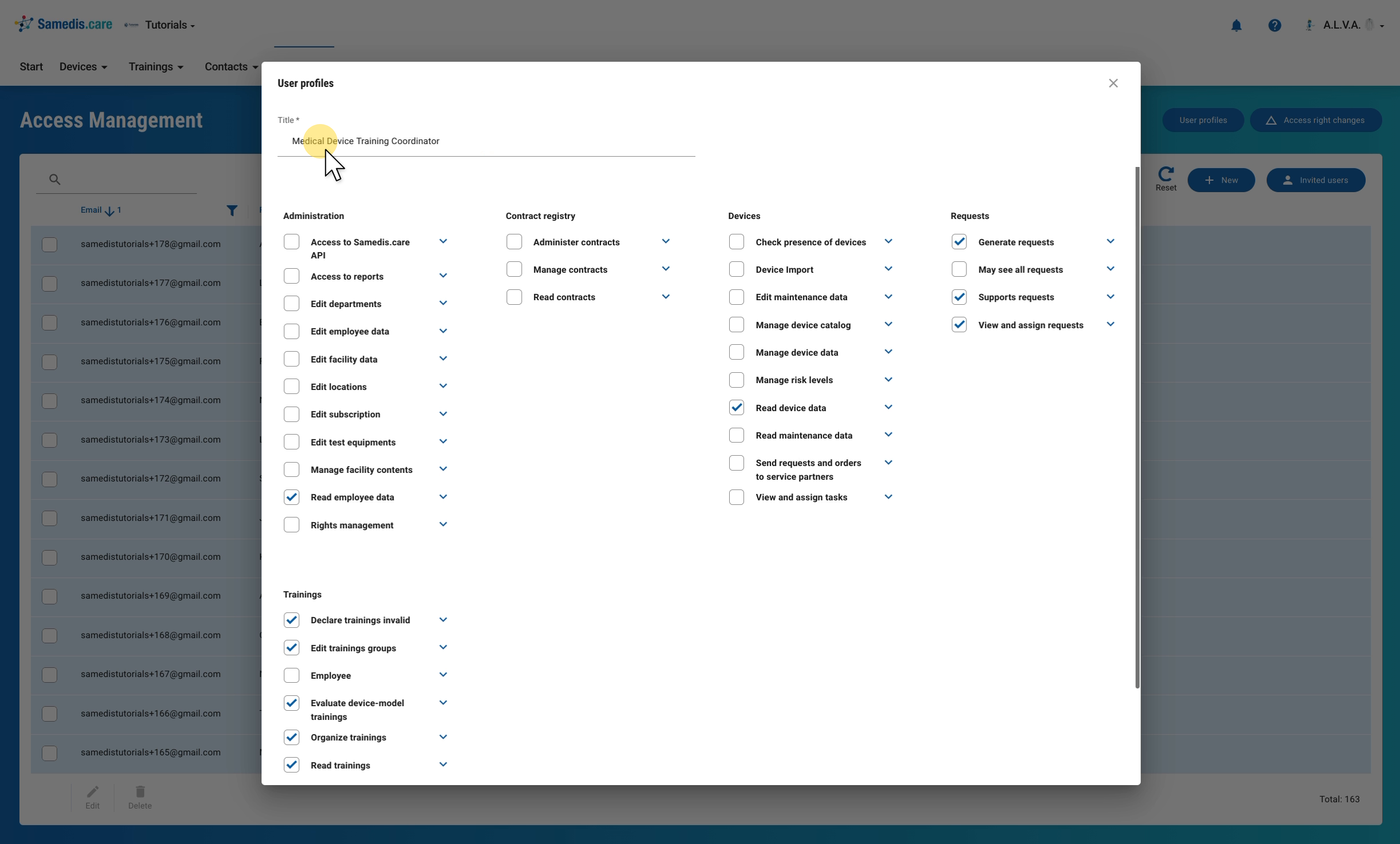
Geef het profiel een Titel waaraan iedereen ziet voor wie het bedoeld is, bijvoorbeeld Medical Device Training Coordinator. Zet daarna een vinkje bij de rechten die het profiel moet bevatten en sla het op met Opslaan.
Tip
De titel is een verplicht veld en een profiel moet minstens één recht bevatten. Met de pijl rechts naast elk recht klap je de beschrijving open en zie je wat het toestaat.
4. Profiel bewerken
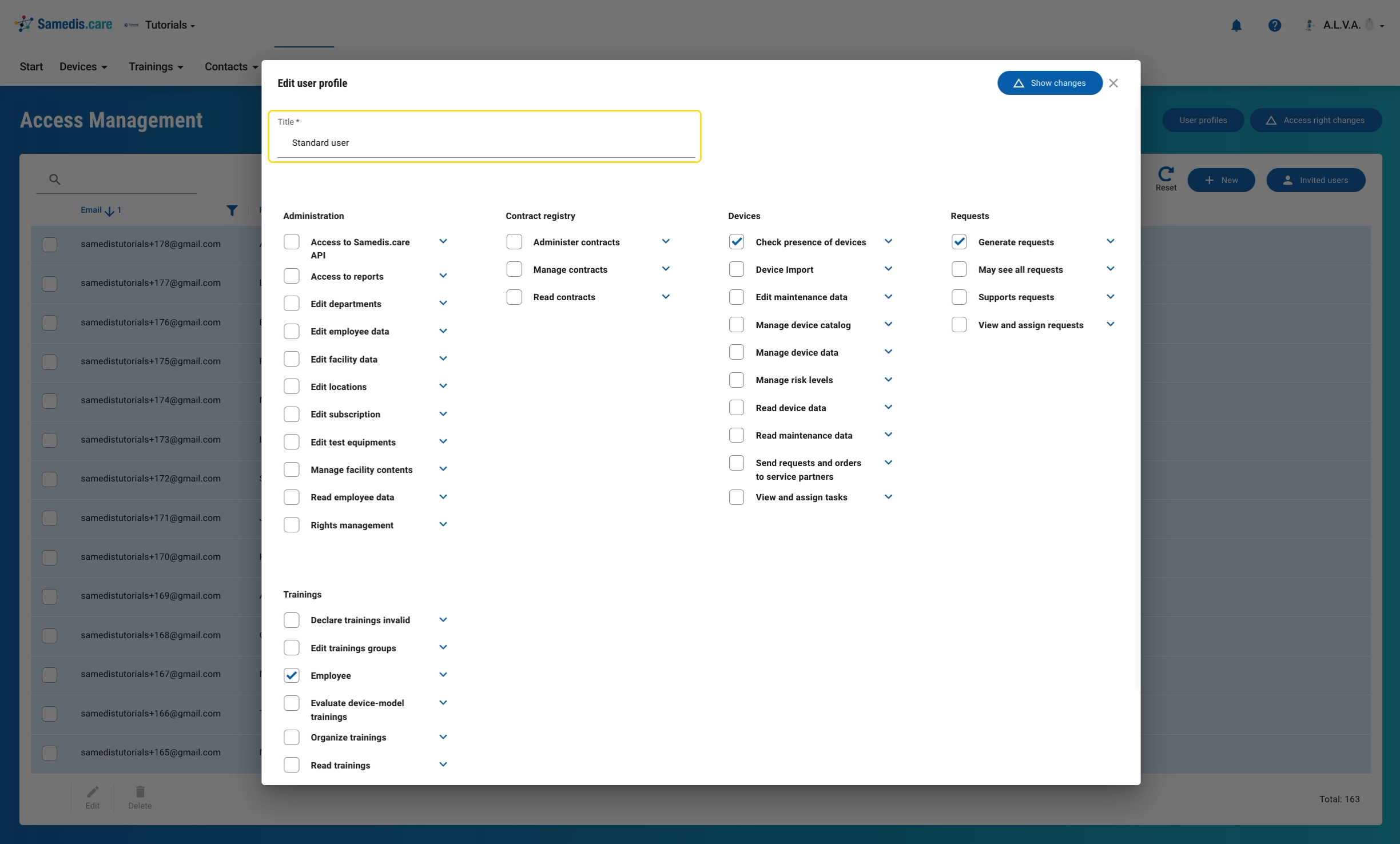
Om een bestaand profiel te wijzigen, markeer je het in de lijst en kies je Bewerken. In het venster Gebruikersprofiel bewerken pas je de Titel of de rechten aan en bevestig je met Opslaan.
Tip
Wijzig je een profiel, dan gelden de nieuwe rechten automatisch voor iedereen aan wie het is toegewezen. Elke wijziging wordt vastgelegd onder Wijzigingen in toegangsrechten in het toegangsbeheer.