Toegangsrechten bewerken
In deze tutorial bekijken we hoe je de toegangsrechten van je medewerkers in Samedis.care snel aanpast, bijvoorbeeld als taken of verantwoordelijkheden veranderen.
1. Toegangsbeheer
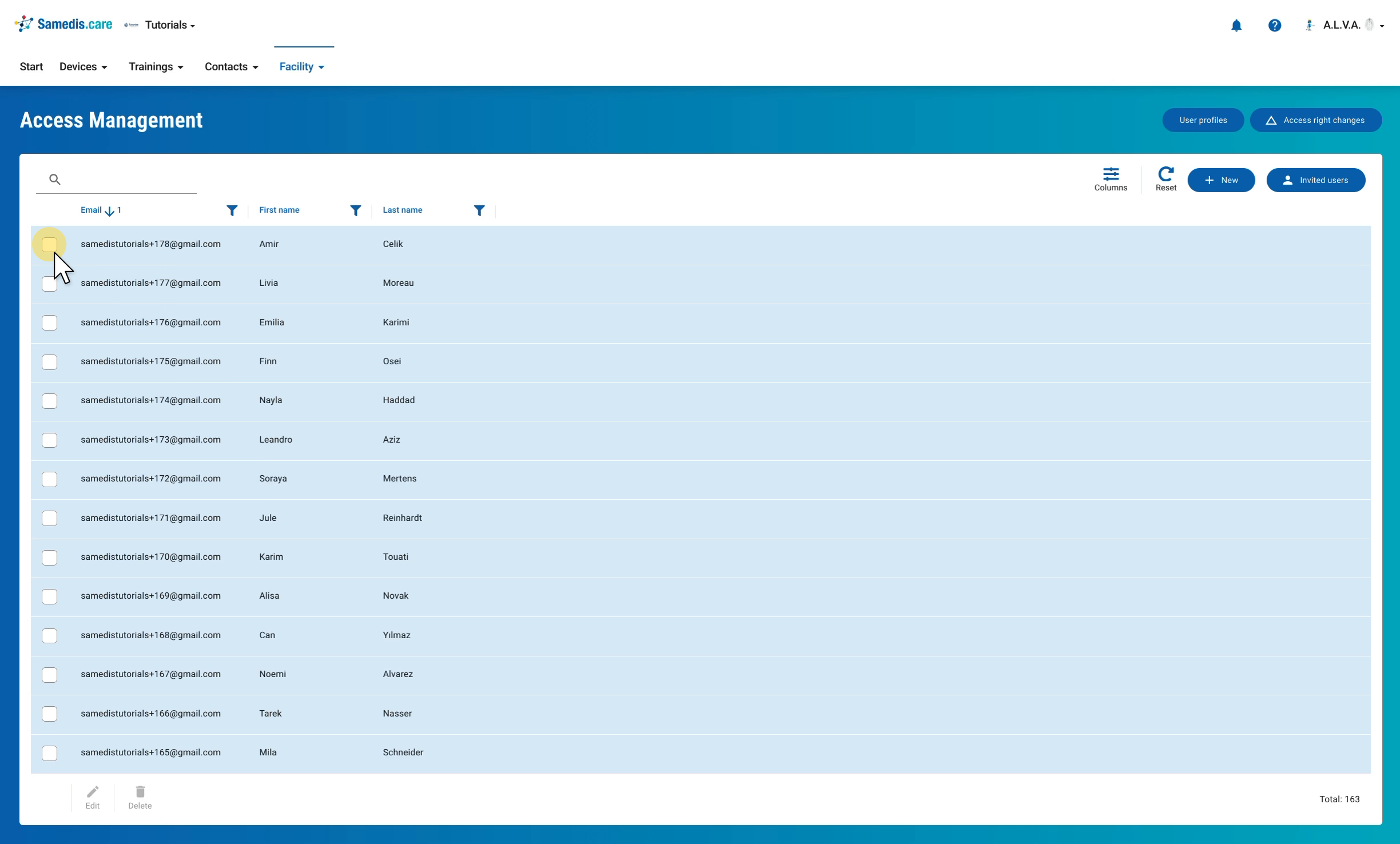
In het Toegangsbeheer bepaal je wie toegang heeft tot je instelling en met welke rechten. Het overzicht toont iedereen die op dit moment toegang heeft. Zet een vinkje bij de persoon van wie je de rechten wilt wijzigen en kies onderaan Bewerken.
Tip
Moet iemand helemaal geen toegang meer hebben, markeer die persoon dan en ontneem alle toegangsrechten met Verwijderen.
2. Gebruikersprofiel selecteren
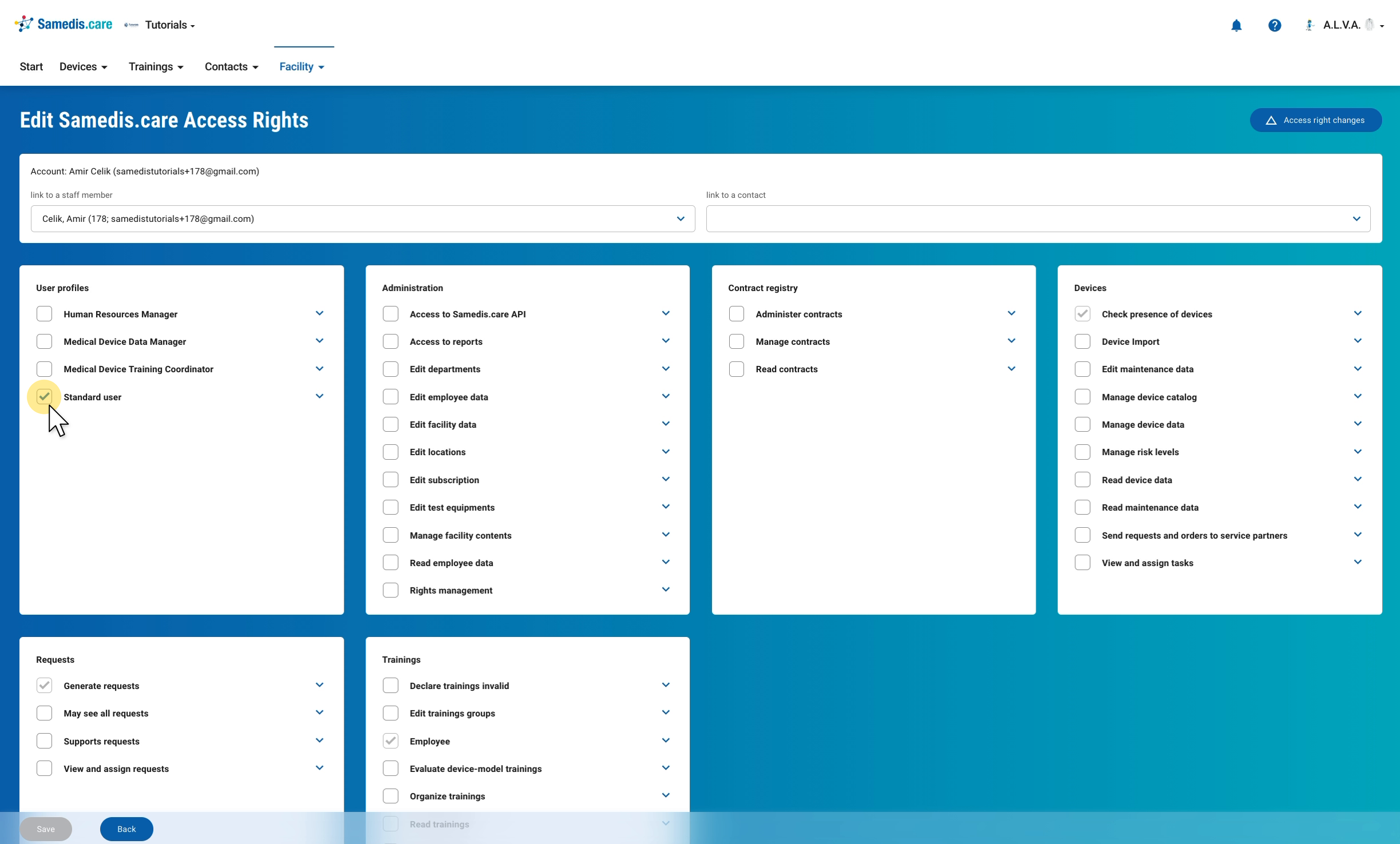
De pagina Samedis.care-toegangsrechten bewerken wordt geopend, bovenaan zie je het account van de persoon. Kies bij Gebruikersprofielen het passende profiel, bijvoorbeeld Standaardgebruiker. Zo krijgt de persoon in één keer alle rechten die in dit profiel zijn gebundeld.
Tip
Met de pijl rechts klap je elk profiel en elk recht open en zie je wat erachter zit. Rechten die het gekozen profiel al dekt, zijn aangevinkt en grijs weergegeven. Heb je per ongeluk een recht toegekend, haal het vinkje dan gewoon weer weg.
3. Toegangsrechten aanvullen
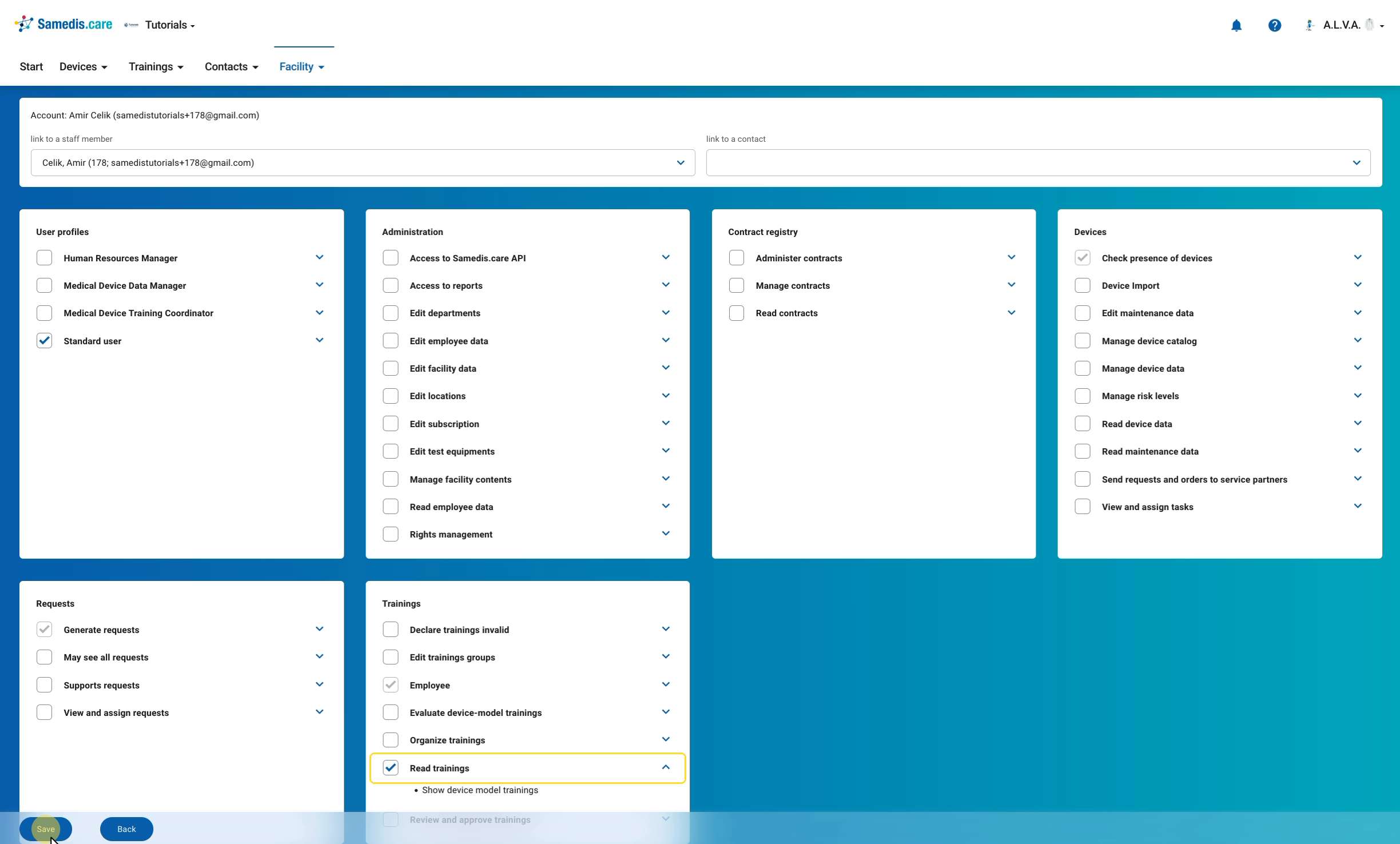
Heeft de persoon meer rechten nodig dan het gekozen profiel biedt, zet dan ook een vinkje bij de passende rechten, bijvoorbeeld bij Instructies lezen. Met Opslaan neem je de wijzigingen over.
Tip
Vul losse rechten alleen aan als ze echt alleen voor deze ene persoon moeten gelden. Moeten alle personen met dit profiel het recht krijgen, pas dan beter het profiel zelf aan, de wijziging geldt dan automatisch voor iedereen. Hoe dat werkt, lees je in de tutorial Toegangsprofielen beheren.
4. Wijzigingen volgen
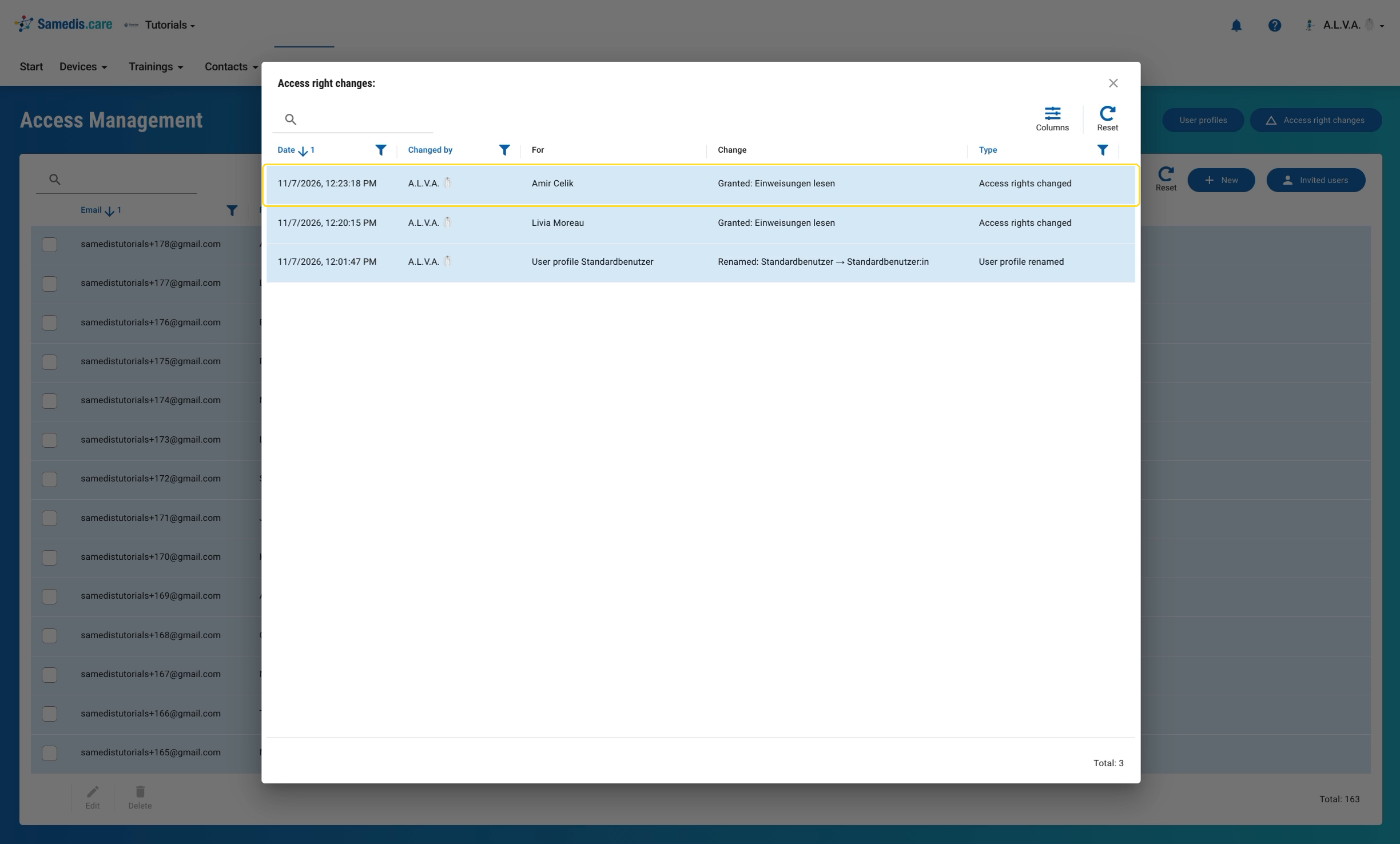
Elke wijziging in toegangsrechten wordt vastgelegd. Via Wijzigingen in toegangsrechten rechtsboven in het toegangsbeheer zie je wie wanneer welk recht voor wie heeft gewijzigd. In de kolom Wijziging staat bijvoorbeeld „Toegekend: Instructies lezen”.
Tip
Ook wijzigingen in gebruikersprofielen verschijnen hier, bijvoorbeeld als een profiel is hernoemd. Met de filters in de kolommen Datum, Gewijzigd door en Type vind je afzonderlijke items snel terug.