Medewerkerslijst importeren
Gebruik de importfunctie om meerdere medewerkers tegelijk aan Samedis.care toe te voegen en bestaande items zo nodig bij te werken.
1. Medewerkersgegevens importeren
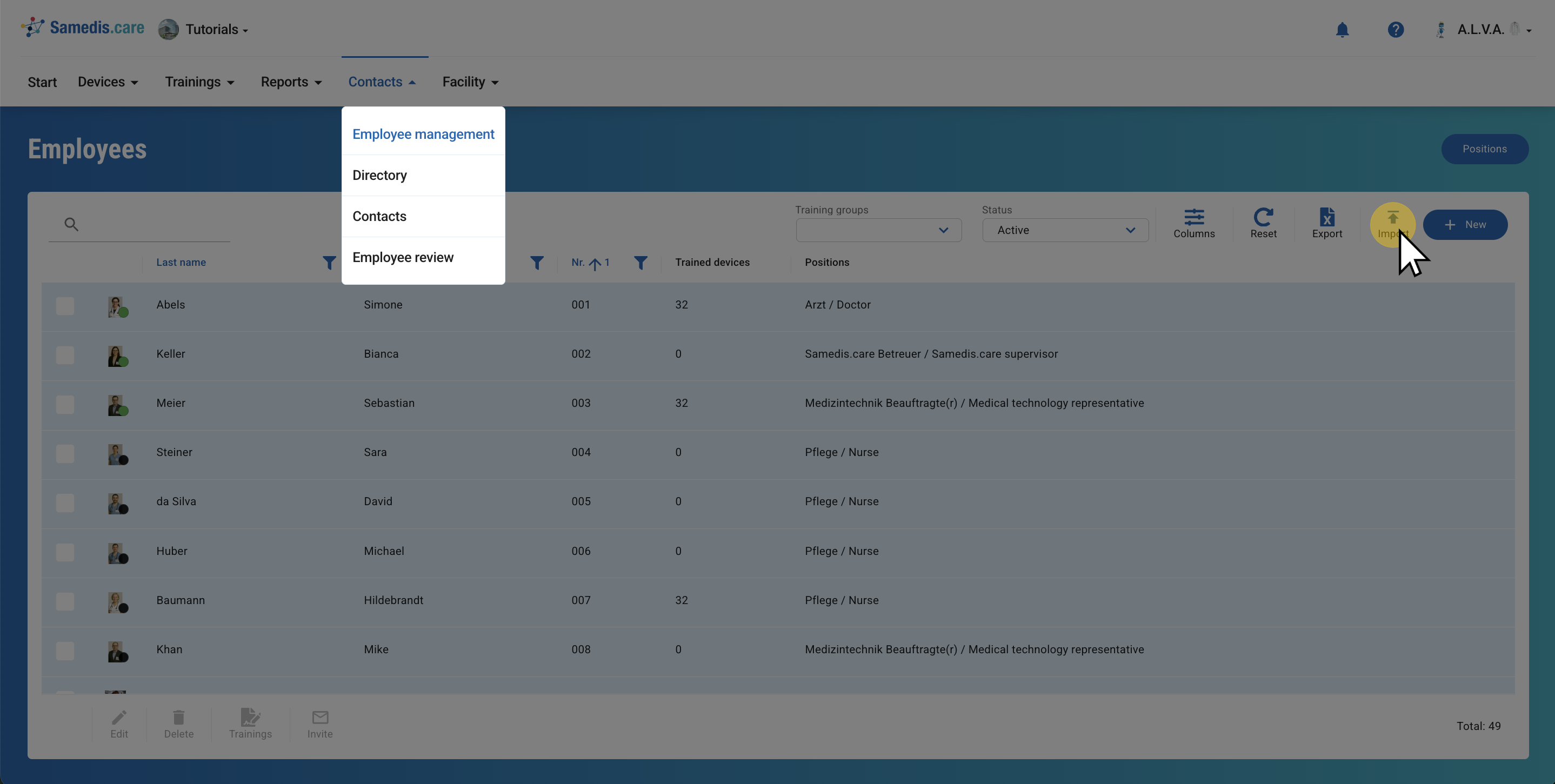
Gebruik de functie Importeren om je medewerkersgegevens te uploaden.
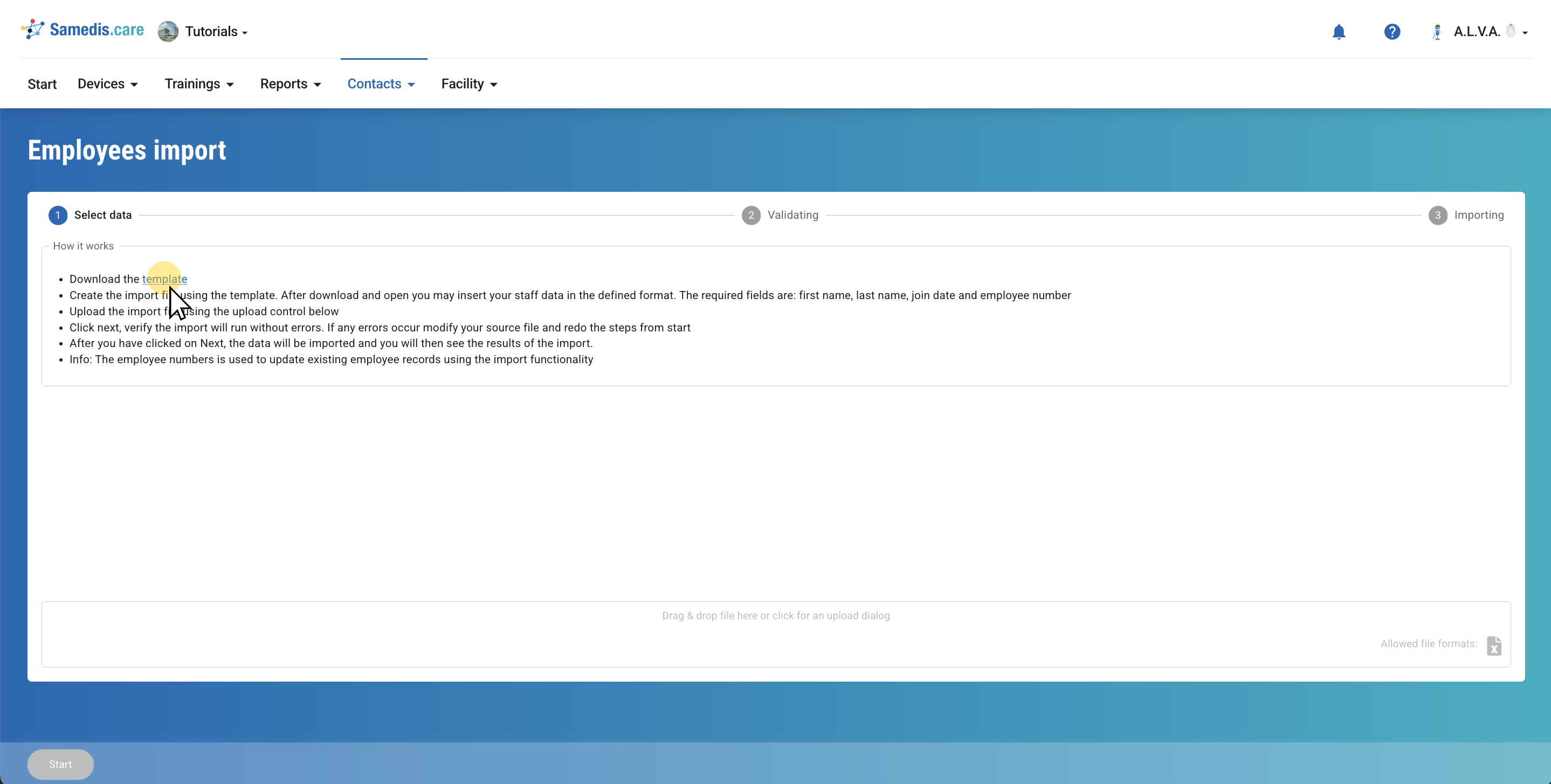
2. Importsjabloon downloaden
Download het importsjabloon en voer je medewerkersgegevens in.
Opmerking
Zorg ervoor dat de velden FirstName, LastName, Joinedat en EmployeeNo. zijn ingevuld, zodat het item goed kan worden opgeslagen.
Let op: het personeelsnummer wordt gebruikt als sleutel om bestaande items te wijzigen.
3. Voorbeeldbestand
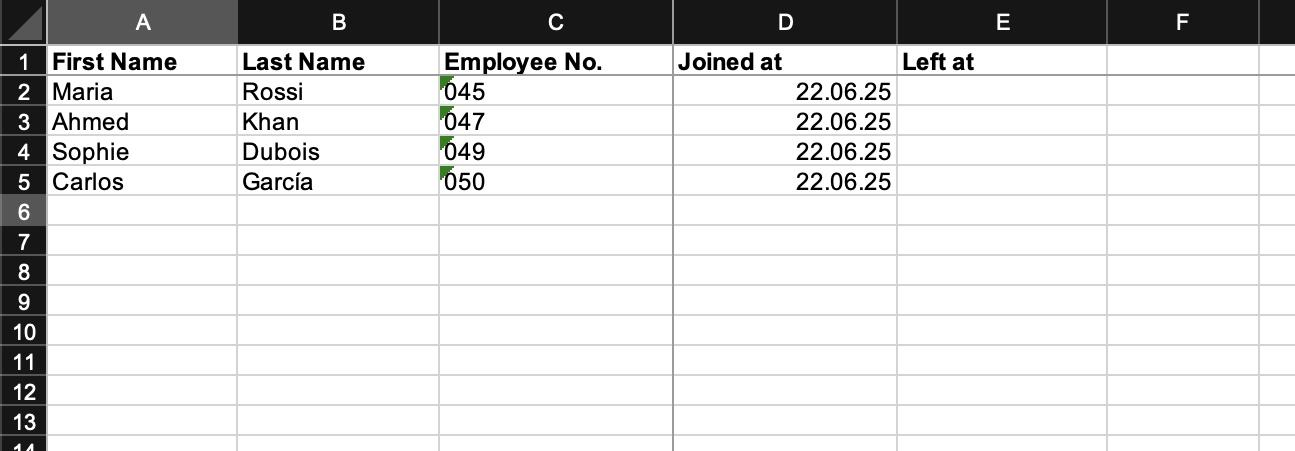
Hier zie je een voorbeeld van je importbestand.
Opmerking
Zorg ervoor dat de datums van indiensttreding (Joined at) en uitdiensttreding (Left at) de juiste opmaak hebben.
Let er ook op dat gegevens zoals het personeelsnummer consequent worden ingevoerd – zo worden bijvoorbeeld “001” en “1” als verschillende waarden behandeld en ook zo opgeslagen.
Is je Excel-bestand niet goed opgemaakt, dan kan dat fouten veroorzaken bij het importeren.
4. Bestand uploaden
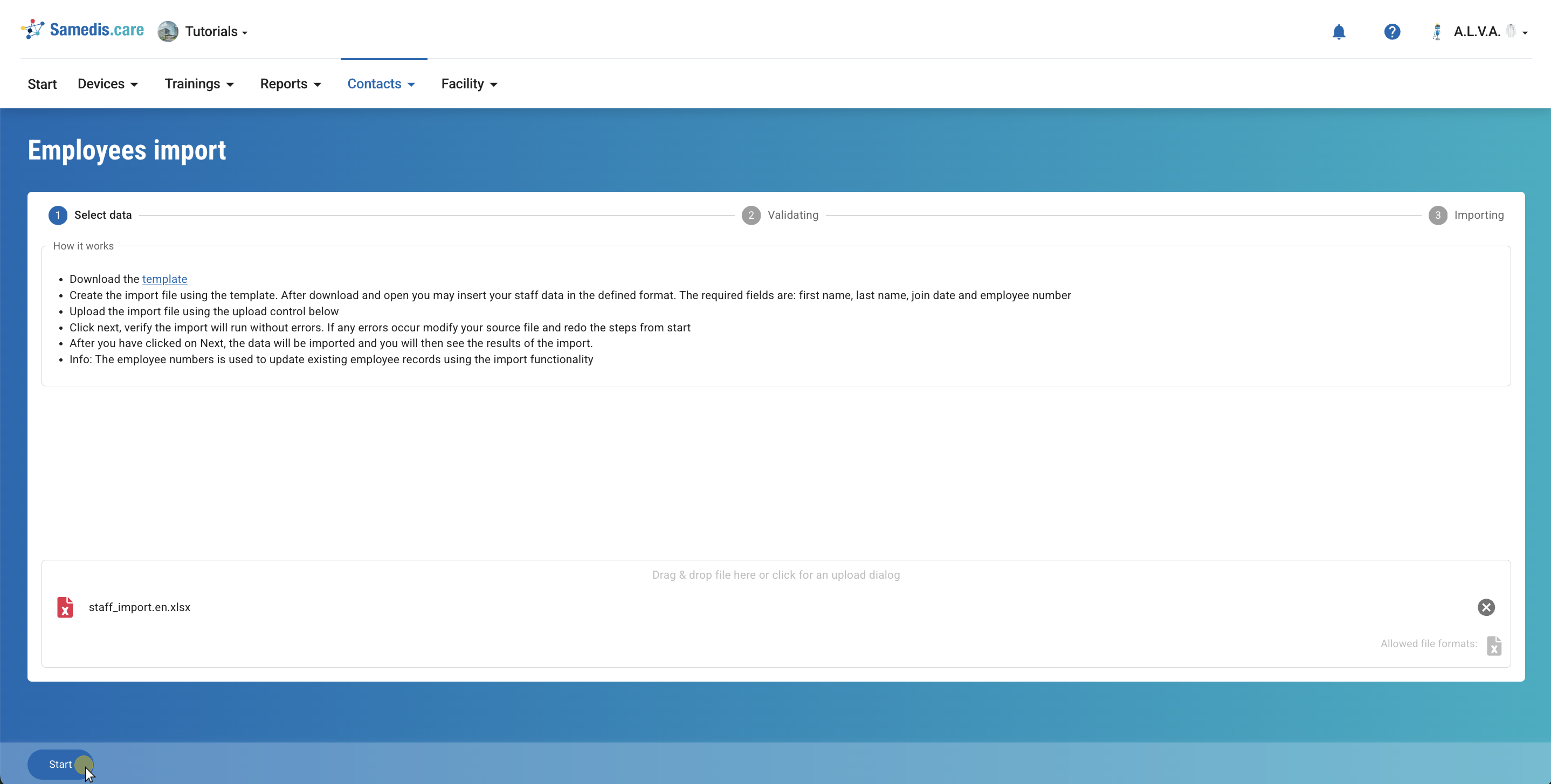
Upload nu het bestand dat je zojuist hebt ingevuld door het naar het betreffende veld te slepen of door op het veld te klikken om het te selecteren.
Klik op Starten.
5. Validatie en controle
Samedis.care controleert nu je gegevens. Daarna zie je een overzicht van de huidige importstatus en eventuele foutmeldingen.
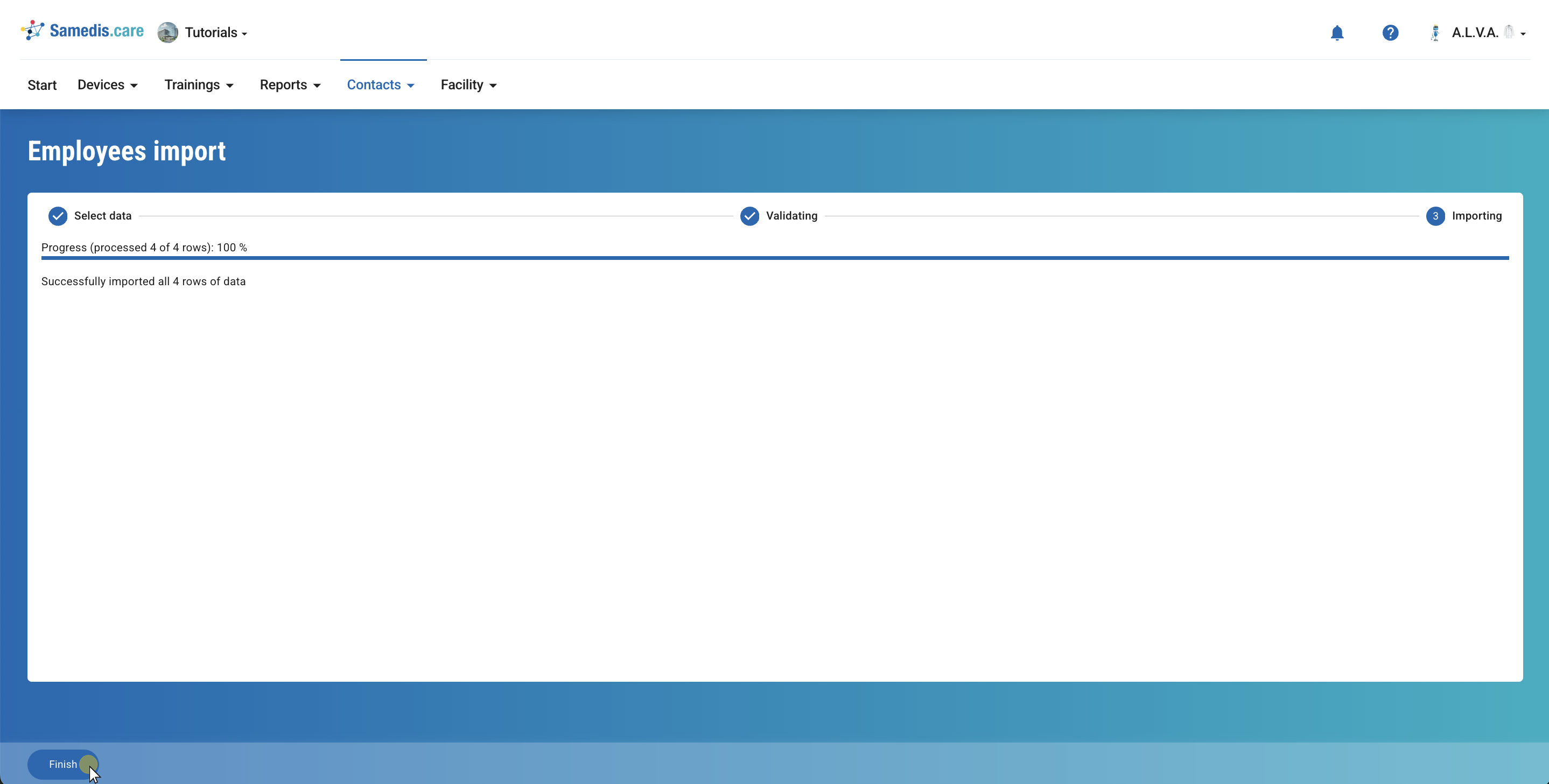
Klik op Voltooien om alle geldige gegevens op te slaan.
Tip
Importfouten of waarschuwingen worden hier getoond nadat de import is voltooid. Bekijk de meldingen en pas het bestand zo nodig aan.