Digitale handtekening
In deze tutorial bekijken we hoe er bij een instructie in Samedis.care digitaal wordt ondertekend en waarom die handtekening als bewijs volstaat.
1. Handtekeningen in de instructie
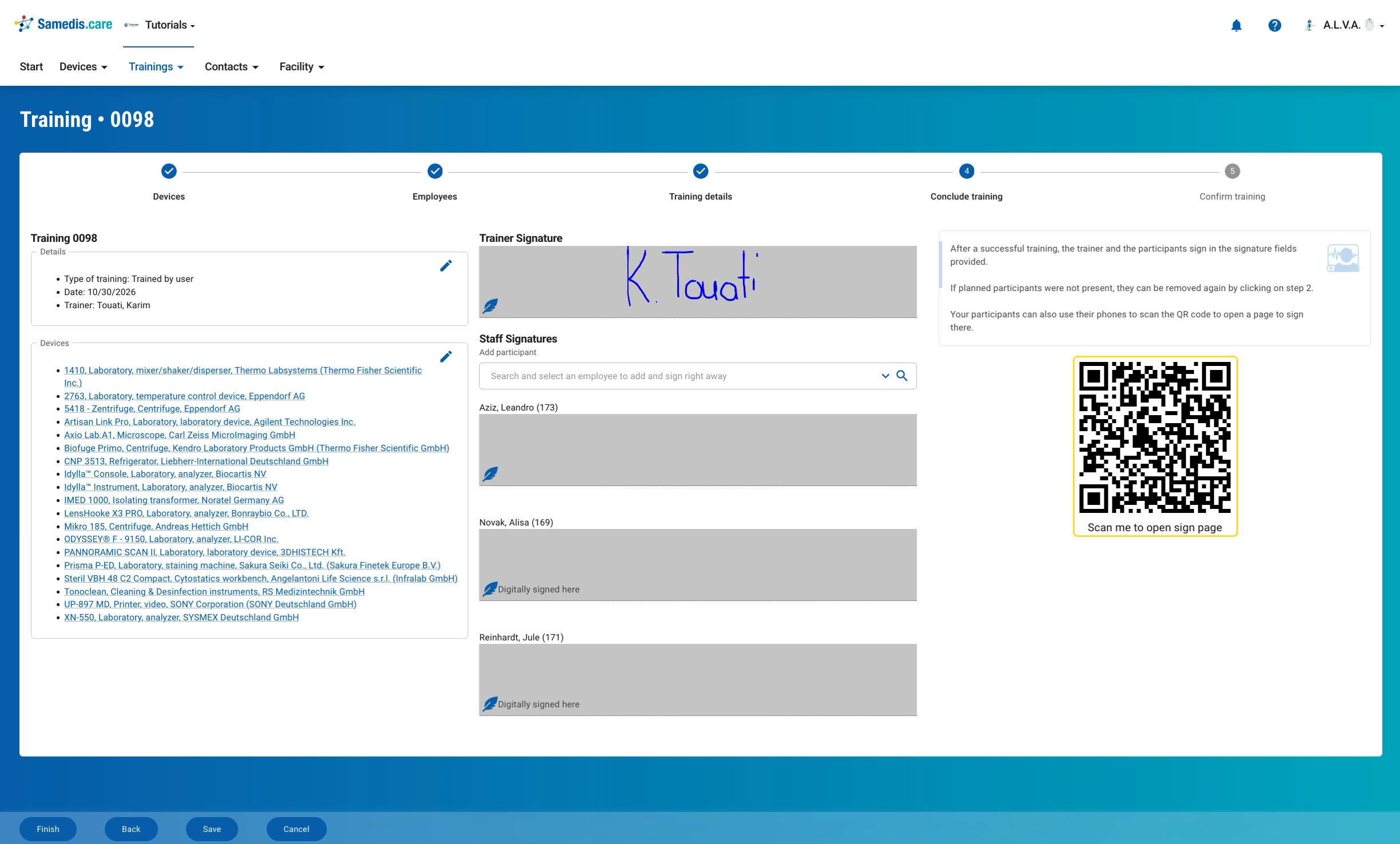
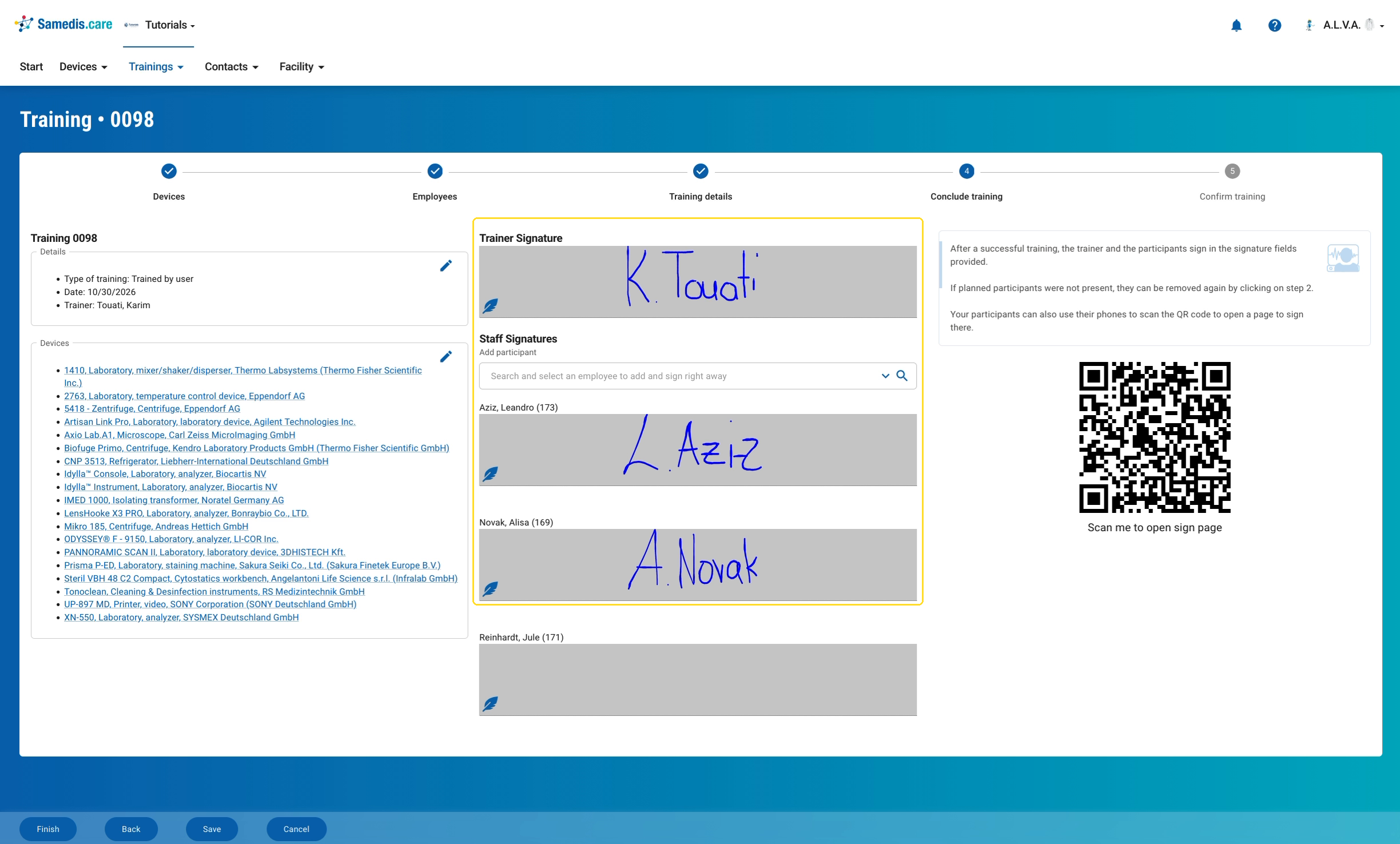
In de stap Instructie uitvoeren ondertekent de instructeur in het handtekeningveld van de instructeur en ondertekenen alle deelnemers in de handtekeningvelden van de medewerkers. Dat kan met een vinger, een stylus of de muis direct op het scherm. Hoe je een instructie tot deze stap aanmaakt, zie je in de tutorial Instructie documenteren.
Deze digitale handtekening volstaat als bewijs. De Duitse verordening voor de exploitatie van medische hulpmiddelen (MPBetreibV) eist in § 4 lid 3 dat de instructie voor actieve niet-implanteerbare medische hulpmiddelen „in een geschikte vorm” wordt gedocumenteerd. Een handtekening of een bepaalde vorm schrijft ze daarvoor niet voor, noch de schriftelijke vorm volgens § 126 van het Duitse Burgerlijk Wetboek (BGB), noch een gekwalificeerde elektronische handtekening. Het gaat om het bewijs dat de instructie heeft plaatsgevonden, niet om een juridisch bindende wilsverklaring. Dat de documentatie elektronisch mag gebeuren, bevestigt bijvoorbeeld de regionale overheid van Arnsberg (Bezirksregierung Arnsberg) in haar FAQ over de MPBetreibV: die kan „in Papierform oder per EDV” (op papier of elektronisch) gebeuren.
Tip
Het begrip „gekwalificeerd” komt uit de eIDAS-verordening, die elektronische handtekeningen in het algemeen in drie niveaus regelt: eenvoudig, geavanceerd en gekwalificeerd. Voor het documenteren van instructies eist de MPBetreibV geen bepaald niveau. Een in Samedis.care getekende handtekening geldt meestal als eenvoudige elektronische handtekening. Ons is tot nu toe geen geval bekend waarin een digitale handtekening bij instructies in Samedis.care tijdens een controle is afgekeurd.
2. Op je eigen smartphone ondertekenen
Deelnemers kunnen ook op hun eigen smartphone ondertekenen. Daarvoor scannen ze de QR-code rechts naast de handtekeningvelden. Op de ondertekenpagina die dan opent, kiest iedere persoon zijn of haar naam, zet de handtekening in het veld eronder en verstuurt die. De handtekening verschijnt daarna in het juiste veld van de instructie.
Tip
Staat iemand niet in de lijst, dan voegt de instructeur die persoon toe via het veld Deelnemer toevoegen in de instructie.