Instructie documenteren
In deze tutorial bekijken we hoe je apparaatinstructies met Samedis.care eenvoudig, digitaal en wettelijk conform documenteert.
1. Nieuwe instructie aanmaken
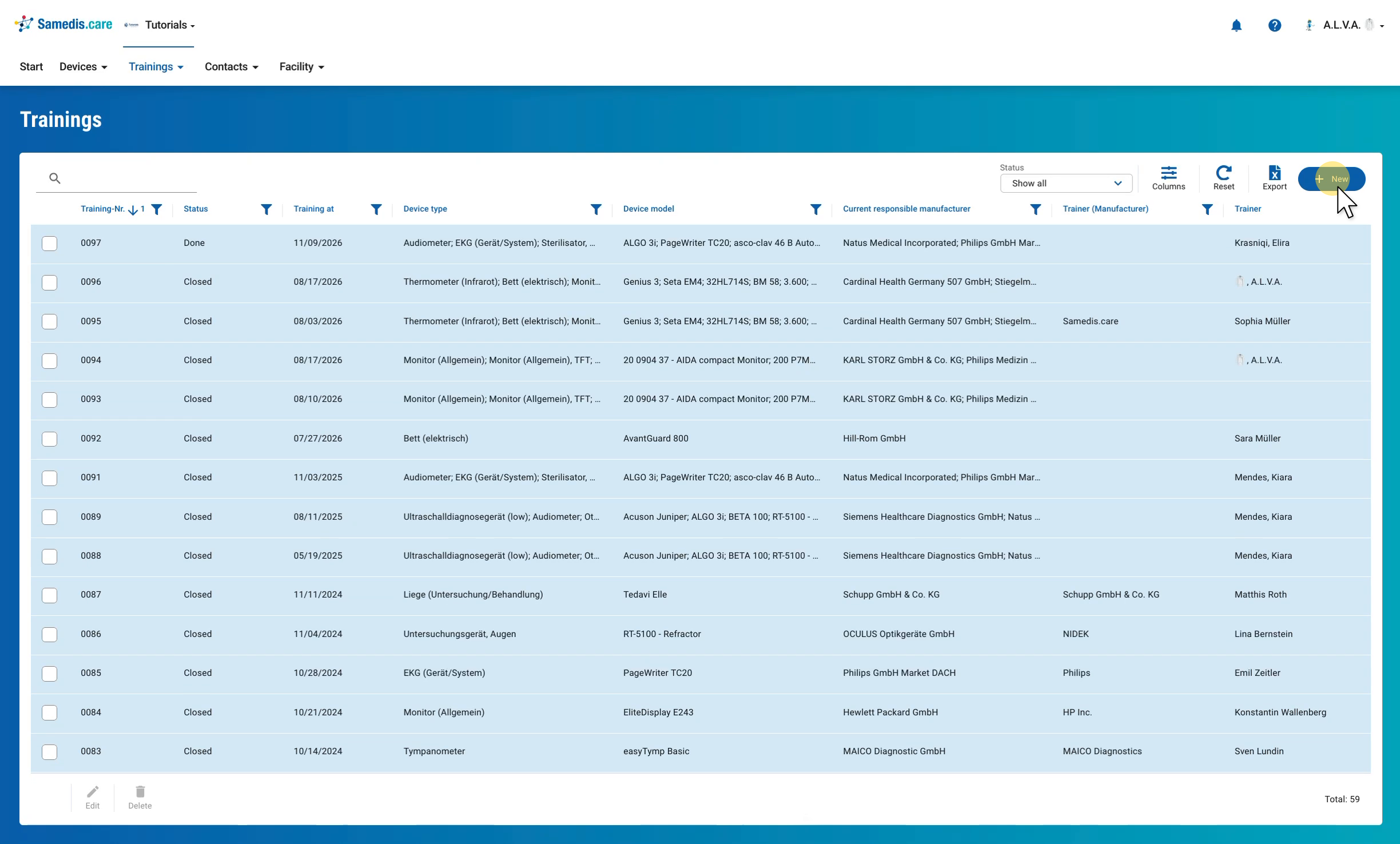
Onder Instructies vind je bij Taken alle eerdere instructies van je instelling. Om een nieuwe instructie te documenteren, klik je daar op + Nieuw. Een wizard leidt je vervolgens stap voor stap door Apparaten, Medewerkers, Details van de instructie, Instructie uitvoeren en Instructie bevestigen.
Tip
Naast deze manier zijn er nog andere mogelijkheden om instructies te documenteren. Medewerkers kunnen bijvoorbeeld ook zelf een spontane instructie vastleggen in my.samedis.care. Hoe dat werkt, laat de tutorial Ad-hocinstructies documenteren zien.
2. Apparaten selecteren
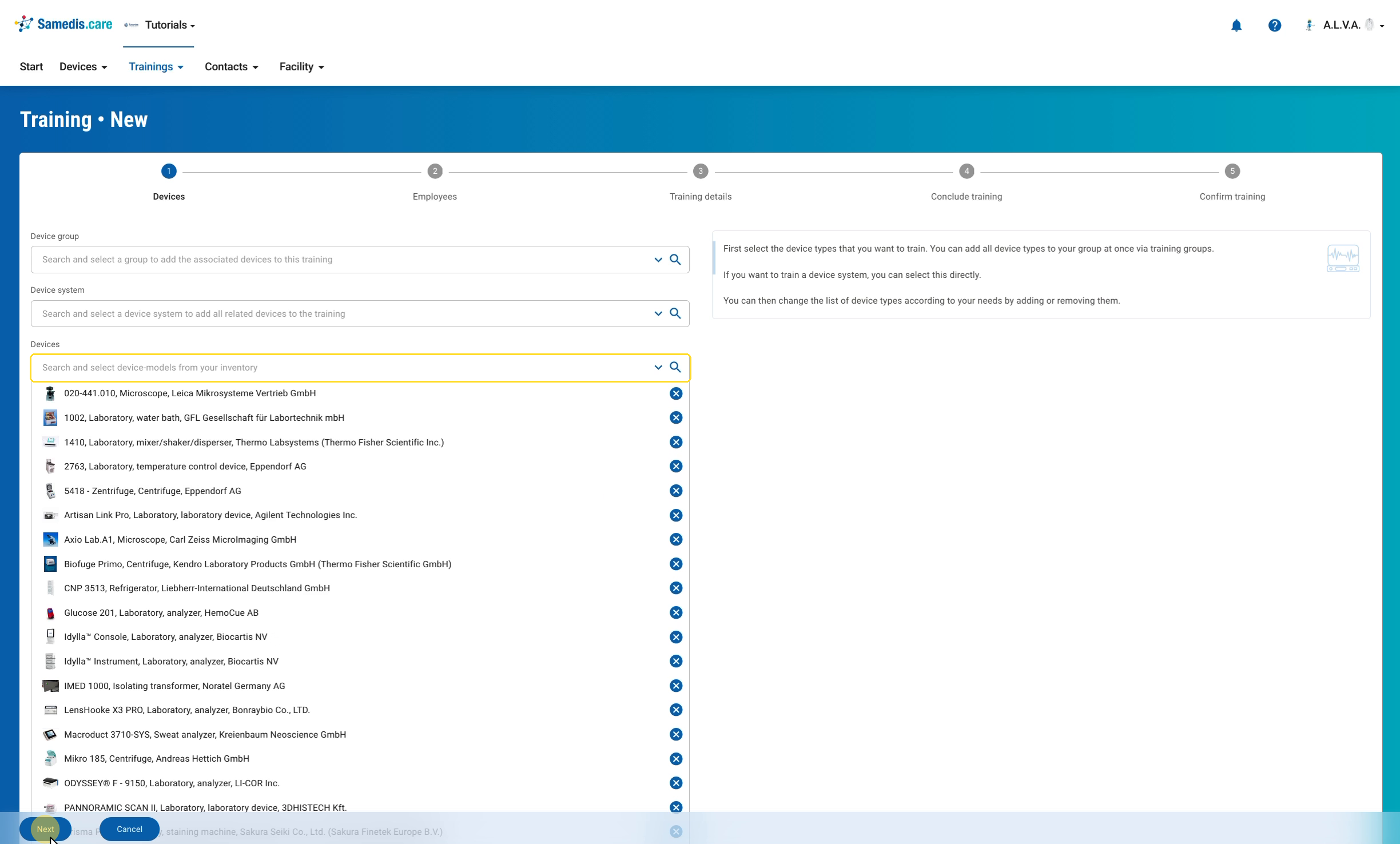
Leg eerst vast op welke apparaten de instructie betrekking heeft. Met Apparaatgroep voeg je in één keer alle apparaattypes van een instructiegroep toe, en met Apparaatsysteem een volledig systeem. Afzonderlijke apparaattypes uit je inventaris zoek je op in het veld Apparaten.
Met Volgende ga je naar de volgende stap.
Tip
Je kunt de lijst met geselecteerde apparaattypes op elk moment aanpassen door apparaten toe te voegen of ze met het kruisje weer te verwijderen.
3. Medewerkers selecteren
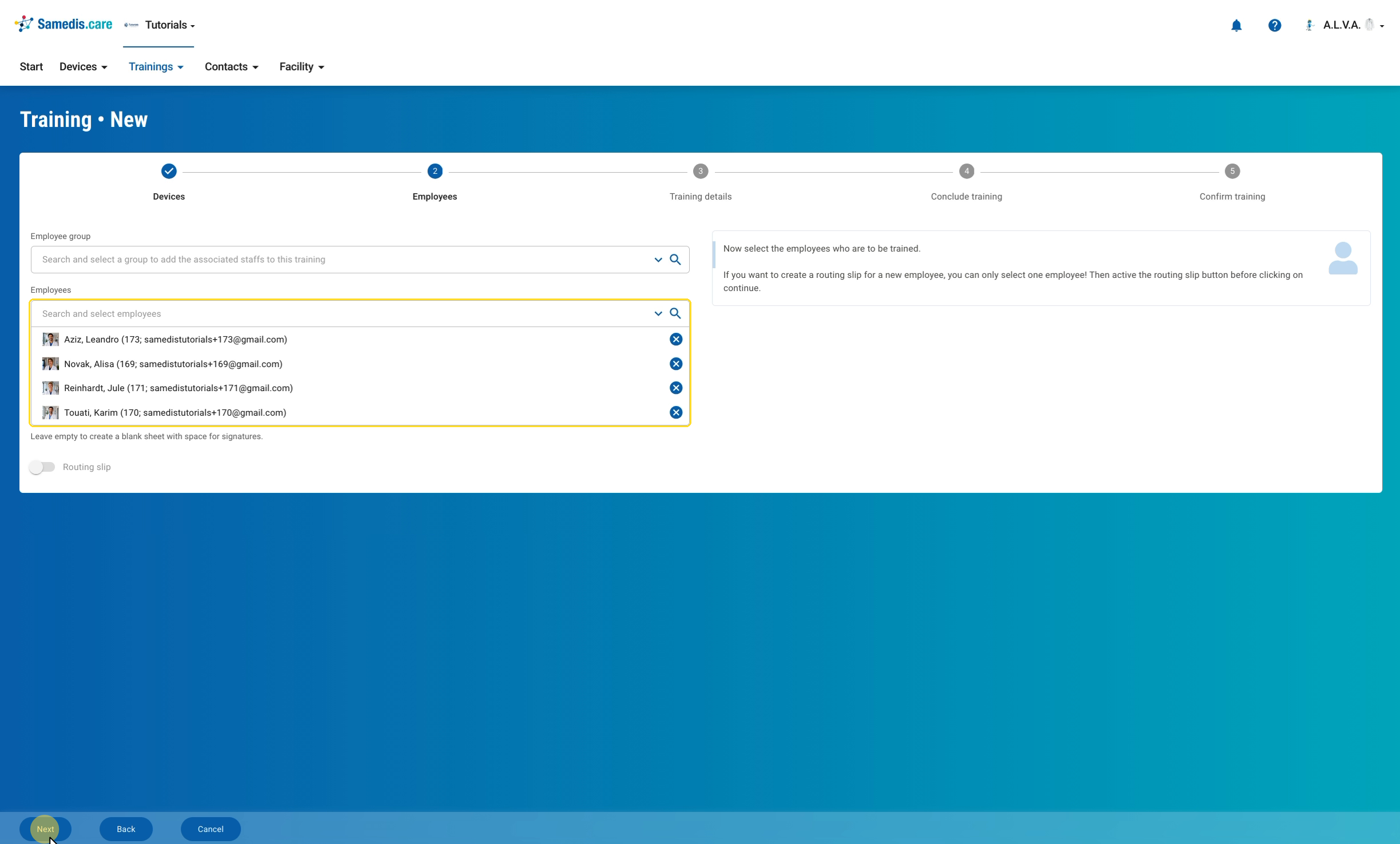
Bepaal nu wie aan de instructie deelneemt. Ook hier voeg je ofwel alle personen uit een Medewerkersgroep toe, ofwel zoek je onder Medewerkers afzonderlijke personen op. Wil je een routeformulier aanmaken voor een nieuwe collega, selecteer dan precies één persoon en zet de schakelaar Routeformulier aan. Hoe je een routeformulier direct vanuit de instructiematrix aanmaakt, laat de tutorial Routeformulier aanmaken zien.
Bevestig je keuze daarna met Volgende.
Tip
Staan de deelnemers nog niet vast, dan kun je het veld ook leeg laten. Samedis.care bereidt dan een papieren formulier met lege handtekeningregels voor. Moeten de personen in plaats daarvan pas tijdens de instructie worden toegevoegd en direct digitaal ondertekenen, zet dan in de volgende stap Uitvoeren op papieren formulier uit.
4. Details van de instructie
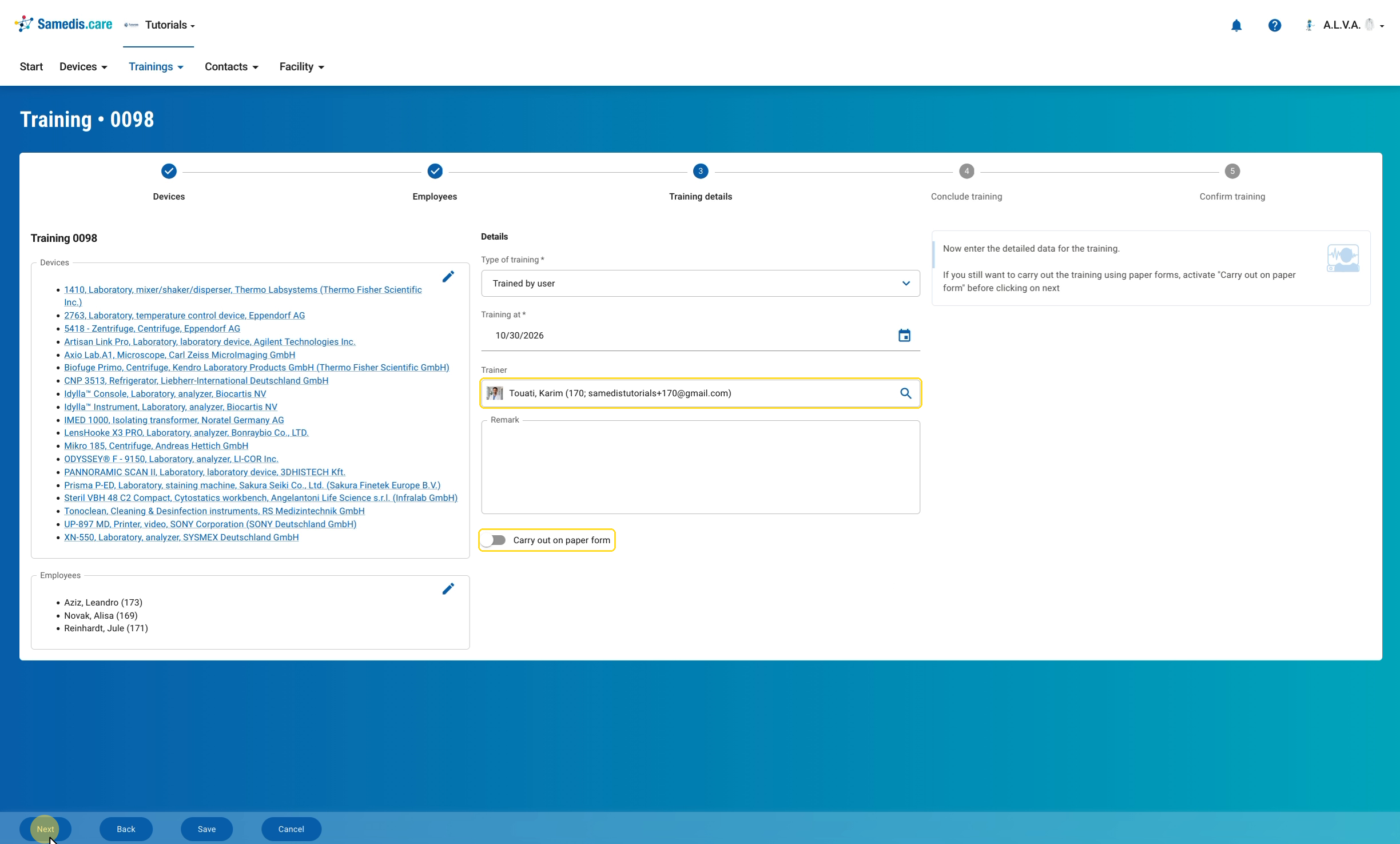
Links zie je de gekozen apparaten en medewerkers nog een keer, en met het potloodpictogram corrigeer je ze zo nodig. Rechts leg je het Type instructie en de datum onder Instructie op vast. De persoon die de instructie geeft, zoek je in het veld Instructeur op via het vergrootglas, en onder Opmerking is ruimte voor verdere notities.
Bij een instructie door de fabrikant vul je de naam van de persoon die de instructie geeft gewoon als vrije tekst in en vermeld je onder Instructeur (fabrikant) het bedrijf waar die persoon vandaan komt.
Normaal gesproken ondertekent iedereen in de volgende stap digitaal, daarom blijft de schakelaar Uitvoeren op papieren formulier uit. Zet hem alleen aan als de handtekeningen op papier worden verzameld. Het formulier bevat dan minstens tien lege regels, en het ondertekende formulier scan of fotografeer je daarna en sla je op in Samedis.care.
Wil je de instructie voorlopig alleen plannen, bewaar haar dan met Opslaan en rond haar later af. Anders brengt Volgende je naar de uitvoering. Ligt de datum in het verleden, dan vraagt Samedis.care nog een keer of je wilt doorgaan, wat je bevestigt met Ja.
Tip
In het selectievenster voor de instructeur toont de schakelaar Medewerkers die bevoegd zijn om instructies te geven alleen personen die zelf al een instructie voor de apparaten hebben gehad. Kies je iemand zonder deze bevoegdheid, dan toont Samedis.care de betreffende apparaattypes en kun je toch verdergaan. Wie de instructie geeft, mag niet tegelijk bij de deelnemers staan.
5. Instructie uitvoeren
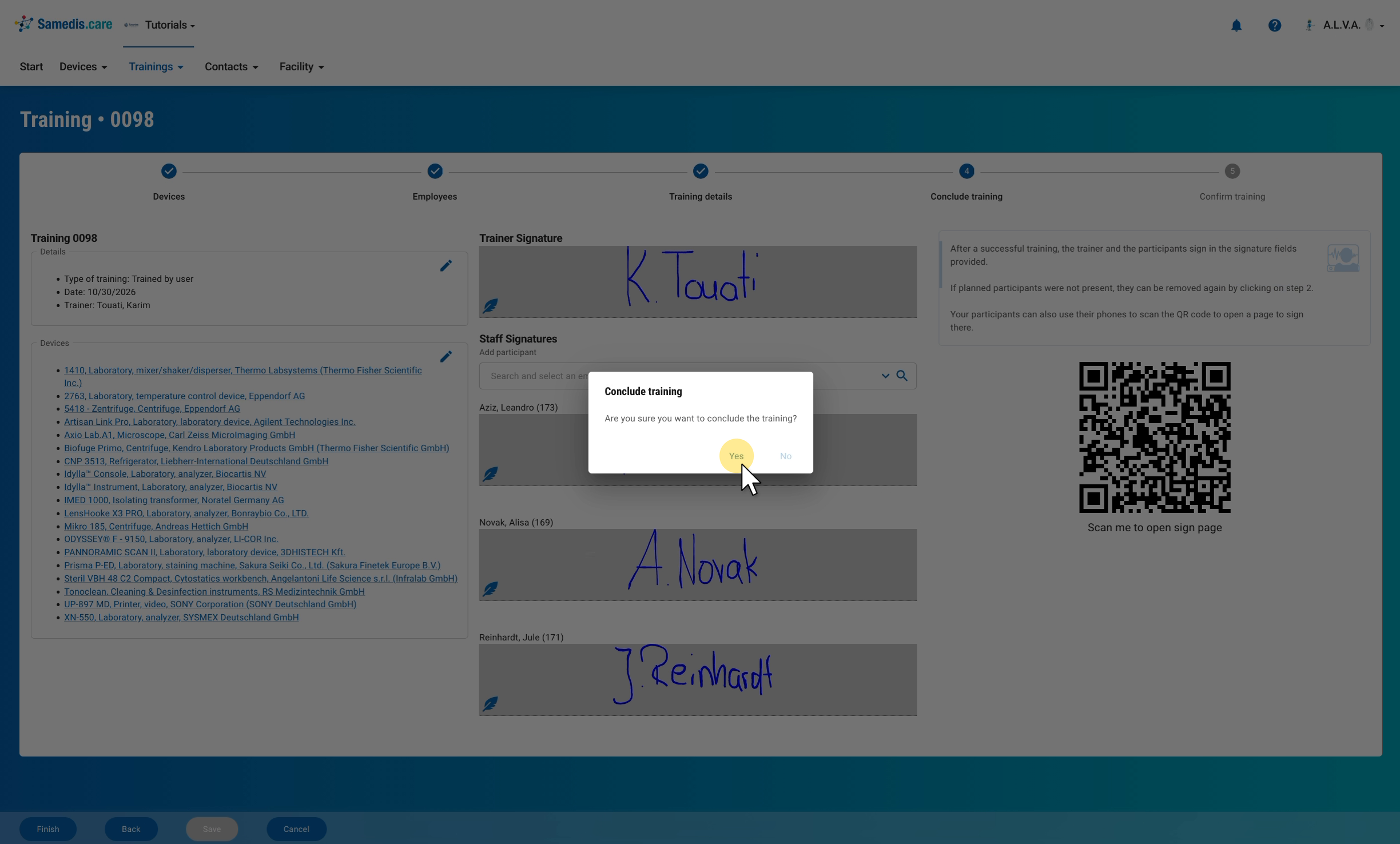
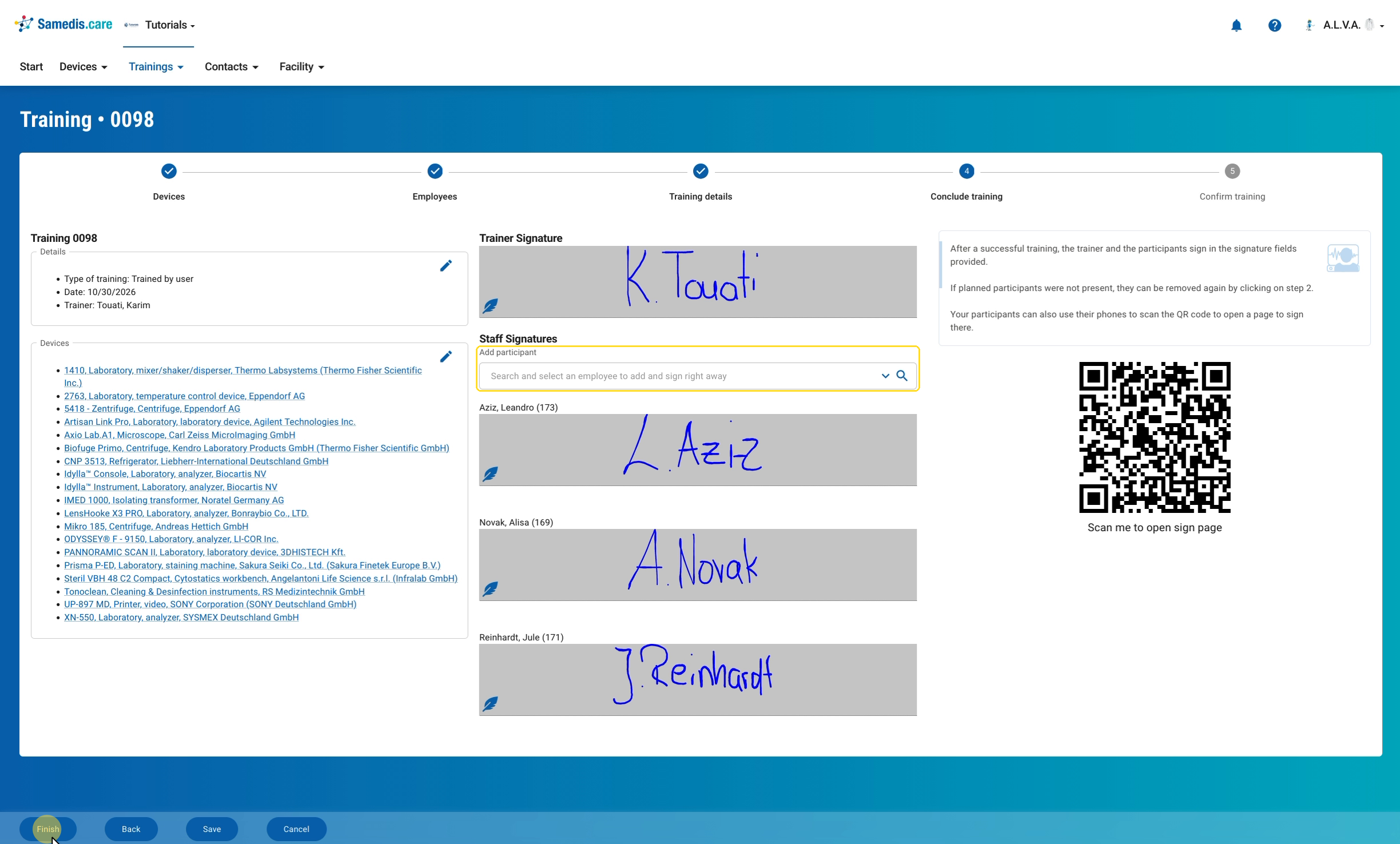
Na de instructie ondertekenen de persoon die de instructie gaf en alle deelnemers in de daarvoor bestemde velden. Ook kan iedereen via de QR-code de ondertekeningspagina op de eigen smartphone openen.
Komen er tijdens de instructie meer personen bij, voeg ze dan hier direct toe via het veld Deelnemer toevoegen. Je zoekt de persoon op of maakt haar nieuw aan, en ze kan meteen ondertekenen, zonder dat je terug hoeft naar de stap Medewerkers. Dat werkt zo vaak als je wilt, zodat een tablet bijvoorbeeld gewoon kan blijven liggen bij een instructie die doorlopend wordt herhaald.
Heeft iedereen ondertekend, ga dan verder met Voltooien.
Waarom de digitale handtekening juridisch volstaat, lees je in de tutorial Digitale handtekening.
Tip
Zijn geplande deelnemers toch niet gekomen, dan verwijder je ze met één klik in de stap Medewerkers. Wie niet heeft ondertekend, wordt bij het voltooien automatisch uit de instructie verwijderd, voor die personen wordt ze dus niet gedocumenteerd.
6. Instructie afronden
Samedis.care vraagt nog een keer of je de instructie echt wilt afronden. Bevestig met Ja, dan is de instructie afgerond en krijgt ze de status Afgerond. Samedis.care maakt automatisch een pdf-bestand aan met alle relevante informatie, dat je daarna onder Ondertekende documenten vindt en op elk moment als bewijs van de instructie kunt gebruiken.
Waarschuwing
De datum van de instructie mag niet in de toekomst liggen. Afgeronde instructies kun je niet meer bewerken, controleer daarom vooraf of alle gegevens kloppen. Is er toch een fout ingeslopen, dan kun je de instructie met Ongeldig verklaren als ongeldig markeren, waarna ze uit de rapporten en statistieken wordt verwijderd. Hoe dat werkt, laat de tutorial Instructie ongeldig verklaren zien.