Inventaris importeren
In deze tutorial bekijken we hoe je met de importtool meerdere apparaten tegelijk in Samedis.care importeert.
1. Overzicht van het importproces
Het proces bestaat uit drie hoofdfasen:
- Uploaden en koppelen:
Je uploadt je Excel-bestand, koppelt de kolommen aan de bijbehorende velden en maakt daar de eerste concepten van. - Harmonisatie:
Elk apparaattype wordt gekoppeld aan een item in de catalogus of, indien nodig, nieuw aangemaakt. - Afronding:
De gecontroleerde concepten worden geïmporteerd als volledige inventarisitems.
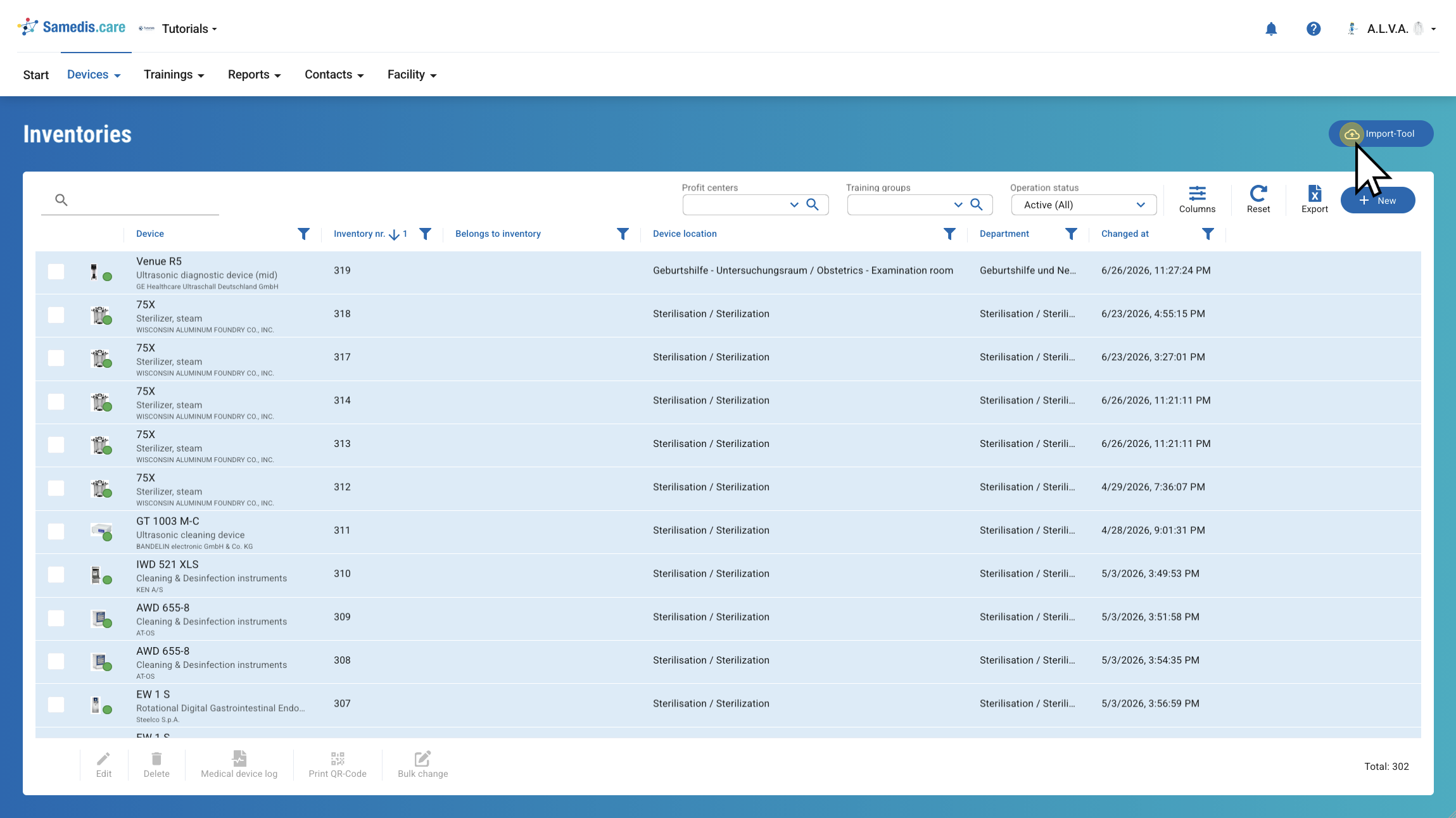
Je vindt de importtool in het onderdeel Apparaten onder Inventaris.
Tip
Om deze functie te gebruiken, heb je het recht Apparaatgegevens importeren en een actief abonnement nodig.
2. Importer
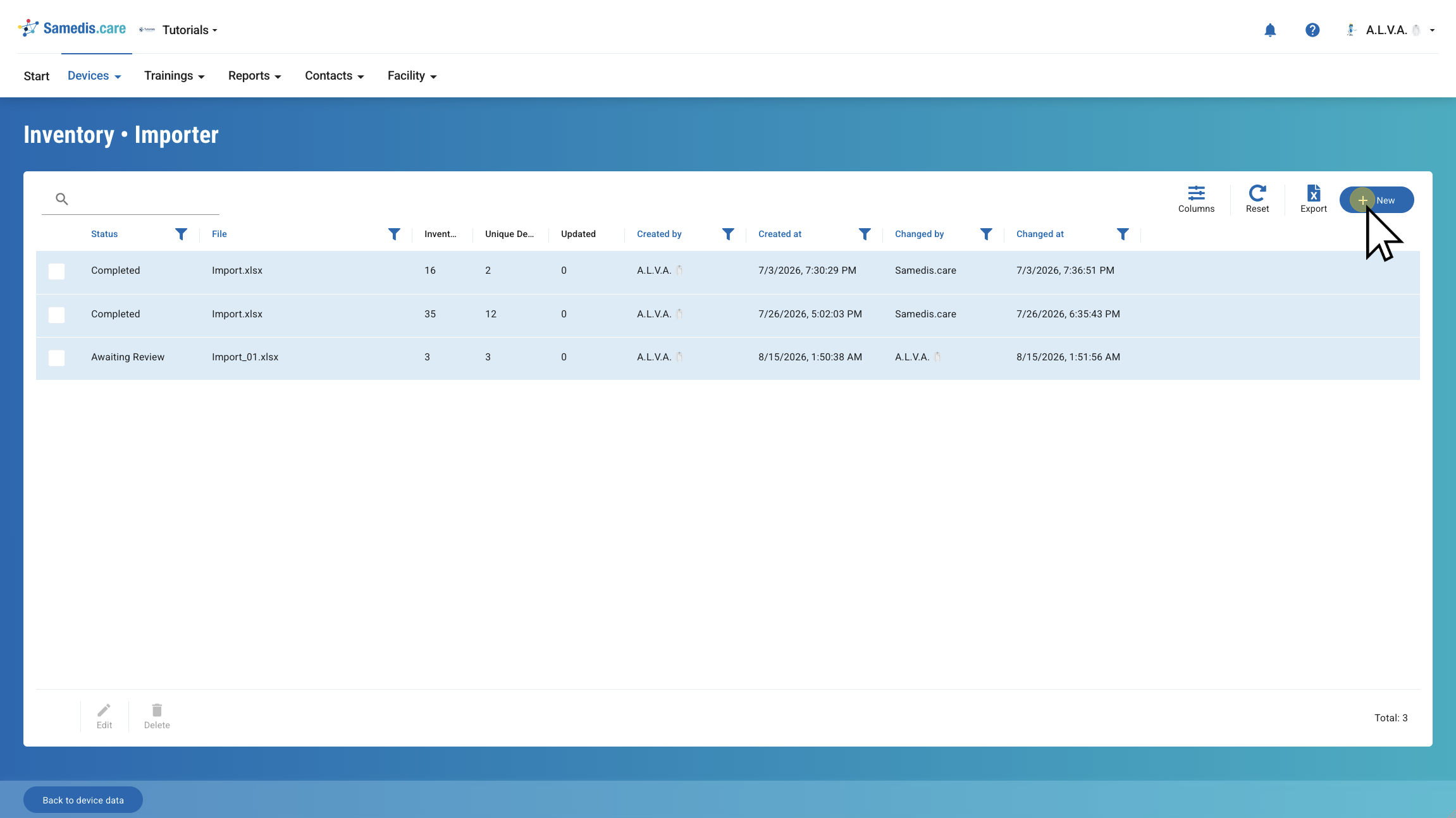
Met Samedis.care kun je meerdere imports tegelijk uitvoeren en er onafhankelijk van elkaar aan verder werken. In dit overzicht zie je alle lopende en afgeronde imports.
Klik op + Nieuw om een nieuw importproces te starten.
3. Voordat je begint: eisen aan het Excel-bestand
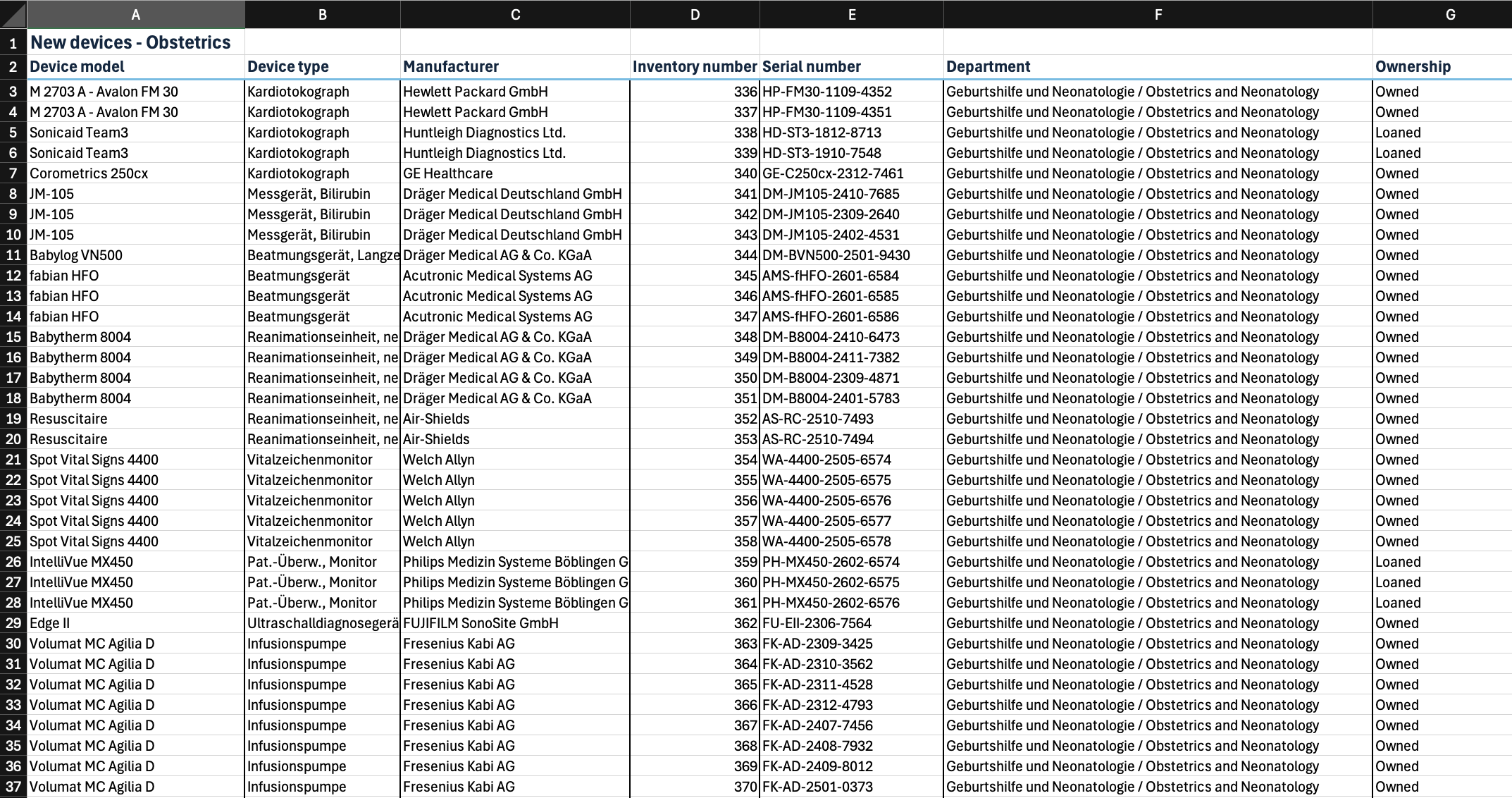
Om de upload goed te kunnen verwerken, moet je bestand aan een aantal eisen voldoen.
Het bestand moet de indeling .xlsx hebben. Andere indelingen, vooral .xlsm (macrobestanden), worden geweigerd. Daarbij wordt de werkelijke bestandshandtekening gecontroleerd, niet alleen de bestandsextensie. Daarnaast mag het bestand niet groter zijn dan 10 MB en niet met een wachtwoord beveiligd of versleuteld zijn. Beveiligde bestanden worden geweigerd met een bijbehorende foutmelding.
Tip
Tijdens de verwerking schoont het systeem bepaalde waarden automatisch op. Plaatshouders voor “leeg” of “onbekend” worden gestandaardiseerd naar “leeg”, zodat ze het koppelen niet verstoren. Dit geldt onder meer voor tekens als - en – en voor invoer als n/a, k.A., none, null, unknown, onbekend, leeg, niet opgegeven of niet beschikbaar. Ook spaties aan het begin en einde worden verwijderd. Velden zoals apparaatmodel worden als tekst verwerkt, zodat bijvoorbeeld voorloopnullen of onderdeelnummers correct behouden blijven.
3.1. Excel-bestand
De eerste rij moet de kolomnamen bevatten. Eventuele titelrijen daarboven worden automatisch genegeerd.
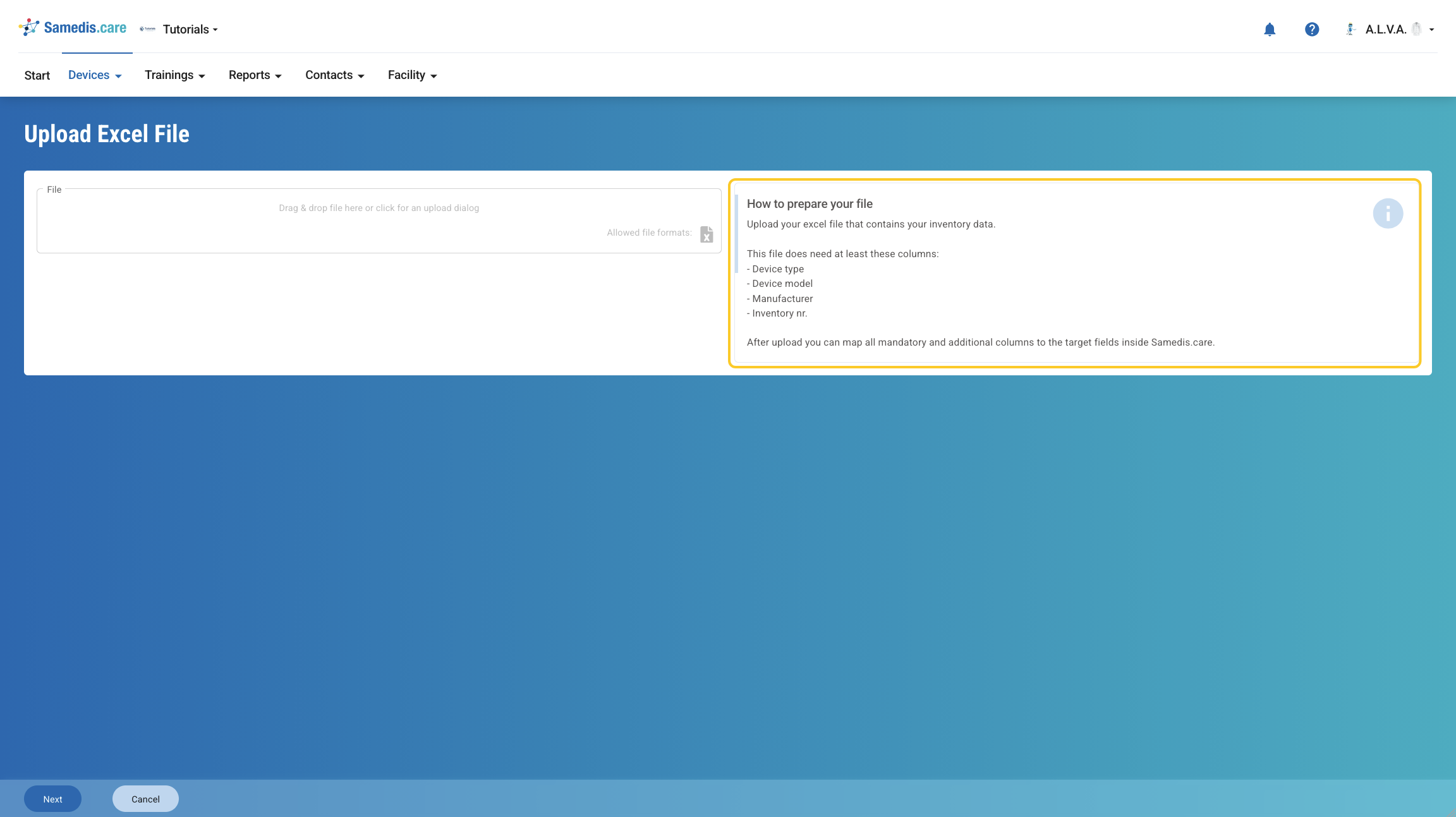
Er zijn vier verplichte kolommen die aanwezig en gekoppeld moeten zijn om de import te kunnen starten: het apparaattype, het apparaatmodel met de exacte modelaanduiding, de fabrikant volgens het typeplaatje en het inventarisnummer als unieke identificatie per apparaat. Alle andere kolommen, zoals serienummer, fabrikantnummer, afdeling, locatie of eigendom, zijn optioneel. Je kunt ze bij het koppelen meenemen of weglaten.
Waarschuwing
Eigendom: koppel je een eigendomskolom, dan moeten de waarden overeenkomen met een van de volgende toegestane termen: Eigen bezit, Eigendom van de patiënt, Geen eigendom, Huur/Leasing, Pay-per-use of Leenapparaat. Gangbare varianten zoals “Eigendom”, “Leasing” of “Huur” worden ook herkend. Kan een waarde niet worden gekoppeld, dan wordt de import geblokkeerd. Is er geen eigendomskolom gekoppeld, dan wordt automatisch de standaardwaarde Eigen bezit gebruikt.
4. Excel-bestand uploaden
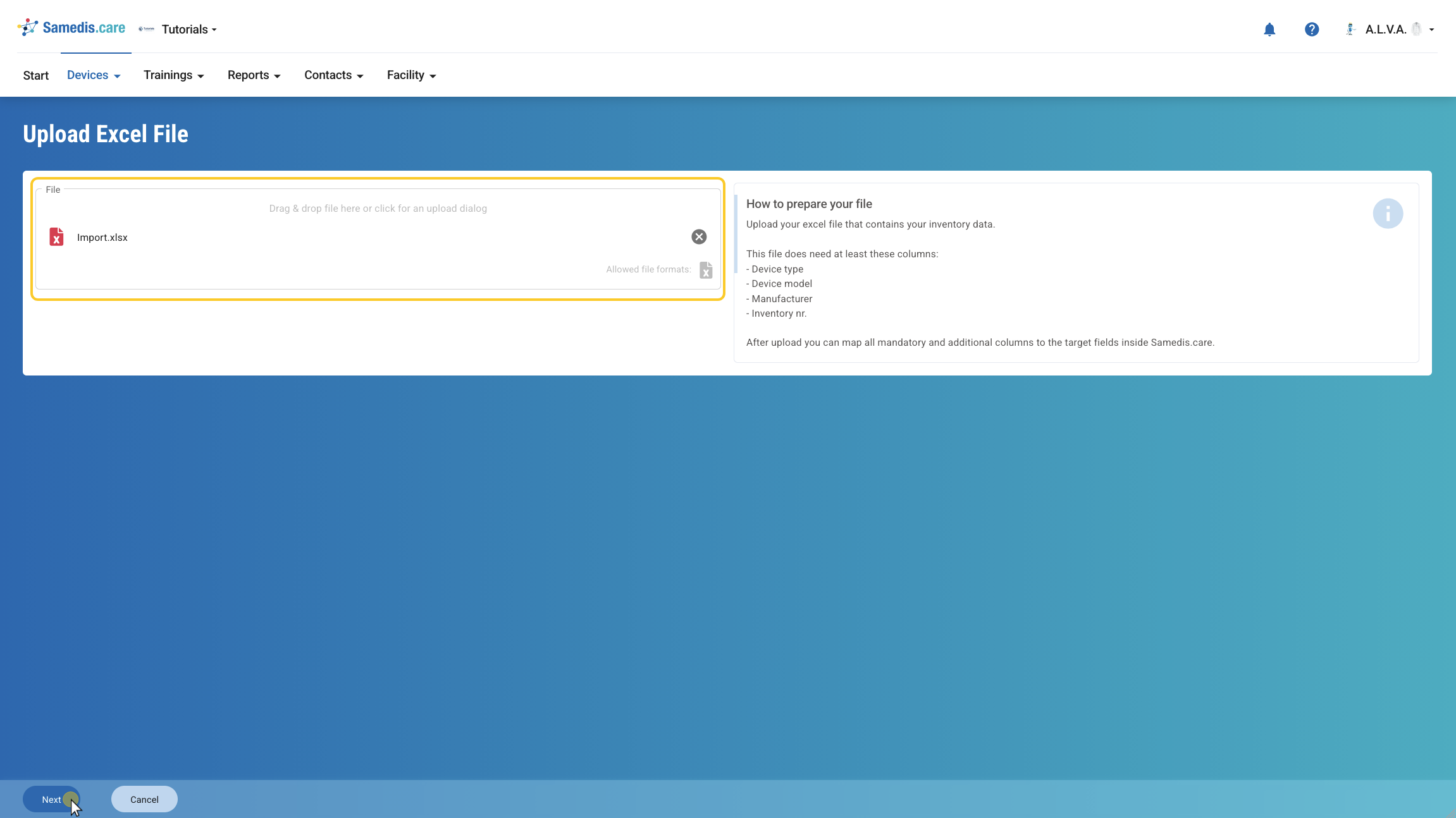
Voldoet je bestand aan alle eisen, dan kun je het in de volgende stap uploaden via slepen en neerzetten of via de bestandskiezer, en de import starten door op Volgende te klikken.
5. Fase 1: Uploaden
Bovenaan zie je de afzonderlijke stappen van het importproces: Uploaden, Koppelen, Importeren en Verwerken.
Stap 1 - Uploaden
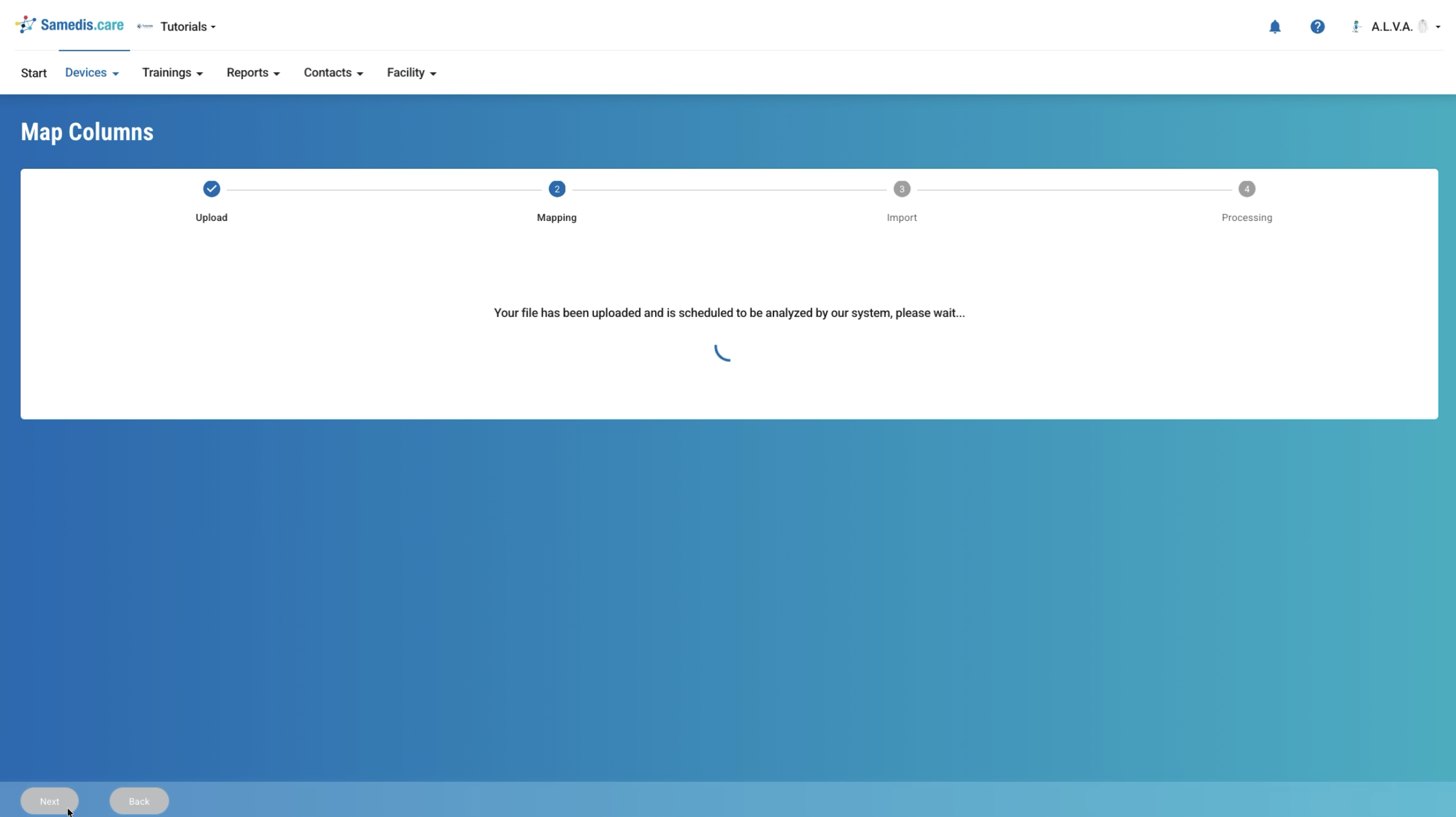
Nadat je in de vorige stap je .xlsx-bestand hebt geüpload, wordt het nu ingelezen en worden de kolommen erin automatisch herkend.
6. Fase 2: Koppelen
Stap 2 - Koppelen:
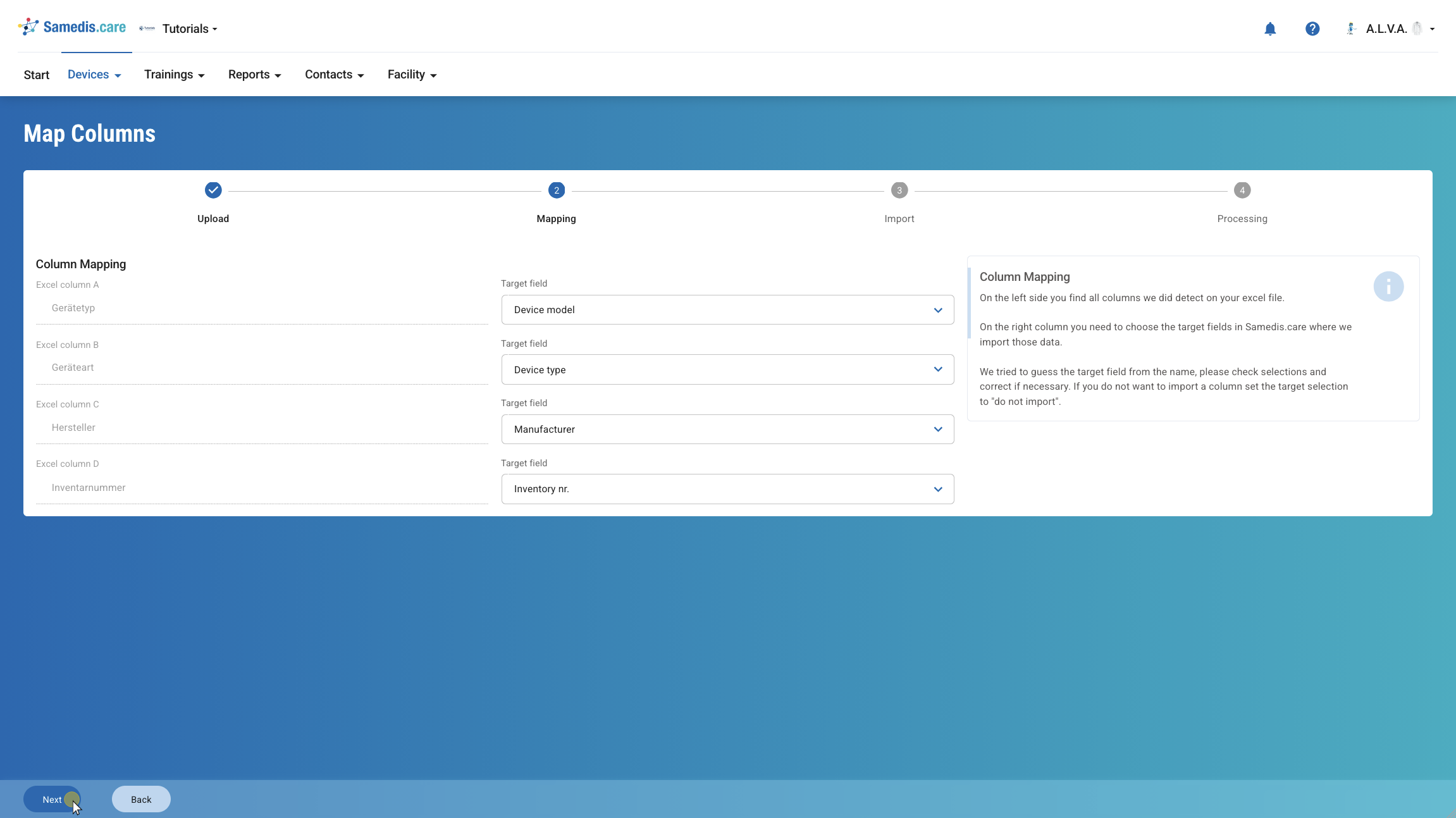
Links worden alle kolommen uit je Excel-bestand getoond. Rechts selecteer je het bijbehorende doelveld in Samedis.care. Het systeem stelt op basis van de kolomnamen automatisch passende koppelingen voor. Controleer deze voorstellen en pas ze indien nodig aan. Kolommen die niet moeten worden geïmporteerd, kun je instellen op Niet importeren.
Klik daarna op Volgende.
Tip
Om verder te gaan, moeten de verplichte velden Apparaattype, Apparaatmodel, Fabrikant en Inventarisnummer gekoppeld zijn. Anders verschijnt de melding Verplichte velden zijn niet gekoppeld.
7. Fase 3: Importeren
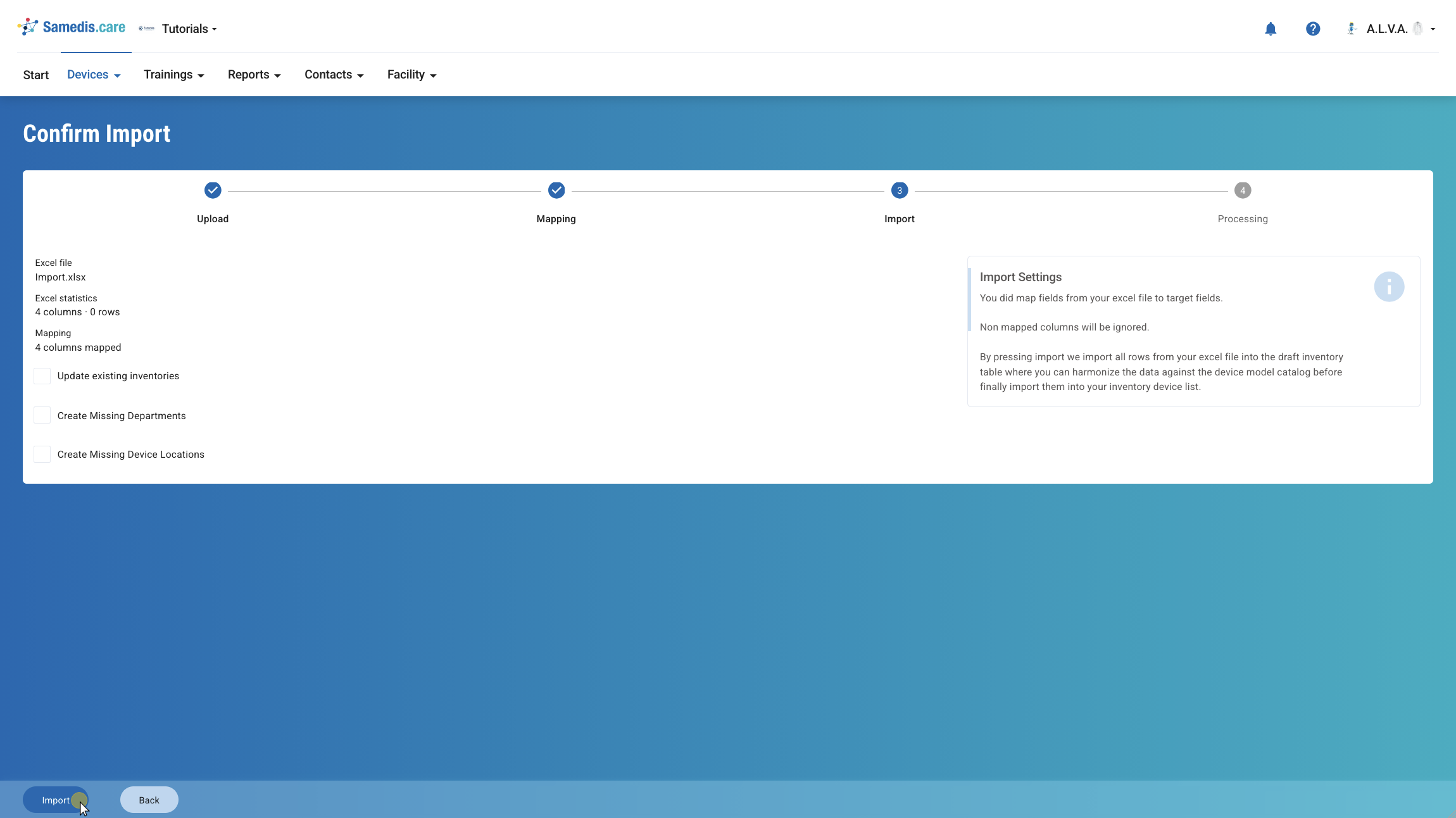
Stap 3 - Import bevestigen:
Voordat de import start, zie je een samenvatting van je bestand. Daarin staan onder meer de bestandsnaam en het aantal herkende rijen, kolommen en koppelingen.
Daarnaast kun je bepalen hoe de import met bepaalde gegevens moet omgaan:
- Bestaande inventarisitems bijwerken Bestaande inventarisitems met hetzelfde inventarisnummer worden bijgewerkt in plaats van overgeslagen.
- Ontbrekende afdelingen aanmaken Afdelingen die in het bestand staan maar nog niet bestaan, worden automatisch aangemaakt.
- Ontbrekende apparaatlocaties aanmaken Locaties die in het bestand staan maar nog niet bestaan, worden ook automatisch aangemaakt.
Klik op Importeren om de verwerking te starten.
Tip
In deze stap worden nog geen inventarisitems aangemaakt. De geïmporteerde gegevens worden eerst als concepten voorbereid en gecontroleerd. De eigenlijke inventarisitems worden pas in fase 4 aangemaakt.
8. Overzicht: apparaatkoppelingen
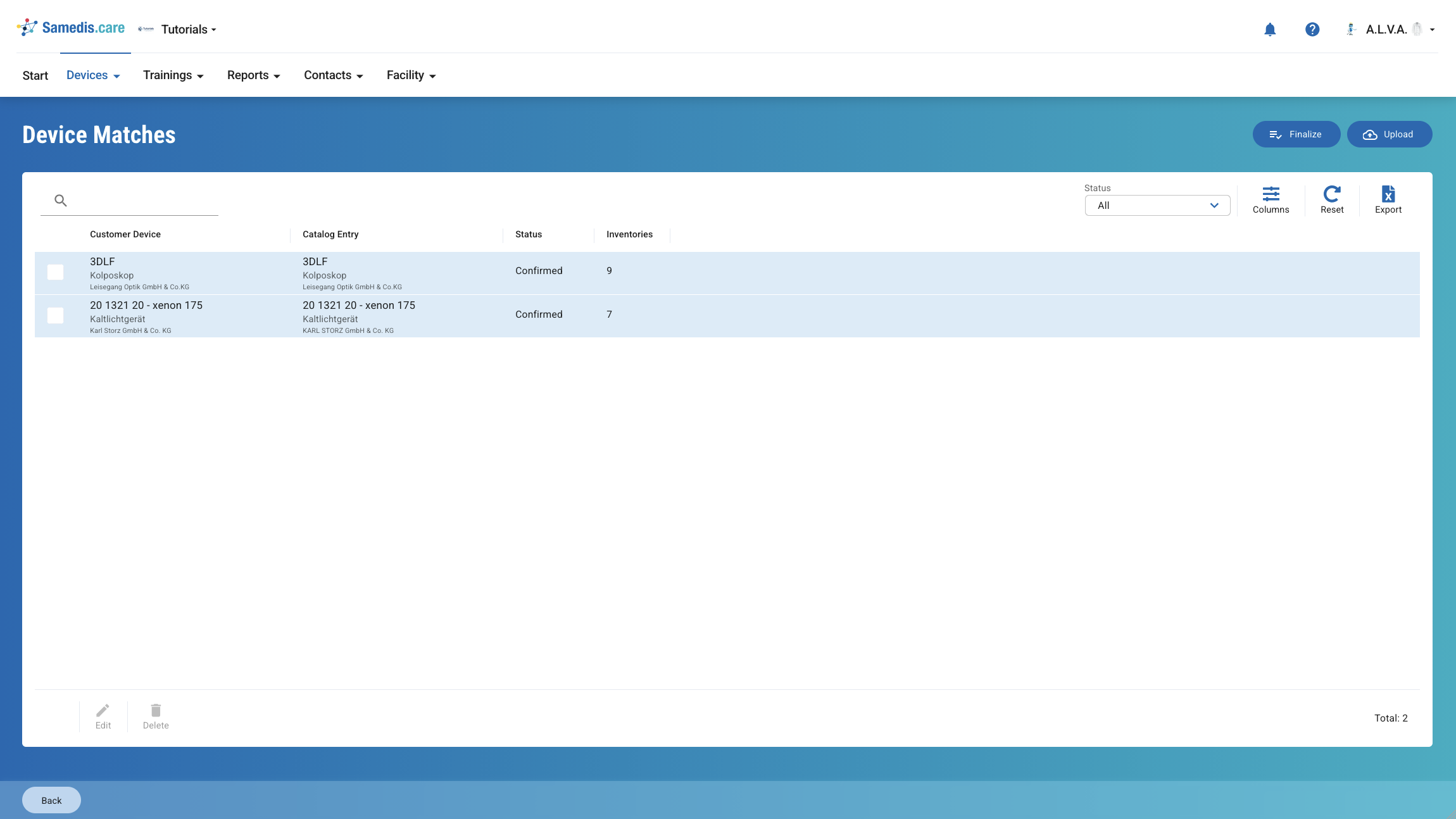
In deze fase koppel je elk geïmporteerd apparaattype aan een passend catalogusitem of maak je zo nodig een nieuw catalogusitem aan. Daarvoor zijn twee weergaven beschikbaar: het overzicht en de detailweergave.
In het overzicht zie je alle unieke apparaattypes uit je import. Getoond worden het apparaattype, het apparaatmodel en de fabrikant uit je Excel-bestand, plus de huidige status, het gekoppelde catalogusitem en het aantal bijbehorende inventarisitems.
De afzonderlijke statussen betekenen het volgende:
- Status: In afwachting
Het apparaattype is uit het Excel-bestand overgenomen, maar nog niet aan een catalogusitem gekoppeld en moet nog worden verwerkt. - Status: Bevestigd
Het apparaattype is aan een catalogusitem gekoppeld. De koppeling is automatisch herkend of door jou bevestigd. - Status: Aangepast
De automatisch voorgestelde koppeling is door jou gewijzigd. - Status: Bestaand
Het apparaattype bestaat al in de catalogus van je tenant. - Status: Genegeerd
Het apparaattype is bewust niet gekoppeld en wordt overgeslagen.
Tip
Met de zoekfunctie en statusfilters kun je de getoonde items beperken. Je kunt ook kolommen tonen of verbergen, filters resetten, via Uploaden teruggaan naar de uploadstap of via Afronden doorgaan naar de volgende fase.
8.1. Detailweergave: apparaatmodel koppelen
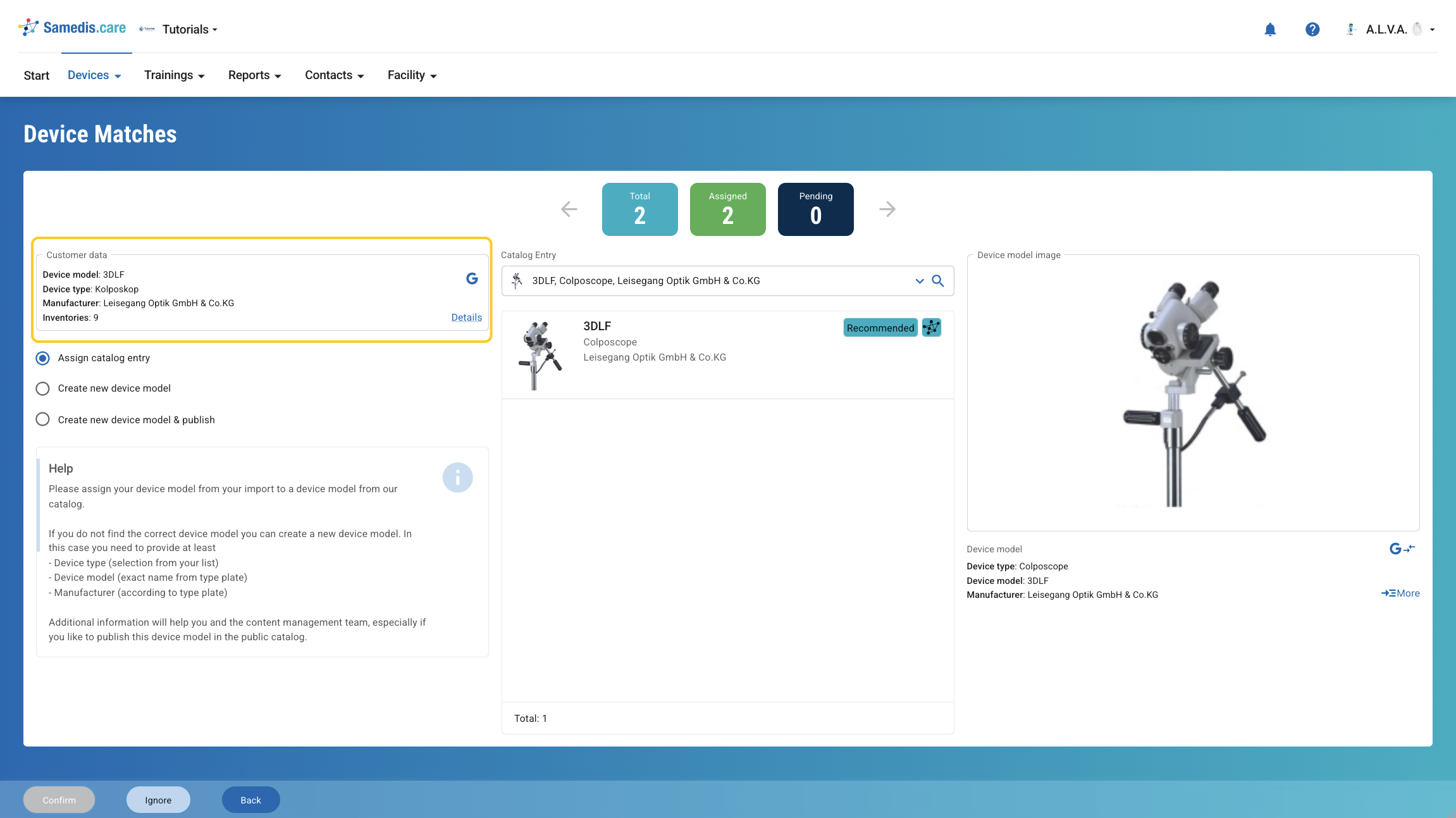
De detailweergave van een geselecteerd apparaattype open je via Bewerken of door erop te dubbelklikken.
De tellers boven de lijst houden je altijd op de hoogte. Totaal toont alle geïmporteerde apparaattypes, Gekoppeld alle items die al verwerkt zijn en In afwachting alle apparaattypes die nog moeten worden gecontroleerd.
Links zie je de informatie uit je Excel-bestand: het apparaatmodel, het apparaattype, de fabrikant en het aantal bijbehorende inventarisitems. Onder Details kun je alle inventarisitems van dit apparaattype bekijken. Klik op het Google-pictogram om een vooraf ingevulde Google-zoekopdracht voor het geselecteerde apparaat te openen. Zo vind je snel extra informatie over het apparaat.
Daarna bepaal je hoe het apparaattype moet worden behandeld. Je kunt het koppelen aan een bestaand catalogusitem, een nieuw apparaatmodel aanmaken alleen voor je tenant, of een nieuw apparaatmodel aanmaken en dat daarnaast markeren voor publicatie in de openbare catalogus.
8.2. Detailweergave: catalogusitem koppelen
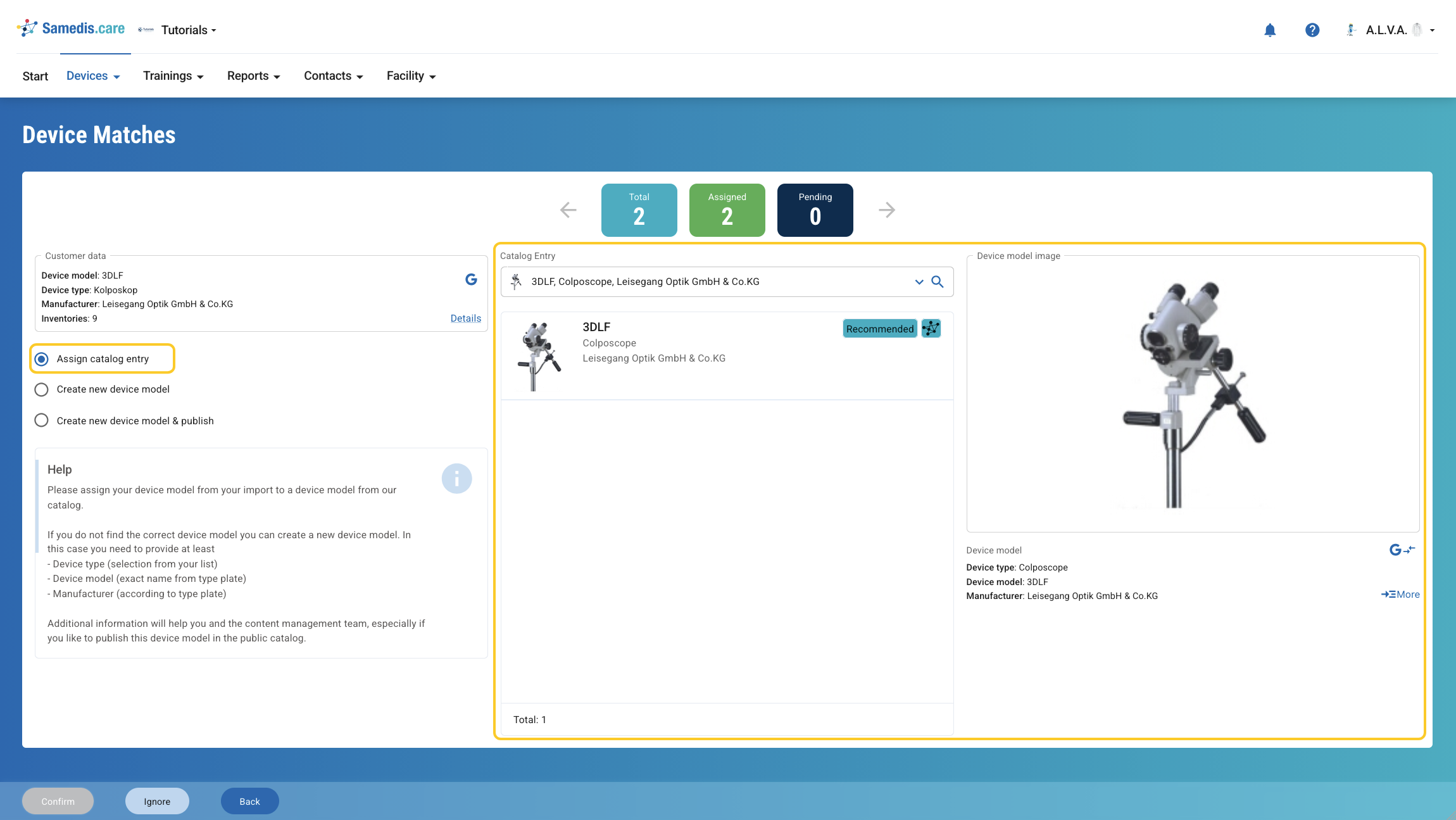
Met deze optie koppel je het geïmporteerde apparaattype aan een bestaand catalogusitem.
In de middelste kolom kun je zoeken in de openbare catalogus.
De zoekvelden zijn al vooraf ingevuld met de informatie uit je Excel-bestand, zodat Samedis.care je passende catalogusitems voorstelt. Deze voorstellen zijn gesorteerd op relevantie en gemarkeerd als Aanbevolen, Alternatief, Suggestie of SDH-suggestie.
Je kunt een apparaattype selecteren door erop te klikken in de voorstellen of direct in de catalogus.
In de rechterkolom zie je een voorbeeld van het geselecteerde catalogusitem met de belangrijkste informatie en afbeeldingen. Met Vergelijken, aangegeven door het Google-pictogram met twee tegengestelde pijlen, vergelijk je de gegevens uit je Excel-bestand met het catalogusitem. Klik op Meer om het catalogusitem van het apparaatmodel te openen.
Zodra je je selectie hebt bevestigd of genegeerd, wordt automatisch het volgende apparaatmodel geopend dat nog moet worden verwerkt. Zo werk je stap voor stap alle openstaande items af, totdat de harmonisatie is afgerond.
Klik op elk moment op Terug om naar het overzicht terug te gaan.
Waarschuwing
Koppel een apparaatmodel alleen aan een bestaand catalogusitem als het duidelijk overeenkomt. Zelfs kleine verschillen in de aanduiding kunnen wijzen op verschillende apparaten of varianten. Twijfel je of is er geen passend catalogusitem, maak dan in plaats daarvan een nieuw apparaatmodel aan.
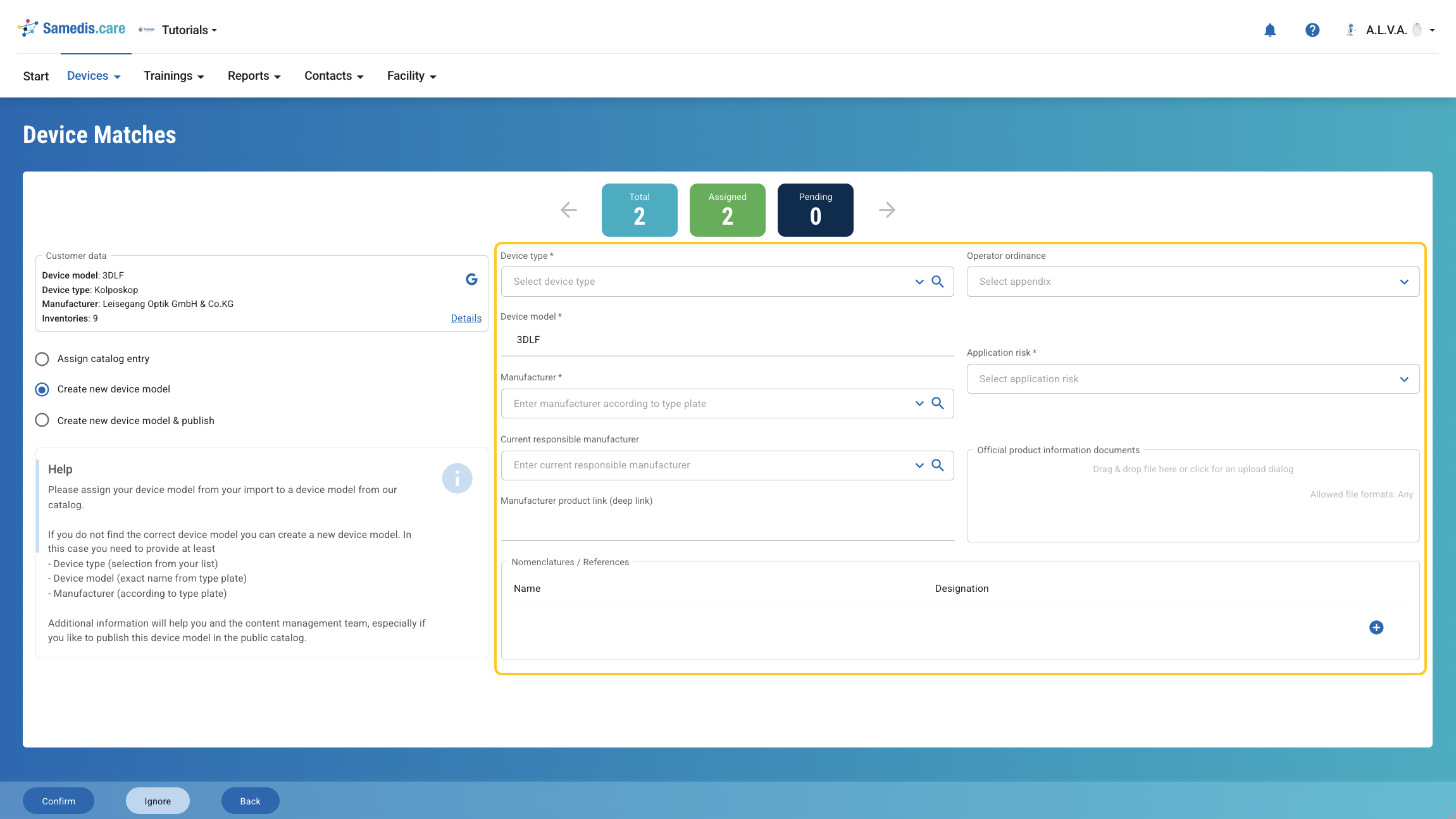
8.3. Detailweergave: nieuw apparaatmodel aanmaken
Bestaat er geen passend catalogusitem, dan kun je een nieuw apparaatmodel voor je tenant aanmaken.
Vul daarvoor het formulier in de middelste kolom in. Verplichte velden zijn het apparaattype, het apparaatmodel (met de exacte aanduiding volgens het typeplaatje), de fabrikant volgens het typeplaatje en het toepassingsrisico. Optioneel kun je meer gegevens toevoegen, zoals de verantwoordelijke fabrikant, informatie over wettelijke eisen, een productlink of productdocumenten.
Klik daarna op Bevestigen.
8.4. Detailweergave: nieuw apparaatmodel aanmaken en publiceren
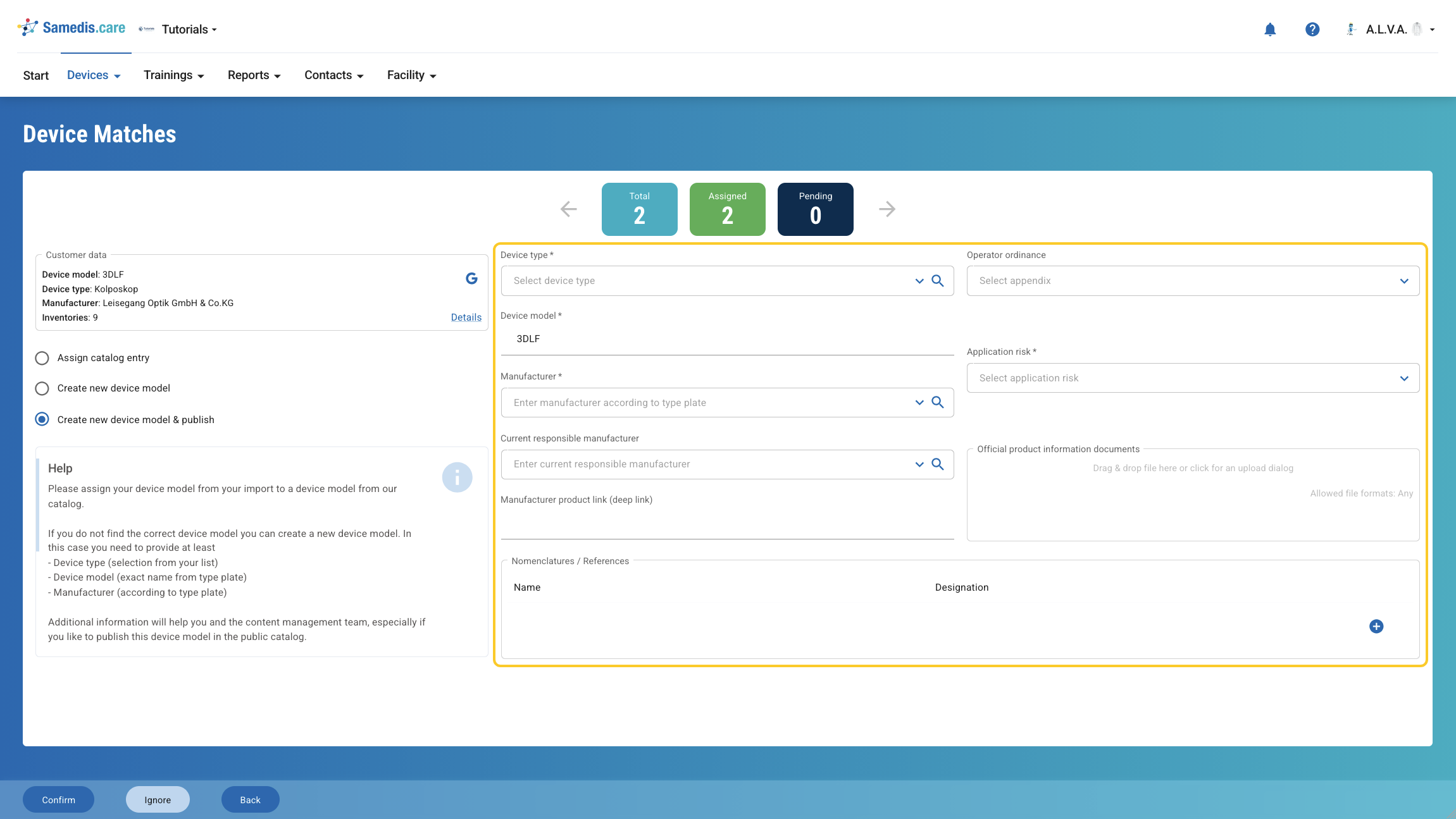
Kies deze optie als je een nieuw apparaatmodel wilt aanmaken en tegelijk wilt markeren voor publicatie in de openbare catalogus. Vul het formulier in zoals bij het aanmaken van een nieuw apparaatmodel en klik op Bevestigen.
Na goedkeuring is het apparaatmodel ook voor andere gebruikers beschikbaar in de openbare catalogus en wordt het door ons team regelmatig bijgewerkt en aangevuld met extra informatie.
9. Fase 4: Afronding
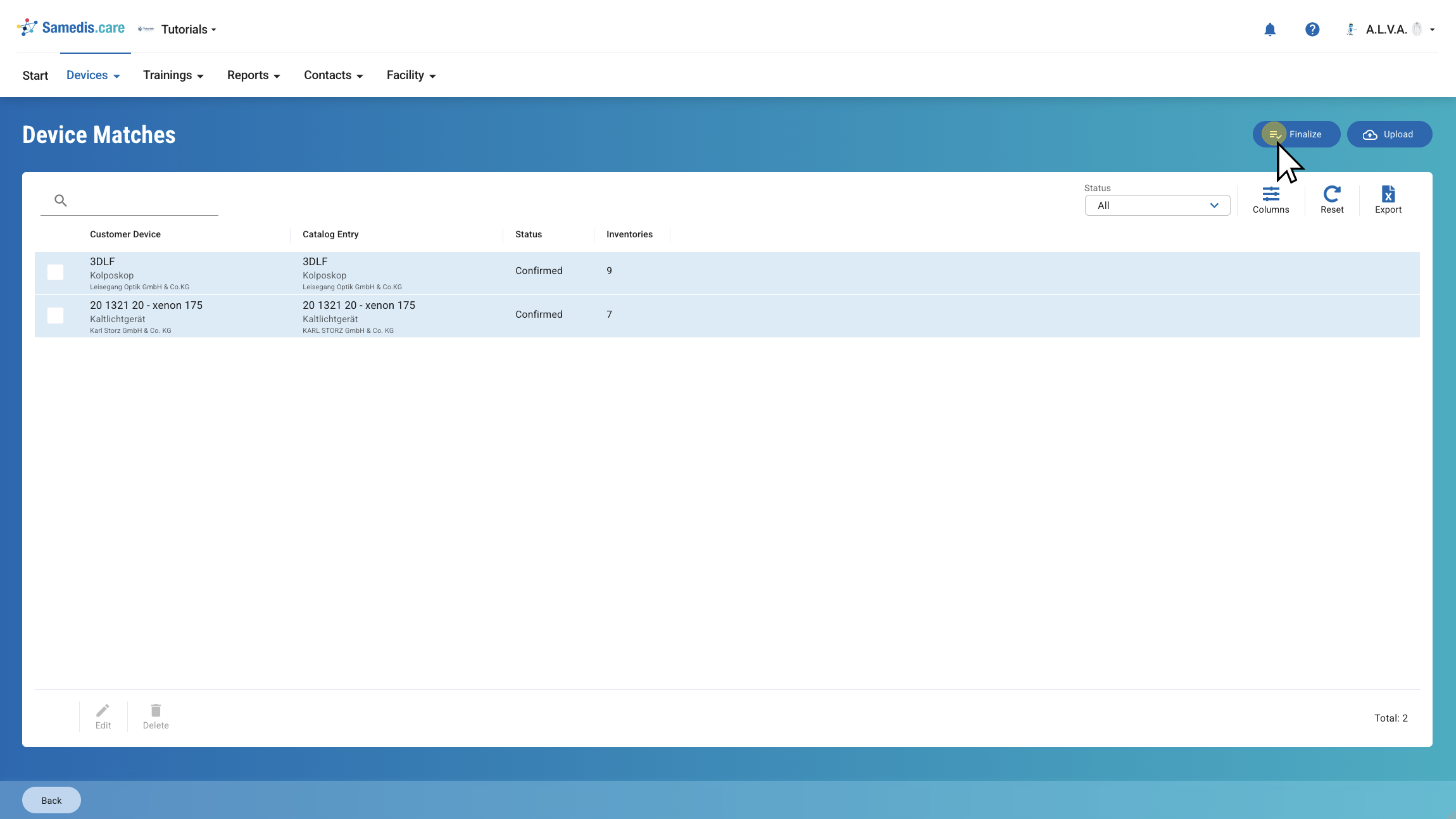
Via Afronden ga je naar het overzicht van alle inventarisitems die klaar zijn voor import. Getoond worden alle items waarvan het apparaattype al is gekoppeld of nieuw is aangemaakt.
9.1. Import voltooien
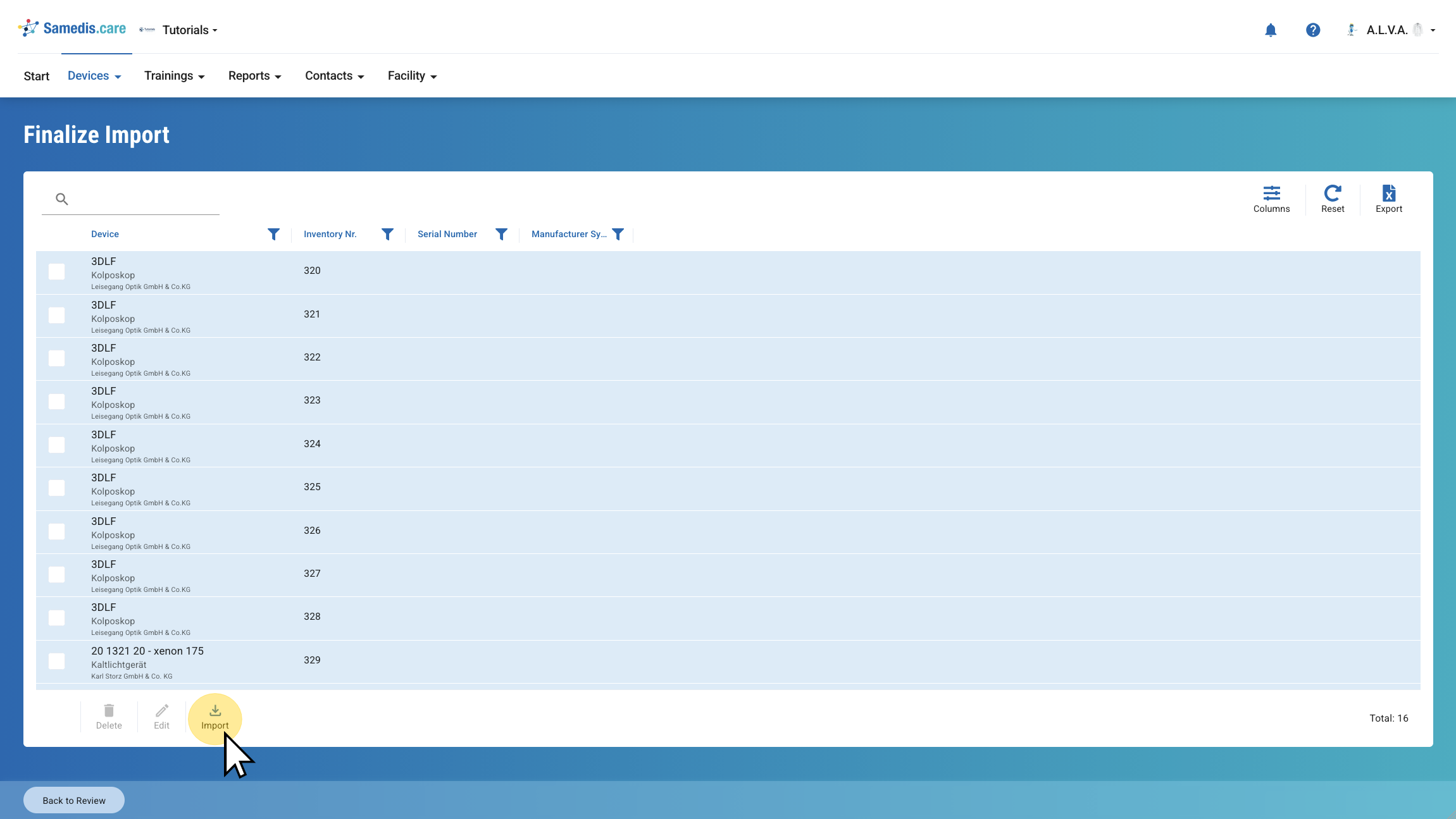
Controleer je items. Klopt er iets niet, dan kun je via Bewerken teruggaan naar de detailweergave en de koppeling aanpassen.
Klik op Importeren om de eigenlijke import te starten.
10. Inventarisitems importeren
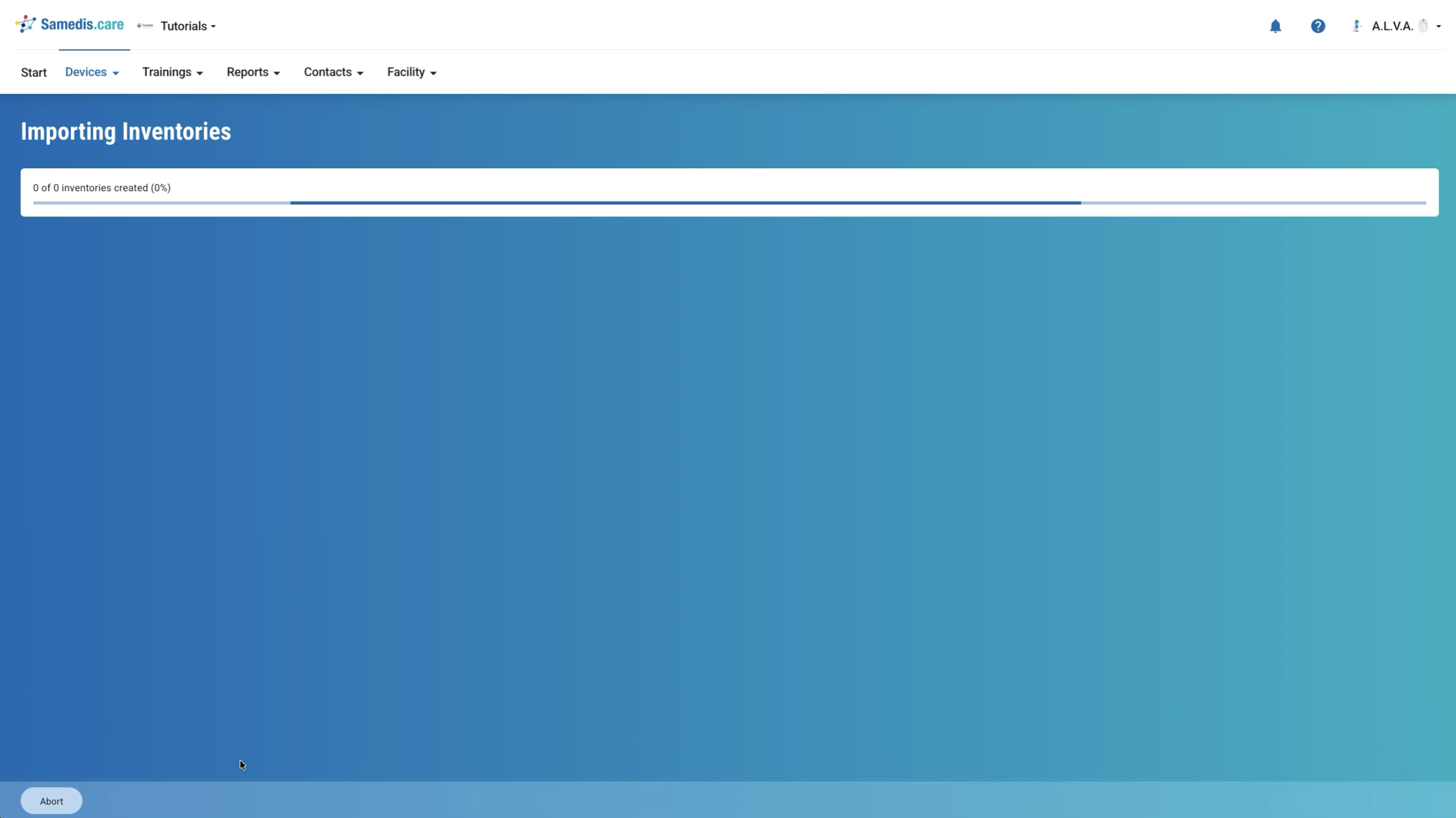
Tijdens de import toont een voortgangsbalk de huidige verwerkingsstatus. Na afloop worden de inventarisitems aangemaakt en is de import voltooid.
Treden er tijdens de import fouten op, dan wordt het proces afgebroken en verschijnt een lijst met de betreffende rijen en de bijbehorende foutmeldingen. Met Terug kun je de betreffende items corrigeren en daarna de import opnieuw starten.