Aanvragen beheren en toewijzen
In deze tutorial bekijken we hoe je aanvragen in Samedis.care beantwoordt, aan andere personen toewijst en er een reparatietaak van maakt.
1. Aanvragen ontvangen
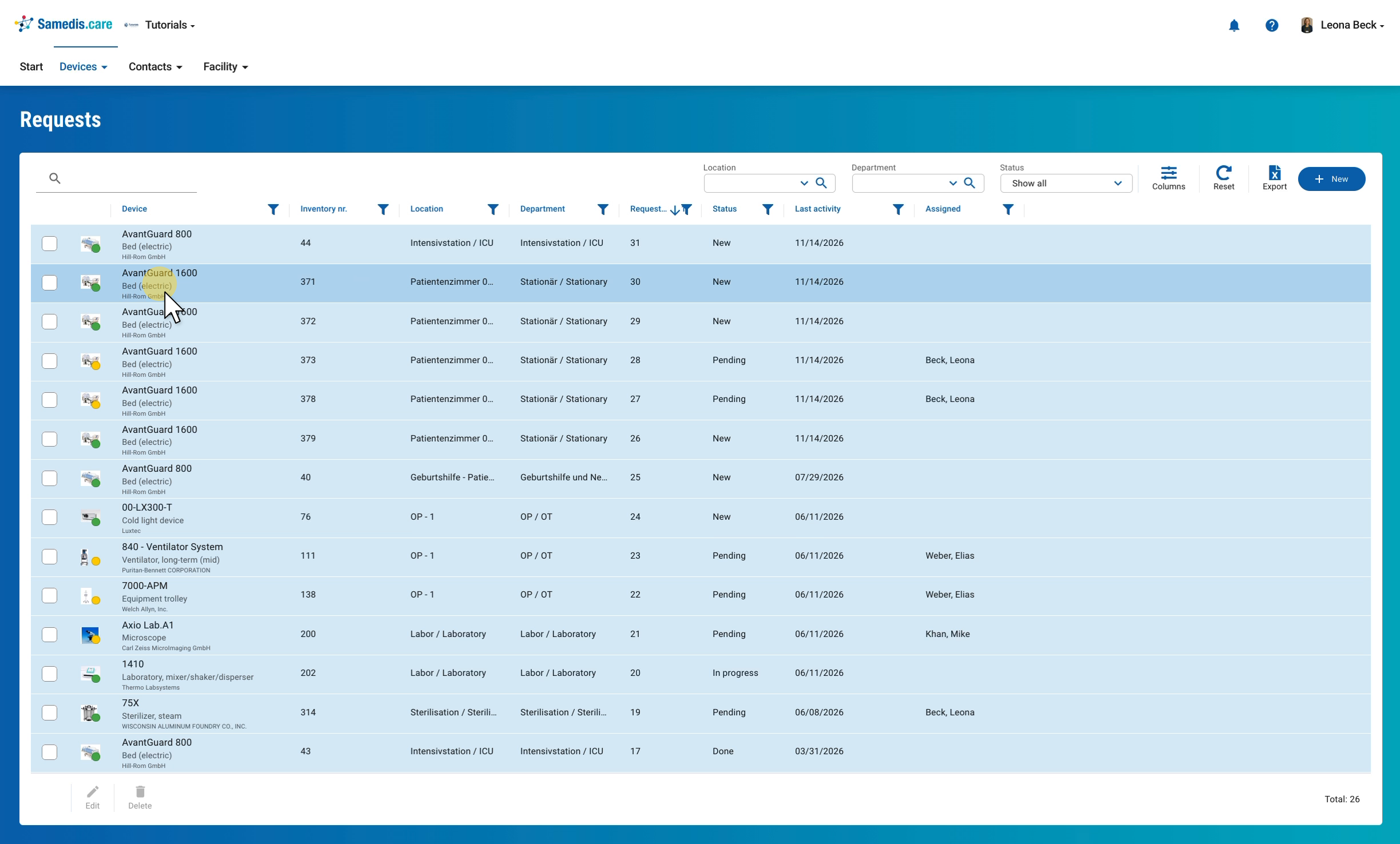
Onder Apparaten › Aanvragen vind je alle aanvragen van je instelling. Nieuwe aanvragen hebben de status ‘Nieuw’. Klik op een aanvraag om die te openen.
Tip
Over nieuwe aanvragen word je ook via de bel geïnformeerd. Via de kolomkeuze kun je bovendien de kolom met de bijnaam van het apparaat tonen en daarop filteren en sorteren. Zo vind je apparaten sneller die bij jullie in de praktijk een eigen naam hebben.
2. Aanvraag beantwoorden
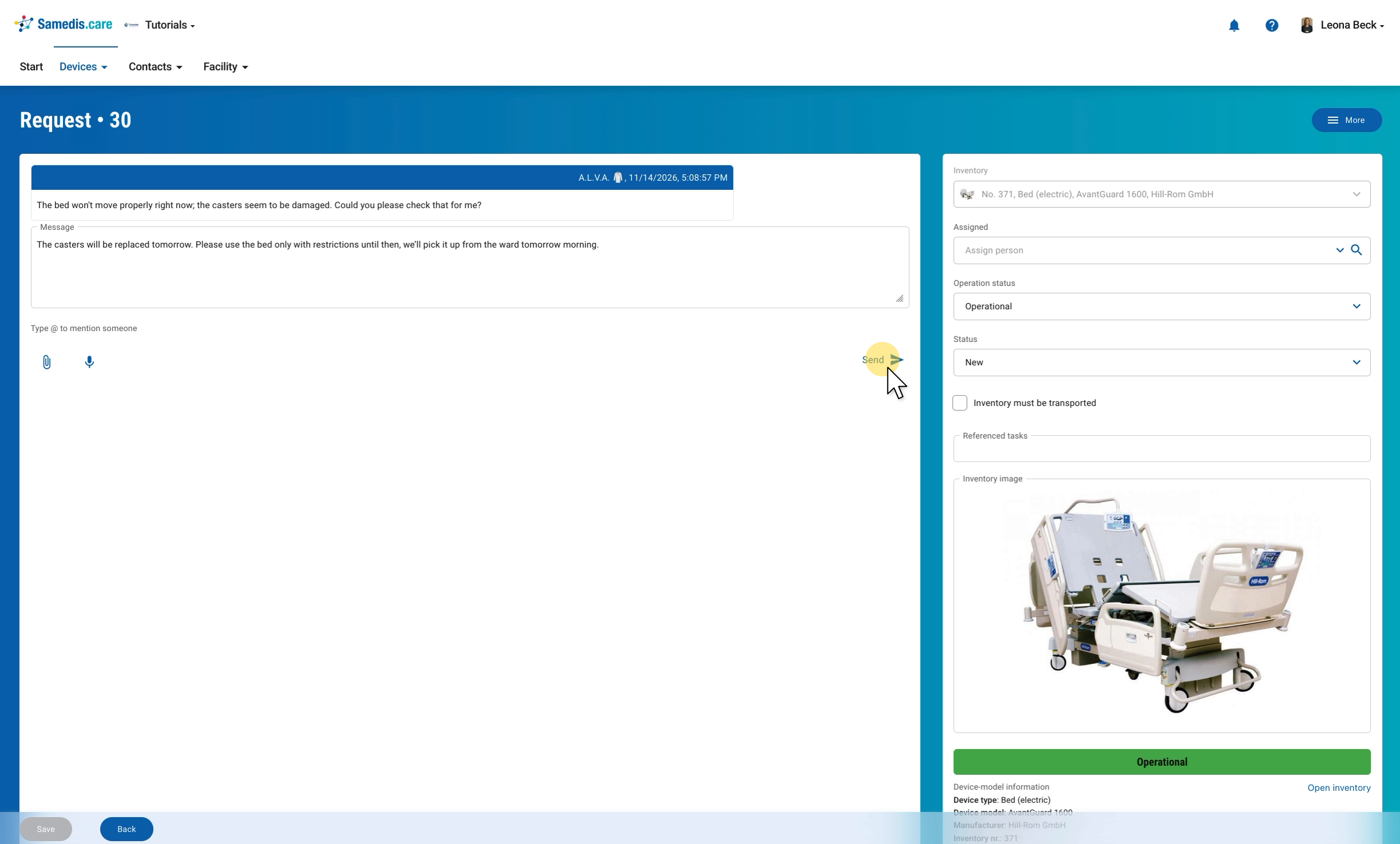
Links zie je het verloop van de aanvraag. Schrijf je antwoord in het veld Bericht en klik op Versturen. Met de paperclip voeg je zo nodig documenten of afbeeldingen toe.
Tip
De persoon die de aanvraag heeft ingediend, ziet je antwoord in my.samedis.care en krijgt daarvan een melding. Schrijf hier dus alleen wat voor die persoon belangrijk is. Interne afspraken horen in het journaal van de reparatietaak (stap 5.1).
3. Aanvraag toewijzen
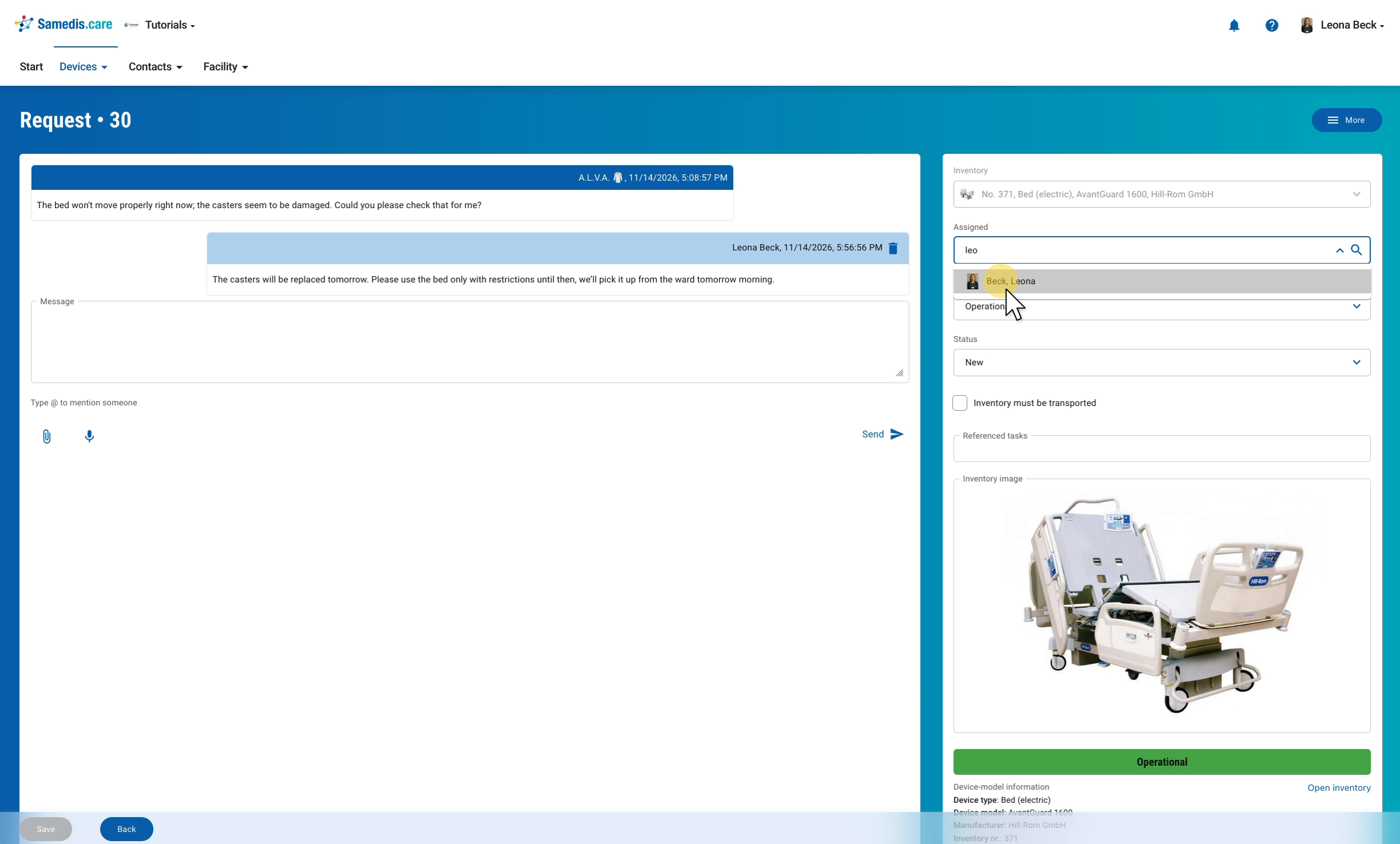
Rechts bewerk je de gegevens van de aanvraag. Moet iemand anders zich ermee bezighouden, typ dan in het veld Toegewezen aan de naam en kies de persoon. Met het vergrootglas kun je ook in een lijst zoeken. De persoon krijgt automatisch een melding.
Tip
Je kunt alleen personen kiezen die toegang hebben tot je instelling en de juiste rechten hebben. Hoe je dat instelt, lees je in de how-to Aanvraagbeheer instellen.
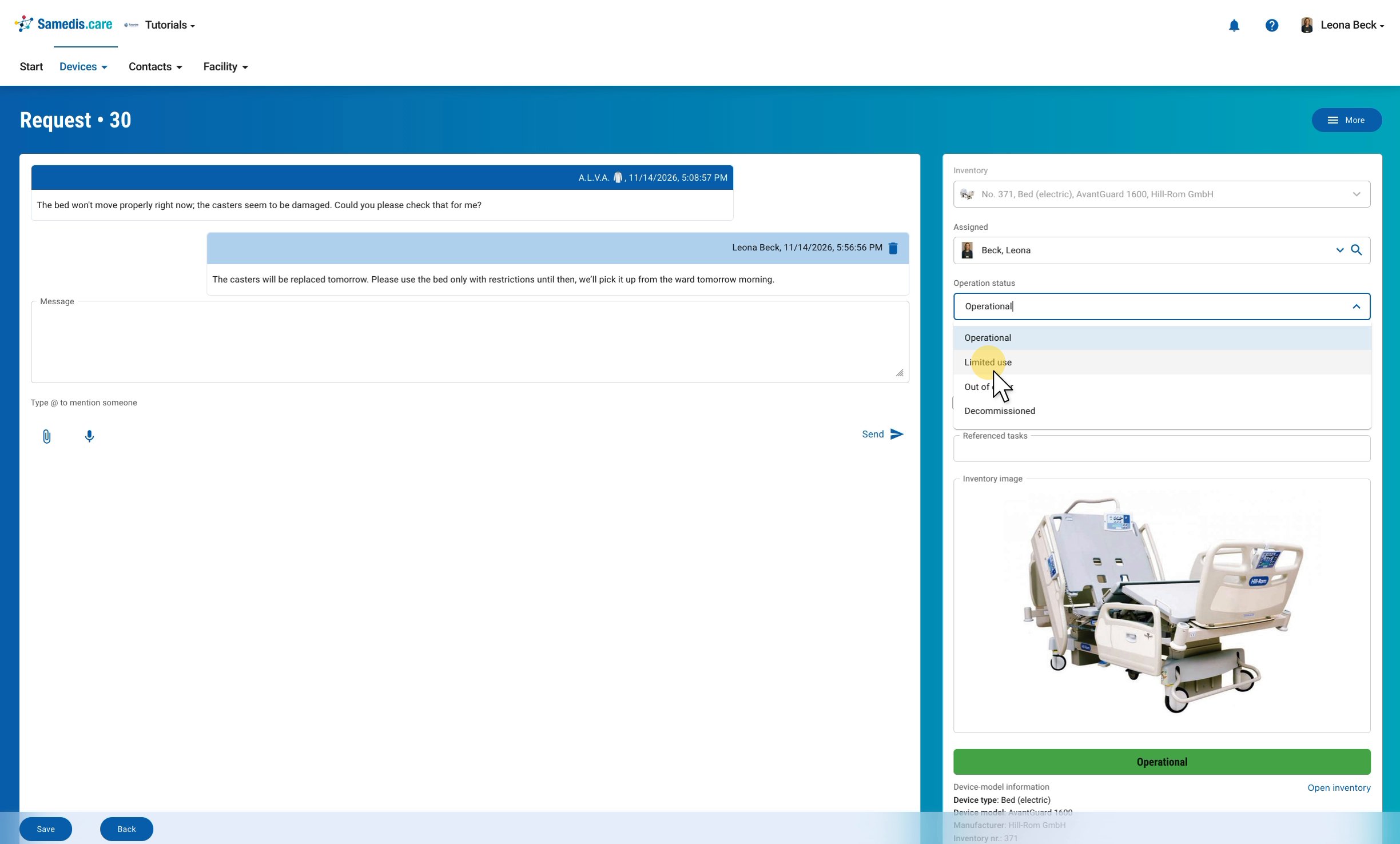
4. Bedrijfsstatus aanpassen
In het veld Bedrijfsstatus geef je aan of het apparaat nog gebruikt kan worden: bedrijfsklaar, beperkt gebruik, buiten bedrijf of buiten gebruik gesteld. De bedrijfsstatus geldt voor het apparaat en is overal in Samedis.care zichtbaar.
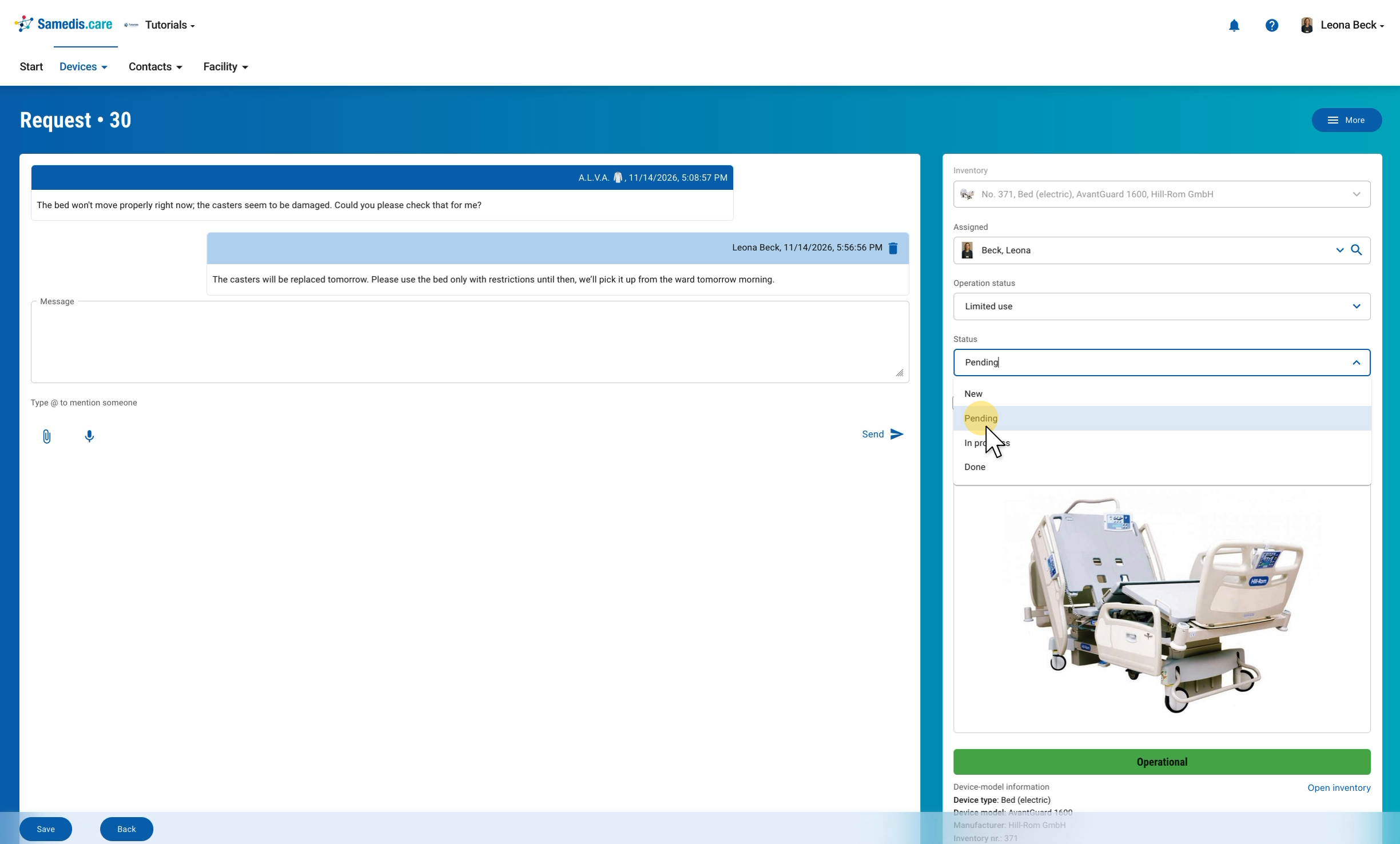
4.1. Status van de aanvraag wijzigen
In het veld Status laat je zien hoe ver de afhandeling is: nieuw, in afwachting, loopt of afgerond.
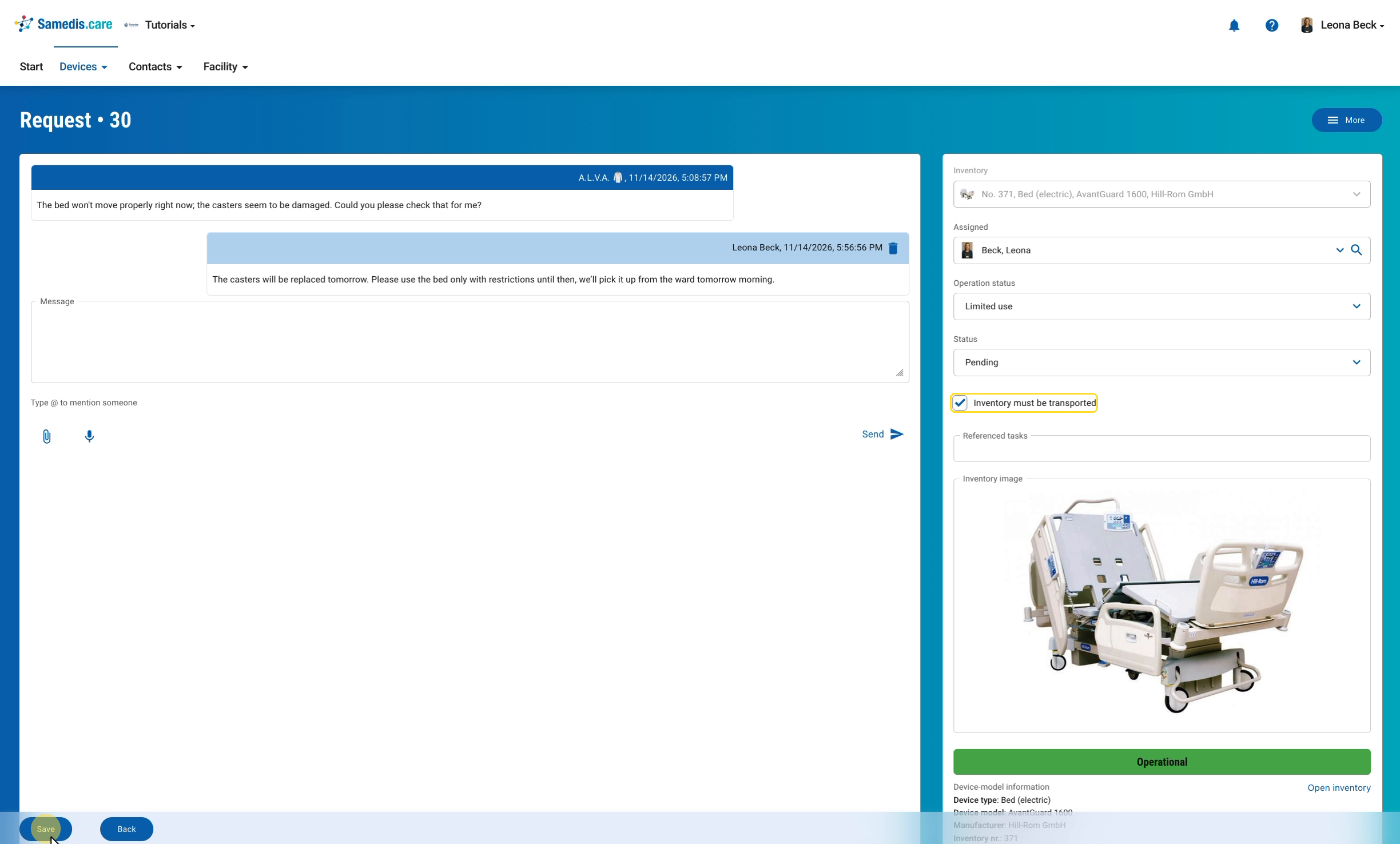
4.2. Transport aangeven en opslaan
Moet het apparaat worden opgehaald, vink dan aan dat de inventaris moet worden getransporteerd. Klik daarna linksonder op Opslaan, zodat alle wijzigingen aan de rechterkant worden overgenomen.
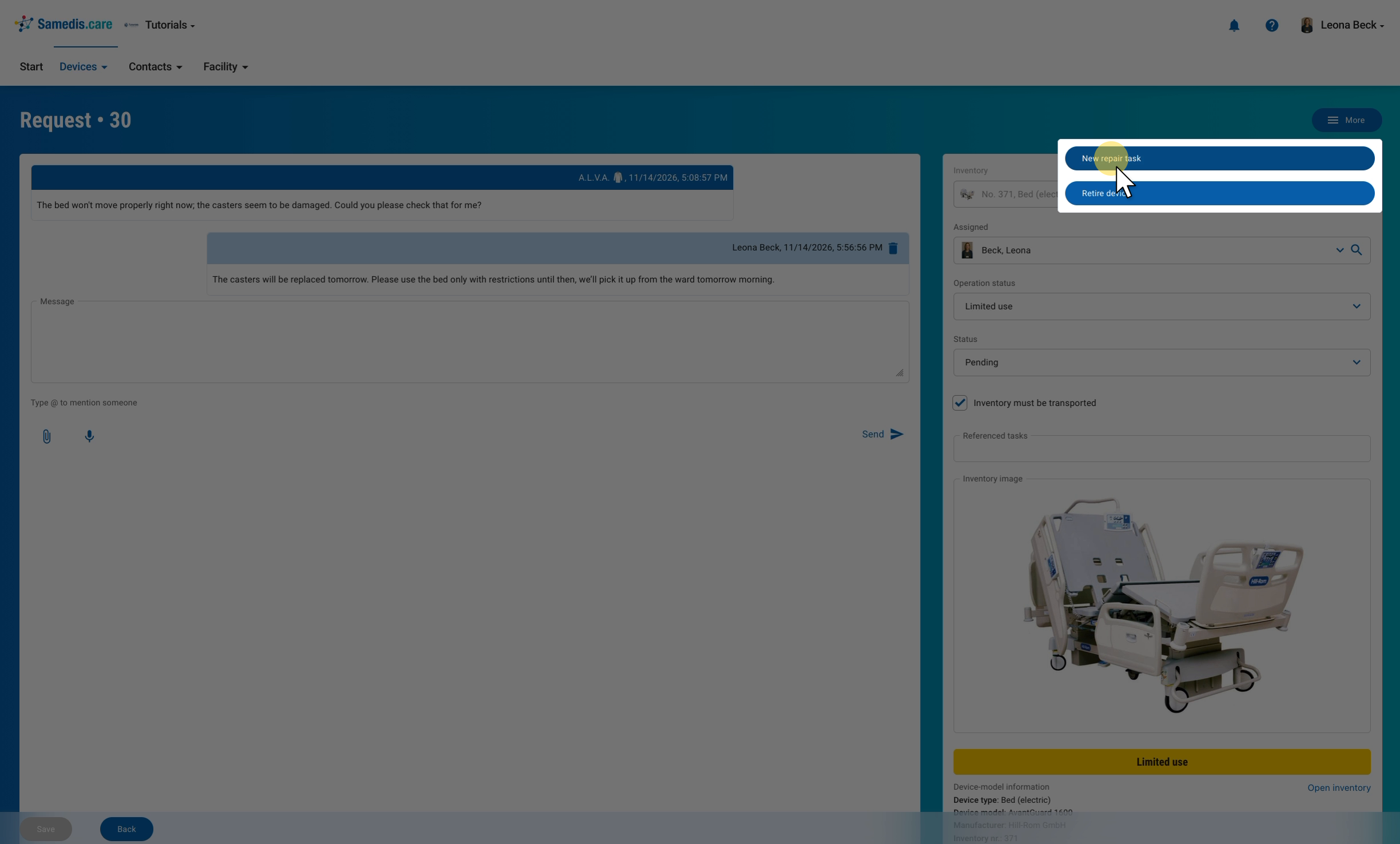
5. Reparatietaak maken
Moet het apparaat worden gerepareerd, maak de taak dan direct vanuit de aanvraag aan. Klik rechtsboven op Meer › Nieuwe reparatietaak. Is het apparaat niet meer te redden, dan vind je hier ook Apparaat buiten gebruik stellen.
Tip
Meer over reparatietaken lees je in de tutorial Nieuwe taak toevoegen. Hoe je een apparaat buiten gebruik stelt, lees je in de tutorial Apparaat buiten gebruik stellen.
5.1. Taak invullen
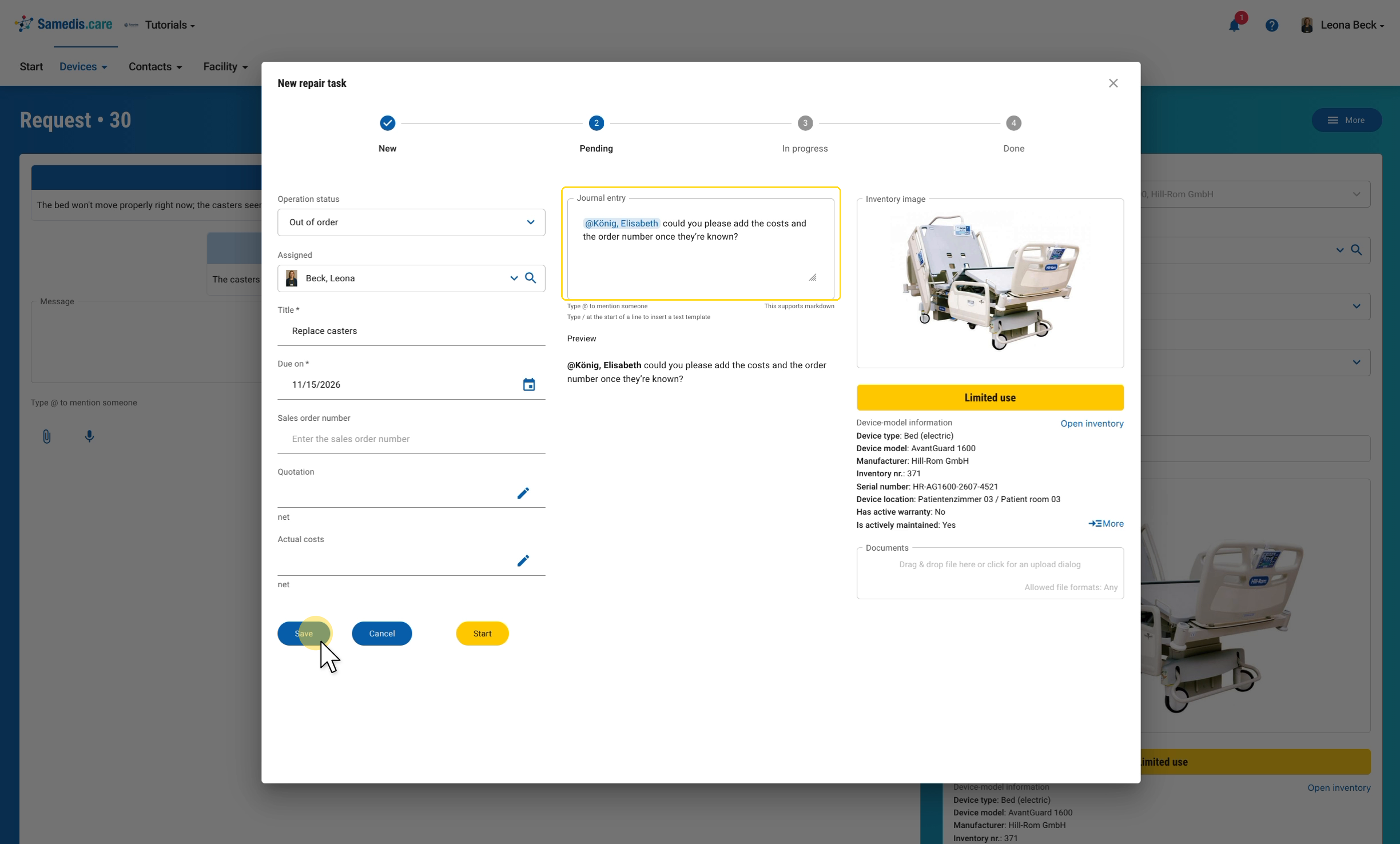
Voer een titel en de vervaldatum in en kies de verantwoordelijke persoon. In de journaalregel leg je interne opmerkingen vast. Met @ vermeld je een persoon: die krijgt een melding en komt via de link direct bij de taak. Meer daarover lees je in de how-to @-vermeldingen in het journaal en in aanvragen. Klik daarna op Opslaan.
Tip
In een nieuwe reparatietaak staat de bedrijfsstatus standaard op ‘buiten bedrijf’. Kan het apparaat tot de reparatie nog beperkt worden gebruikt, pas dat dan hier aan.
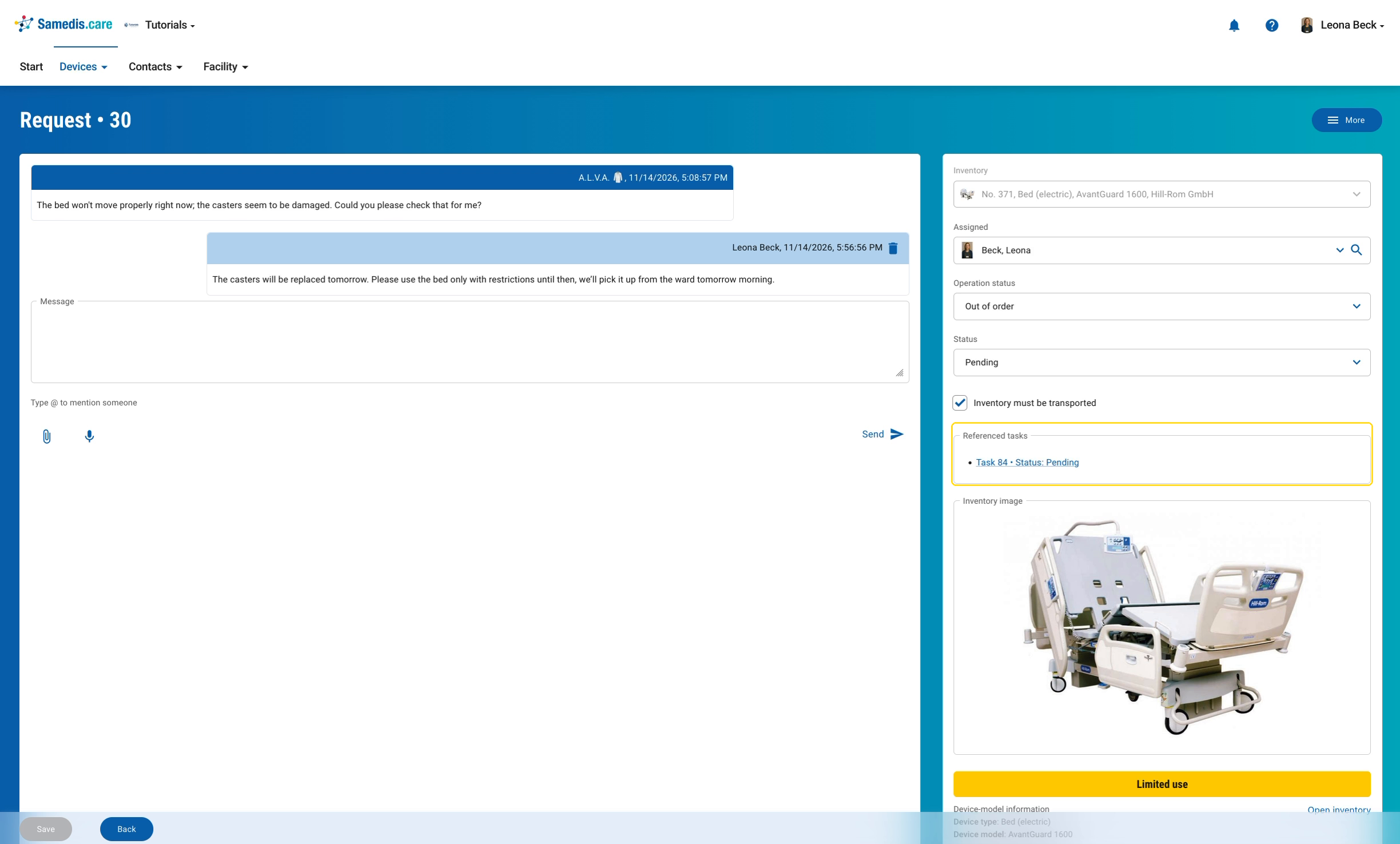
5.2. Gekoppelde taak
Terug in de aanvraag zie je de nieuwe taak met haar status bij de gerefereerde taken. Met een klik open je die. In de taak staat omgekeerd met welke aanvraag ze gekoppeld is.