Aanvragen maken
In deze tutorial bekijken we hoe je in Samedis.care een aanvraag maakt, bijvoorbeeld als een apparaat niet goed werkt. Daarvoor zijn er drie manieren: via de QR-code op het apparaat, via de startpagina en via de apparaatdetails.
1. Aanvraag via de QR-code
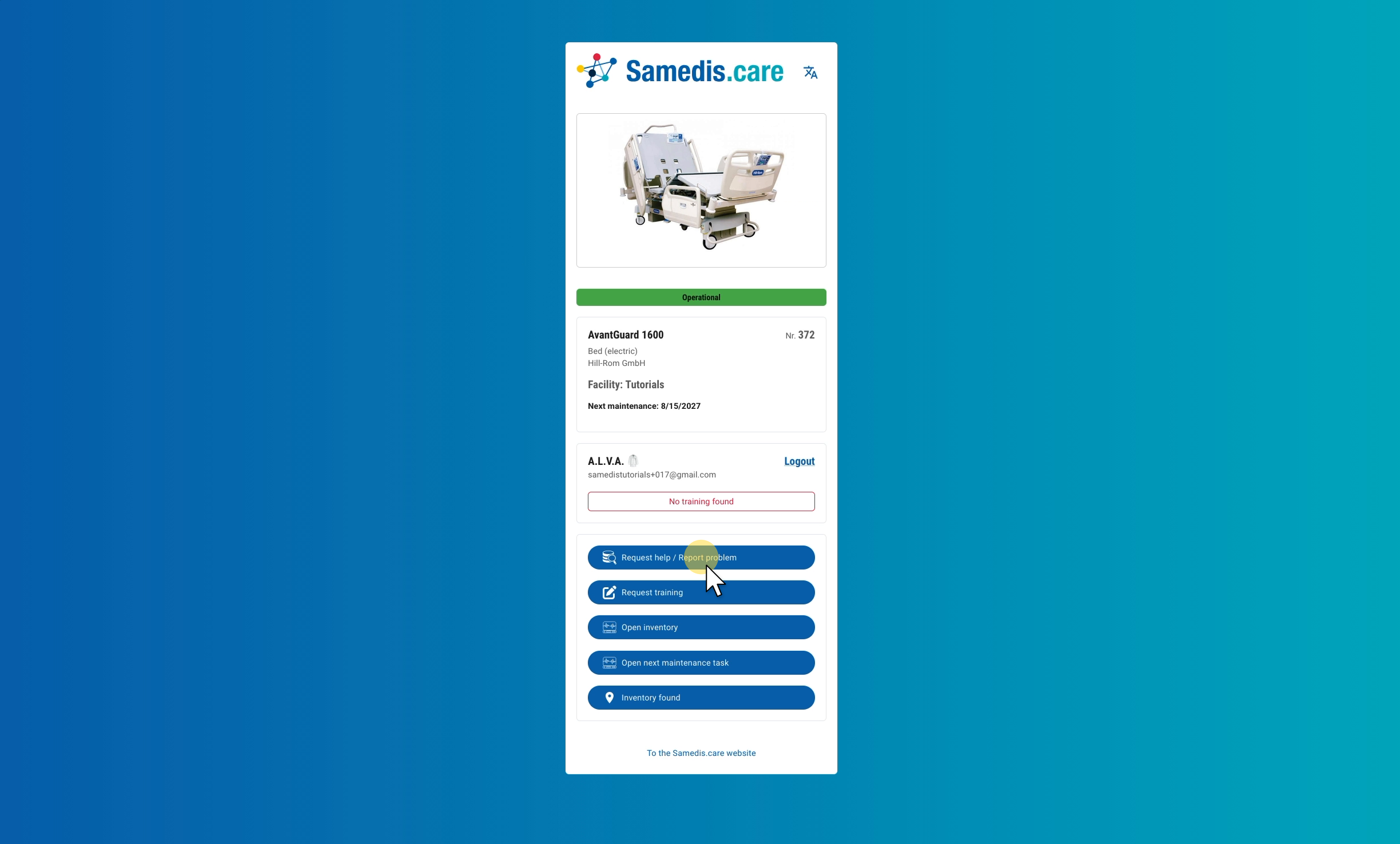
Zit er een QR-code van Samedis.care op je apparaat, scan die dan met de camera van je smartphone of tablet. De pagina van het apparaat opent. Klik daar op Hulp vragen / Probleem melden.
Tip
Zijn de knoppen grijs, dan ben je nog niet ingelogd of heb je geen recht om aanvragen te maken. Log in dat geval in of neem contact op met de persoon die in je instelling verantwoordelijk is voor Samedis.care, zodat die je het recht kan geven.
1.1. Hulpaanvraag invoeren
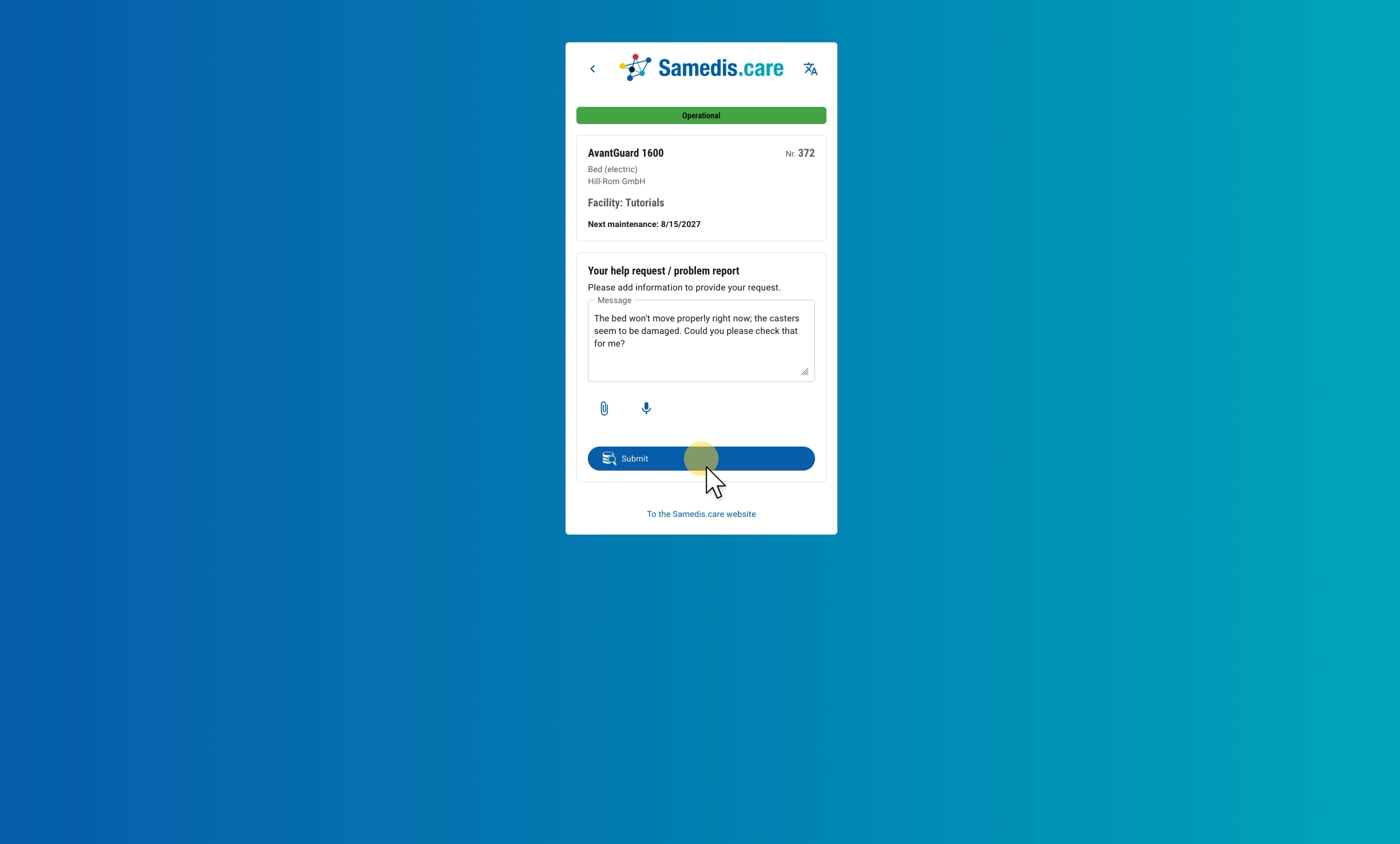
Beschrijf in het veld Bericht wat er met het apparaat aan de hand is. Met de paperclip voeg je afbeeldingen of documenten toe, met de microfoon neem je een spraakbericht op. Klik daarna op Versturen.
1.2. Aanvraag ingediend
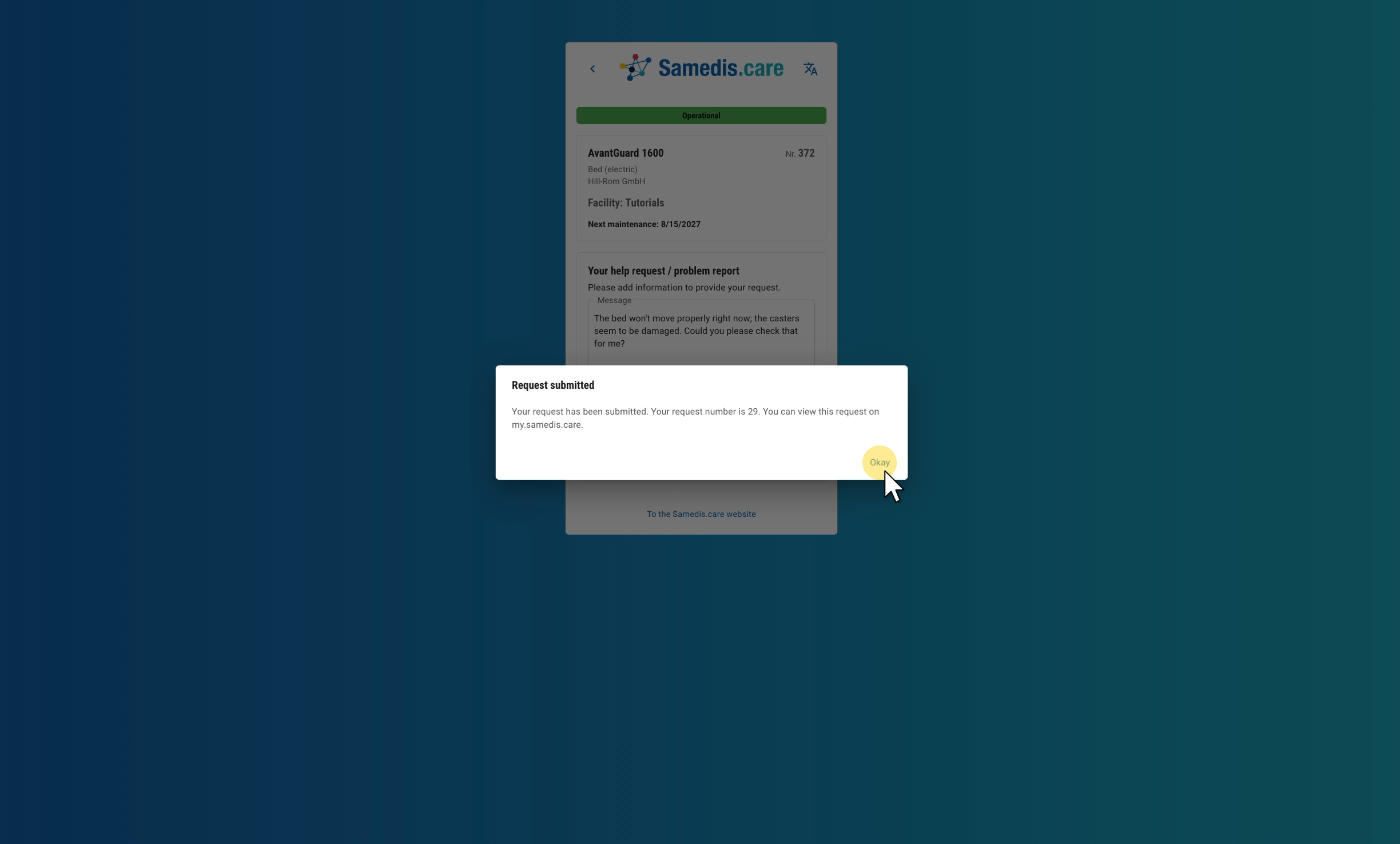
Je instelling heeft de aanvraag ontvangen en je ziet het nummer van je aanvraag. Sluit de melding met OK. In my.samedis.care kun je de status en het verloop van je aanvraag altijd bekijken.
2. Aanvraag via de startpagina
Je kunt een aanvraag ook direct in Samedis.care maken. Op de startpagina vind je daarvoor de tegel Aanvraag maken. Voer in het veld voor de apparaatidentificatie het inventaris- of serienummer in en kies het apparaat uit de lijst.
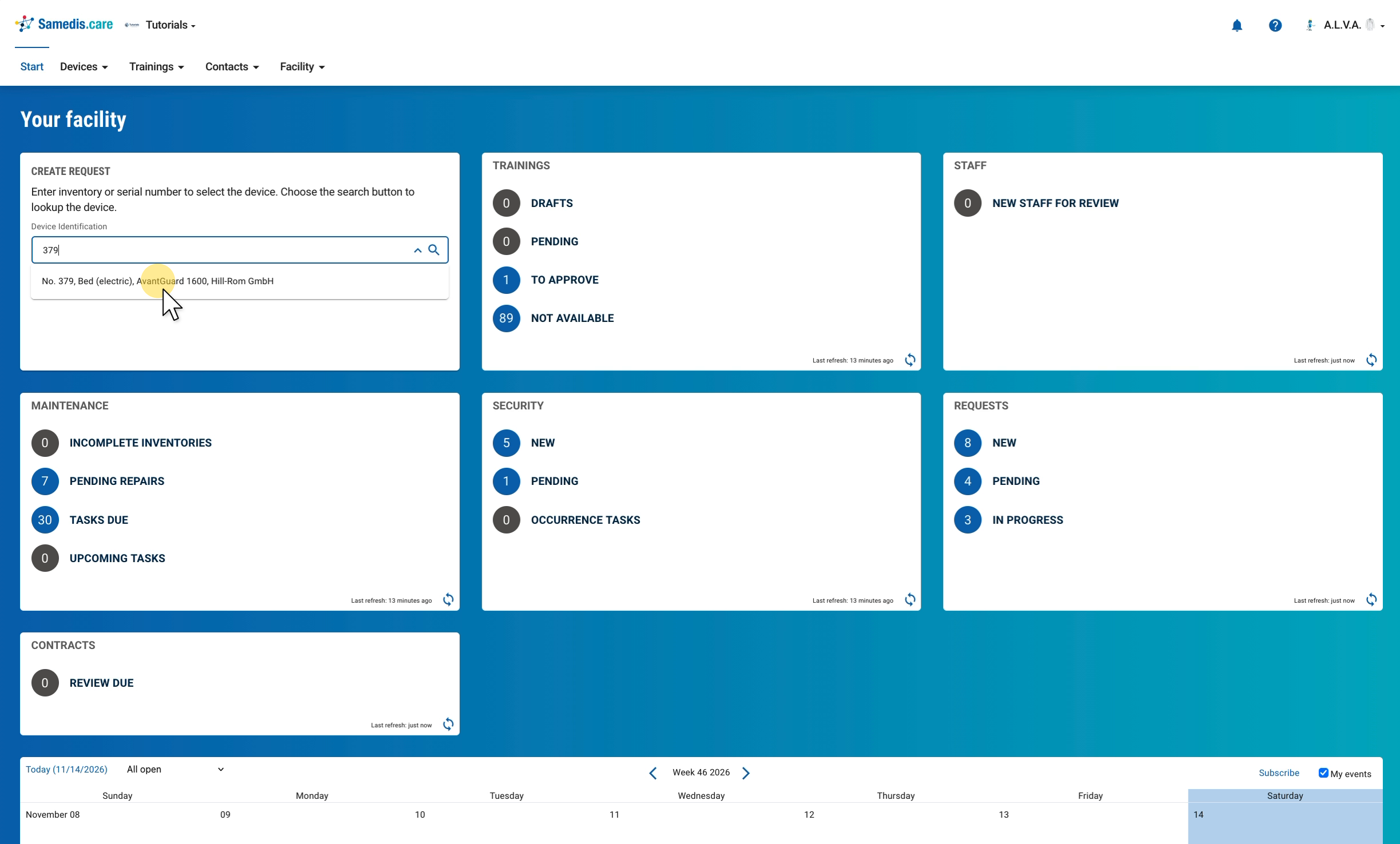
2.1. Apparaat via de zoekfunctie vinden
Heb je het inventaris- of serienummer niet bij de hand, klik dan in het veld voor de apparaatidentificatie op het vergrootglas. In het zoekvenster vind je het apparaat via het zoekveld of de filters, bijvoorbeeld op afdeling, locatie of fabrikant. Met een klik op het apparaat neem je het over in de tegel.
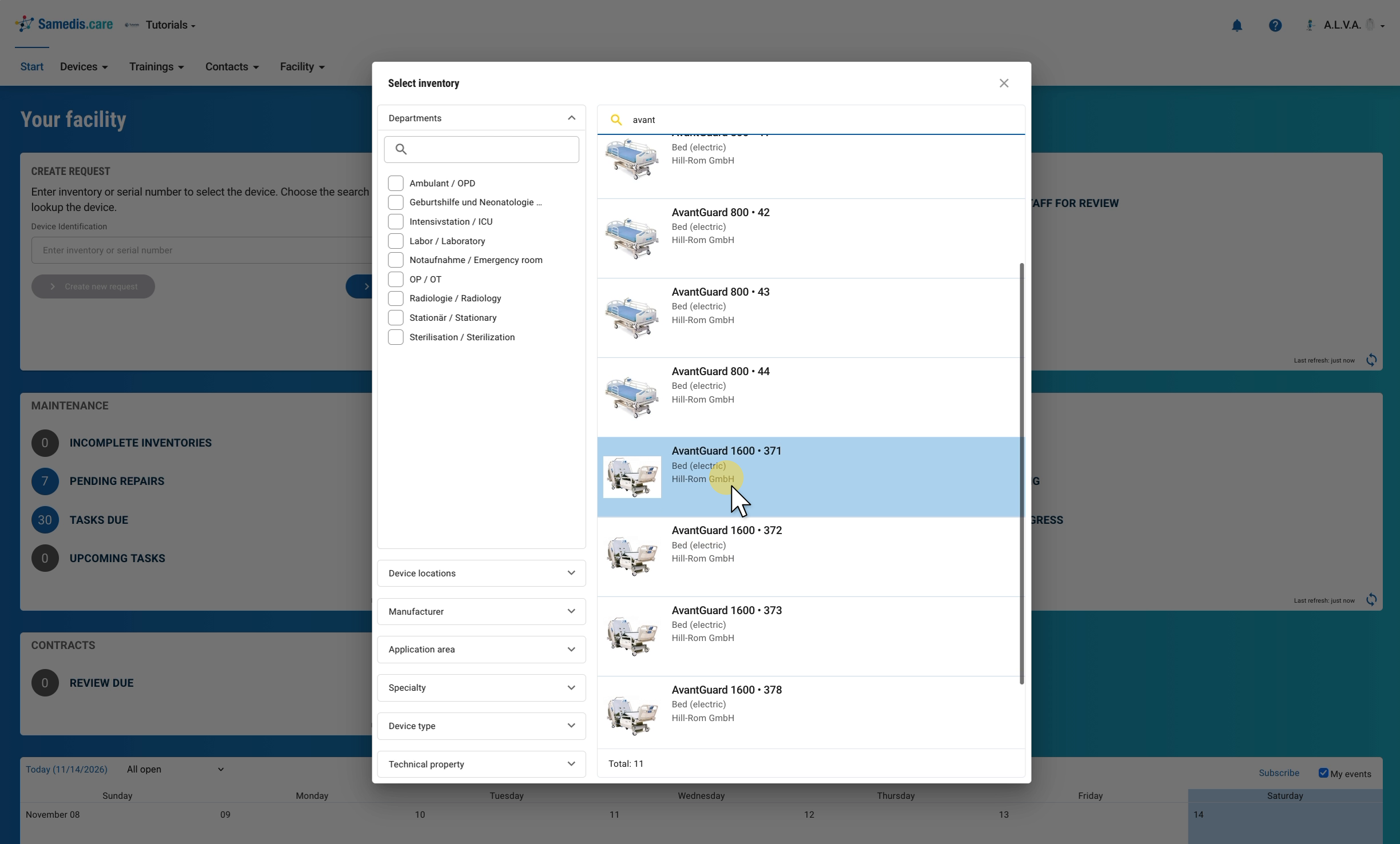
2.2. Nieuwe aanvraag maken
Is het apparaat gekozen, klik dan op Nieuwe aanvraag maken.
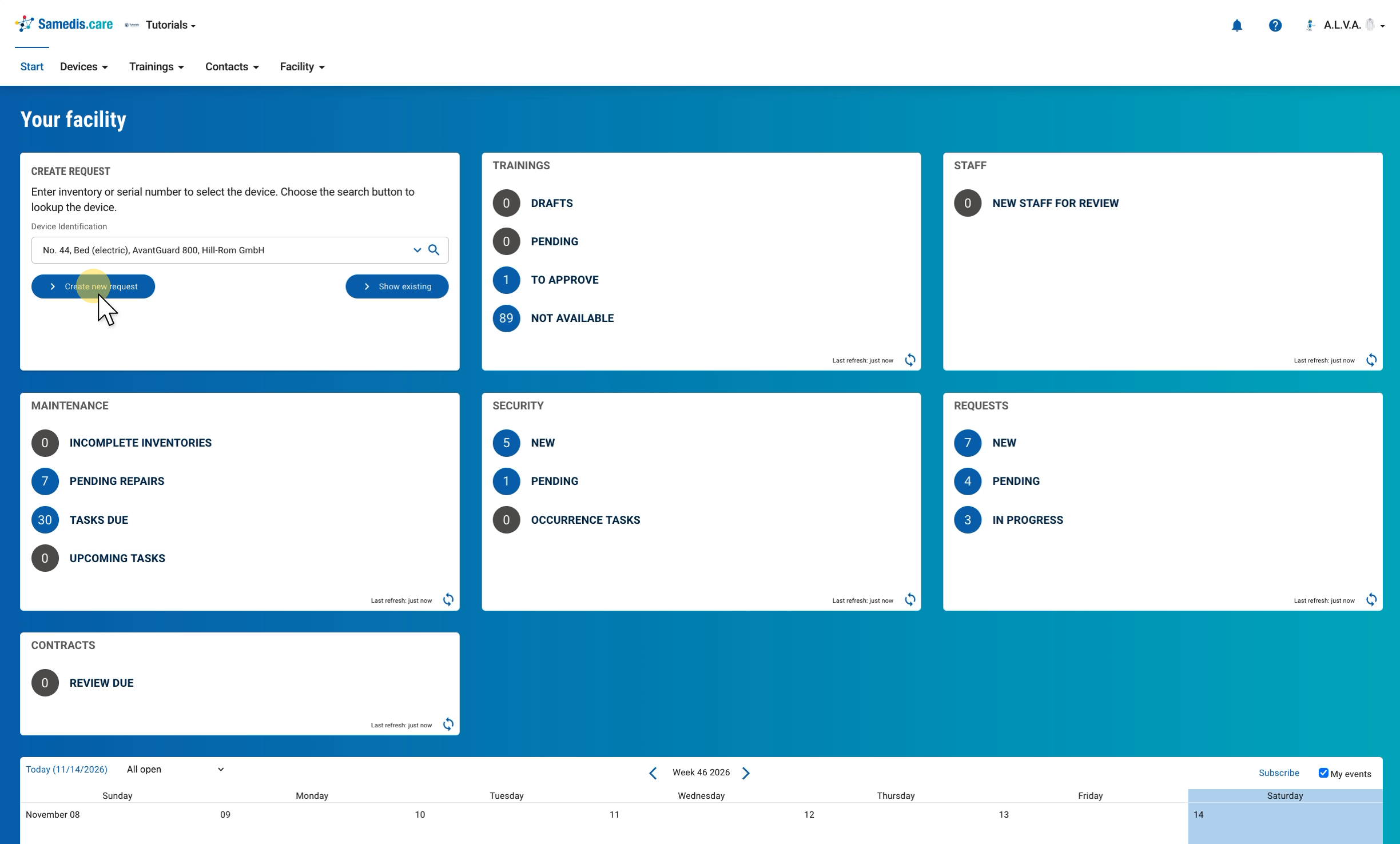
2.3. Aanvraag invoeren
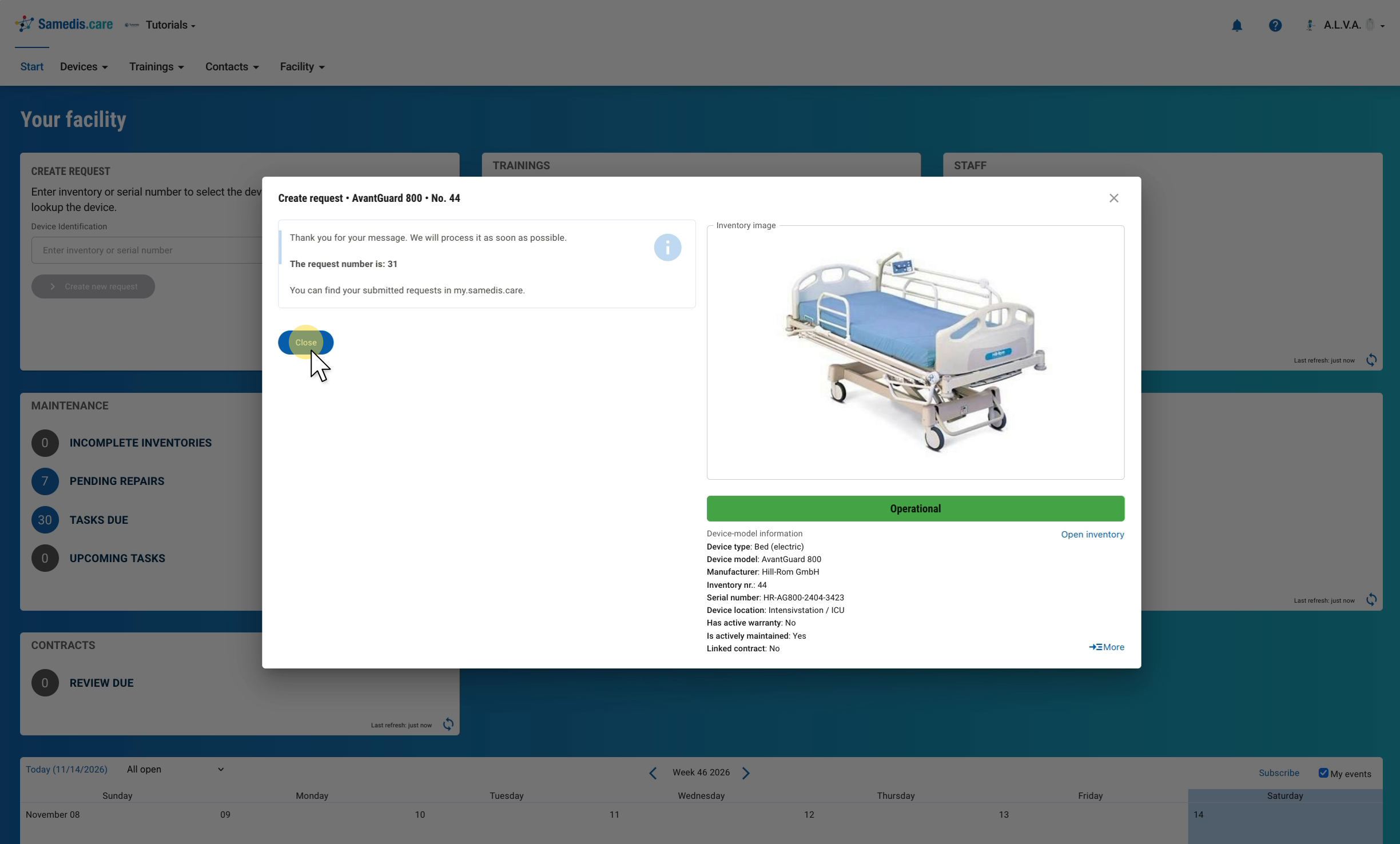
Rechts in het venster zie je de afbeelding en de belangrijkste gegevens van het apparaat, zo kun je controleren of je het juiste hebt gekozen. Beschrijf links in het veld Bericht het probleem, voeg zo nodig afbeeldingen of een spraakbericht toe en klik op Versturen.
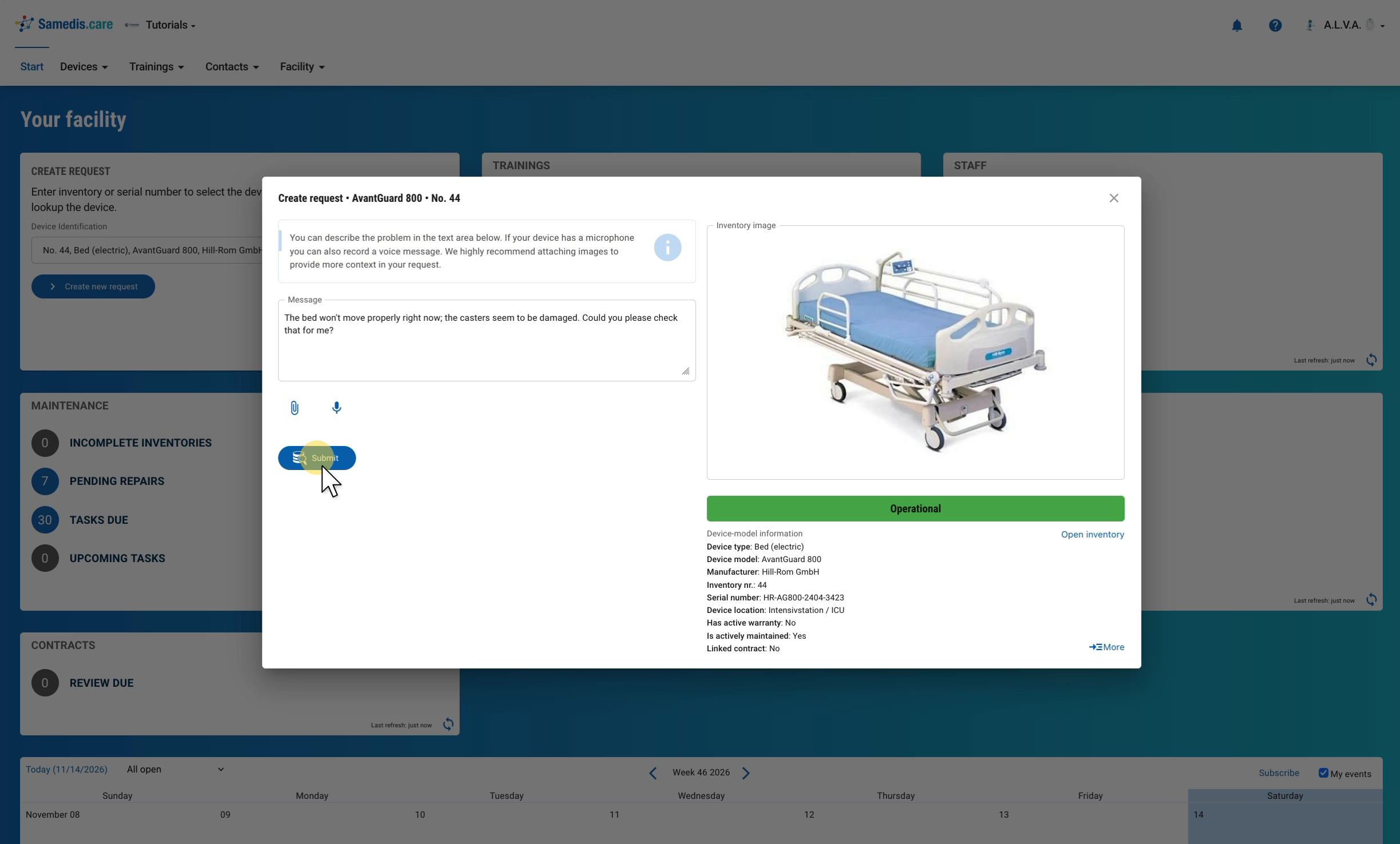
2.4. Aanvraag ingediend
Je ziet het nummer van je aanvraag. Met Sluiten ga je terug naar de startpagina.
Tip
Nieuws over je aanvraag krijg je via de bel rechtsboven.
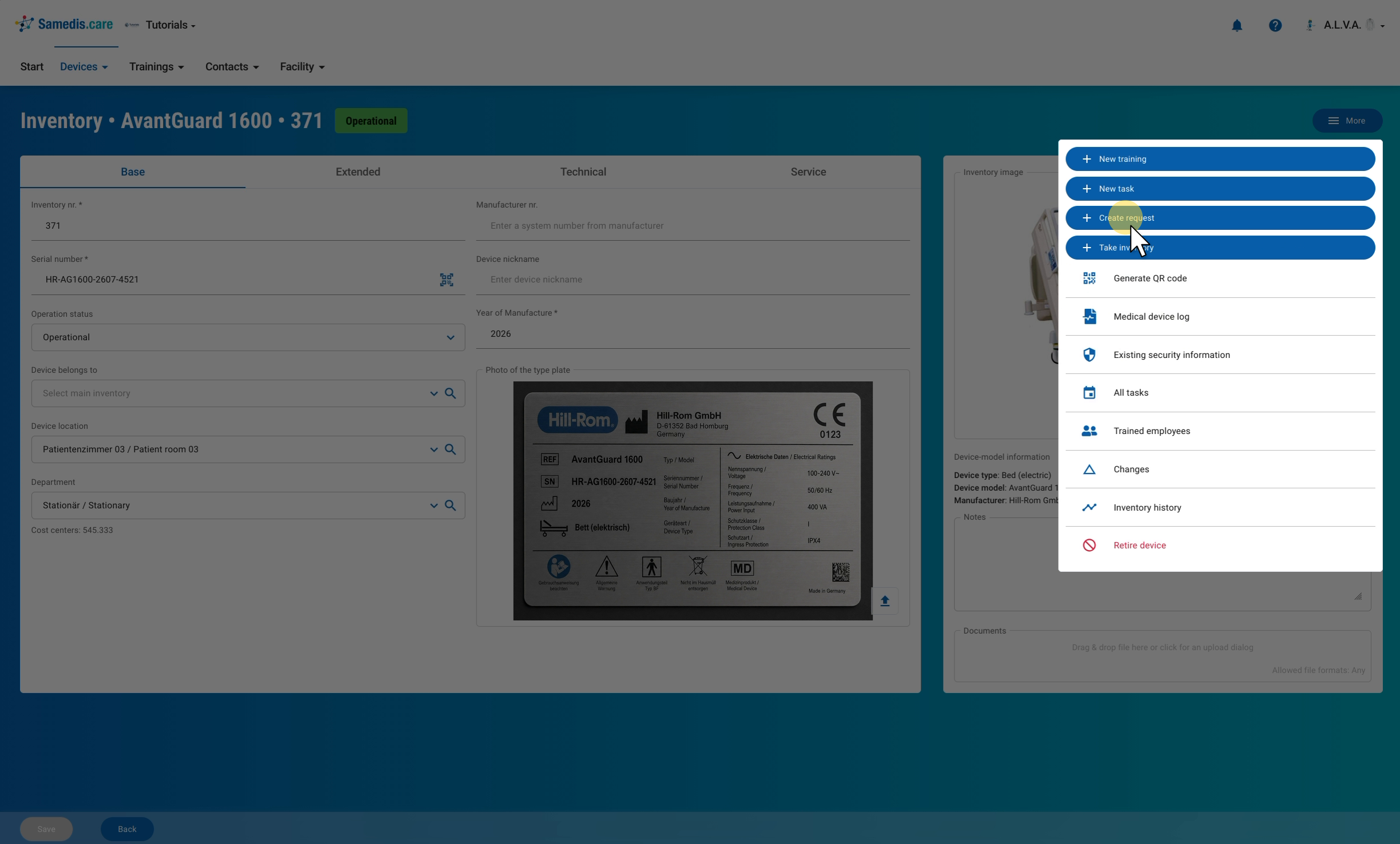
3. Aanvraag via de apparaatdetails
Heb je het apparaat al geopend, dan maak je de aanvraag daar direct aan. Klik rechtsboven op Meer › Aanvraag maken.
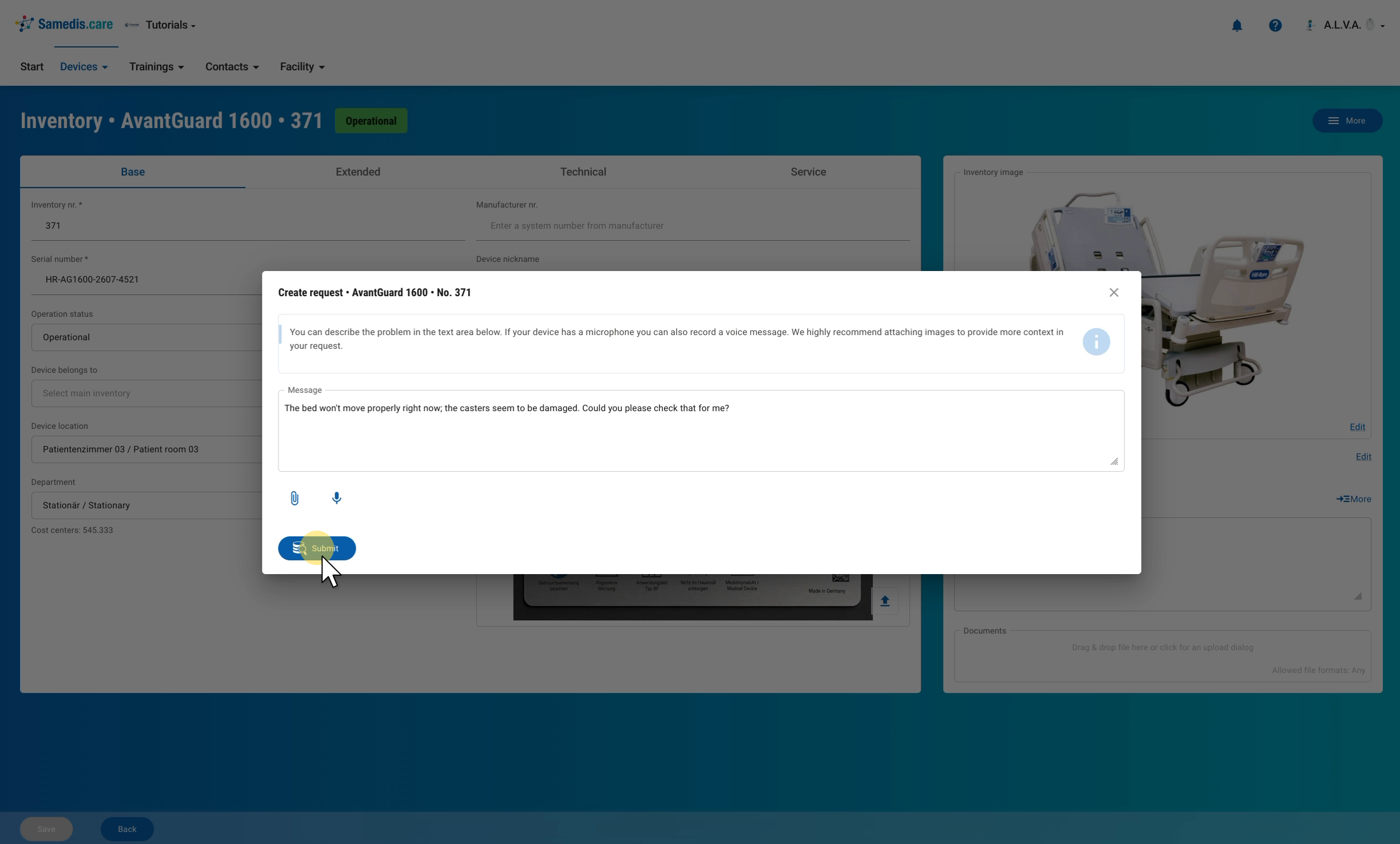
3.1. Aanvraag invoeren
Beschrijf het probleem in het veld Bericht, voeg zo nodig afbeeldingen of een spraakbericht toe en klik op Versturen. Daarna zie je net als in stap 2.4 het nummer van je aanvraag.
4. Aanvragen bekijken
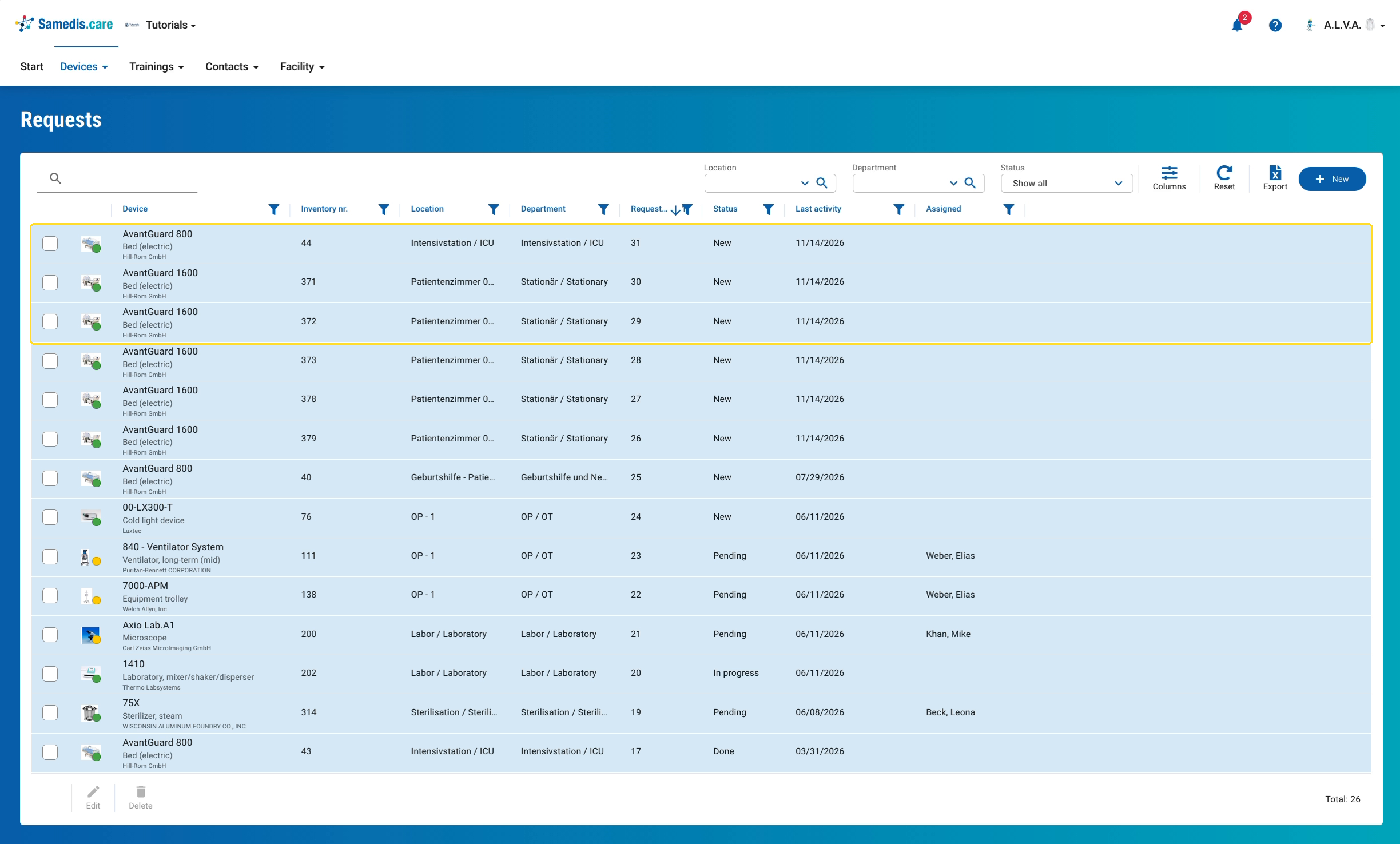
Wie het recht Aanvragen bekijken en toewijzen heeft, vindt alle aanvragen van de instelling onder Apparaten › Aanvragen. Nieuwe aanvragen staan bovenaan met de status Nieuw. Hoe je aanvragen beantwoordt en toewijst, lees je in de tutorial Aanvragen beheren en toewijzen.