Nieuwe taak toevoegen
In deze tutorial bekijken we hoe je met Samedis.care taken voor je apparaten plant, uitvoert en wettelijk conform documenteert.
1. Nieuwe taak bij het apparaat aanmaken
1.1. Apparaatgegevens openen
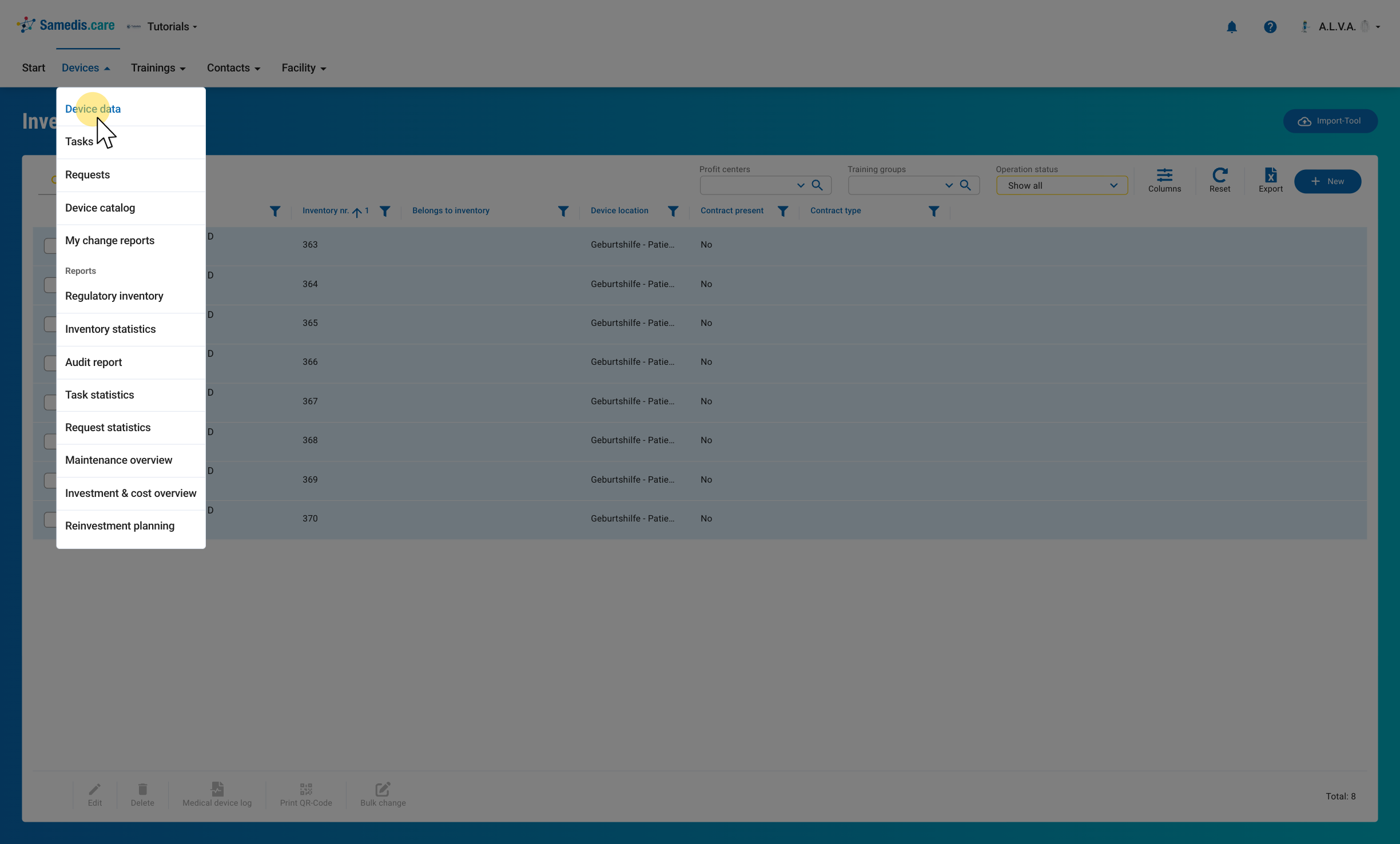
Om een taak direct bij een apparaat aan te maken, ga je eerst naar Apparaten en open je Apparaatgegevens. Hier zie je alle apparaten van je instelling in één oogopslag.
1.2. Apparaat selecteren
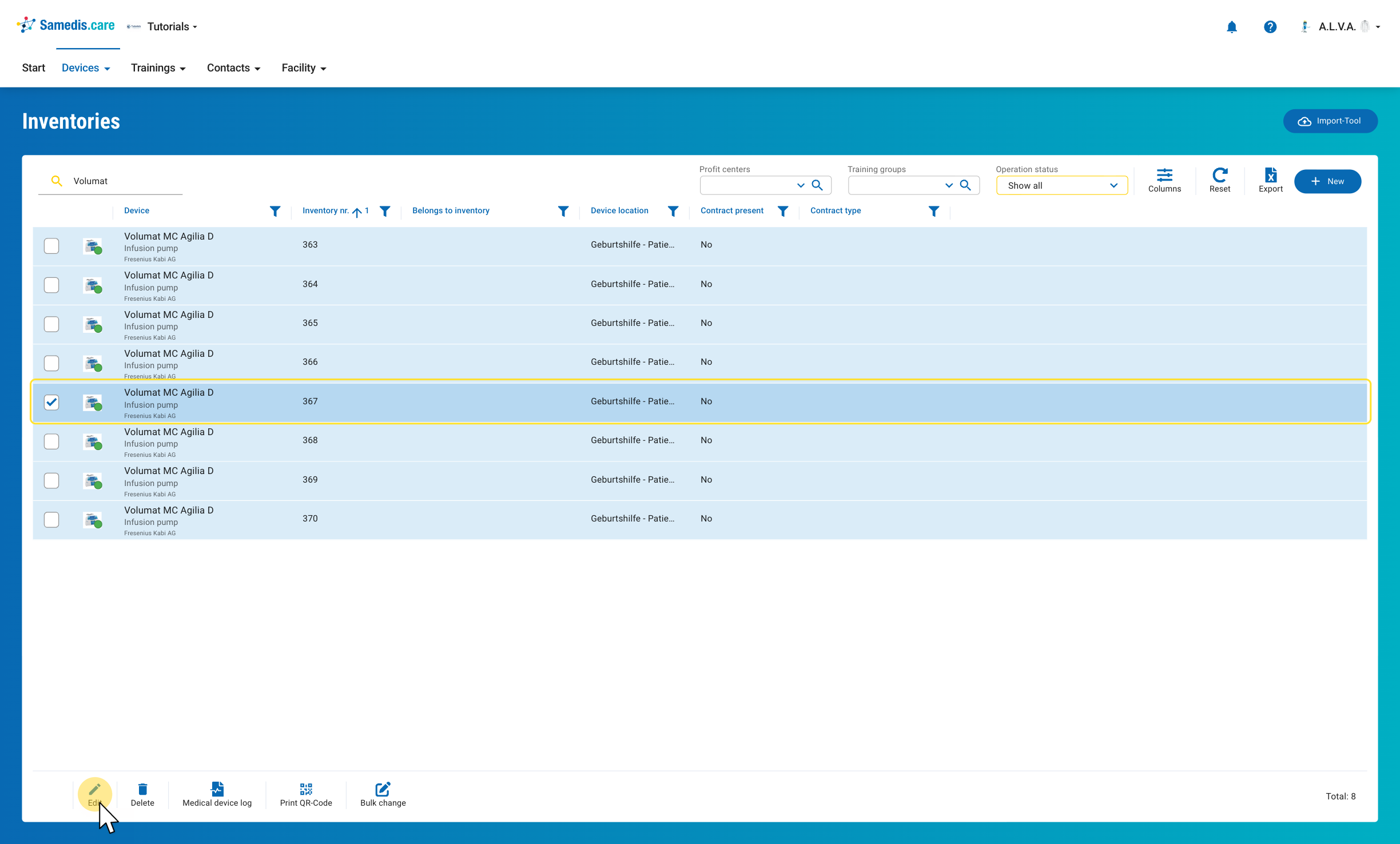
Kies in de lijst het apparaat waarvoor je de taak wilt aanmaken en klik op Bewerken. Zo kom je in de apparaatdetails terecht.
1.3. Nieuwe taak
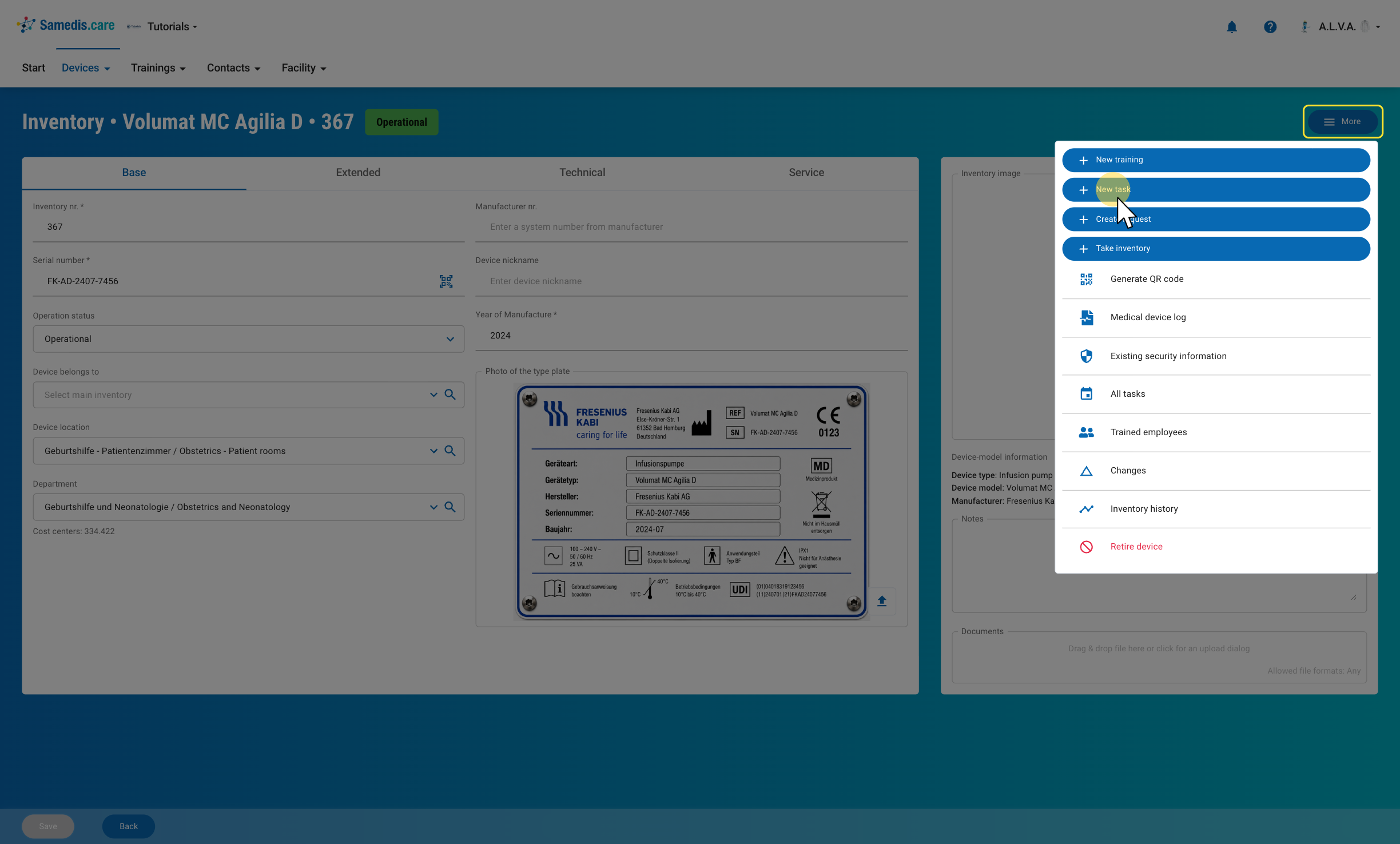
Onder Meer vind je de functie Nieuwe taak. Die leidt je achtereenvolgens door de fasen Nieuw, In afwachting, Bezig en Gereed.
1.4. Taaktype selecteren
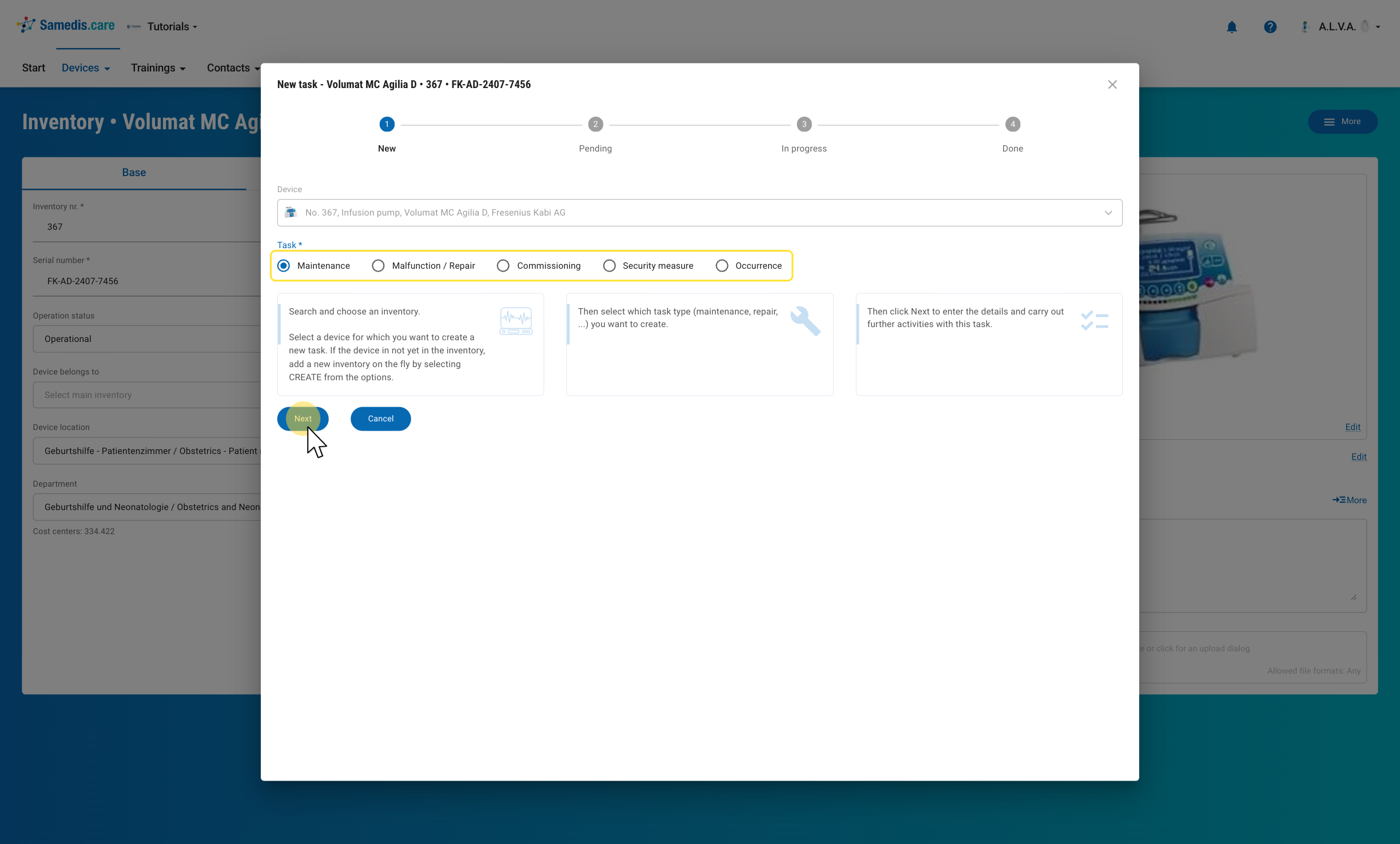
Omdat je de taak direct bij het apparaat aanmaakt, is het apparaat al vooraf geselecteerd. Bepaal nu om wat voor taak het gaat: Onderhoud, Storing / Reparatie, Inbedrijfstelling, Veiligheidsmaatregel of Voorval. Welke velden je in de volgende stap ziet, hangt af van het gekozen type.
Bevestig je keuze met Volgende.
Tip
Inbedrijfstelling is het juiste type wanneer een nieuw apparaat voor het eerst in gebruik wordt genomen, bijvoorbeeld met een overdrachtsprotocol of een functietest. Wordt een buiten gebruik gesteld apparaat weer ingezet, dan gaat het daarentegen om een herinbedrijfstelling. Meer daarover lees je in de tutorial Apparaat buiten gebruik stellen.
2. Taak plannen
2.1. Details aanvullen
Afhankelijk van het gekozen taaktype vul je nu de details aan.
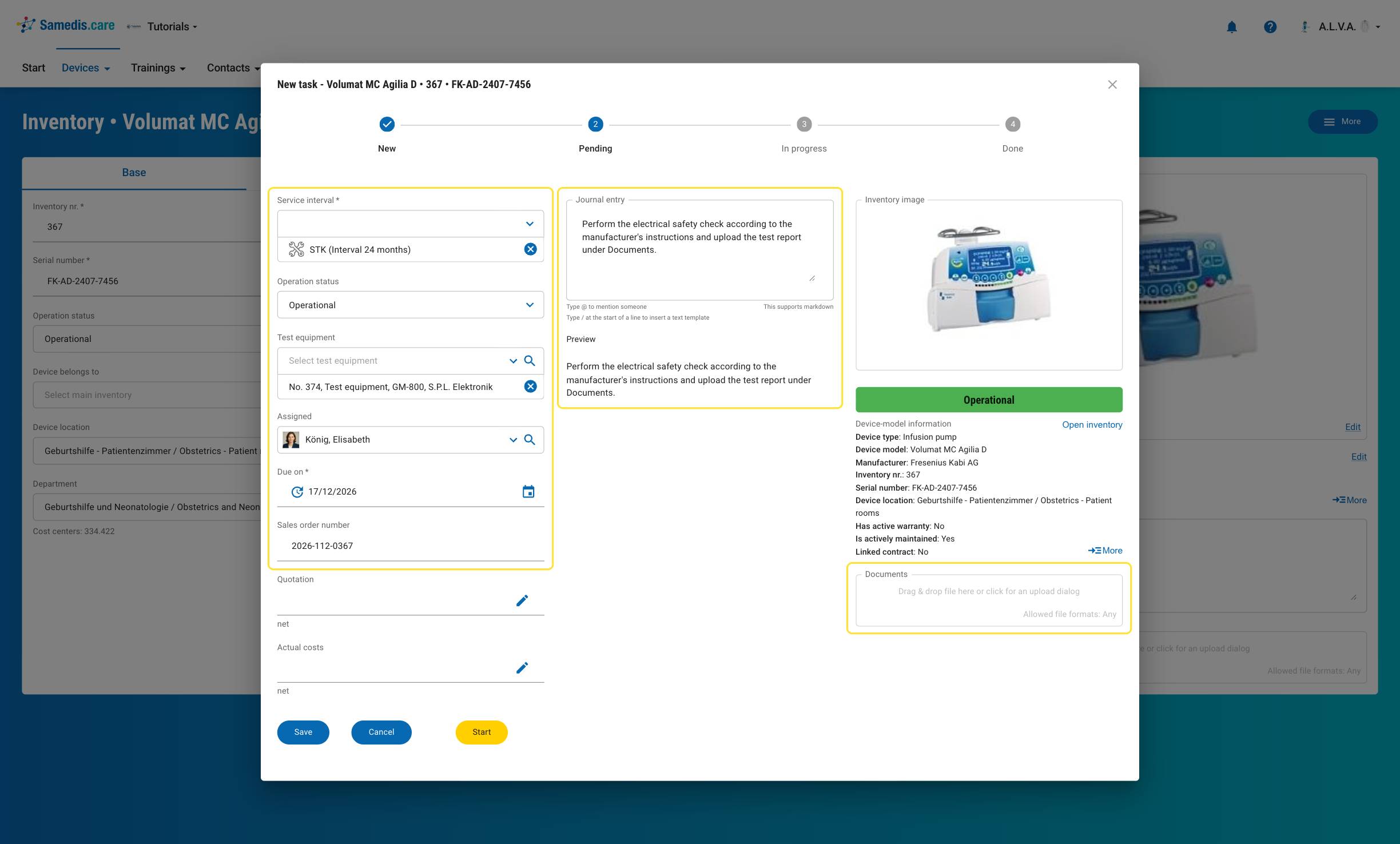
Werk eerst de Bedrijfsstatus van het apparaat bij, zodat iedereen ziet of het op dit moment gebruikt kan worden. Bij onderhoud of een inspectie kies je daarnaast het juiste service-interval, bijvoorbeeld de elektrische veiligheidskeuring (STK), en selecteer je de gebruikte Testapparatuur. Vul onder Vervaldatum de datum in waarop de taak klaar moet zijn en voeg zo nodig het Ordernummer toe.
Via het veld Verantwoordelijke bepaal je wie zich om de taak bekommert. Dat kunnen interne en externe personen zijn, mits ze toegang hebben tot je Samedis.care instelling en over de vereiste rechten beschikken.
In het vrije tekstveld Journaalregel leg je zo nodig extra informatie of afzonderlijke werkstappen vast. Onder Documenten sla je je eigen bestanden bij de taak op, bijvoorbeeld het rapport van een externe dienstverlener of foto’s. Zo zijn alle documenten direct aan de betreffende taak gekoppeld.
Tip
Met @ noem je in het journaal een persoon, die daarna een melding met een link naar de taak krijgt. Een / aan het begin van een regel brengt je naar je tekstsjablonen, en je kunt de tekst opmaken met Markdown. Je kunt ook meerdere journaalregels toevoegen, ze blijven allemaal bij de taak bewaard.
Hoe je verantwoordelijkheden organiseert, lees je in de handleiding Aanvraagbeheer instellen. Alles over testapparatuur beschrijft onze tutorial Testapparatuur beheren.
2.2. Kosten vastleggen en opslaan
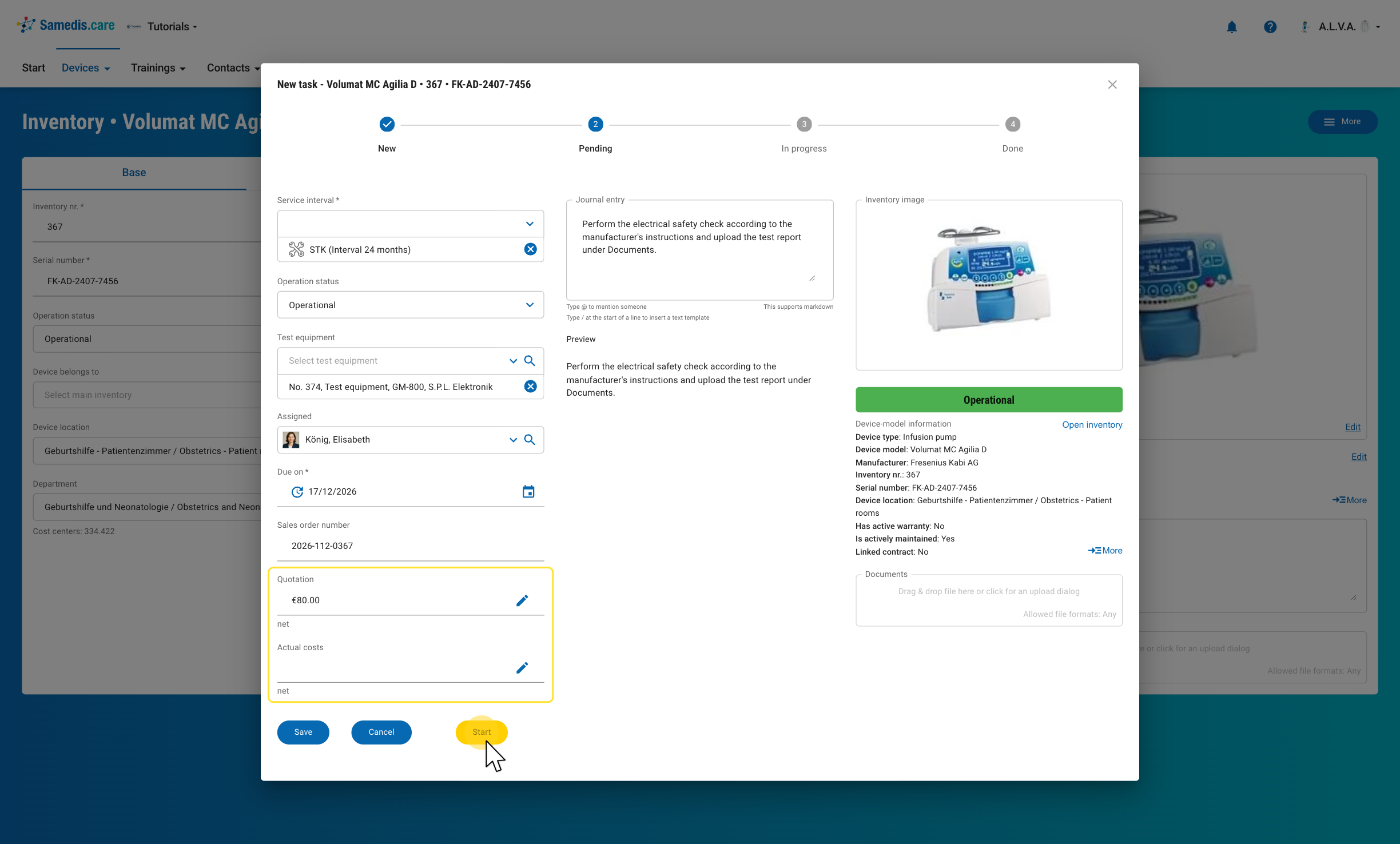
Wil je de kosten van de taak bijhouden, dan zijn daar de velden Offerte en Werkelijke kosten voor. Het potloodpictogram opent een klein venster waarin je óf alleen een totaalbedrag invult, óf de kosten verdeelt over dienstverlening, reserveonderdelen en verbruiksmateriaal. Alle bedragen zijn nettobedragen. Is er voor je instelling een btw-tarief vastgelegd, dan toont Samedis.care ook het brutobedrag.
Sla de taak daarna op. Wil je meteen met de uitvoering beginnen, kies dan Starten.
Tip
Elke taak komt automatisch in het logboek medische hulpmiddelen van het apparaat terecht. De werkelijke kosten van alle taken zie je bovendien bij het apparaat in het onderdeel onderhoudskosten. Offertes tellen daar niet mee.
3. Taak uitvoeren
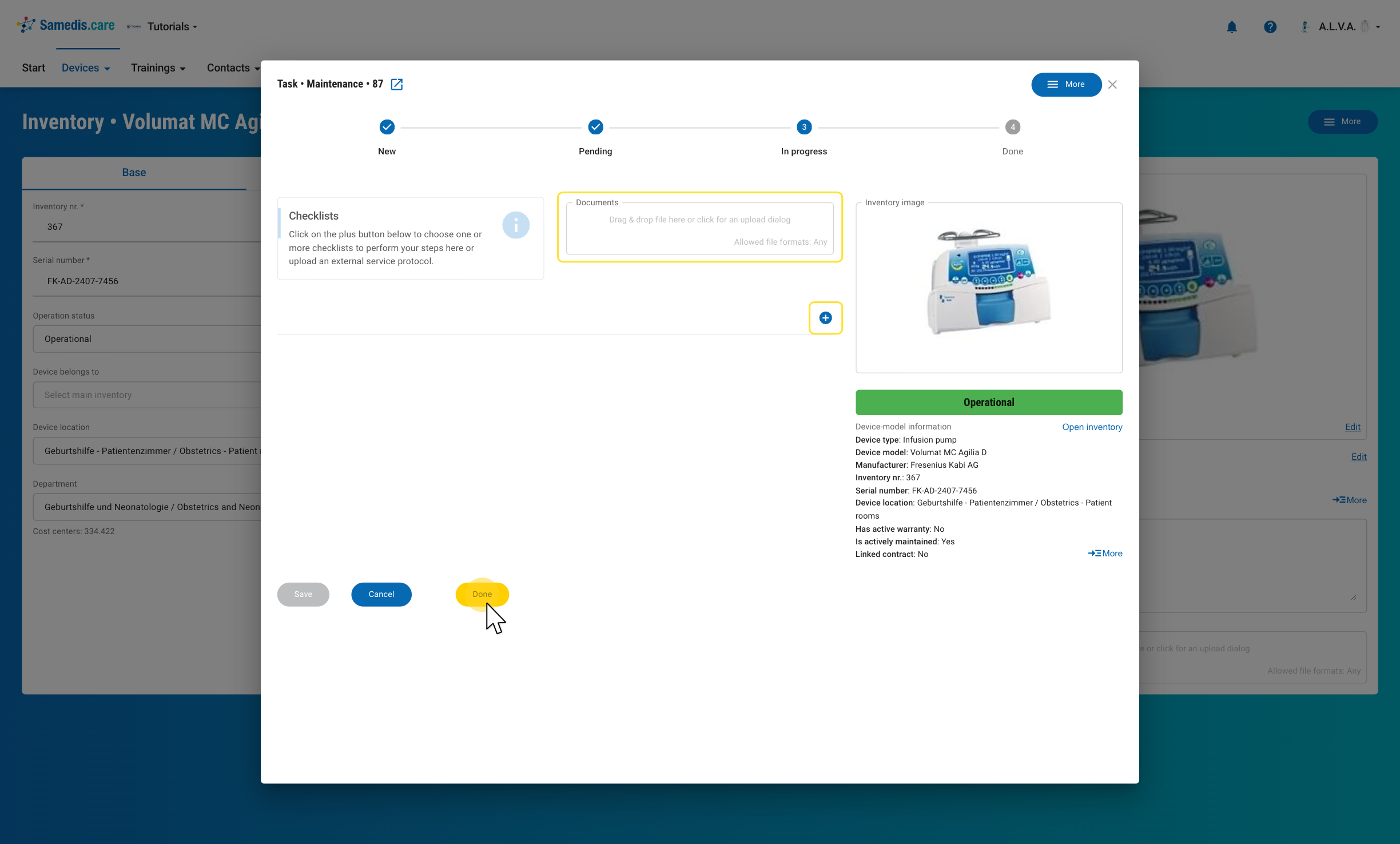
Na het starten krijgt de taak de status Bezig. Zijn er voor het apparaat passende checklistsjablonen vastgelegd, dan voegt Samedis.care die meteen toe. Met het plusteken vul je zo nodig extra Checklists aan en werk je ze stap voor stap af. Heeft een externe dienstverlener het onderhoud uitgevoerd, upload dan in plaats daarvan zijn servicerapport onder Documenten.
Zodra je klaar bent, ga je verder met Gereed.
Tip
Hoe je eigen checklists maakt, lees je in de tutorial Checklists aanmaken.
4. Taak afsluiten
4.1. Afronding documenteren
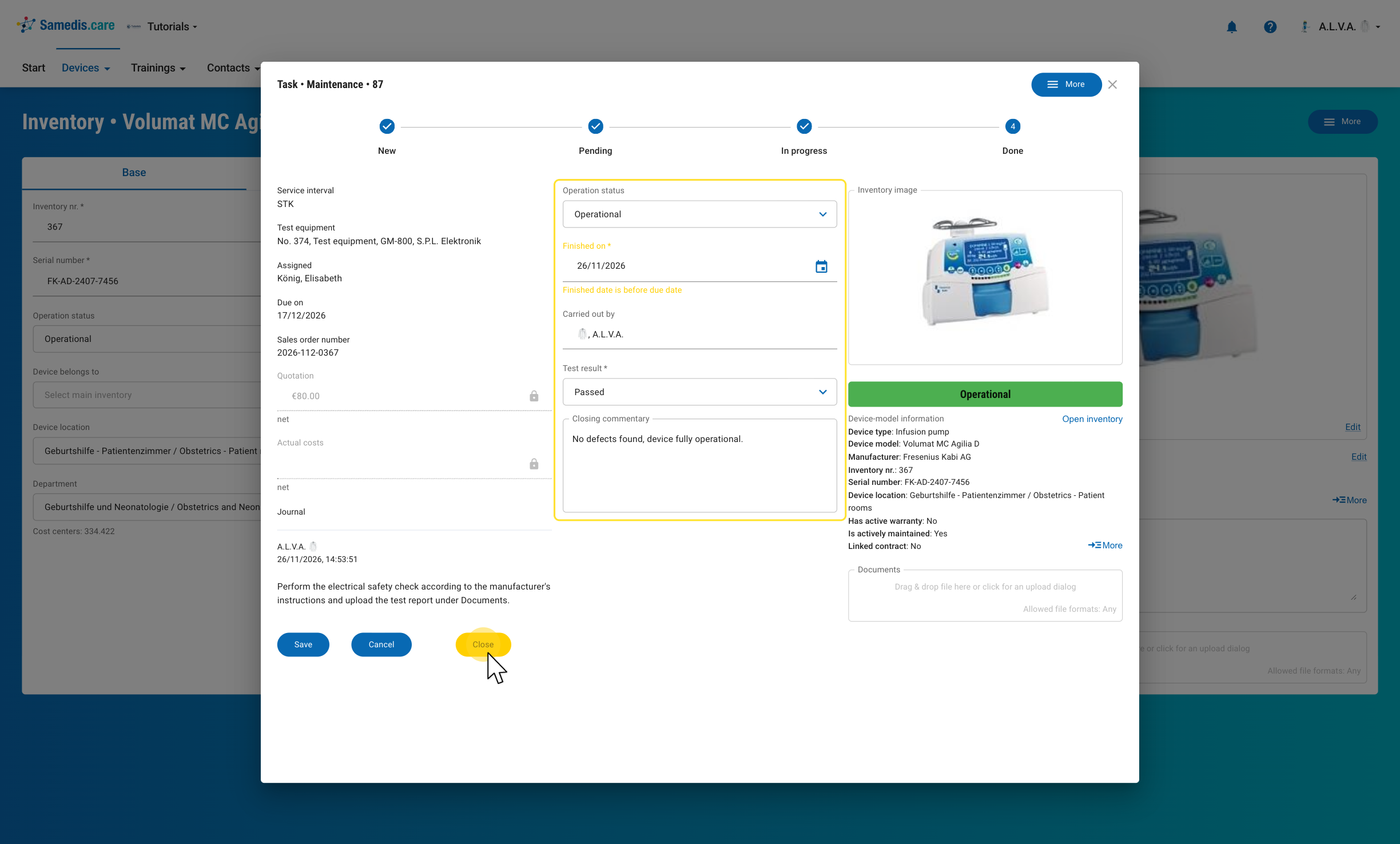
Ter afronding werk je de Bedrijfsstatus van het apparaat bij en vul je onder Afgerond op in wanneer de taak is beëindigd. Ligt deze datum vóór de vervaldatum, dan wijst Samedis.care je daarop en vraagt bij het afsluiten nog een keer om bevestiging. Controleer ook of onder Uitgevoerd door de persoon staat die de taak daadwerkelijk heeft uitgevoerd.
Kies vervolgens het passende Testresultaat. Onder Afsluitende opmerking kun je zo nodig nog opmerkingen toevoegen, bijvoorbeeld als een apparaat een keuring slechts voorwaardelijk heeft doorstaan.
Met Afsluiten rond je de taak definitief af. Samedis.care maakt daarbij automatisch een keuringsrapport voor deze taak aan en slaat het als pdf op onder Documenten. Dit rapport hoef je dus niet zelf te maken of te uploaden.
Tip
Bij een Inbedrijfstelling is er een extra veld waarin je vastlegt wie het apparaat in gebruik heeft genomen. Bij het afsluiten vraagt Samedis.care of de datum en de uitvoerende persoon naar het apparaat moeten worden overgenomen. Reeds ingevulde apparaatgegevens blijven daarbij standaard behouden. Na de afronding staat het apparaat automatisch op Operationeel.
4.2. Vervolgtaak
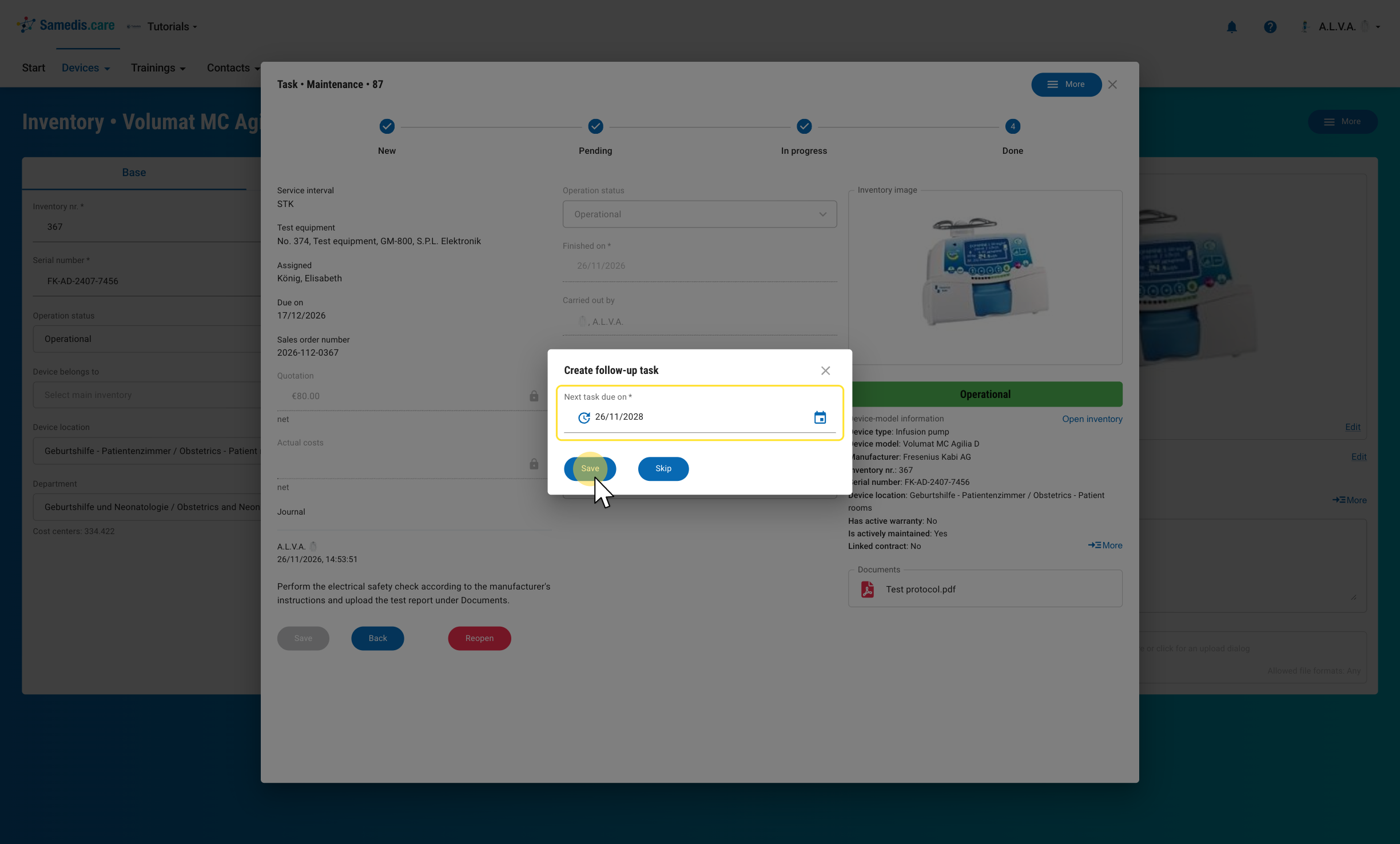
Bij onderhoud en inspecties biedt Samedis.care je direct aan een vervolgtaak aan te maken, zodat de volgende afspraak niet vergeten wordt. Pas zo nodig de datum onder Volgende taak vervalt op aan en sla de vervolgtaak op. Heb je er geen nodig, kies dan gewoon Overslaan.
Tip
Het klokpictogram stelt een datum voor op basis van het vastgelegde onderhoudsinterval.
Afgesloten taken kunnen niet meer worden verwijderd. Voor latere correcties gebruik je Heropenen en sluit je de taak daarna opnieuw af.
5. Taak aanmaken vanuit het takenoverzicht
5.1. Taken openen
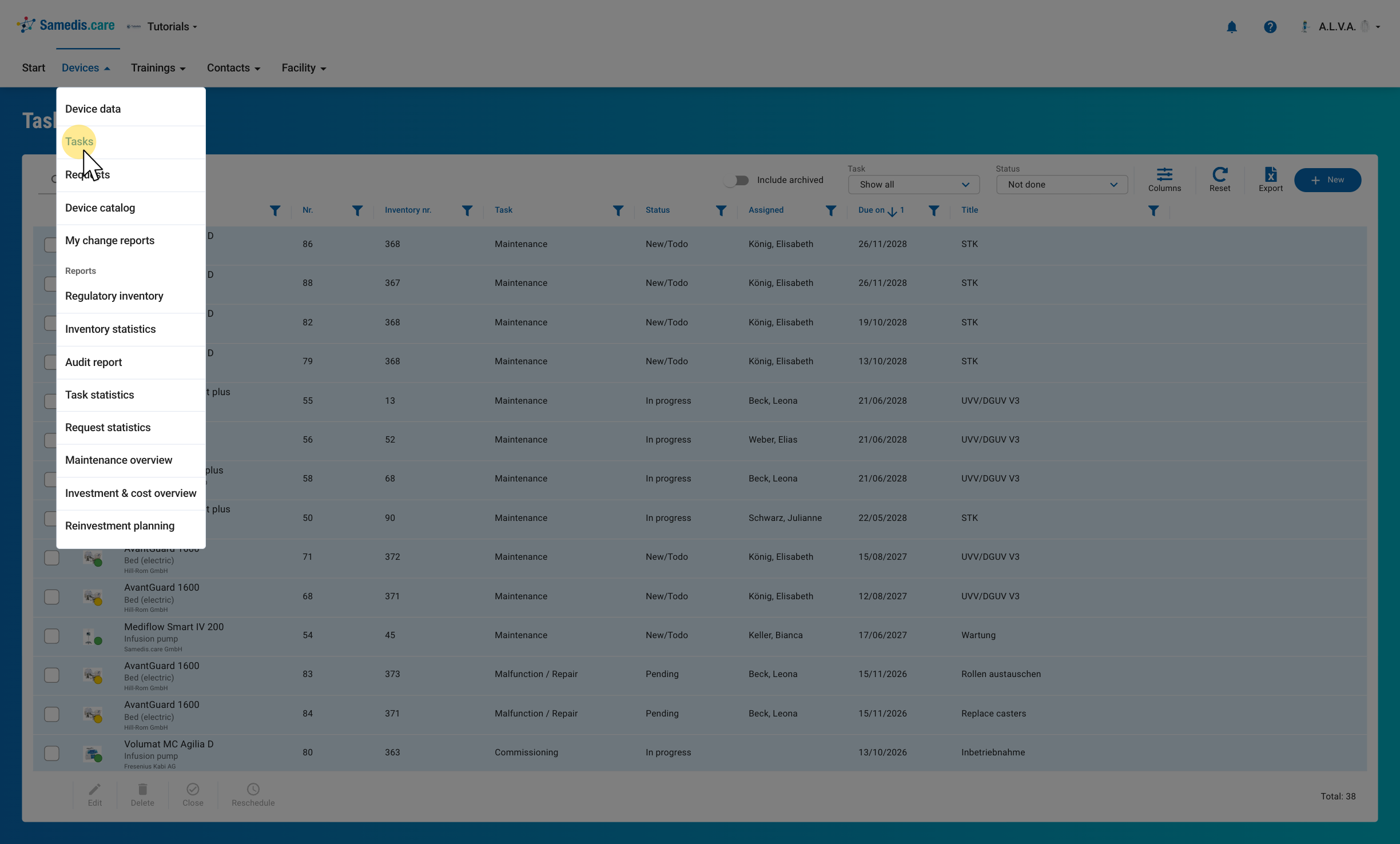
Naast de weg via het apparaat kun je een taak ook direct in het takenoverzicht aanmaken. Open daarvoor Taken onder Apparaten en klik op + Nieuw.
5.2. Apparaat selecteren
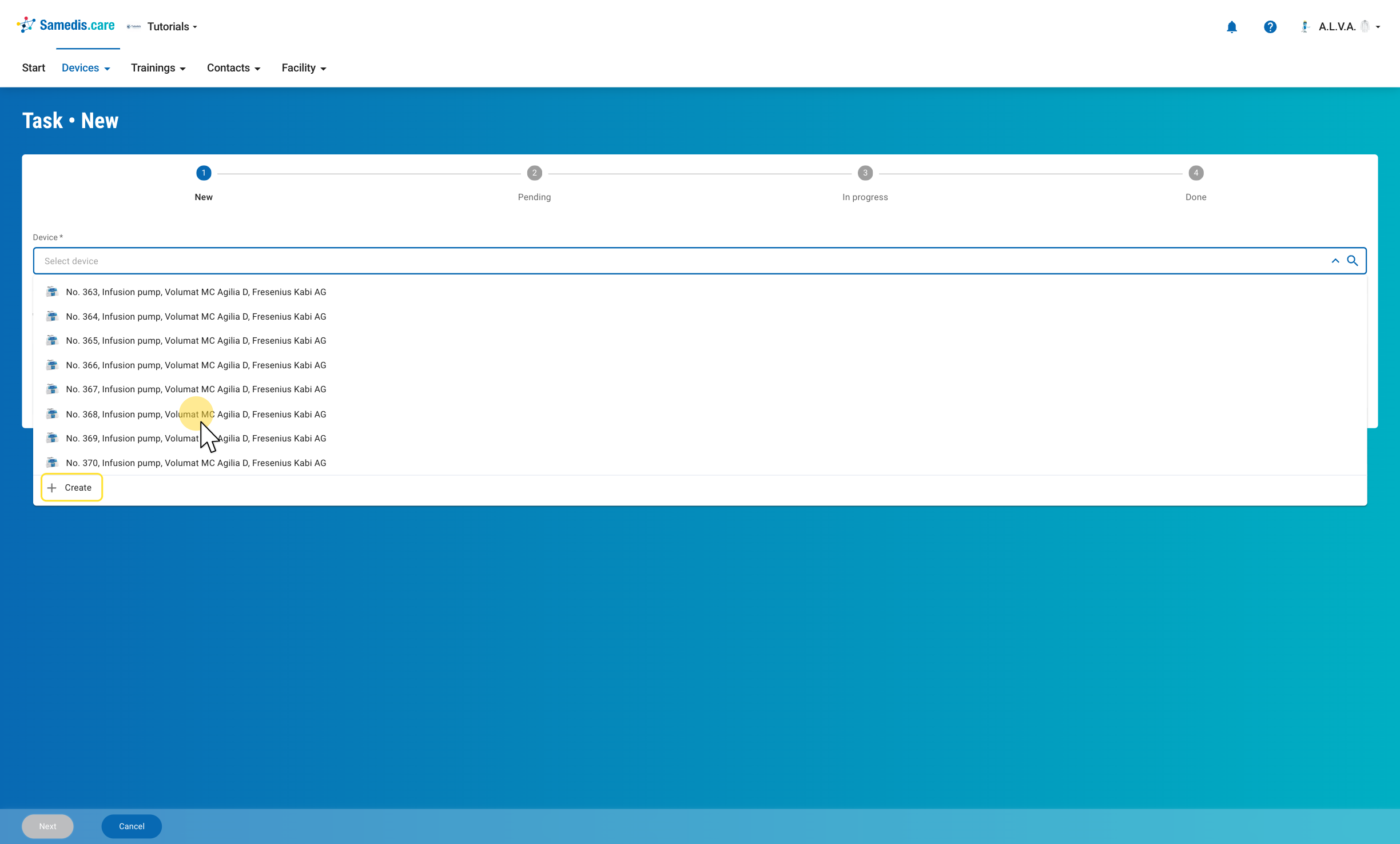
Omdat hier nog geen apparaat vaststaat, zoek je het eerst op in het veld Apparaat en kies je daarna het Taaktype. Alle verdere stappen verlopen precies zoals hierboven beschreven.
Tip
Is het apparaat nog niet in Samedis.care geregistreerd, dan kun je het direct in het veld Apparaat toevoegen door in de opties Aanmaken te selecteren, zonder de taak te verlaten. Dat is vooral handig wanneer je apparaten ter plaatse keurt en ze tegelijk wilt inventariseren. Zo combineer je de keuring en de inventarisatie in één werkstap. Hoe je een apparaat precies toevoegt, laat de tutorial Nieuw apparaat toevoegen zien.
6. Automatisch aangemaakte taken
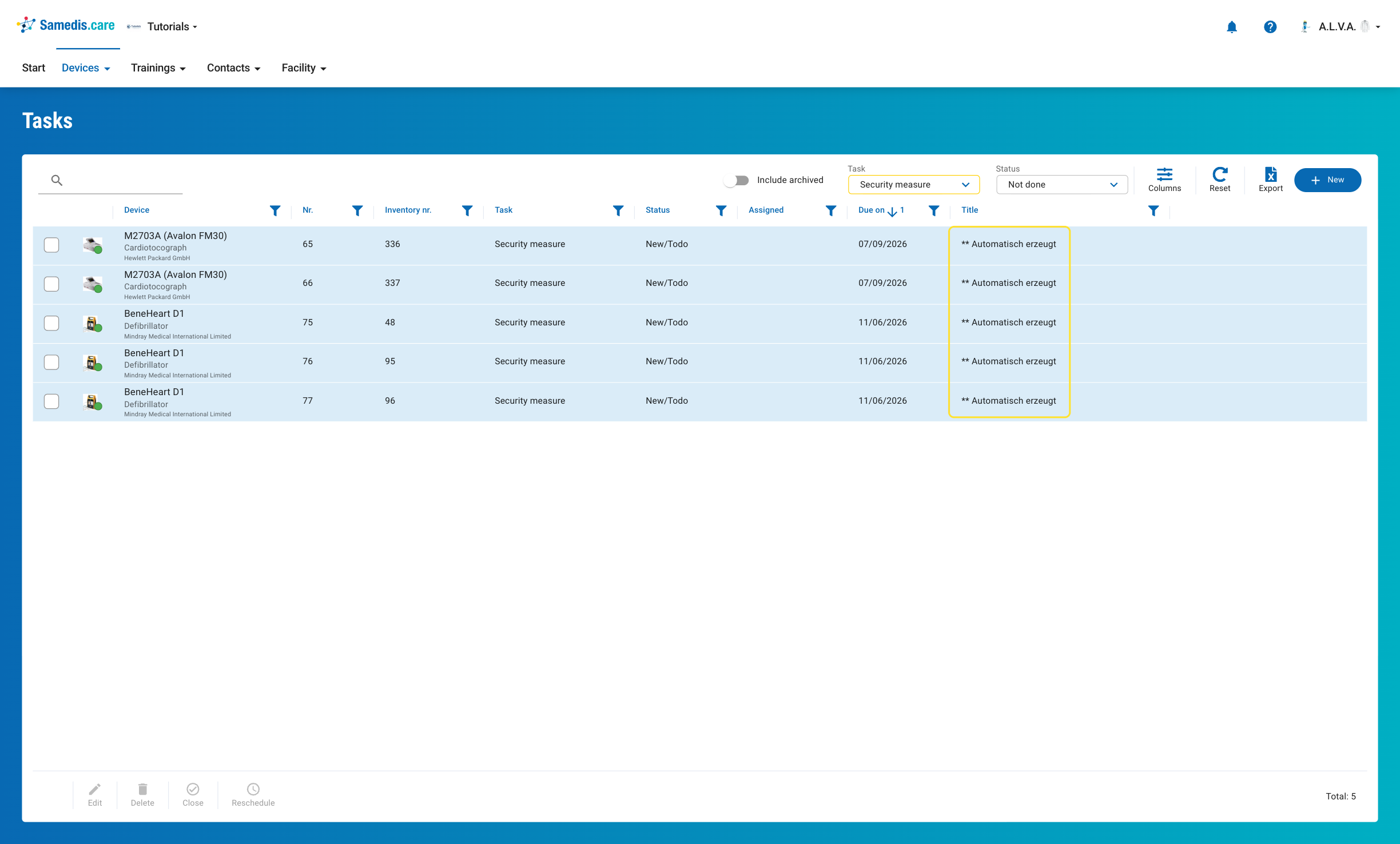
Zodra we een veiligheidsmelding voor een van je apparaten ontvangen, maakt Samedis.care automatisch een Veiligheidsmaatregel aan voor elk betrokken apparaat. Zo gaat er geen waarschuwing van een fabrikant verloren. In het takenoverzicht herken je deze taken aan de titel ** Automatisch erzeugt.
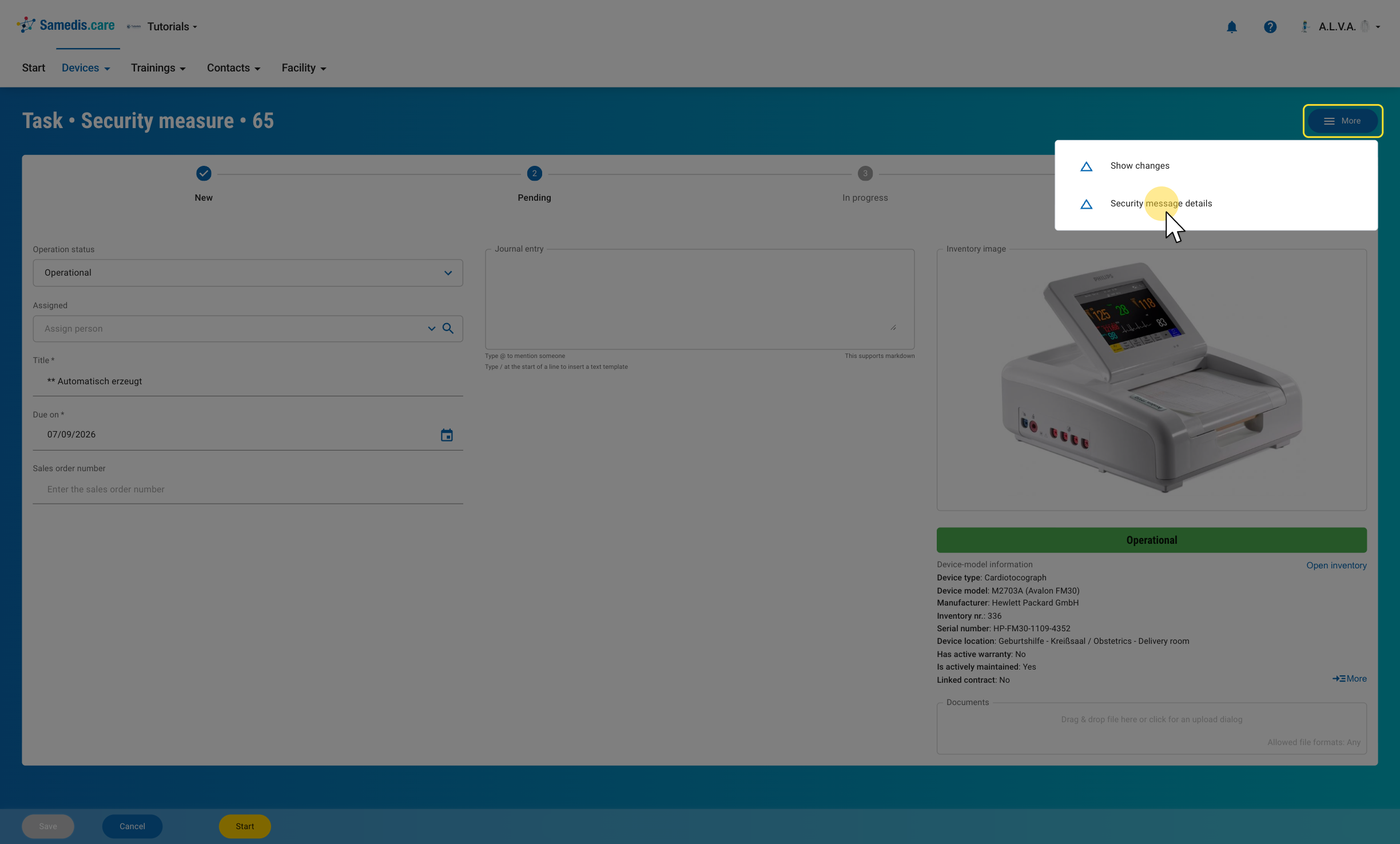
6.1. Details veiligheidsmelding
Wat er precies achter een veiligheidsmelding zit, zie je in de taak zelf. Onder Meer vind je daarvoor de Details veiligheidsmelding.