QR-code afdrukken
In deze tutorial bekijken we hoe je QR-codes voor je apparaten in Samedis.care aanmaakt en afdrukt.
1. Printer en instellingen
Je kunt QR-codes van Samedis.care afdrukken met een labelprinter naar keuze. Het standaard uitvoerformaat is 24 mm.
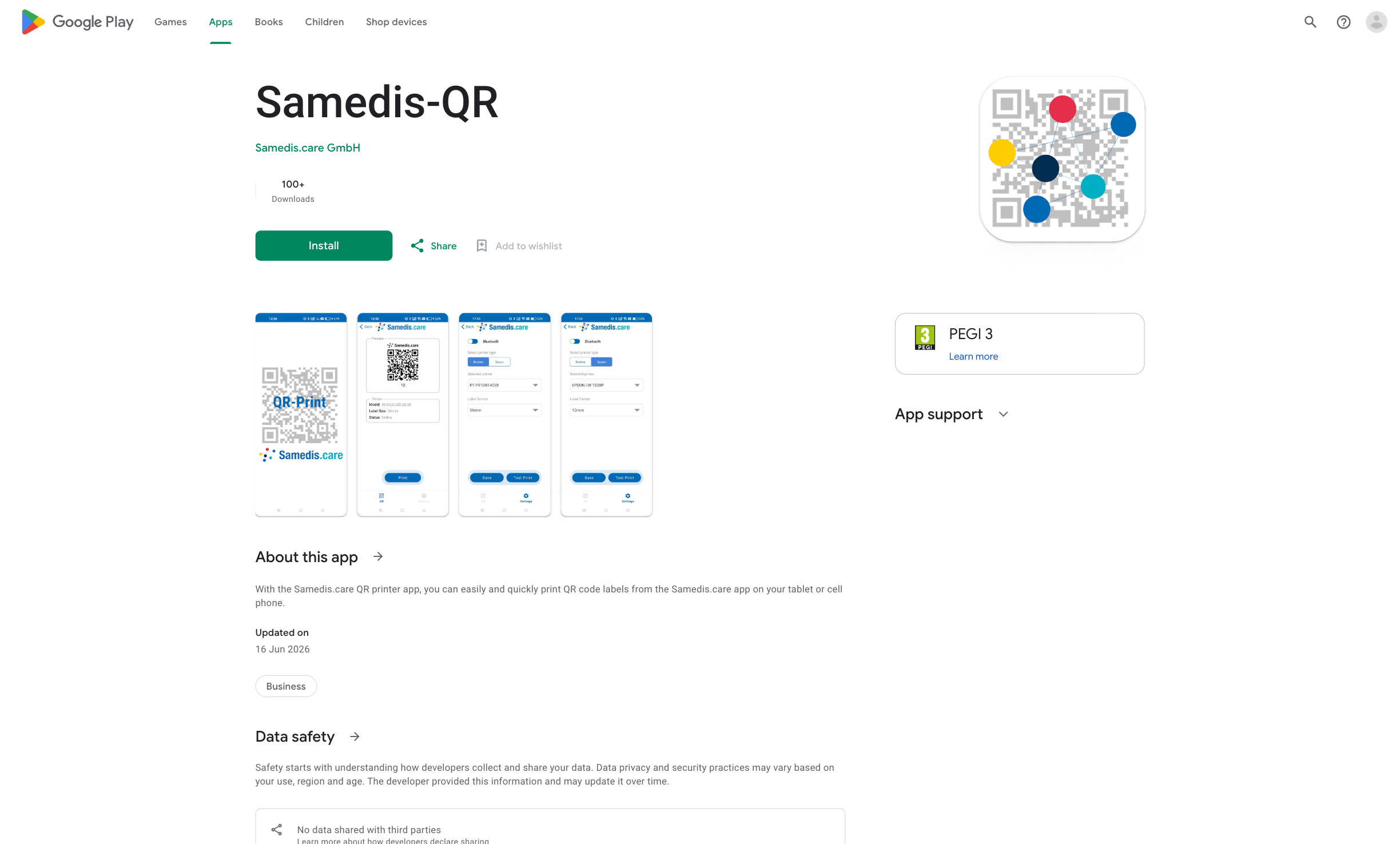
Sluit de printer vóór het eerste gebruik aan op je apparaat en installeer het juiste printerstuurprogramma. Je kunt ook onze Samedis-QR-app gebruiken voor Android- of iOS-apparaten.
Tip
2. QR-code genereren
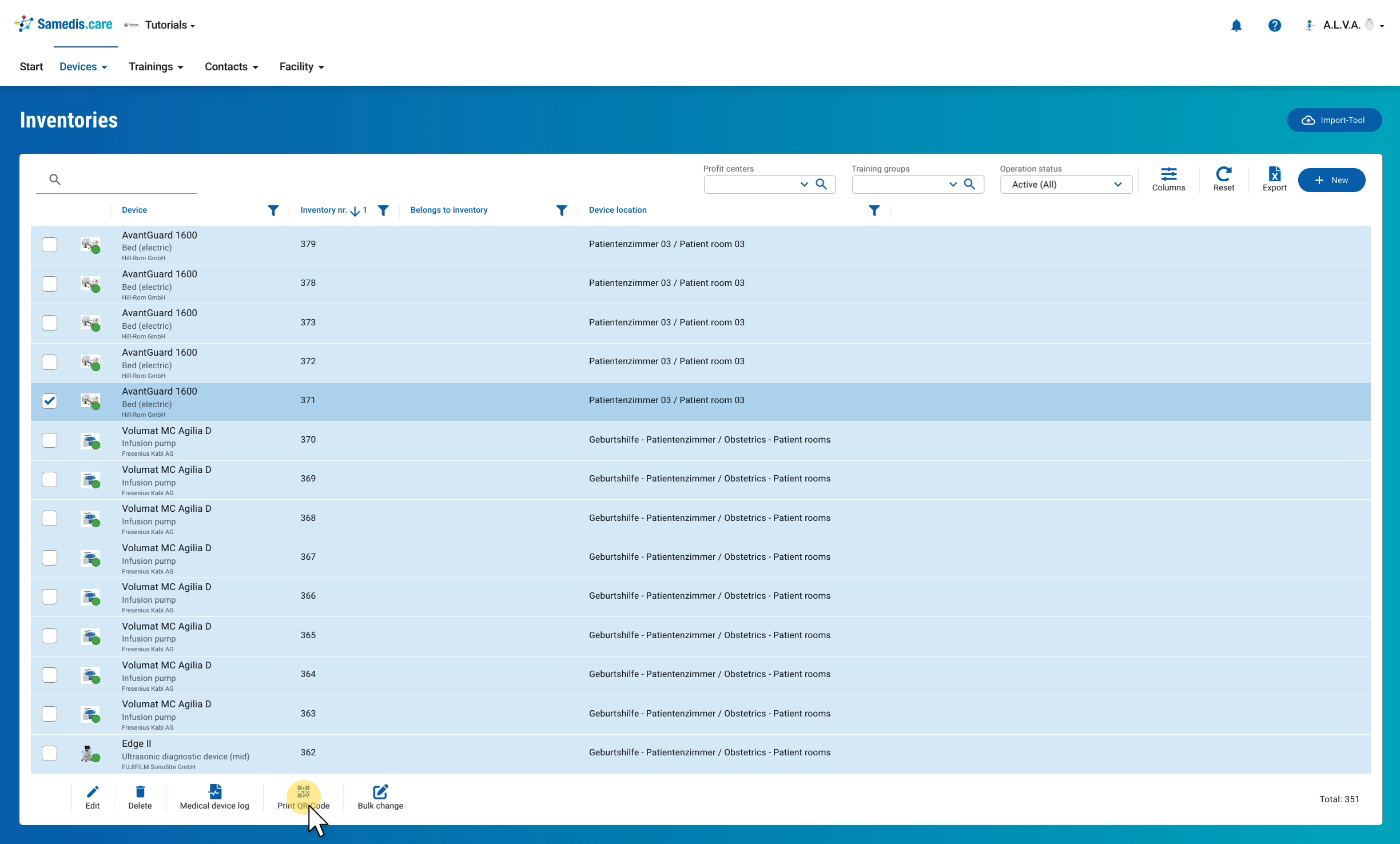
Er zijn twee manieren om een QR-code te genereren. Onder Apparaten vind je bij Apparaatgegevens alle apparaten van je instelling. Vink het gewenste apparaat aan en klik in de balk onderaan op QR-code afdrukken.
Tip
Je kunt ook meerdere apparaten tegelijk selecteren. Je krijgt dan alle QR-codes samen in één pdf-bestand, elk op een eigen pagina.
2.1. Apparaatdetails
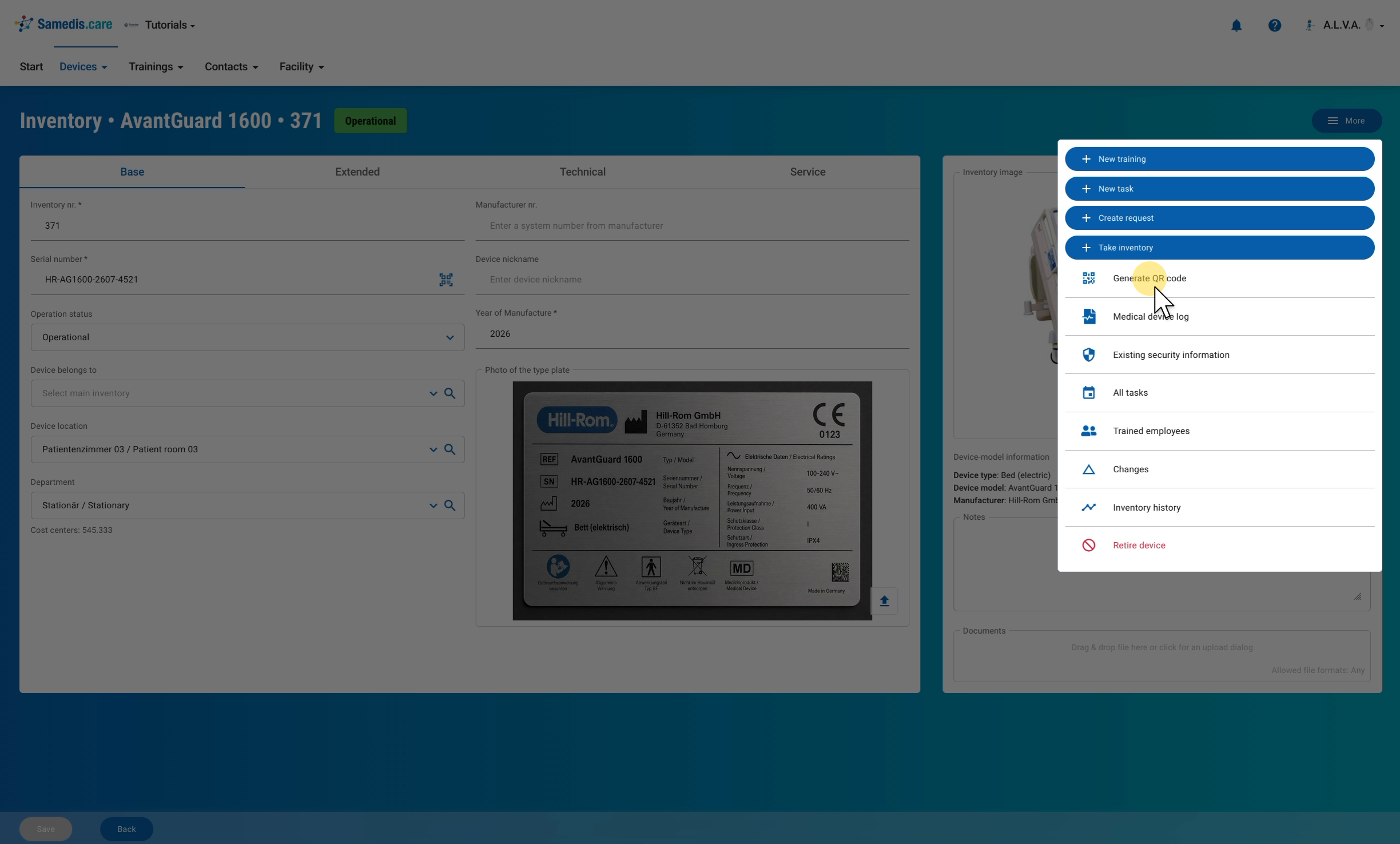
Je kunt ook het gewenste apparaat openen en rechtsboven op Meer › QR-code genereren klikken.
3. QR-code afdrukken
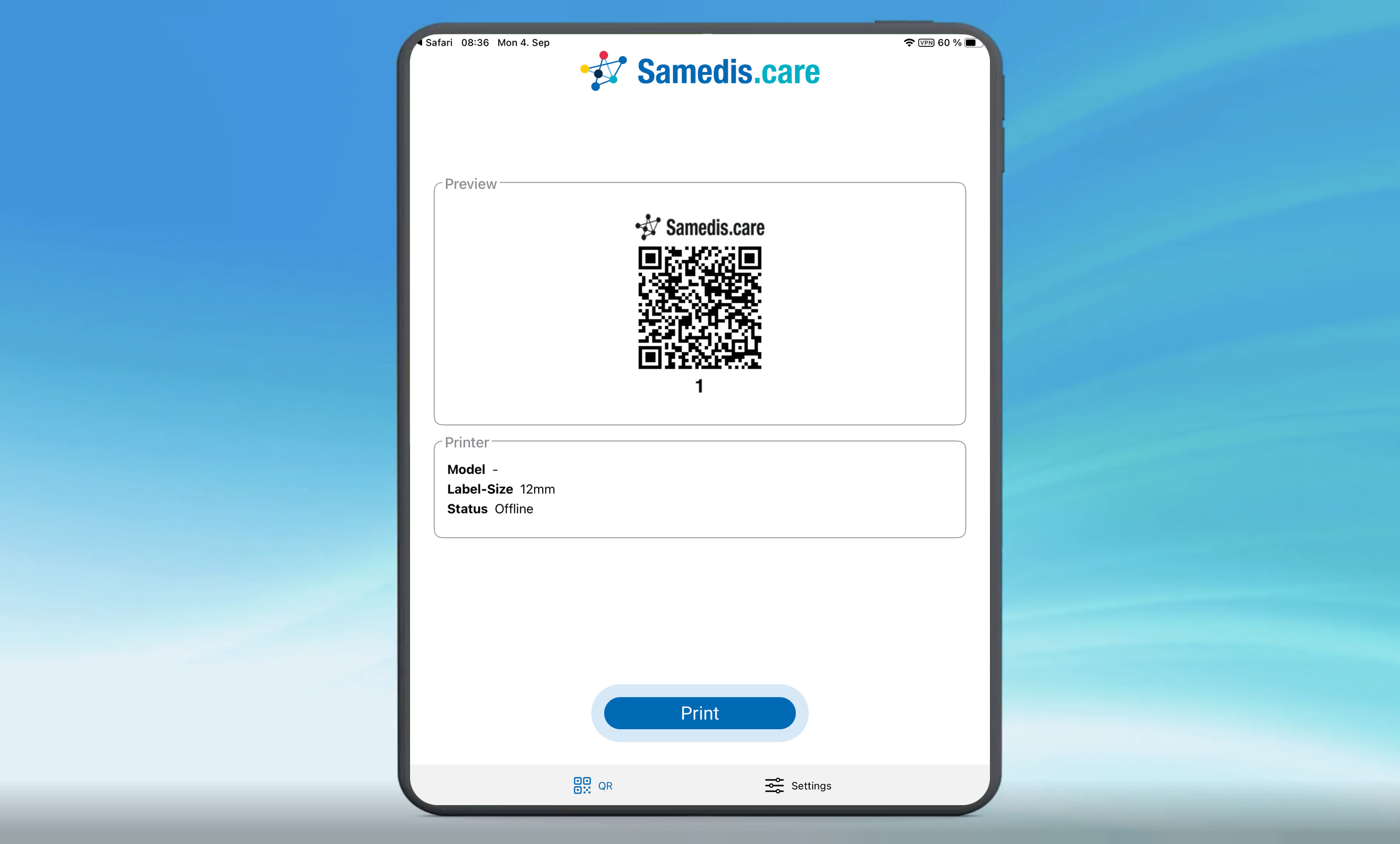
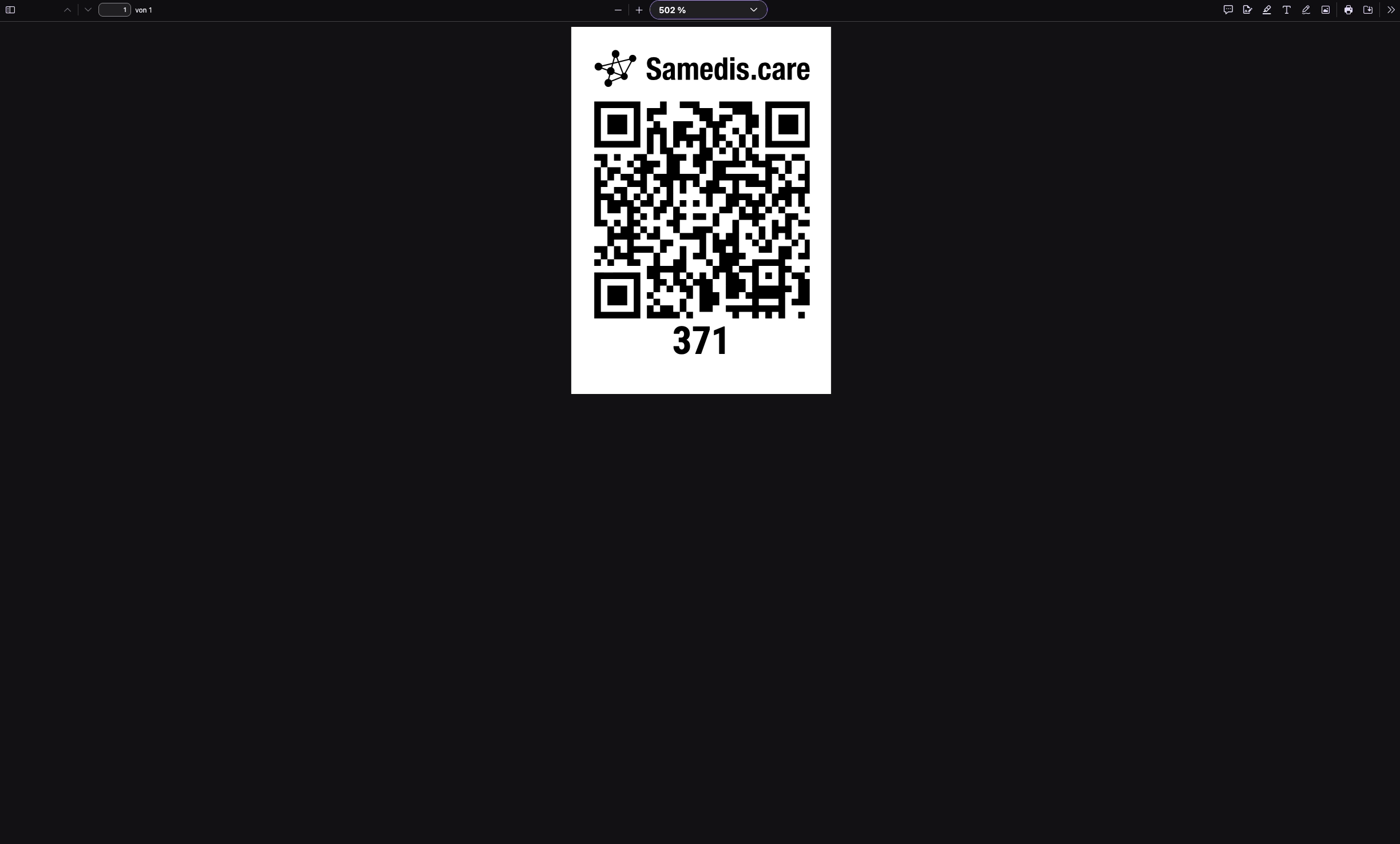
Gebruik je de Samedis-QR-app niet, dan opent de QR-code als pdf in een nieuw tabblad. Het etiket toont het Samedis.care-logo, de QR-code en het inventarisnummer van het apparaat. Met het printsymbool van je browser druk je het af op een printer naar keuze.
3.1. Samedis-QR-app
Gebruik je Samedis.care op een tablet of smartphone, dan kun je QR-codes direct vanaf je mobiele apparaat afdrukken met de Samedis-QR-app en een ondersteunde labelprinter.
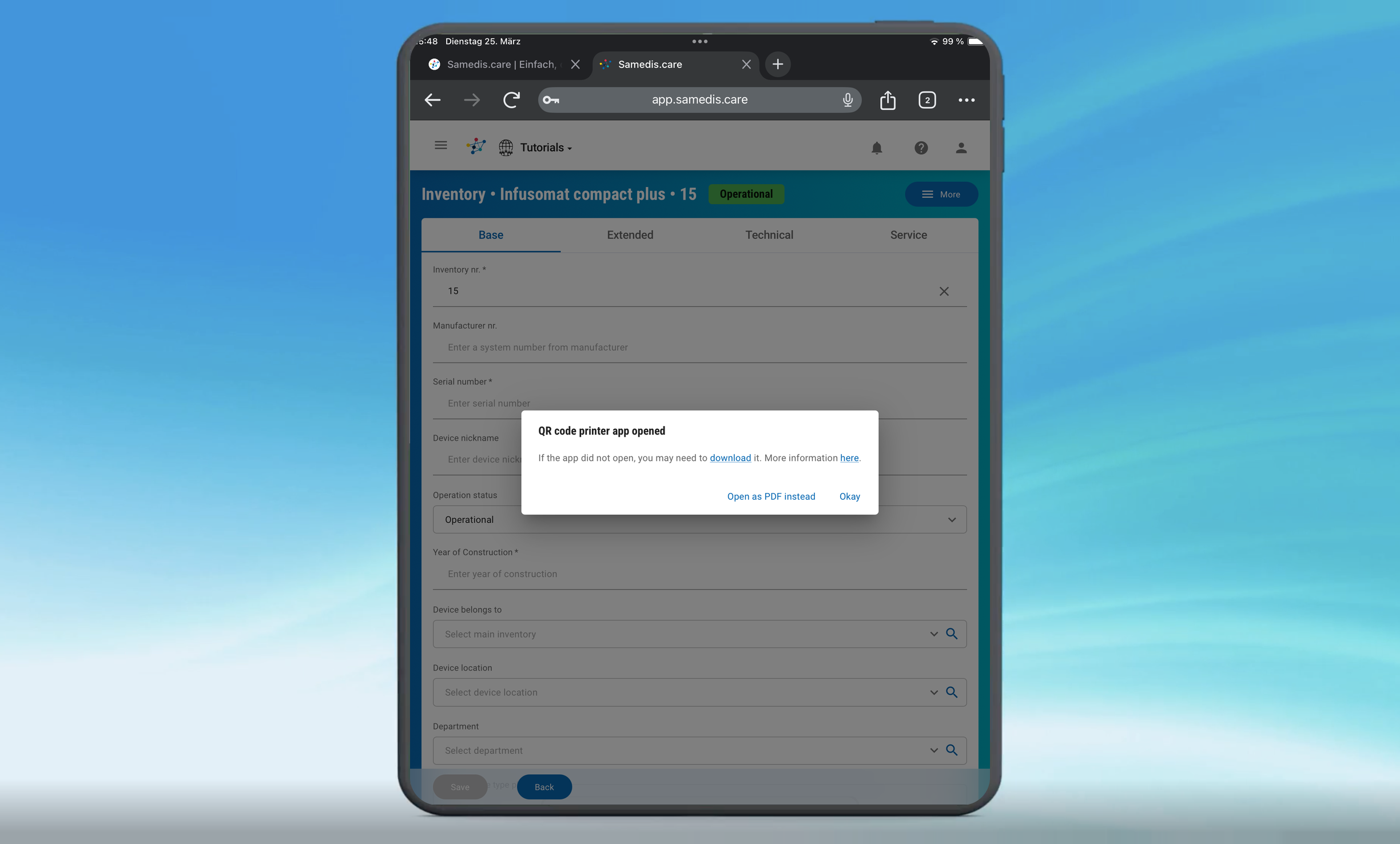
Nadat je op QR-code afdrukken hebt geklikt, word je direct doorgestuurd naar de Samedis-QR-app of wordt je, afhankelijk van je apparaat, gevraagd de QR-code met de Samedis-QR-app te openen. Klik in dat geval op OK om te bevestigen.
Tip
Let op: je moet de Samedis-QR-app eerst downloaden voordat je die kunt gebruiken.
3.2. Afdrukken
In de Samedis-QR-app wordt de QR-code in het voorbeeld getoond. Klik op Afdrukken om het label te maken.
Tip
Voordat je een QR-code kunt afdrukken, moet je de labelprinter via Bluetooth koppelen aan je mobiele apparaat en de printer daarna selecteren in de printerinstellingen van de Samedis-QR-app. Daar kun je ook het labelformaat opgeven dat je gebruikt.