Nieuw apparaat toevoegen
In deze tutorial bekijken we hoe je een nieuw apparaat toevoegt in Samedis.care, ook als het apparaatmodel nog niet in de apparatencatalogus staat.
1. Nieuw apparaat toevoegen
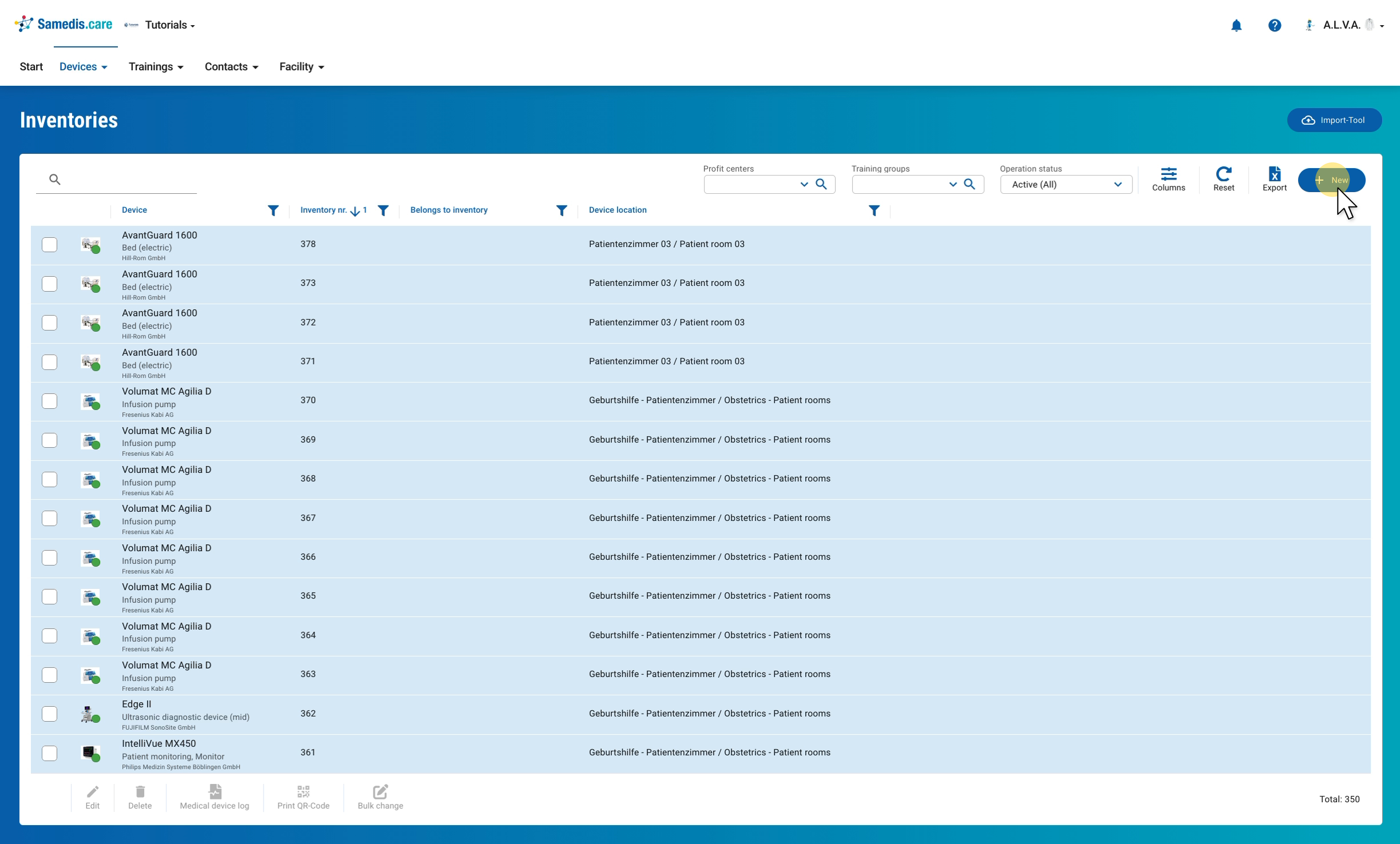
Onder Apparaten vind je bij Apparaatgegevens alle apparaten van je instelling. Voor een nieuw apparaat klik je rechtsboven op + Nieuw.
2. Apparaatmodel kiezen
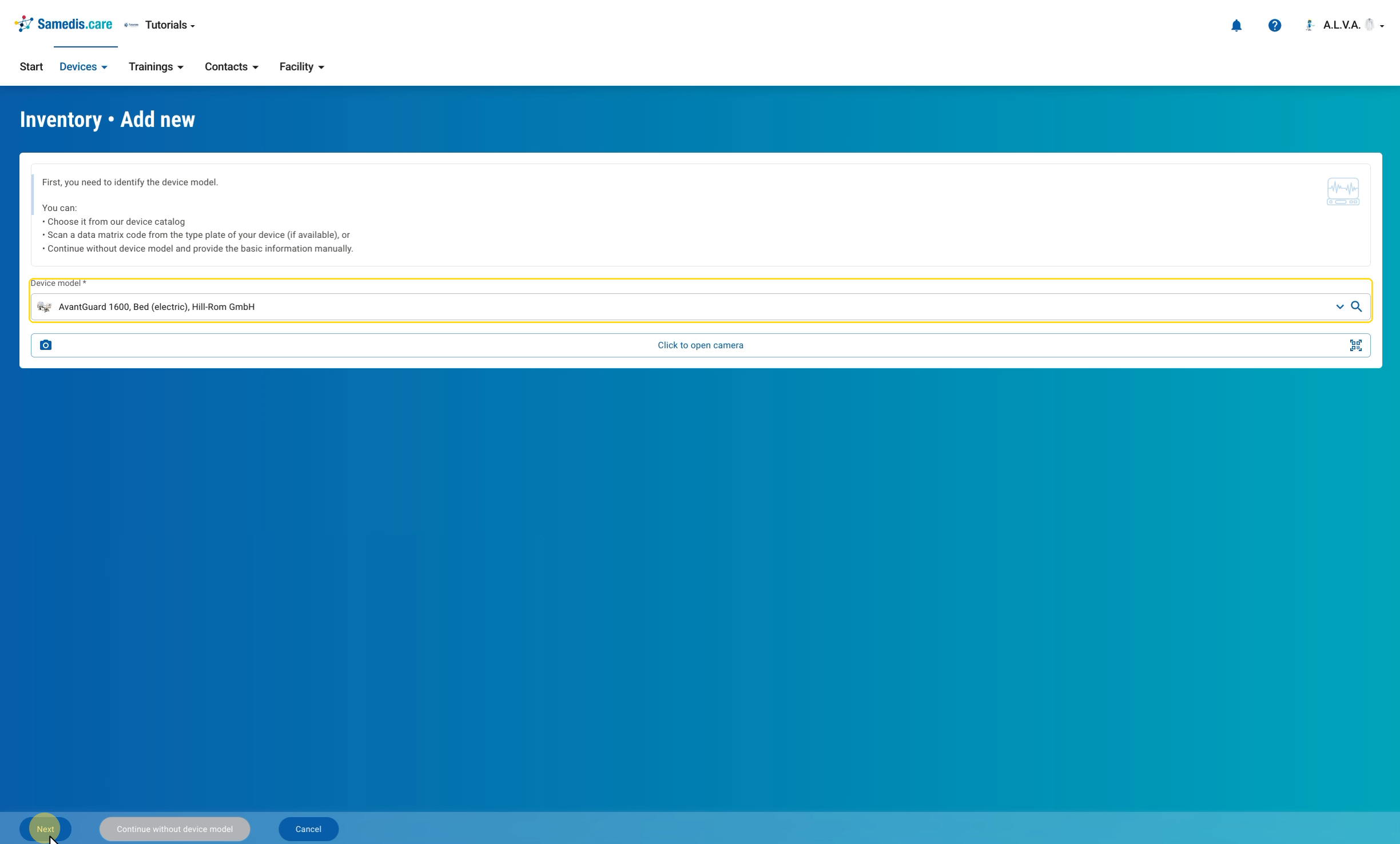
Leg eerst vast om welk model het gaat. Met het vergrootglas in het veld voor het apparaatmodel open je de apparatencatalogus en zoek je het juiste apparaatmodel op. Heb je het onlangs al gebruikt, dan vind je het ook via de pijl in het veld. Staat er een Data Matrix-code op het typeplaatje, dan scan je die ook via Klik om de camera te openen. Is het apparaatmodel gekozen, dan ga je met Volgende naar de volgende stap.
Tip
Bij de eerste scan vraagt je browser of Samedis.care de camera mag gebruiken. Bevestig dat met Toestaan. Heb je de toegang een keer geblokkeerd, dan meldt de scanner dat de camera niet beschikbaar is. Geef de camera dan vrij in de site-instellingen van je browser en open de scanner opnieuw.
3. Basisgegevens invoeren
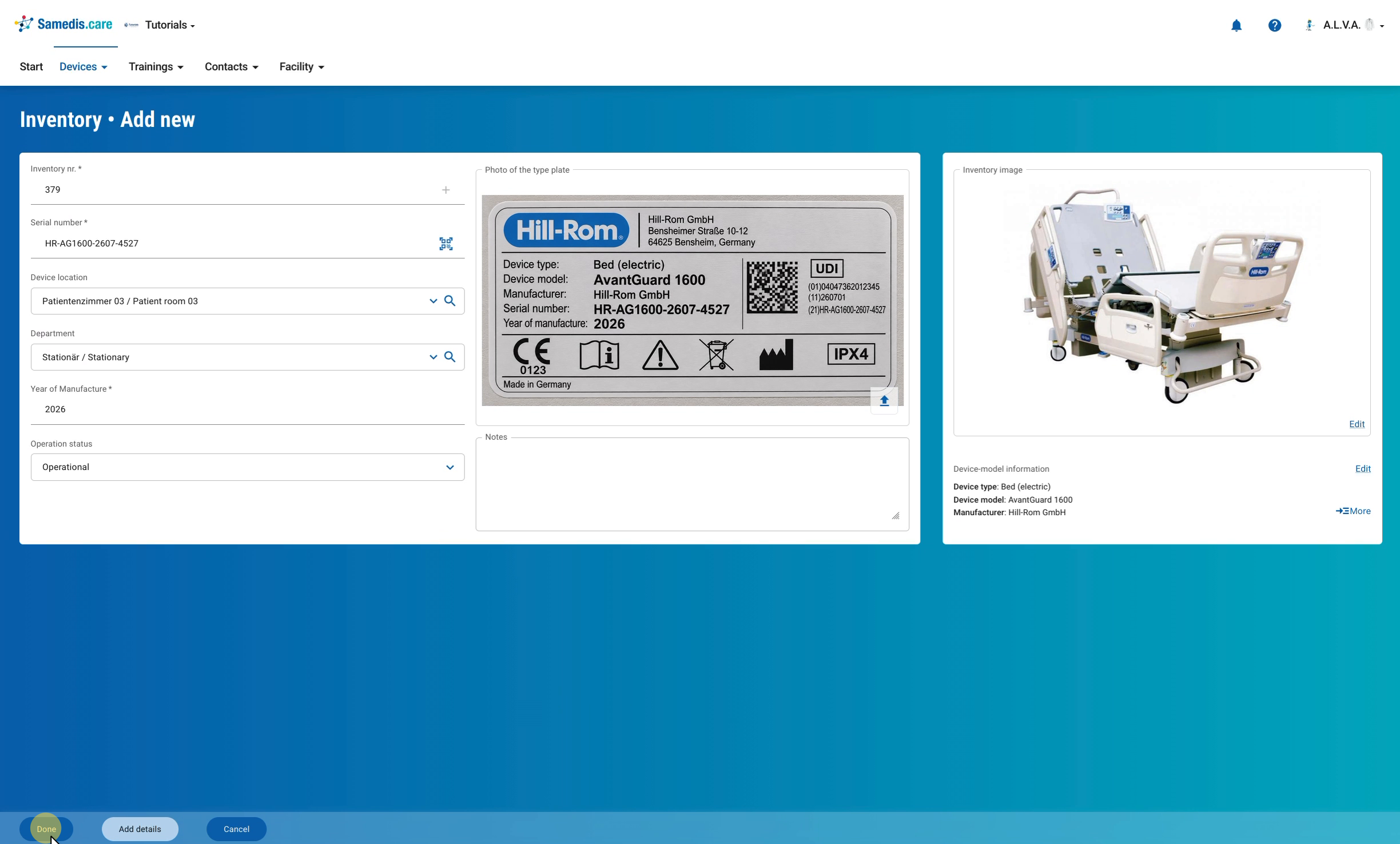
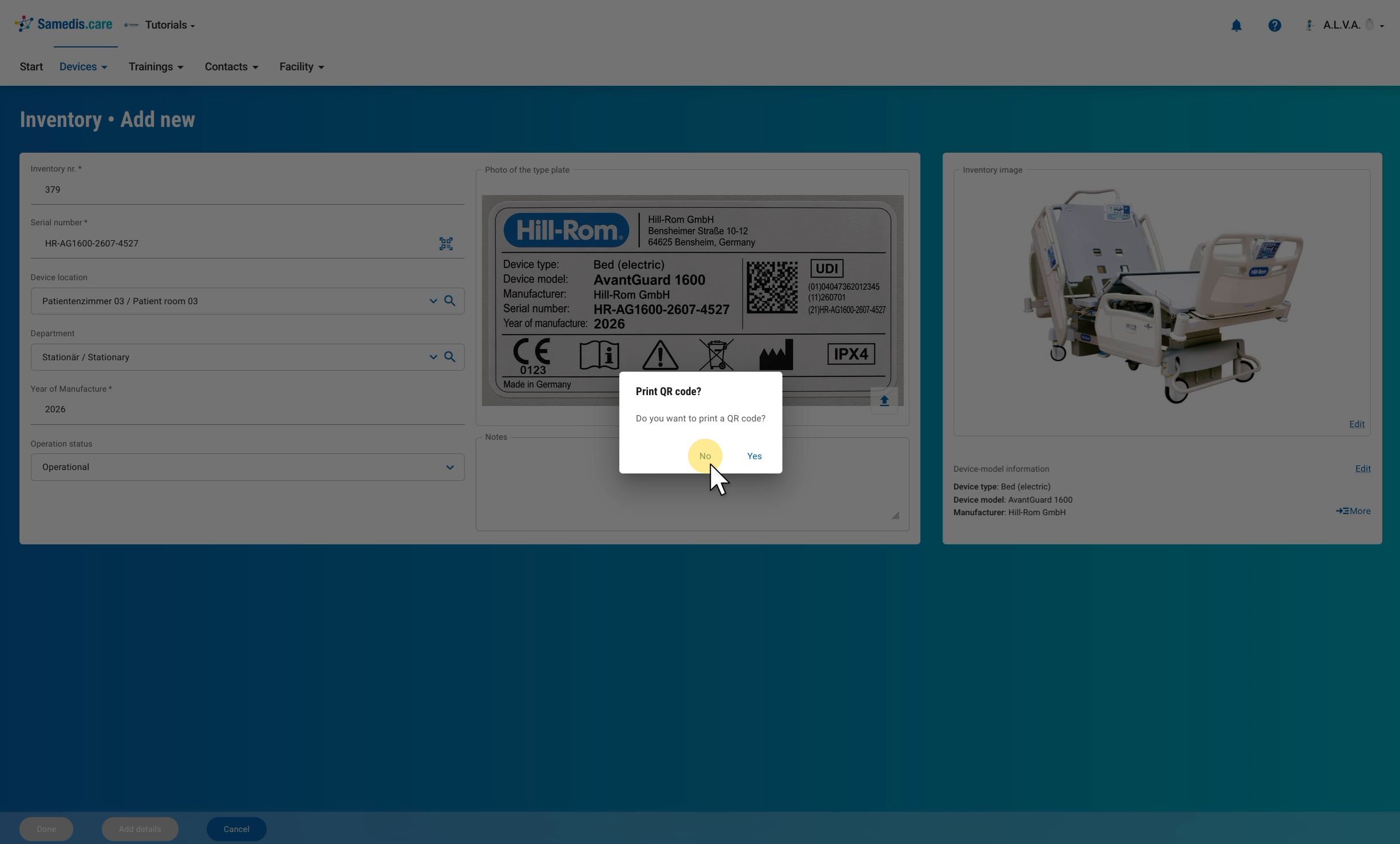
Vul nu de basisgegevens van je apparaat in. Het inventarisnummer, het serienummer en het bouwjaar zijn verplicht. Daarnaast leg je hier bijvoorbeeld de apparaatlocatie, de afdeling en de bedrijfsstatus vast en upload je een foto van het typeplaatje. Sla het apparaat daarna op met Gereed.
Tip
Wil je meteen meer gegevens aanvullen, kies dan in plaats daarvan Details toevoegen.
4. QR-code afdrukken
Na het opslaan vraagt Samedis.care of je een QR-code voor het apparaat wilt afdrukken. Met Ja druk je hem direct af, met Nee sla je het afdrukken over.
Tip
Je kunt de QR-code altijd opnieuw afdrukken. Hoe dat werkt, laat de tutorial QR-code afdrukken zien.
5. Meer gegevens
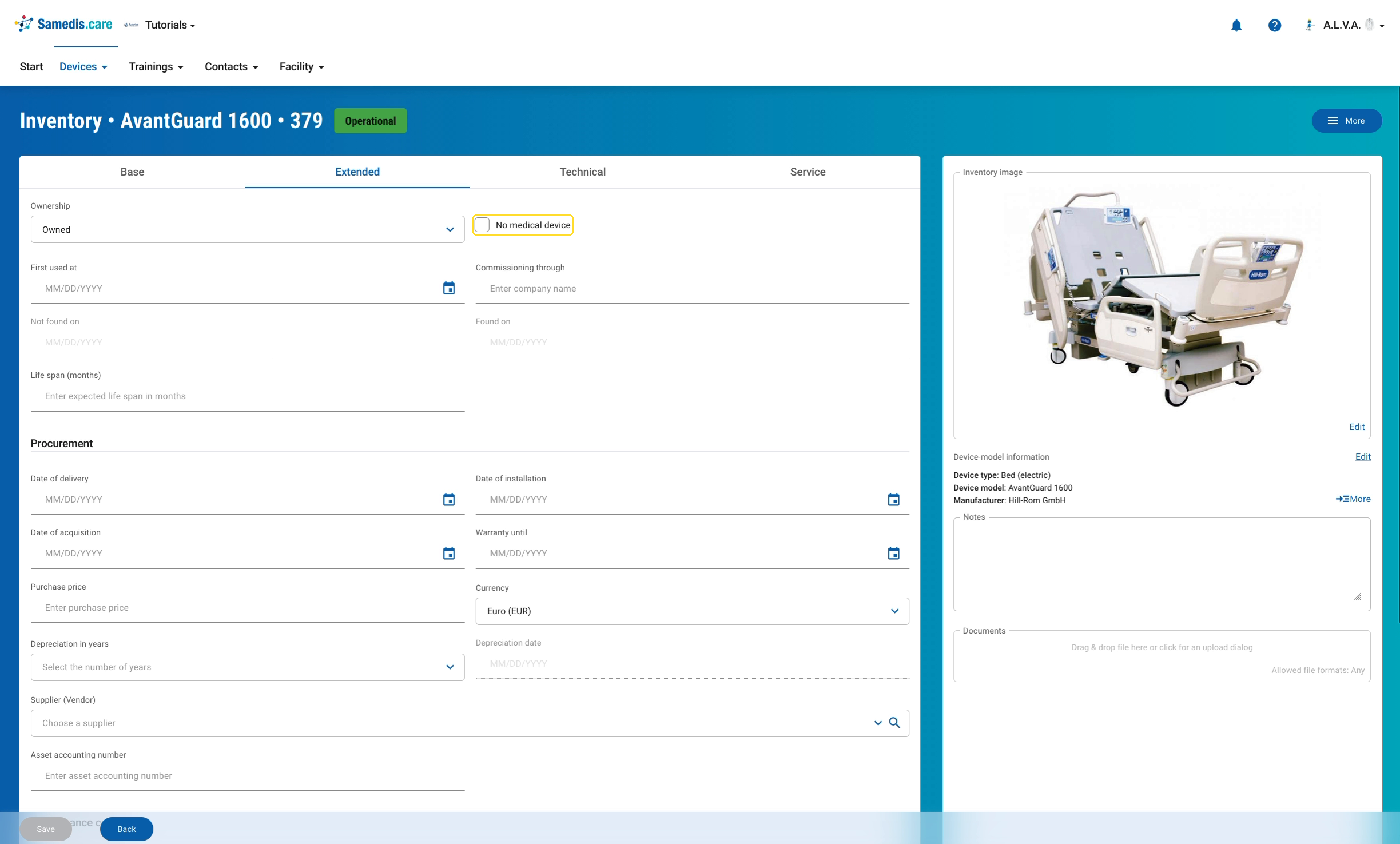
Daarna opent het nieuwe apparaat. Op de verschillende tabbladen vul je zo nodig meer gegevens aan, bijvoorbeeld aankoopgegevens, technische details of service-intervallen. Op het tabblad met de uitgebreide gegevens markeer je bovendien apparaten die geen medisch hulpmiddel zijn, zoals computers of printers. Je wijzigingen sla je op met Opslaan.
6. Doorgaan zonder apparaatmodel
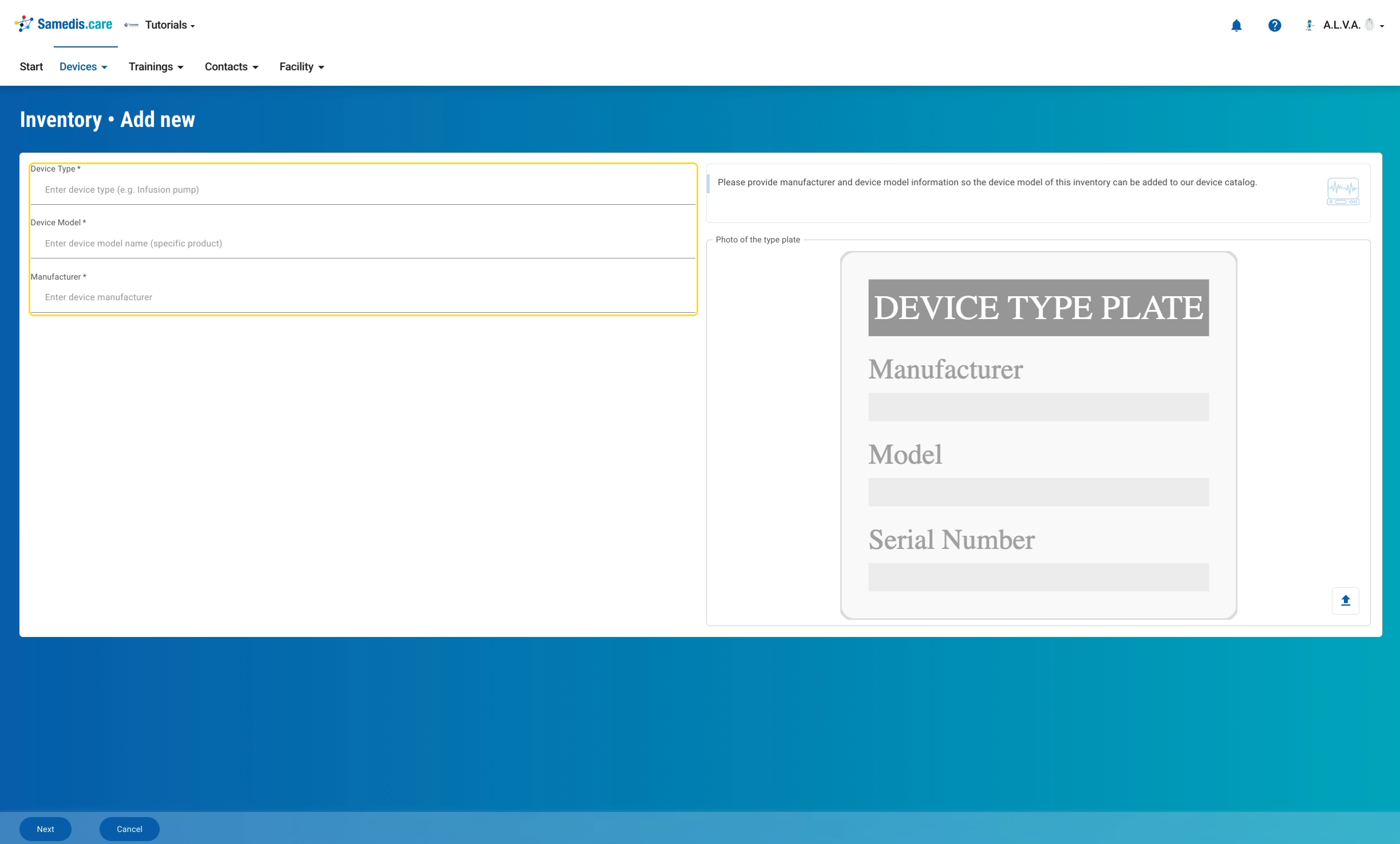
Staat het juiste apparaatmodel niet in de catalogus, kies dan bij de stap voor het apparaatmodel in plaats daarvan Doorgaan zonder apparaatmodel. Vul daarna het apparaattype, het apparaatmodel en de fabrikant in en upload rechts een foto van het typeplaatje. Met deze gegevens kunnen we het apparaatmodel in onze apparatencatalogus opnemen. Met Volgende ga je daarna verder met het vastleggen.
Tip
Heb je het apparaatmodel meteen nodig, maak het dan zelf aan als eigen apparaatmodel. Hoe dat werkt, laat de tutorial Nieuw apparaatmodel aanmaken zien.