Zoekfunctie
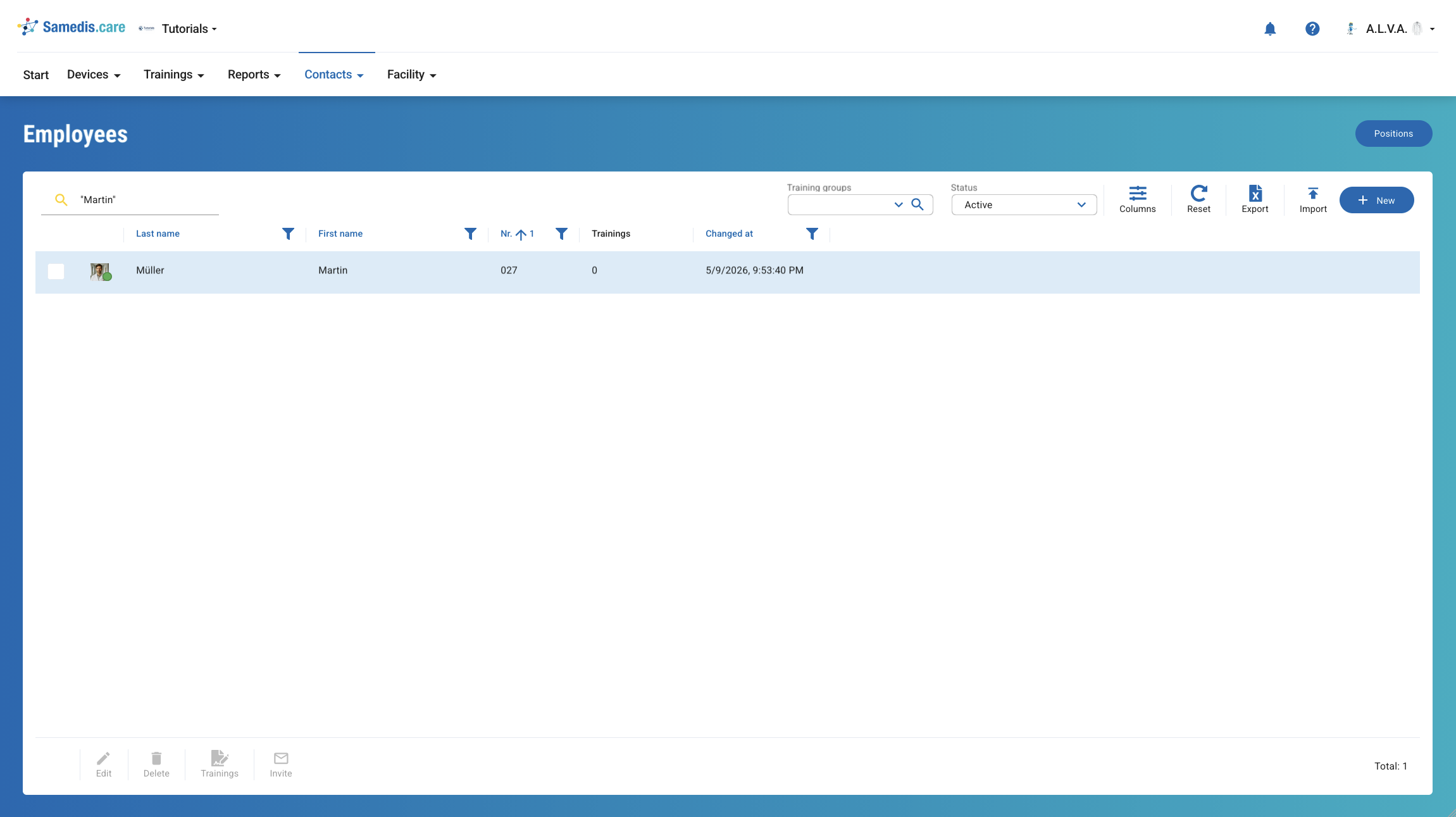
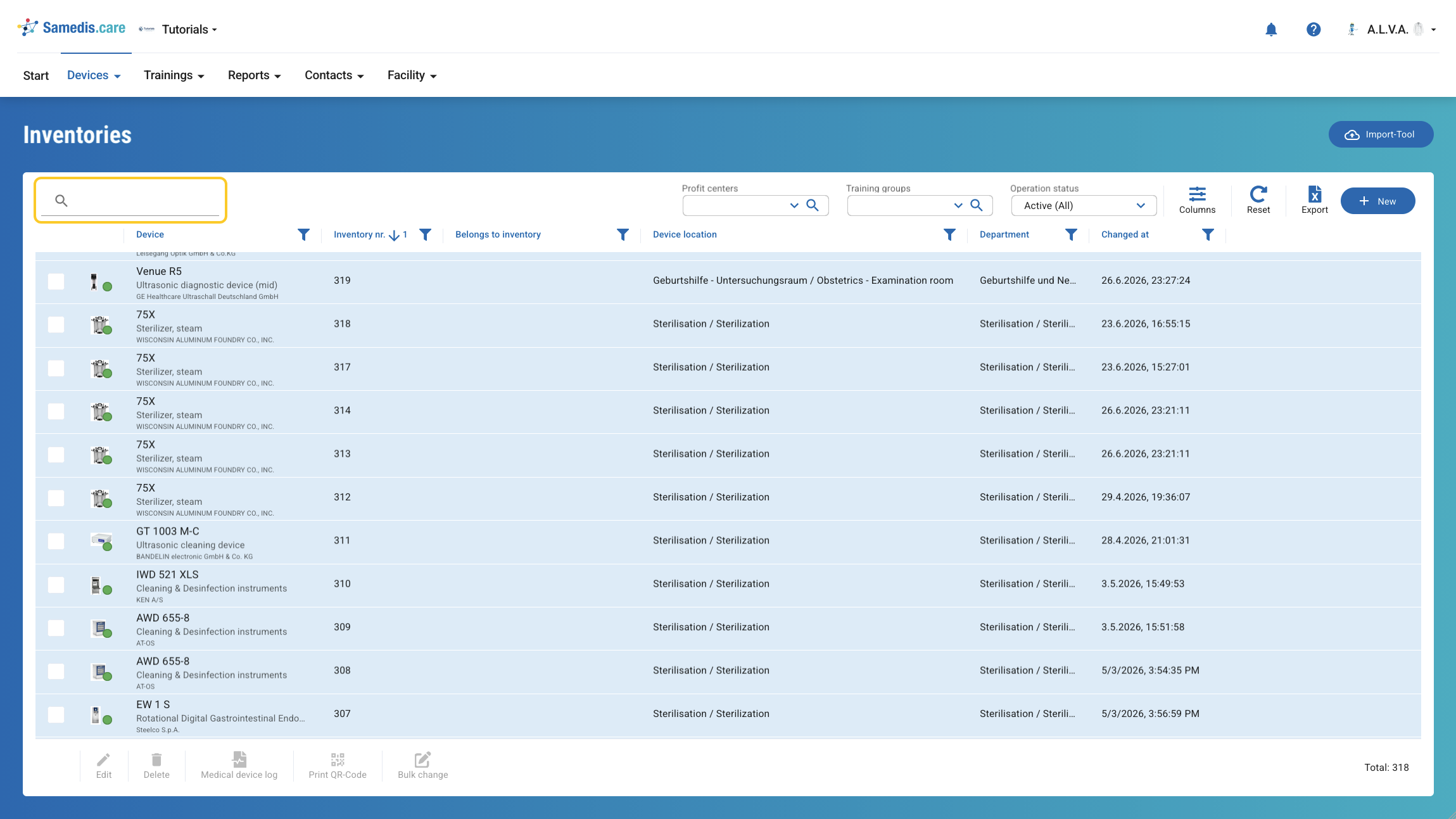
Met de zoekfunctie 🔍 in Samedis.care vind je snel de items die je zoekt.
1. Snel zoeken
Met Snel zoeken doorzoek je je items snel op de informatie die je nodig hebt.
Hoe je deze functie het efficiëntst gebruikt, lees je in de Tips en trucs aan het einde van deze tutorial.
2. Uitgebreid zoeken
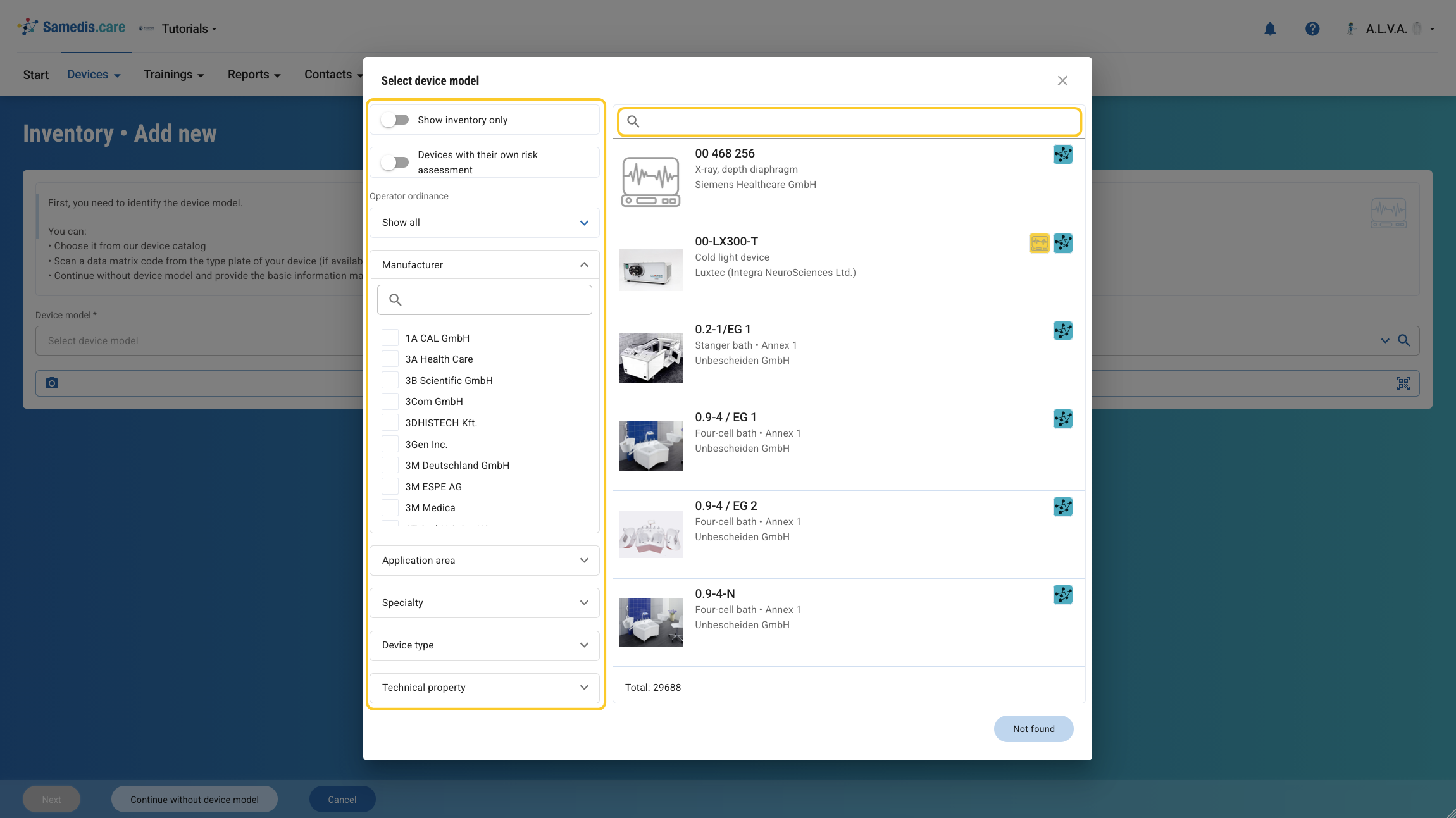
Klik op het vergrootglas 🔍 in het selectieveld om het uitgebreide zoeken te openen. Daar kun je Snel zoeken of de extra filteropties gebruiken om de gewenste items te vinden.
3. Tips en trucs
Snel zoeken 🔍 in Samedis.care biedt meer mogelijkheden dan je op het eerste gezicht zou denken. We bekijken hoe je het beste zoekt, een paar handige tips en trucs en wat je kunt doen als je een item niet kunt vinden.
3.1. Wat de zoekfunctie doorzoekt
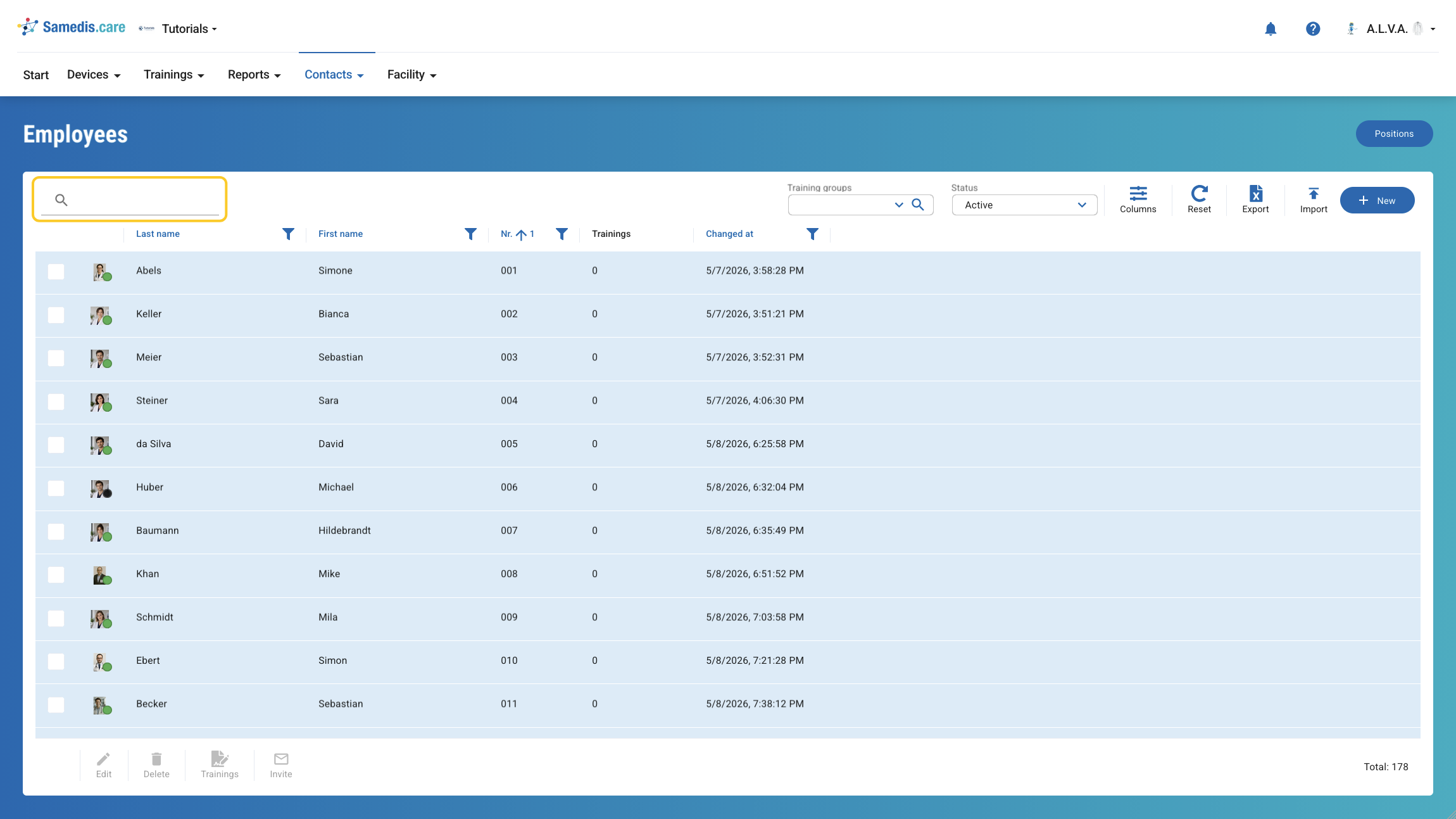
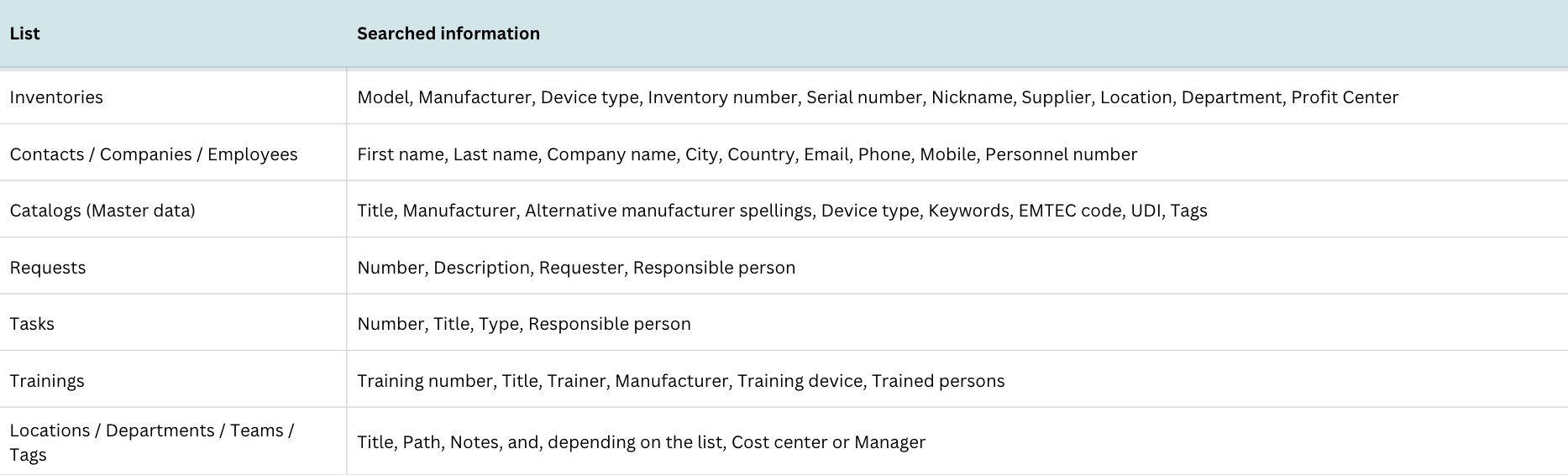
Elke lijst heeft een eigen zoekfunctie. Afhankelijk van het onderdeel wordt in verschillende informatie gezocht. De zoekfunctie houdt ook rekening met gerelateerde informatie die niet direct in het item wordt getoond, zoals het apparaatmodel bij een inventarisitem. Zo vind je vaak het juiste item, ook als je zoekterm niet direct zichtbaar is.
De volgende voorbeelden geven je een overzicht van de informatie die in elk onderdeel wordt doorzocht.
3.2. Zoekvoorbeelden
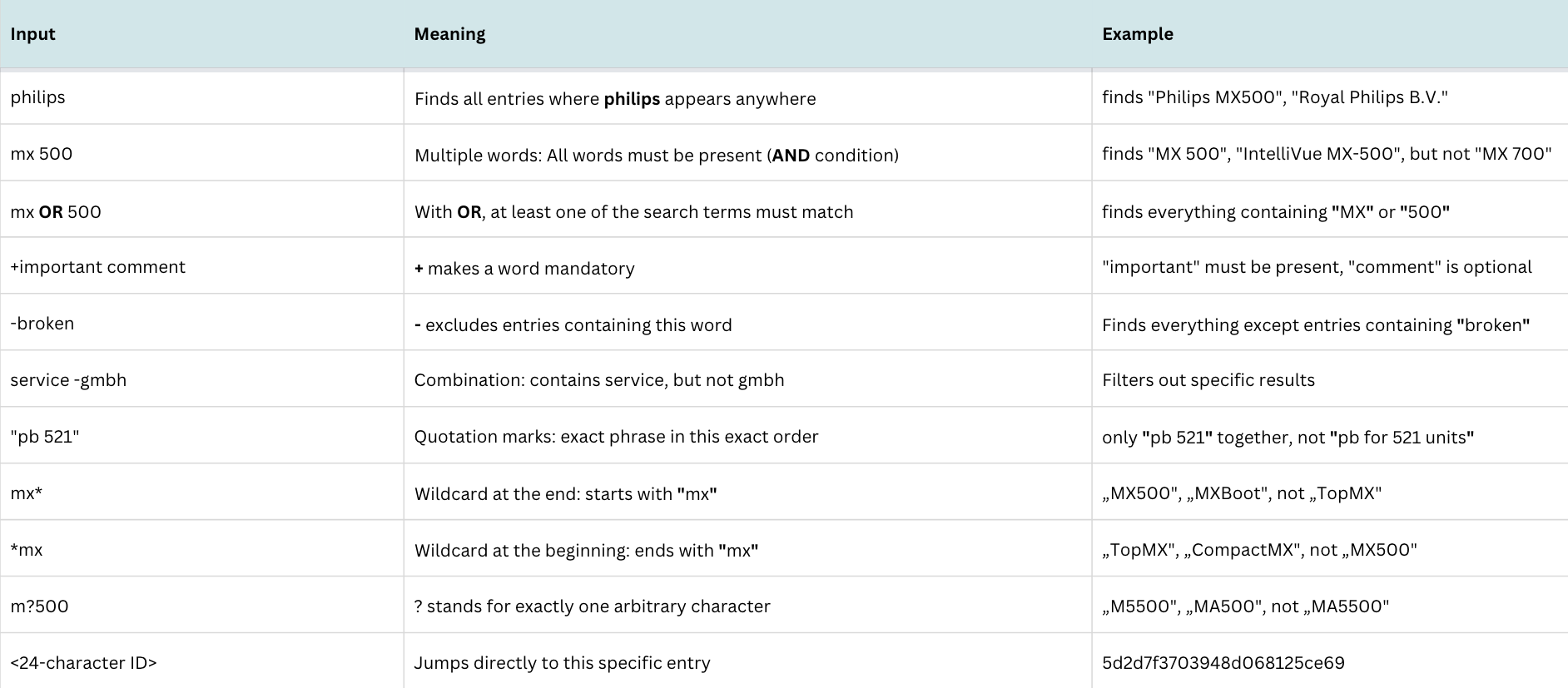
De volgende tabel laat zien hoe je de zoekfunctie gebruikt, welke invoer mogelijk is en wat die betekent.
Waarschuwing
OR moet in hoofdletters worden geschreven. Een or in kleine letters wordt als gewone zoekterm behandeld en niet herkend als logische operator.
3.3. Voorbeelden uit de praktijk
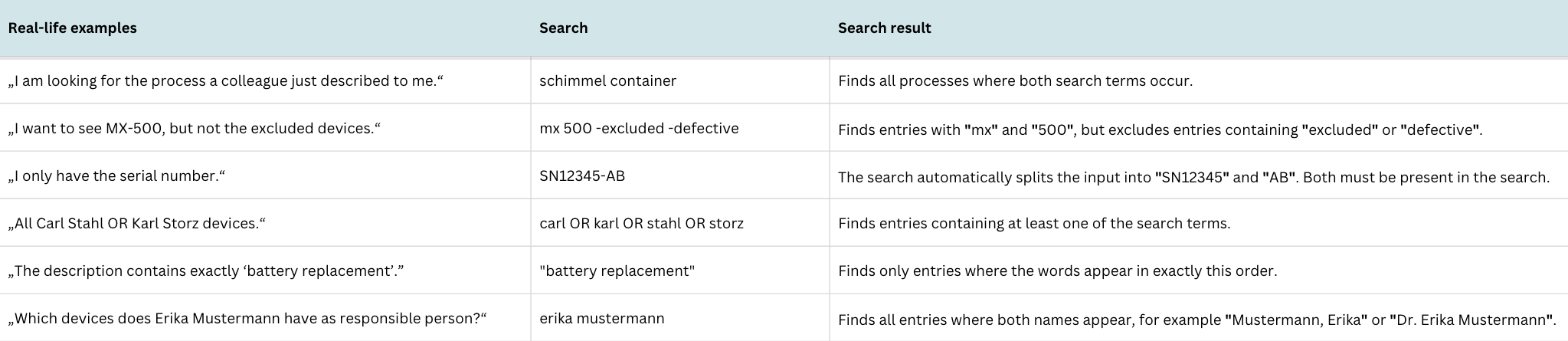
Hier vind je een paar voorbeelden uit de dagelijkse praktijk met de bijbehorende zoektermen.
3.4. Zo denkt de zoekfunctie met je mee
De zoekfunctie vindt niet alleen de exacte term die je hebt ingevoerd. Zoek je bijvoorbeeld op service, dan vind je ook items met termen als Service-Center, Helpservice, maintenance service, Servicedesk of E2E-Service.
Daarnaast splitst de zoekfunctie invoer automatisch bij koppeltekens (-), schuine strepen (/), backslashes (\), dubbele punten (:), komma’s (,), puntkomma’s (;), verticale strepen (|) en uitroeptekens (!). Punten (.) blijven behouden, zodat bijvoorbeeld decimale getallen, versienummers en IP-adressen als één geheel worden gezocht.
De volgende tabel laat zien hoe de zoekfunctie verschillende invoer verwerkt.
Waarschuwing
-E2E-Service sluit alleen items uit die zowel E2E als Service bevatten. Items die maar één van beide termen bevatten, worden nog steeds gevonden.

3.5. Direct naar een item springen (ID invoeren)
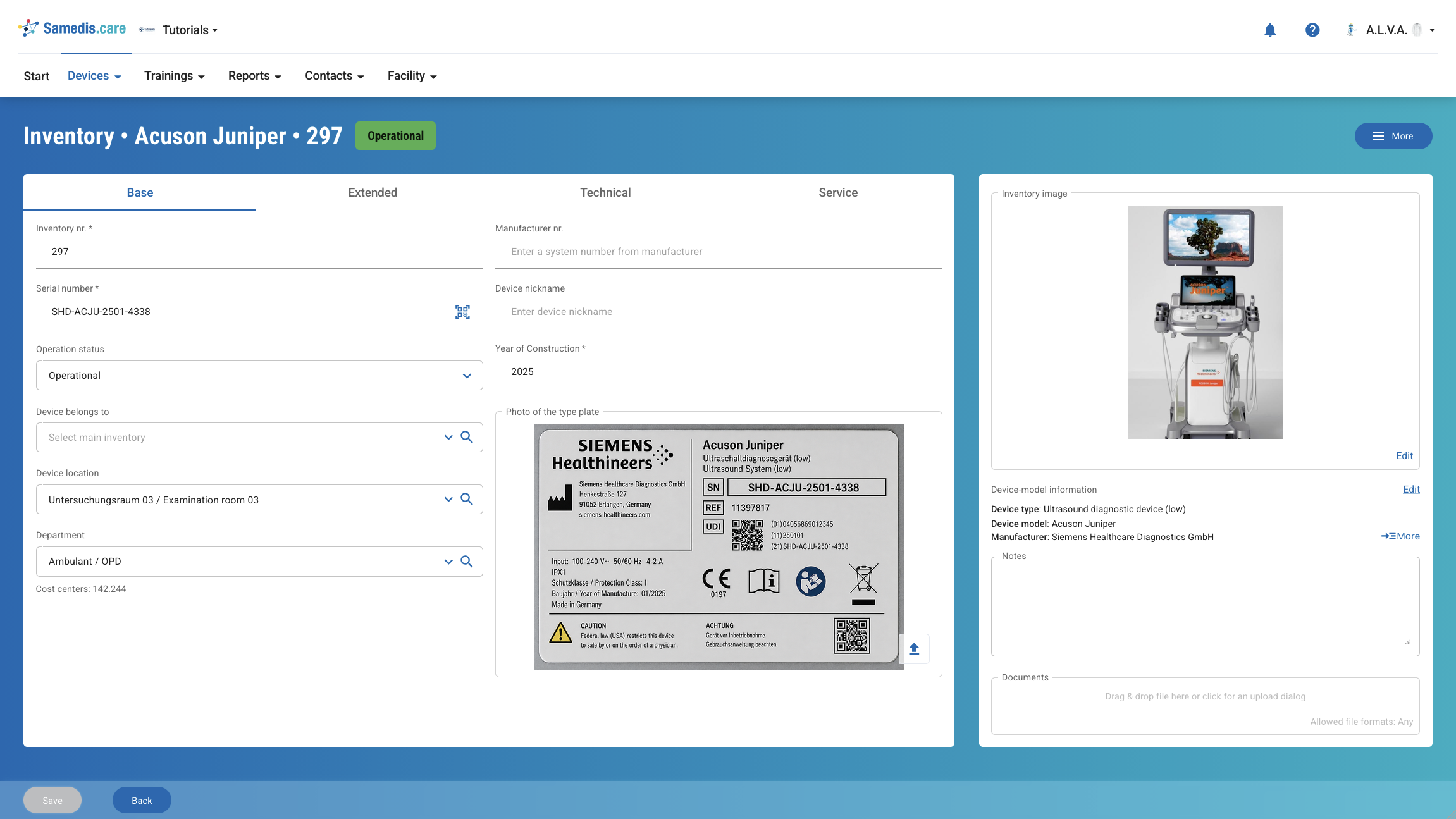
Heb je de ID van 24 tekens van een item, bijvoorbeeld 69eb39245ab69c3d7581045e, dan kun je die gewoon in de zoekfunctie invoeren. De zoekfunctie herkent de ID automatisch en opent direct het bijbehorende item.
Om de ID te laten herkennen, moet die precies 24 tekens lang zijn en mag die alleen de cijfers 0–9 en de letters a–f bevatten. Hoofdletters en kleine letters maken niet uit. Spaties aan het begin of einde worden automatisch genegeerd. Het is ook belangrijk dat de ID als enige in het zoekveld staat. Als er extra zoektermen bij staan, wordt de invoer behandeld als een gewone tekstzoekopdracht.
Hoort de ID bij een andere lijst of een andere tenant, dan wordt er geen resultaat getoond. De zoekfunctie zoekt altijd alleen in de lijst waarin je je op dat moment bevindt.
3.6. Zoektips
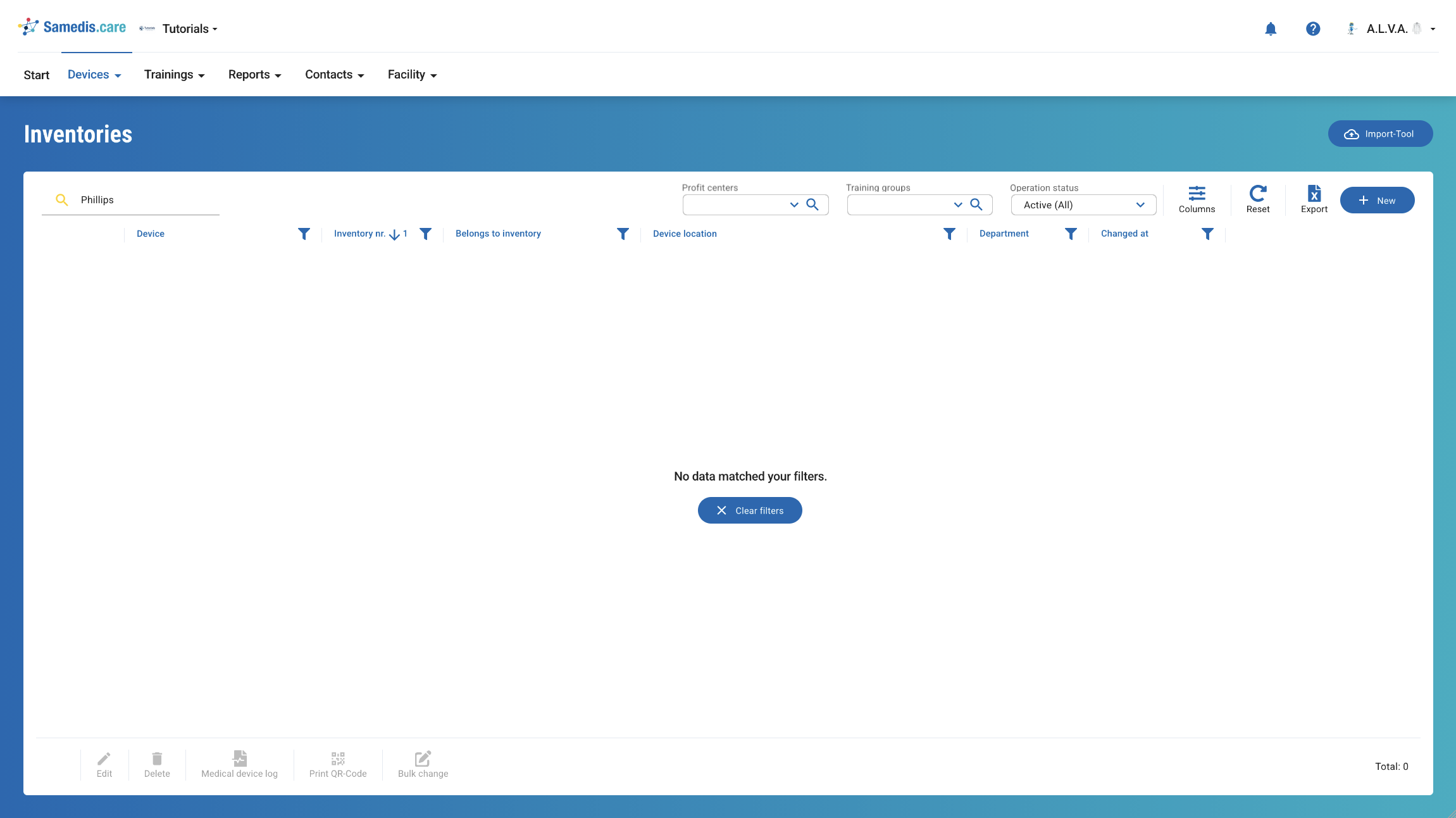
Typfouten worden niet automatisch gecorrigeerd.
Zoek je bijvoorbeeld op “Phillips”, dan wordt “Philips” niet gevonden. Gebruik in dat geval een kortere zoekterm, bijvoorbeeld “phil”, of het deel van de term waarvan je zeker bent.
Exacte woordvolgordes werken alleen met aanhalingstekens.
Zoeken op “change battery” vindt bijvoorbeeld niet “replace the battery”. Als je de aanhalingstekens weglaat, werkt de zoekfunctie flexibeler.
De zoekfunctie zoekt altijd alleen in de huidige lijst.
Staat het item dat je zoekt in een ander onderdeel, ga dan eerst naar de betreffende lijst.
Zeer algemene zoektermen kunnen veel resultaten opleveren.
Om prestatieredenen worden maximaal ongeveer 10.000 resultaten getoond. Verfijn je zoekopdracht met extra termen om de resultaten te beperken.
3.7. Sneller zoeken
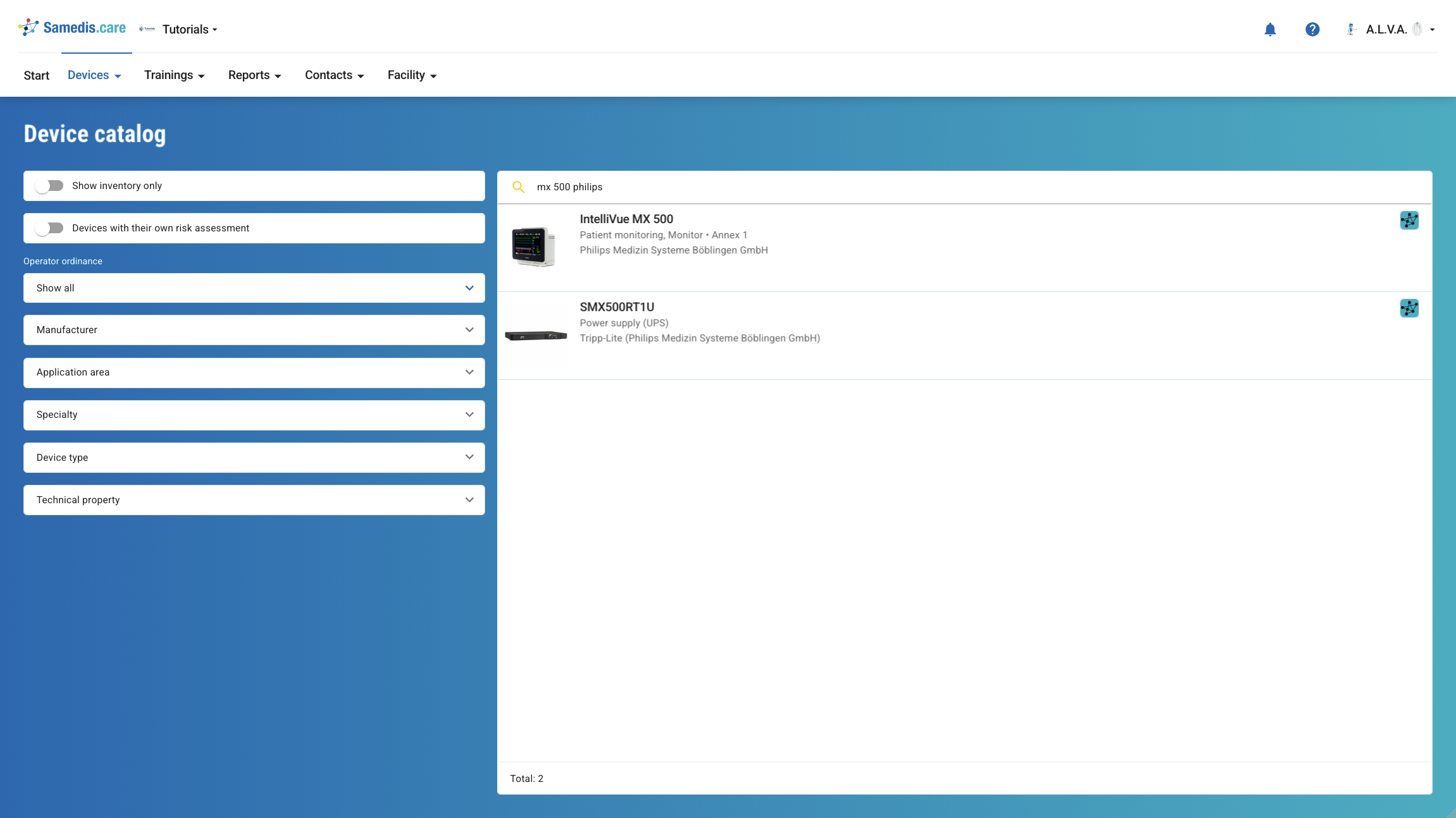
Met een paar eenvoudige tips vind je snel het item dat je nodig hebt, ook in grote lijsten. Hoe specifieker je zoektermen, hoe minder resultaten er worden getoond en hoe sneller je vindt wat je zoekt. Vooral het combineren van meerdere termen helpt, bijvoorbeeld mx 500 philips in plaats van alleen mx. Zo wordt de zoekopdracht veel nauwkeuriger. Zoek je items die met een bepaalde term beginnen, dan kun je ook een sterretje aan het einde gebruiken, bijvoorbeeld mx*.
Duurt een zoekopdracht langer dan een of twee seconden, dan is de zoekterm meestal te algemeen. Probeer je zoekopdracht dan te verfijnen met extra termen.
3.8. Ik kan mijn item niet vinden – wat nu?
Kun je een item niet vinden, dan helpt het vaak om je zoekopdracht aan te passen. Gebruik bijvoorbeeld minder tekens: een korte zoekterm als MX5 vindt ook MX500, MX505 of MX-5.
Controleer ook of je in de juiste lijst en bij de juiste tenant bent. De zoekfunctie toont alleen gegevens uit je huidige onderdeel.
Heb je een ID, dan kun je die direct in de zoekfunctie invoeren. Zo omzeil je de hele zoeklogica en ga je meteen naar het bijbehorende item.
Bij zeer specifieke termen kan ook zoeken op een exacte zinsnede helpen, bijvoorbeeld e2e-service. Dan wordt alleen naar precies die zinsnede gezocht.
Is een item net aangemaakt, dan kan het even duren voordat het in de zoekresultaten verschijnt. Wacht in dat geval een paar seconden en zoek opnieuw.
Opmerking
Hoofdletters en kleine letters maken niet uit. Umlauten worden automatisch meegenomen, zodat bijvoorbeeld Müller, Mueller en muller allemaal dezelfde resultaten opleveren.