Documenter des formations ad hoc
Si une ou un collègue vous explique un appareil directement sur votre lieu de travail, vous documentez vous-même cette formation dans my.samedis.care. Vous signez tous les deux directement à l’écran, puis les responsables des dispositifs médicaux de votre établissement valident la formation. Dans ce tutoriel, nous vous montrons comment procéder.
1. Formations auto-documentées
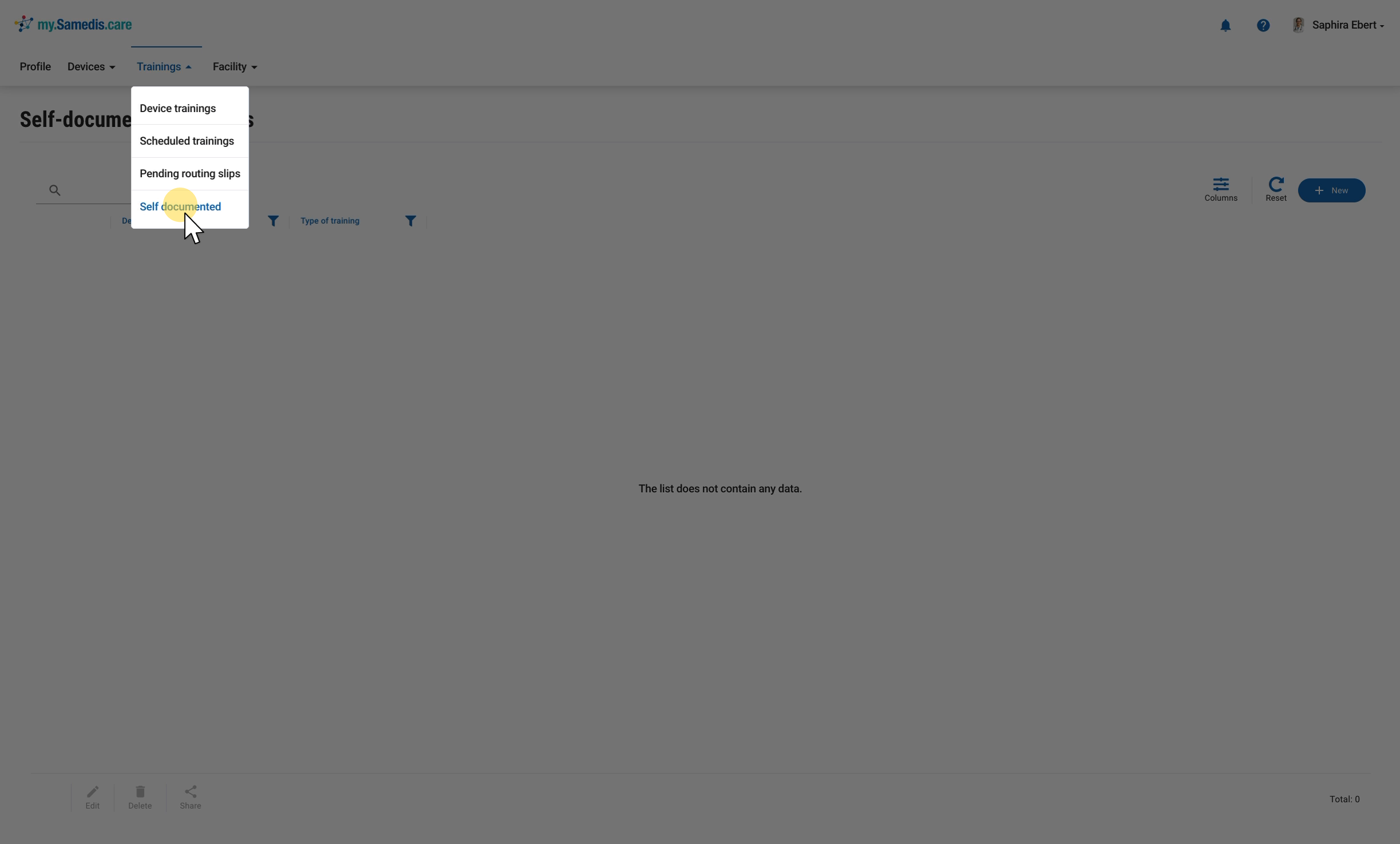
Dans my.samedis.care, ouvrez le menu des formations et choisissez l’entrée des formations auto-documentées.
2. Nouvelle formation
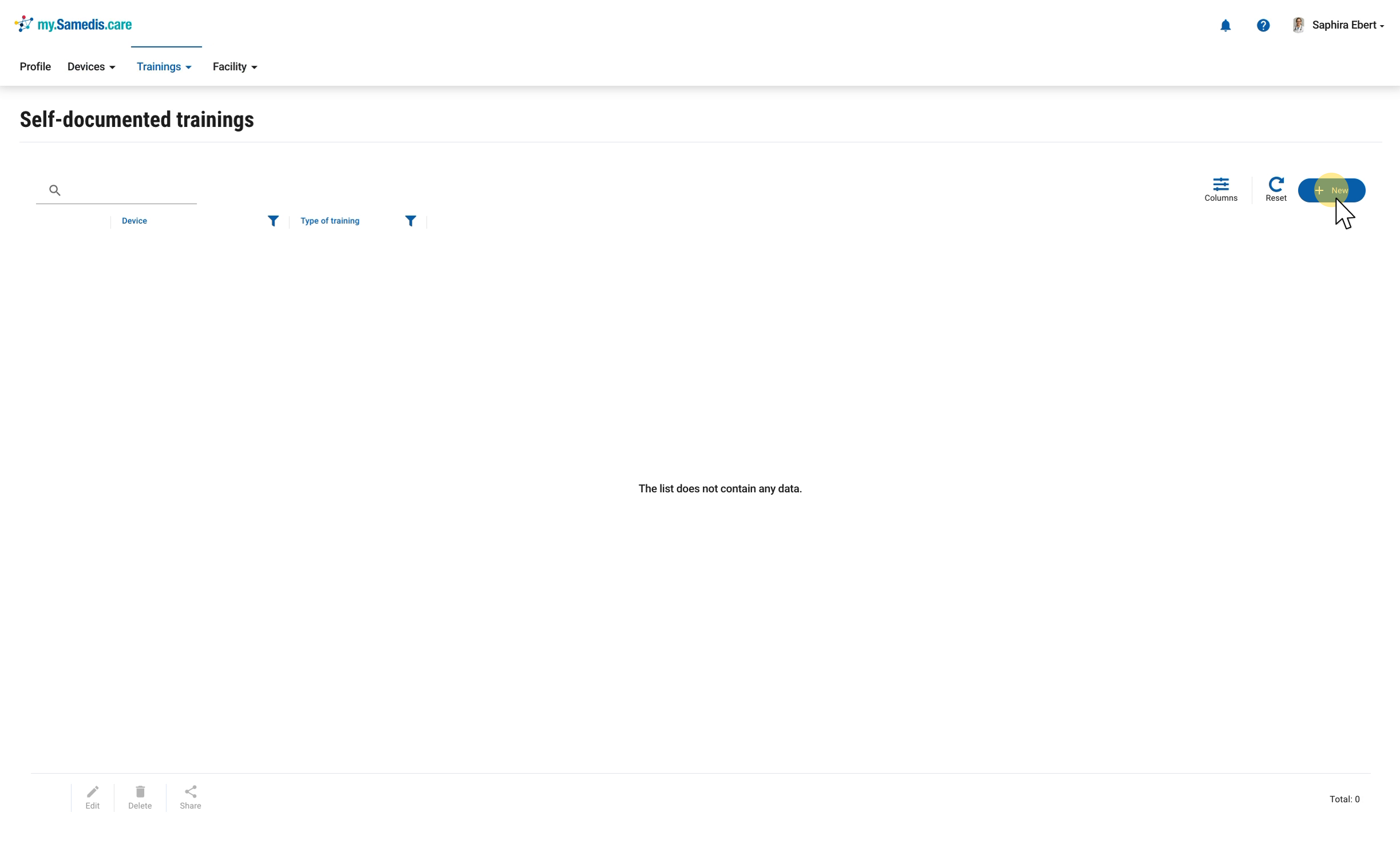
Sur la page des formations auto-documentées, cliquez sur le bouton plus en haut à droite.
3. Documentation ad hoc
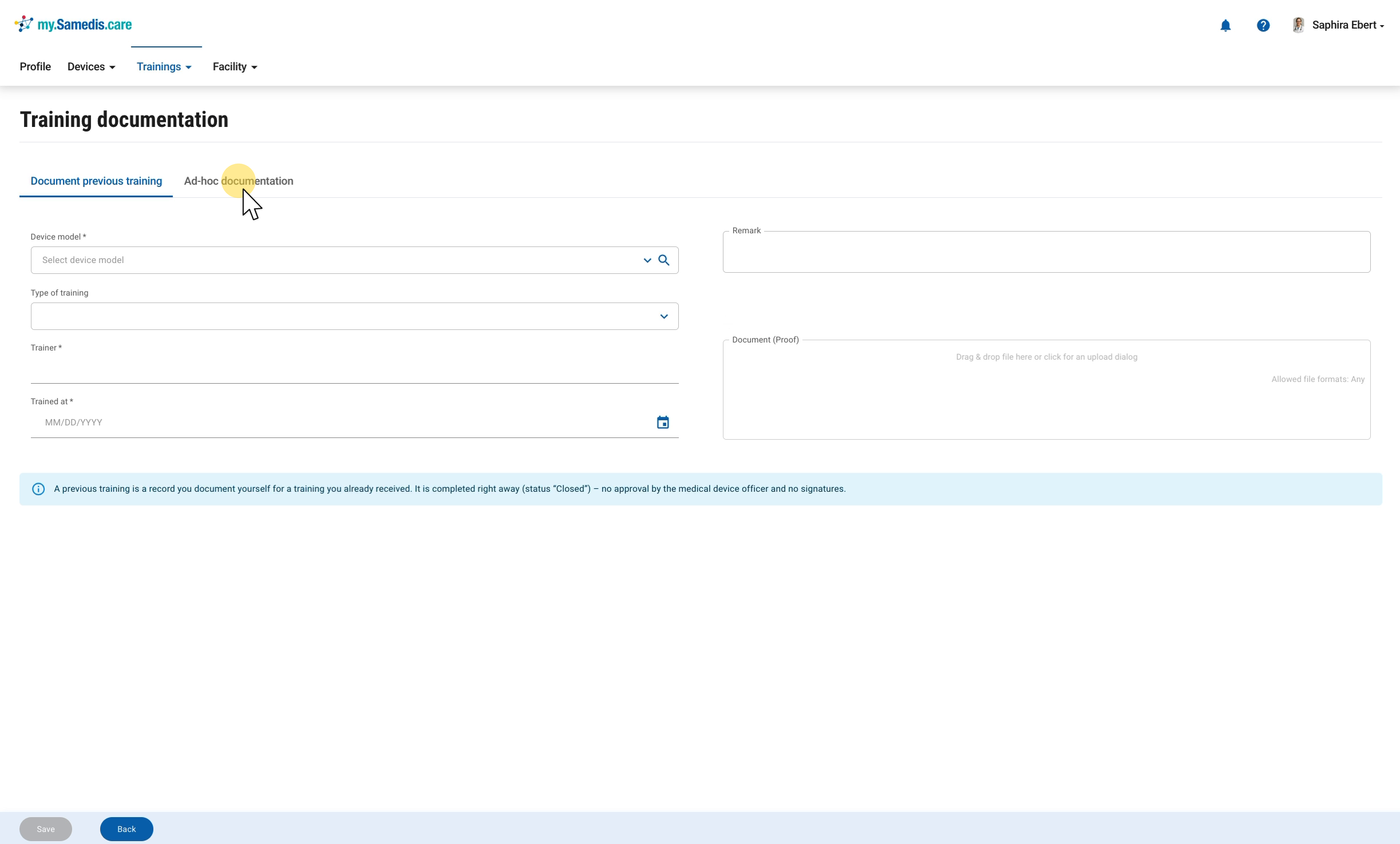
La page de documentation des formations comporte deux onglets. Le premier sert aux formations déjà anciennes : vous saisissez le type d’appareil, le type de formation, le formateur et la date, et vous pouvez joindre un justificatif. Cette entrée est clôturée immédiatement, sans signatures ni validation. Pour une formation qui vient d’avoir lieu, passez au second onglet, la documentation ad hoc.
4. Choisir le type d’appareil
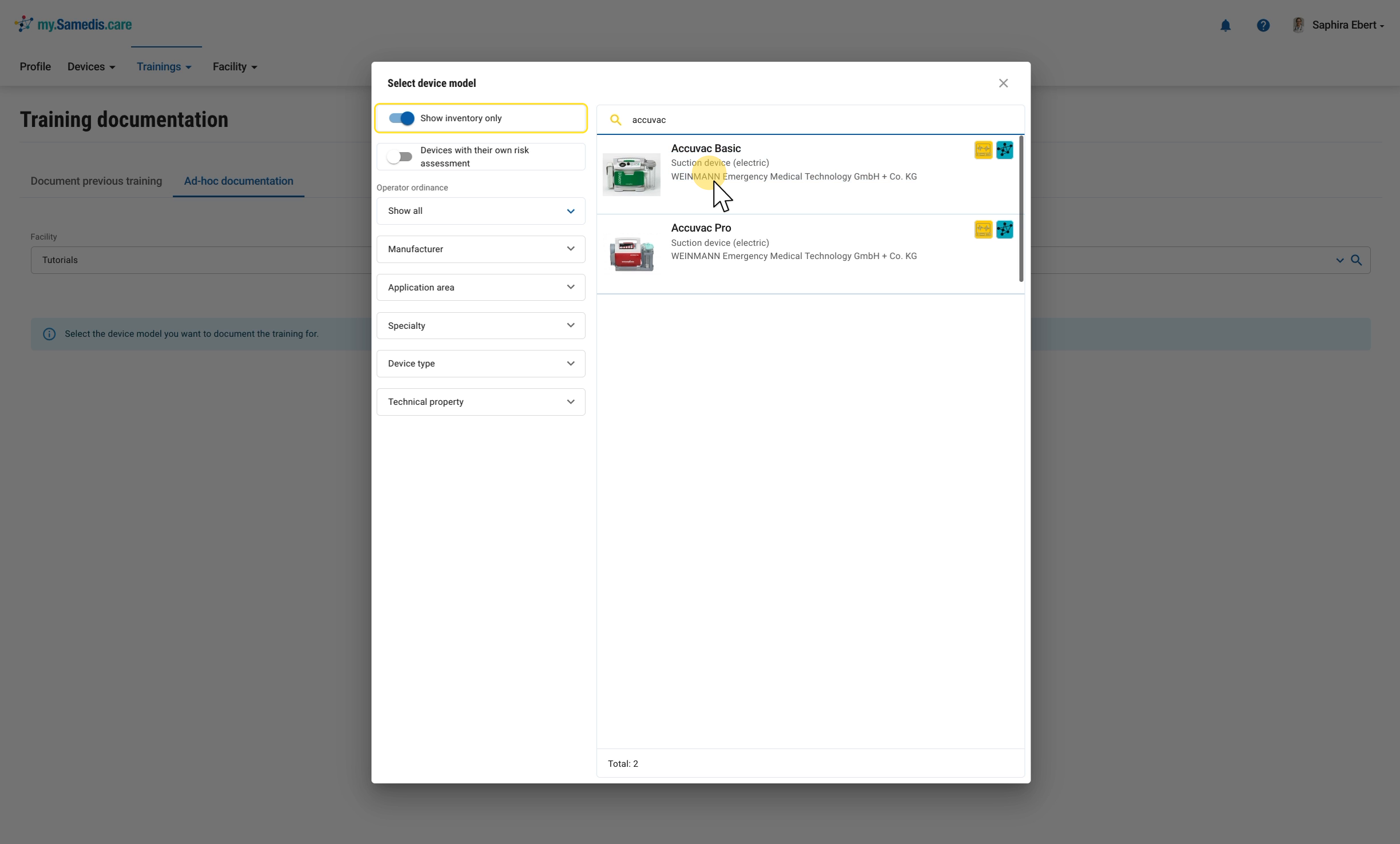
Choisissez l’établissement dans lequel vous avez été formé, puis cliquez sur la loupe du champ du type d’appareil. Dans la fenêtre de sélection, recherchez l’appareil, par exemple « Accuvac », et cliquez dessus. Vous n’avez pas besoin de choisir un inventaire précis : la formation s’applique au type d’appareil.
Astuce
Si l’option affichant uniquement les types d’inventaire est activée, vous ne voyez que les types d’appareils enregistrés comme inventaire. Sinon, vous parcourez tout le catalogue d’appareils.
5. Saisir le formateur
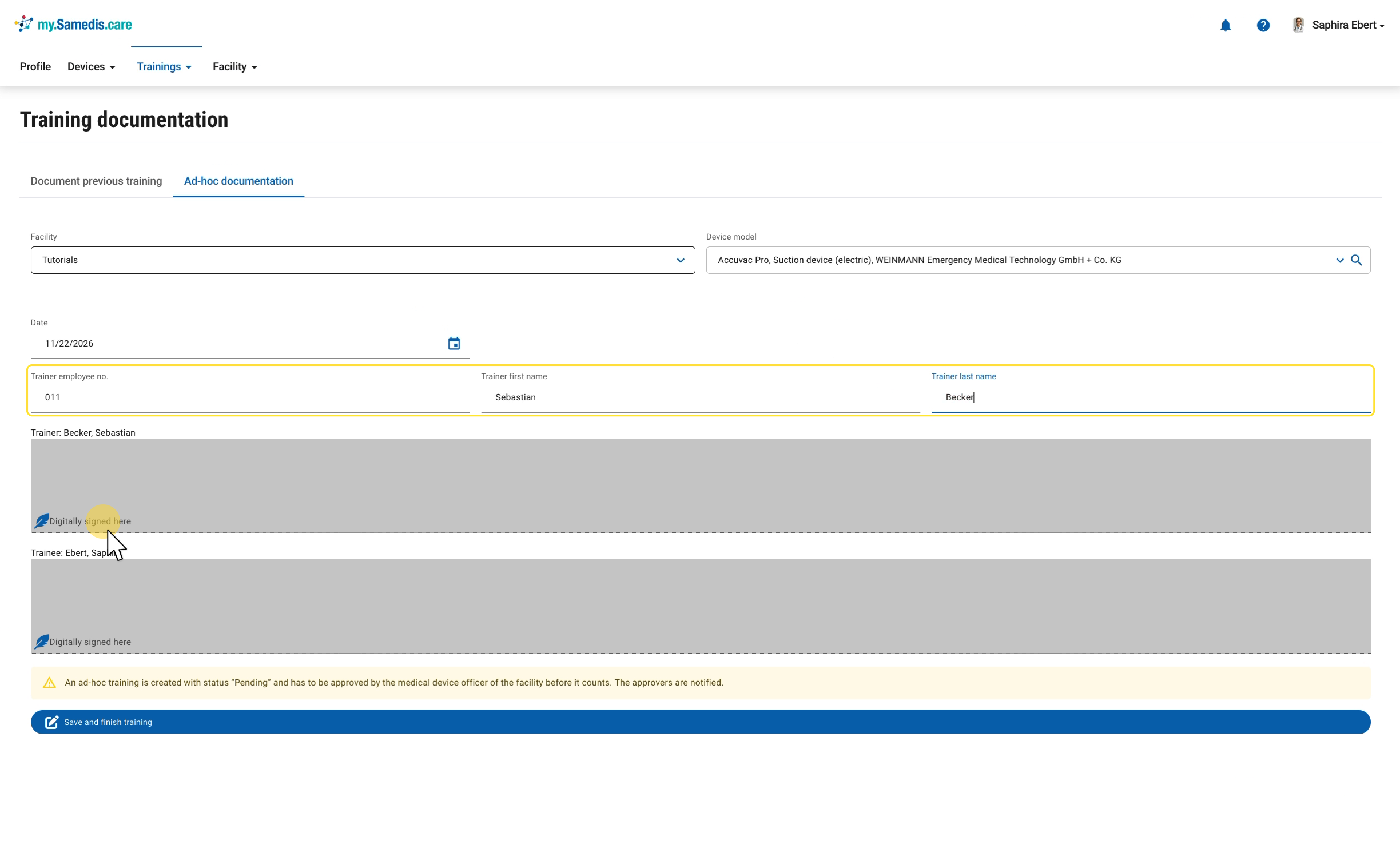
La date est réglée sur aujourd’hui. Saisissez le numéro de personnel, le prénom et le nom de la personne qui vous a formé. Son nom apparaît alors au-dessus du premier champ de signature ; le vôtre figure déjà dans le second. Cliquez dans le champ du haut pour signer numériquement.
6. Signer
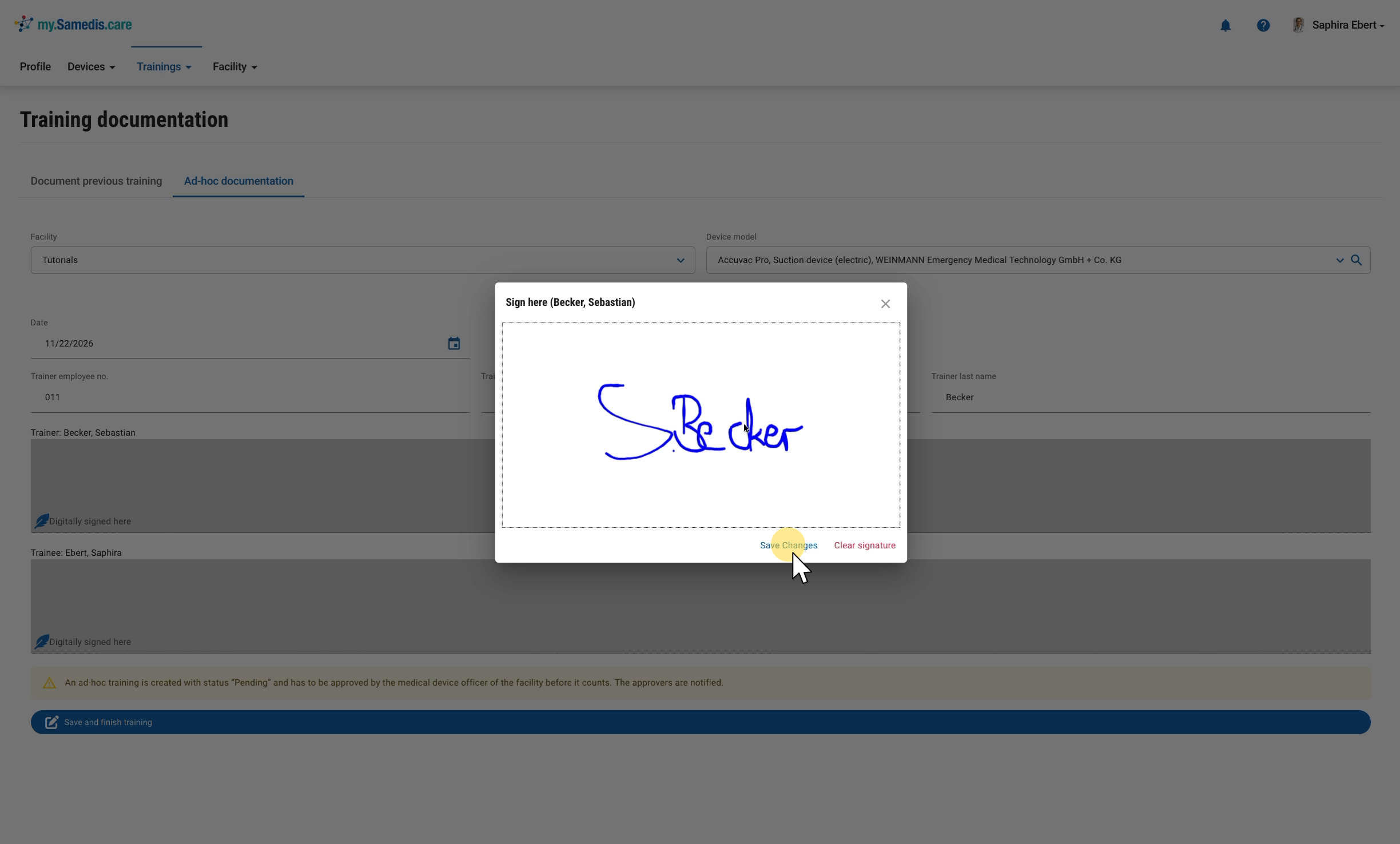
Dans la fenêtre de signature, la personne qui forme signe dans la zone blanche et enregistre. Elle peut aussi effacer la signature pour recommencer. Vous signez ensuite de la même façon dans le champ du bas.
7. Enregistrer et terminer
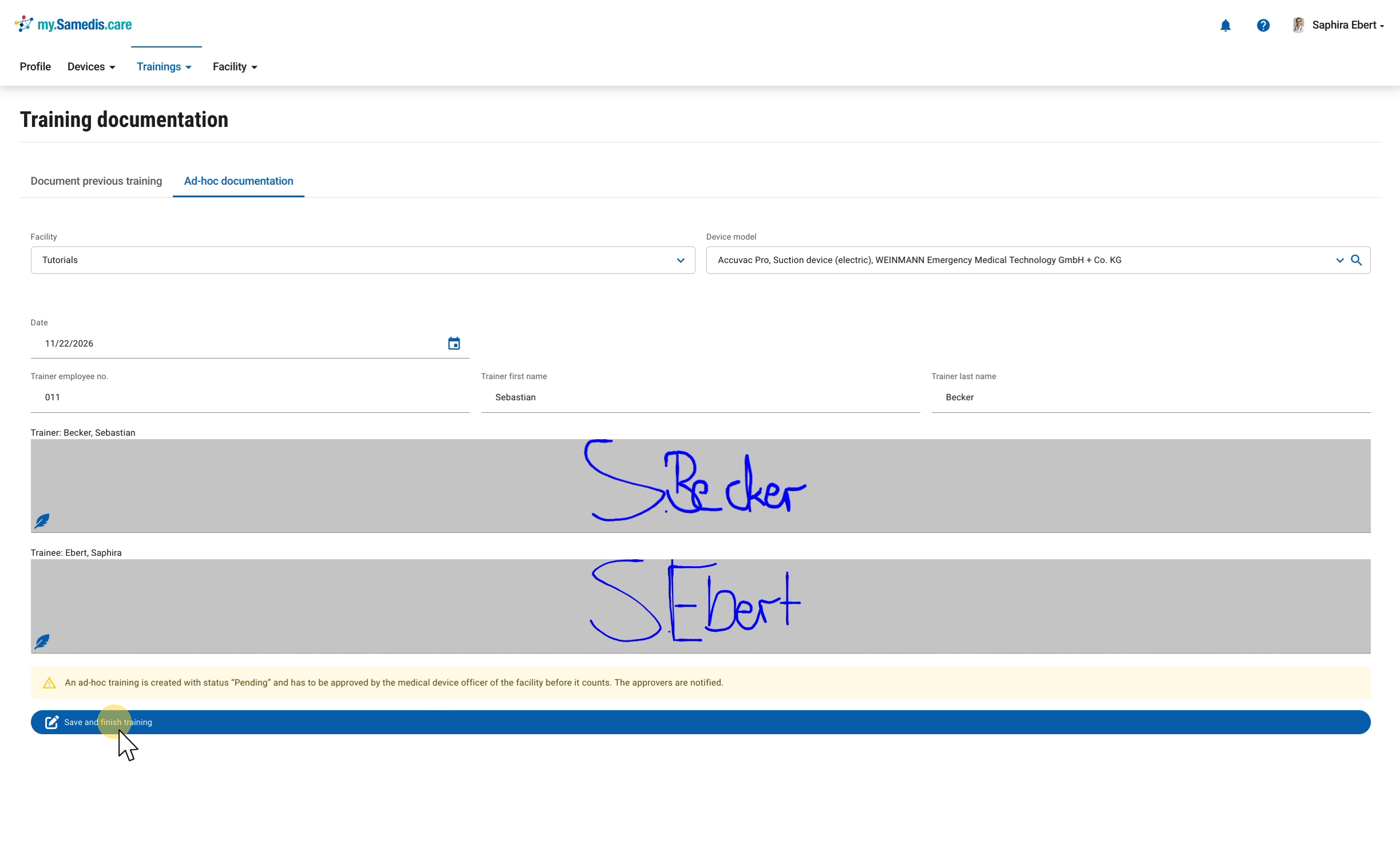
Une fois les deux signatures présentes, cliquez sur le bouton bleu pour enregistrer et terminer. Un message confirme que la formation a été enregistrée et attend désormais la validation. D’ici là, vous la trouvez dans le menu des formations, parmi les fiches de parcours en attente.
Avertissement
Une formation ad hoc est créée avec le statut « En attente » et ne compte qu’une fois validée par les responsables des dispositifs médicaux de votre établissement.
8. Validation
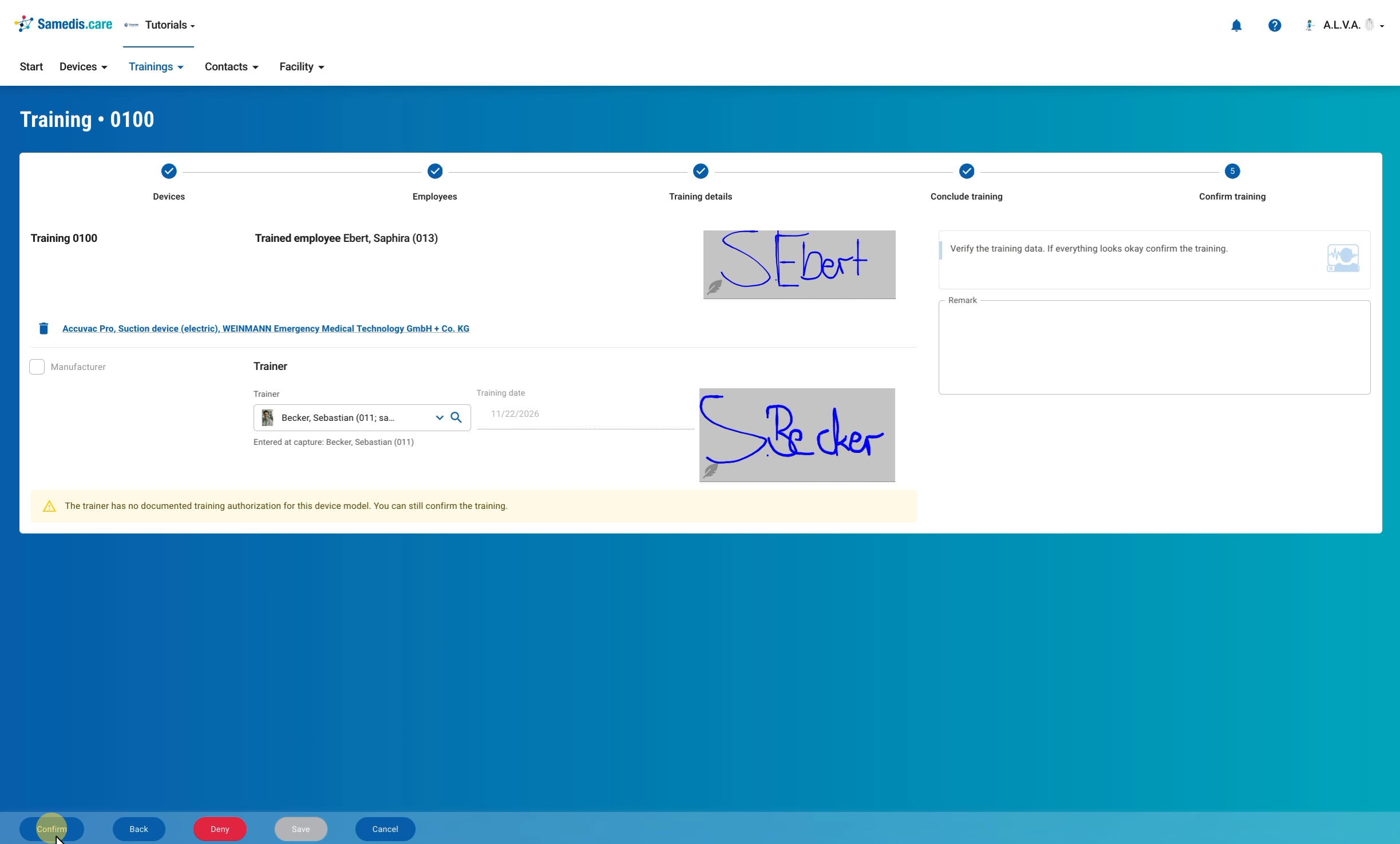
Dans Samedis.care, les responsables des dispositifs médicaux reçoivent via la cloche une notification indiquant qu’une fiche de parcours est prête à être vérifiée. Le lien qu’elle contient ouvre la formation à l’étape de confirmation, avec les deux signatures. Ils clôturent la formation en la confirmant puis en répondant oui, ou la refusent.
Astuce
Si aucune habilitation à former n’est documentée pour la personne qui forme sur ce type d’appareil, Samedis.care affiche un avertissement. La formation peut tout de même être confirmée.
9. Formé
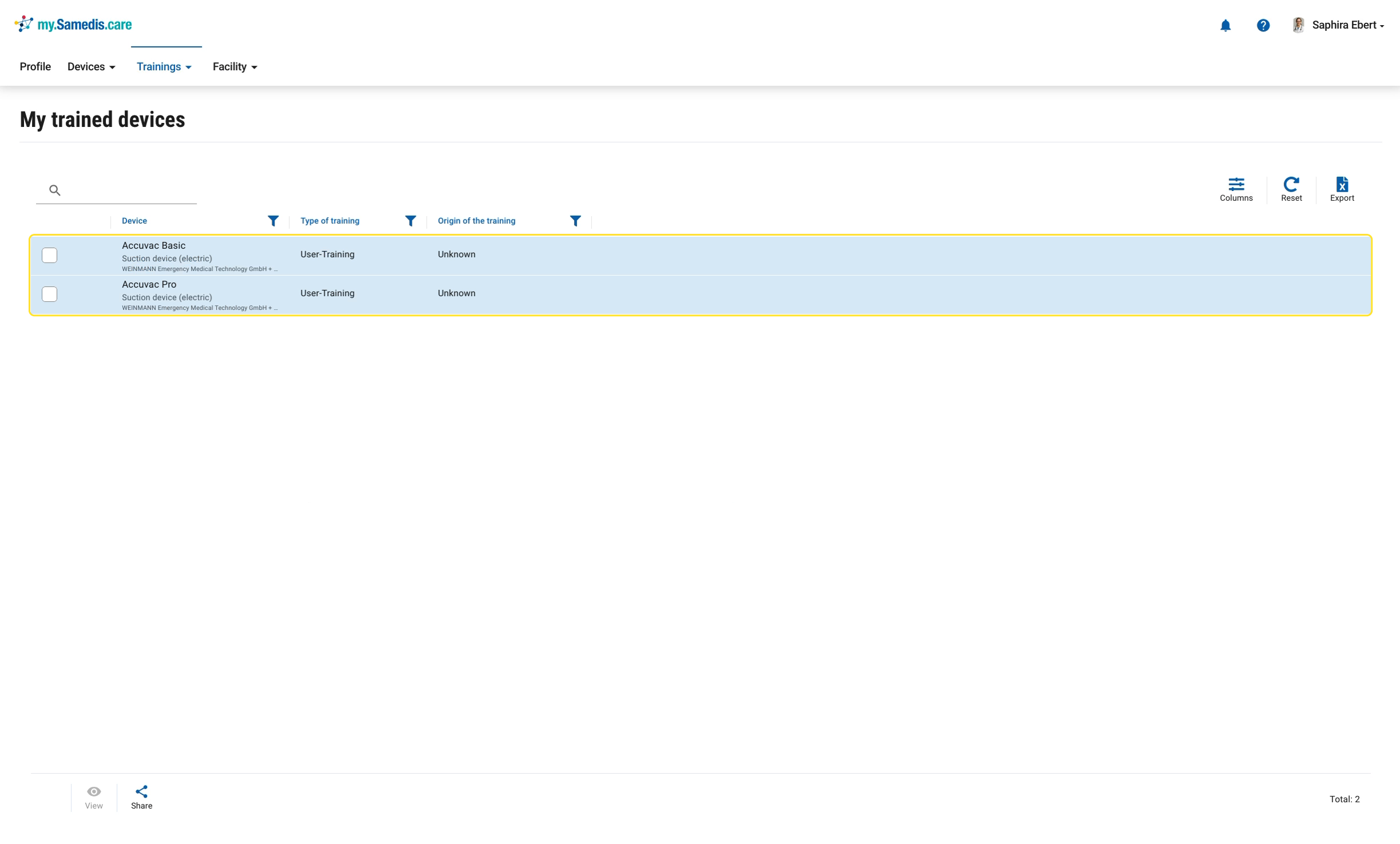
Après la validation, l’appareil apparaît dans my.samedis.care parmi vos appareils pour lesquels vous avez été formé, avec le type de formation « formation utilisateur ».
Astuce
Les formations planifiées pour plusieurs personnes restent documentées par la personne qui forme dans Samedis.care, comme décrit dans le tutoriel Documenter une formation. Le tutoriel Vos formations présente le reste du menu des formations.