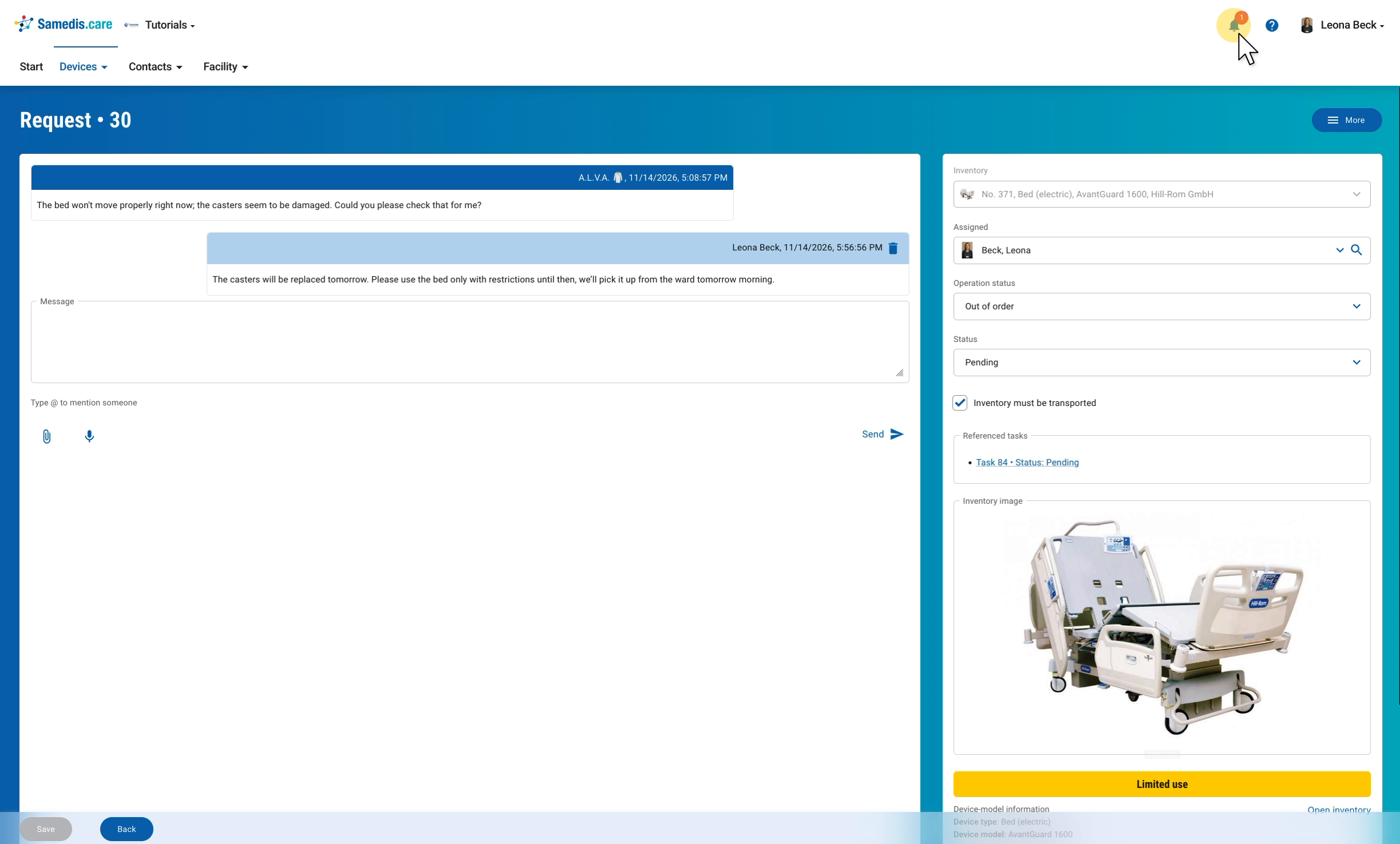
Mentions @ dans le journal et les demandes
Dans ce guide pratique, nous voyons comment mentionner d’autres personnes avec @ dans le journal d’une tâche ou dans une demande, afin qu’elles soient informées immédiatement. Dans notre exemple, Leona Beck demande à sa collègue Elisabeth König, dans une tâche de réparation, de compléter les coûts et le numéro de commande.
1. Mentionner une personne
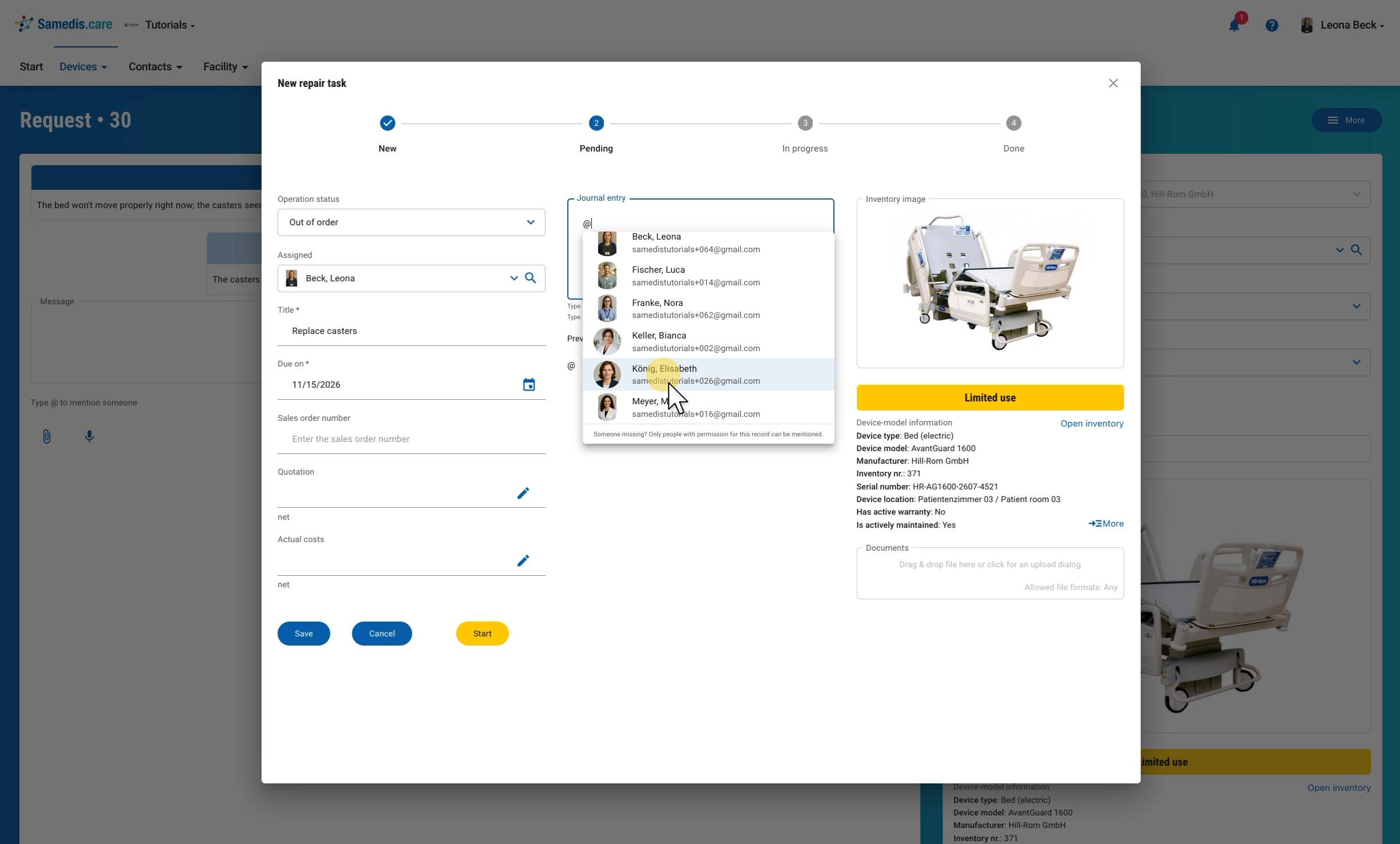
Saisissez @ dans l’entrée de journal d’une tâche ou dans le champ Message d’une demande. Une liste de personnes s’ouvre. Sélectionnez la personne souhaitée et continuez à écrire normalement. La mention est mise en évidence en couleur.
Astuce
Il manque quelqu’un dans la liste ? Seules les personnes disposant d’une autorisation pour cet enregistrement peuvent être mentionnées.
2. Enregistrer l’entrée
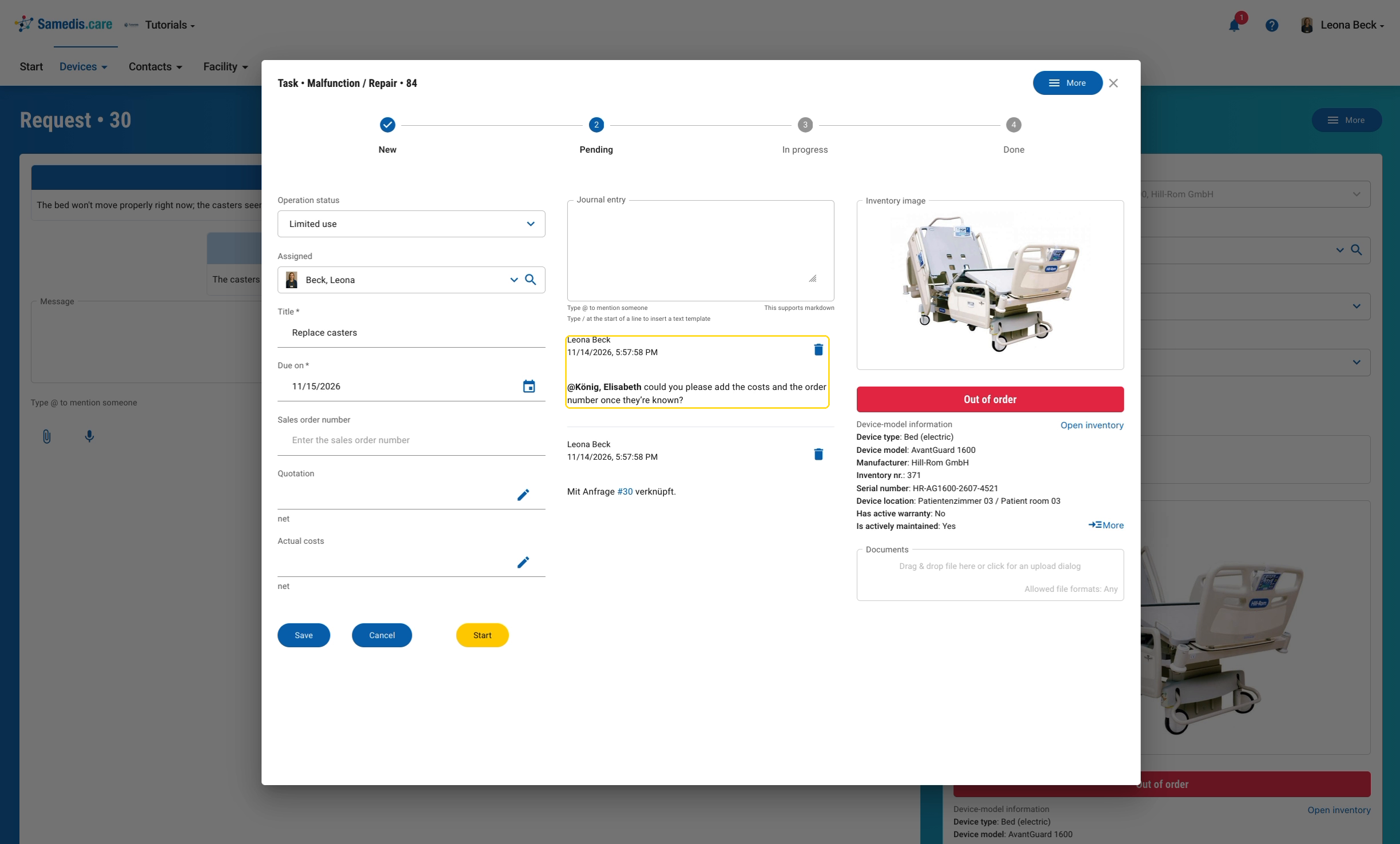
Enregistrez la tâche ou envoyez le message. L’entrée apparaît dans l’historique, la personne mentionnée y est mise en gras.
Avertissement
Un message dans une demande est également visible par la personne qui a créé la demande. Notez donc plutôt les échanges internes dans le journal de la tâche.
3. Notification
La personne mentionnée reçoit une notification via la cloche en haut à droite, avec un lien direct vers la tâche ou la demande. Le chiffre sur la cloche indique le nombre de nouvelles notifications. Si vous mentionnez plusieurs fois la même personne, elle ne reçoit qu’une seule notification. Si vous vous mentionnez vous-même, vous n’êtes pas notifié.
Astuce
Une notification déjà envoyée n’est pas retirée, même si vous supprimez ensuite l’entrée de journal.