Créer des listes de contrôle
Les listes de contrôle vous aident à mettre en œuvre les processus de travail de manière structurée, complète et traçable, et garantissent que toutes les étapes de contrôle importantes sont prises en compte et documentées. Dans ce guide pratique, nous voyons où trouver les listes de contrôle et comment créer les vôtres.
1. Contenus de l’établissement
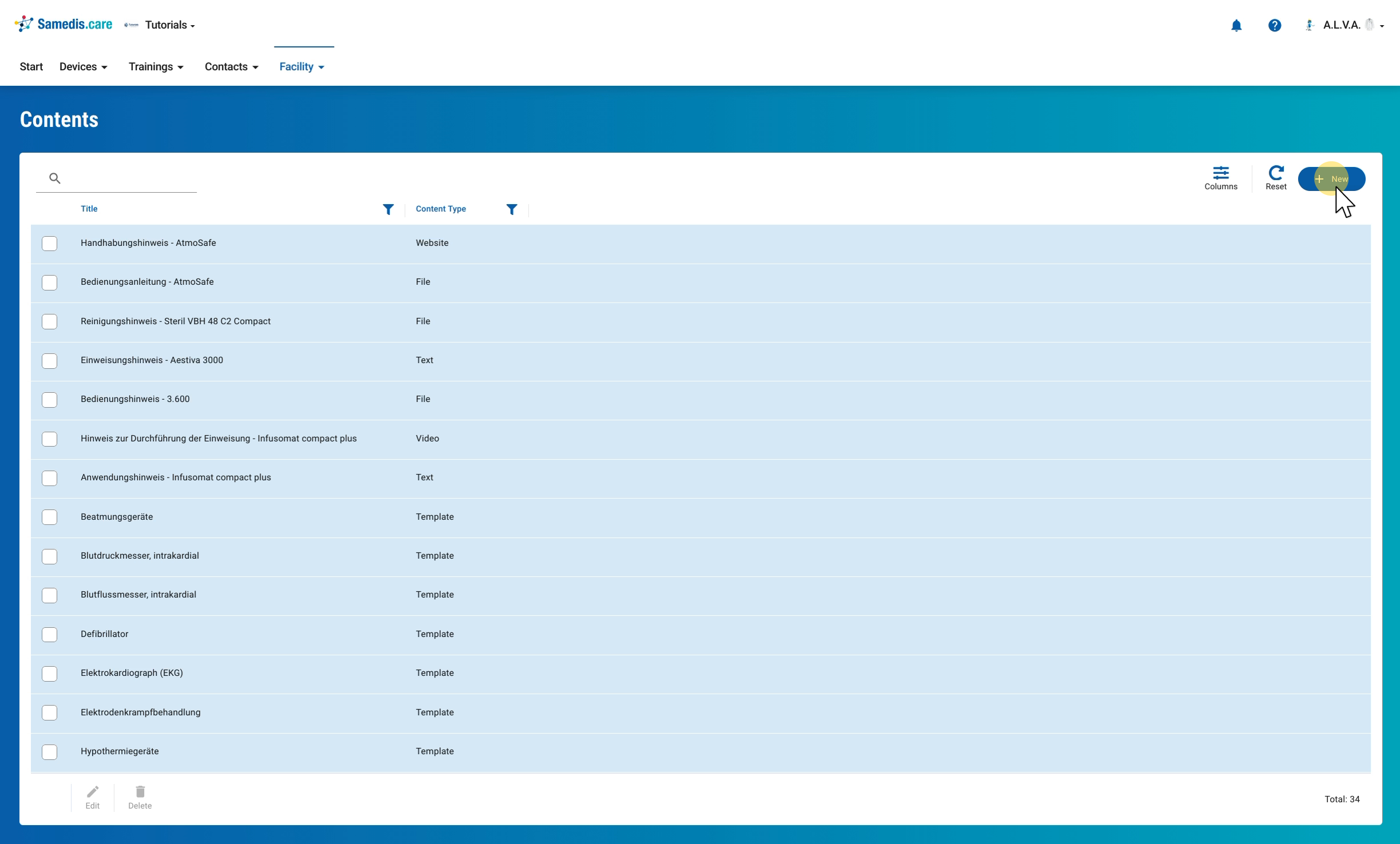
Vous créez les listes de contrôle sous forme de modèle dans les Contenus de l’établissement, que vous trouvez sous Établissement. La liste affiche tous les contenus de votre établissement avec leur Type de contenu ; les listes de contrôle existantes ont le type Modèle. Pour créer une nouvelle liste de contrôle, cliquez sur + Nouveau.
2. Modèle
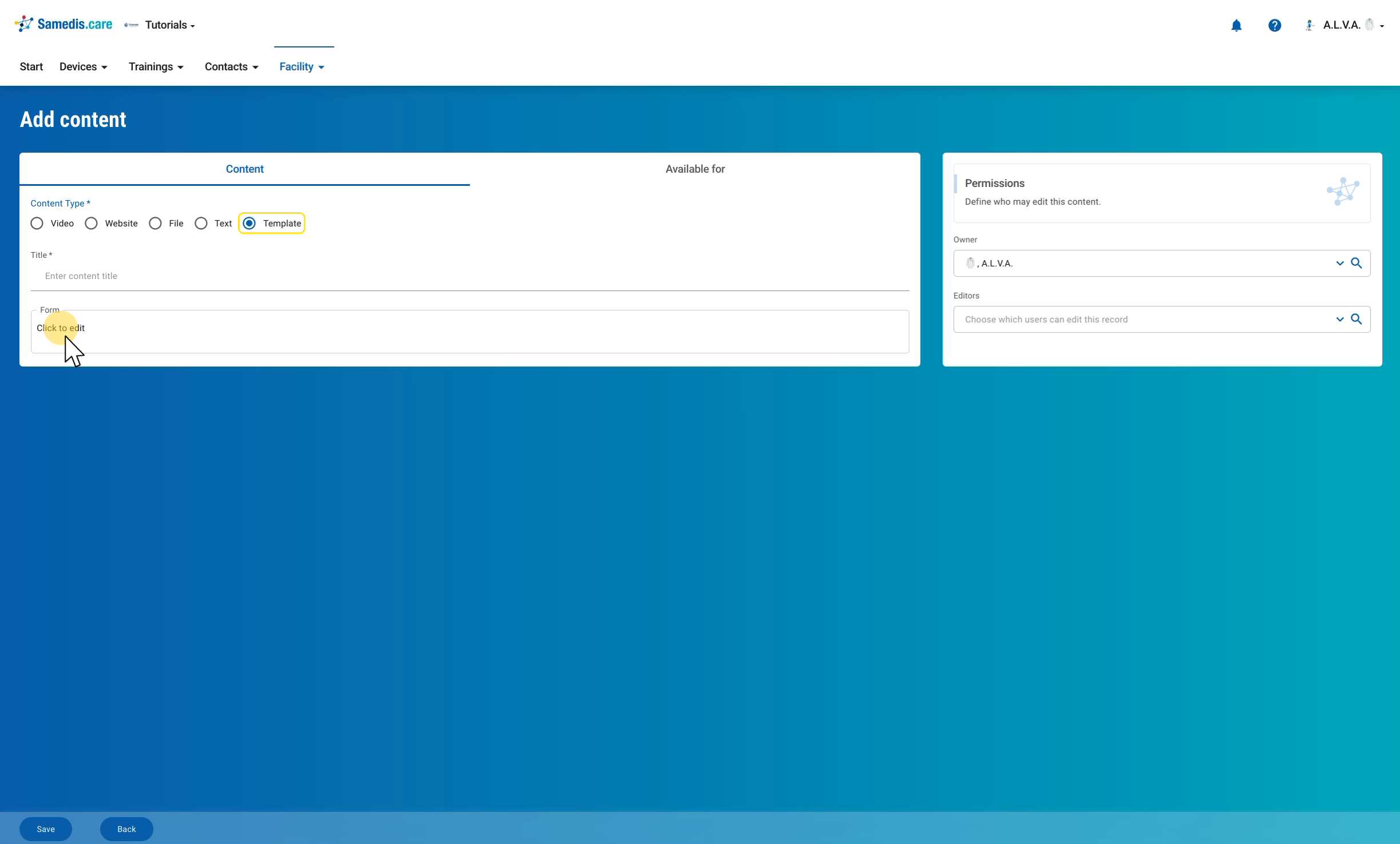
Dans l’onglet Contenu, choisissez Modèle comme Type de contenu et donnez-lui un Titre, par exemple « Contrôle visuel pompe à perfusion ». Un clic sur le champ du formulaire ouvre l’éditeur, et vous commencez à construire votre liste de contrôle.
Astuce
L’éditeur a besoin d’un écran suffisamment large. Les modèles ne peuvent donc pas être modifiés sur smartphone.
2.1. Ajouter des composants
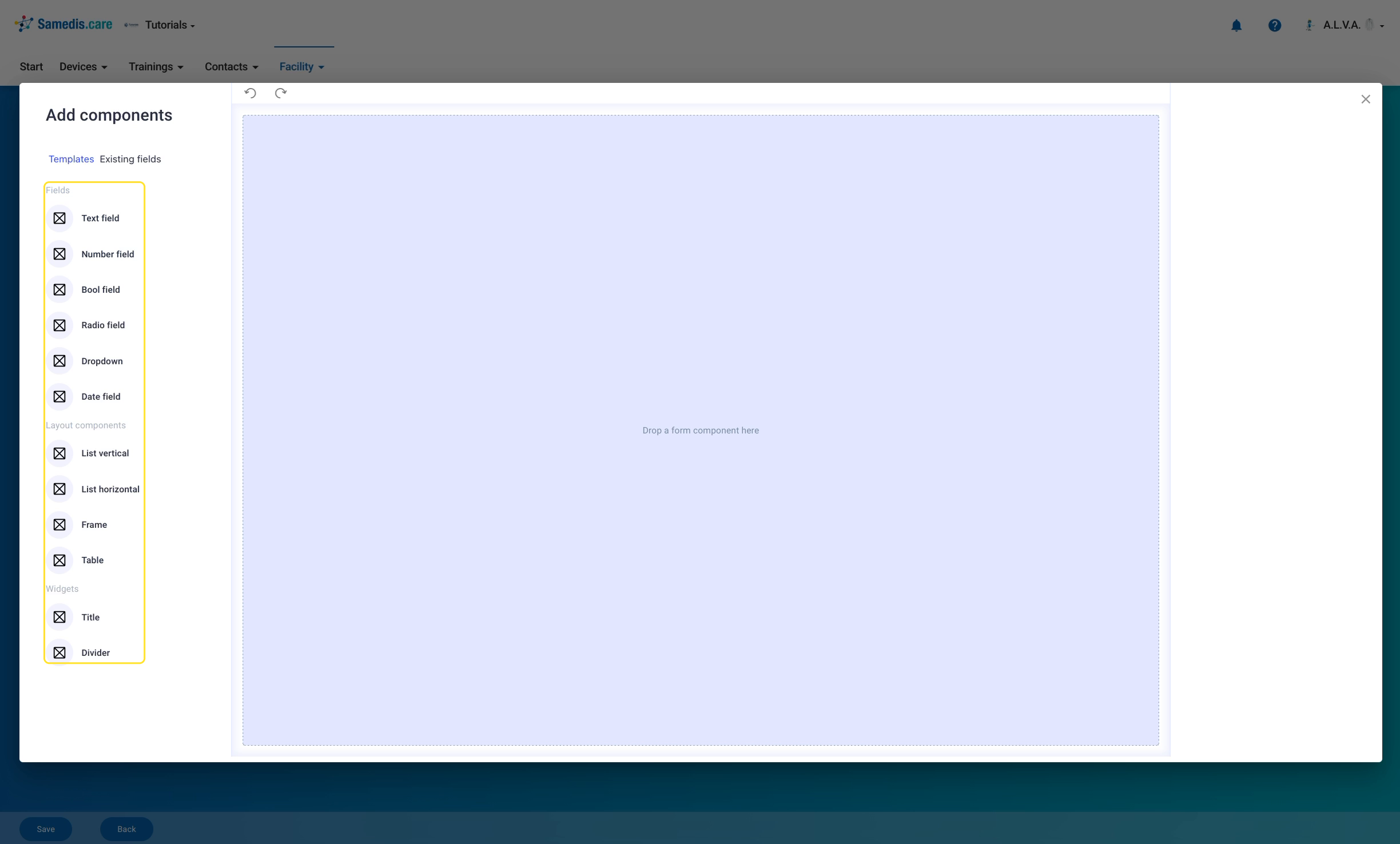
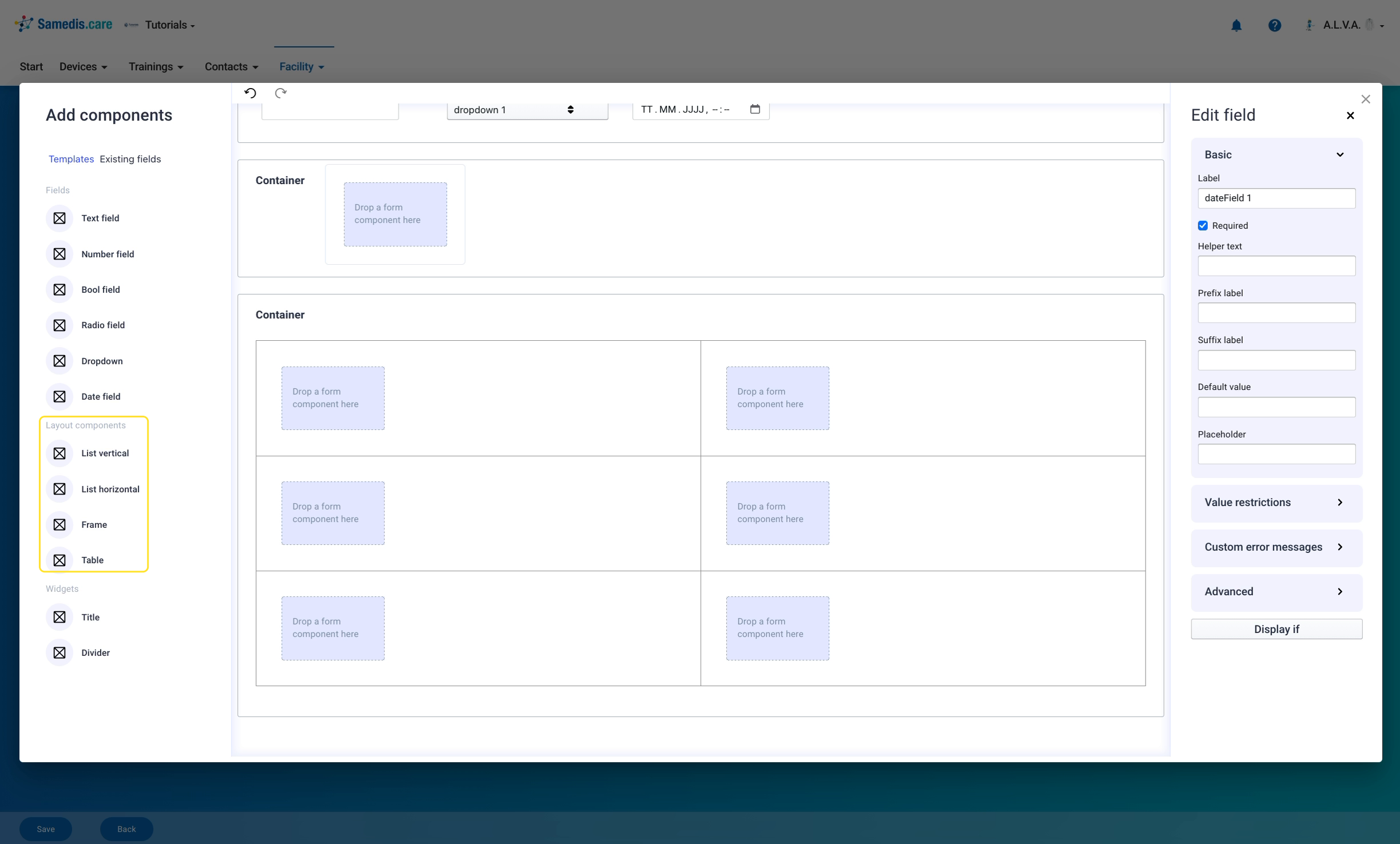
À gauche de l’éditeur, vous voyez tous les éléments que vous pouvez intégrer à votre formulaire : des champs (texte, nombre, boutons radio, date, etc.), des composants de mise en page et des widgets pour les titres et les séparateurs. Pour insérer un élément, faites-le glisser en maintenant le bouton de la souris enfoncé dans la zone de dépôt. Les flèches en haut permettent d’annuler ou de rétablir une étape.
2.2. Composants de mise en page
Commencez de préférence par les composants de mise en page : listes verticales ou horizontales, cadres ou tableaux. Ils apparaissent dans le formulaire sous forme de conteneur et constituent la structure dans laquelle vous insérez ensuite les champs appropriés.
Astuce
Les listes s’adaptent à la taille de l’écran : sur les petits écrans, les éléments s’affichent simplement les uns sous les autres au lieu d’être côte à côte. Les tableaux, en revanche, conservent leur structure, ce qui devient vite peu lisible sur les petits écrans.
2.3. Modifier les champs
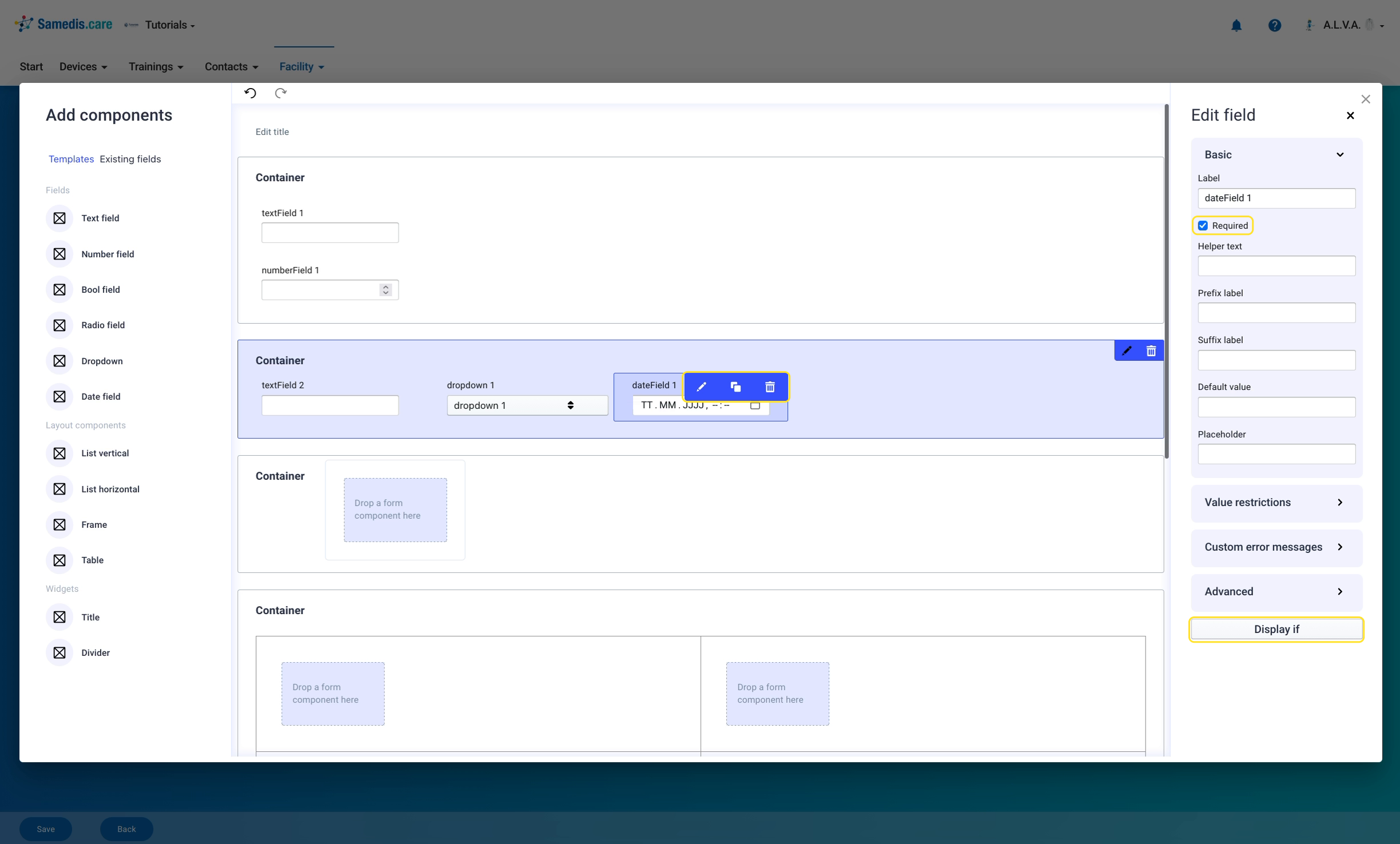
Lorsque vous passez la souris sur un champ, trois icônes apparaissent : le crayon pour modifier le champ, l’icône du milieu pour le dupliquer et la corbeille pour le supprimer. Le panneau de modification du champ s’ouvre alors à droite. Donnez au champ un nom compréhensible et, pour les champs de sélection, saisissez les réponses possibles comme valeurs prédéfinies. Si un champ doit obligatoirement être rempli, cochez Obligatoire.
Lorsque la structure vous convient, fermez l’éditeur avec la croix en haut à droite. Le champ du formulaire affiche alors un aperçu de votre liste de contrôle.
Astuce
Avec une condition d’affichage, vous n’affichez un champ que dans certaines circonstances, par exemple un champ de remarque uniquement si « Non conforme » a été sélectionné auparavant.
3. Rédacteurs et appareils
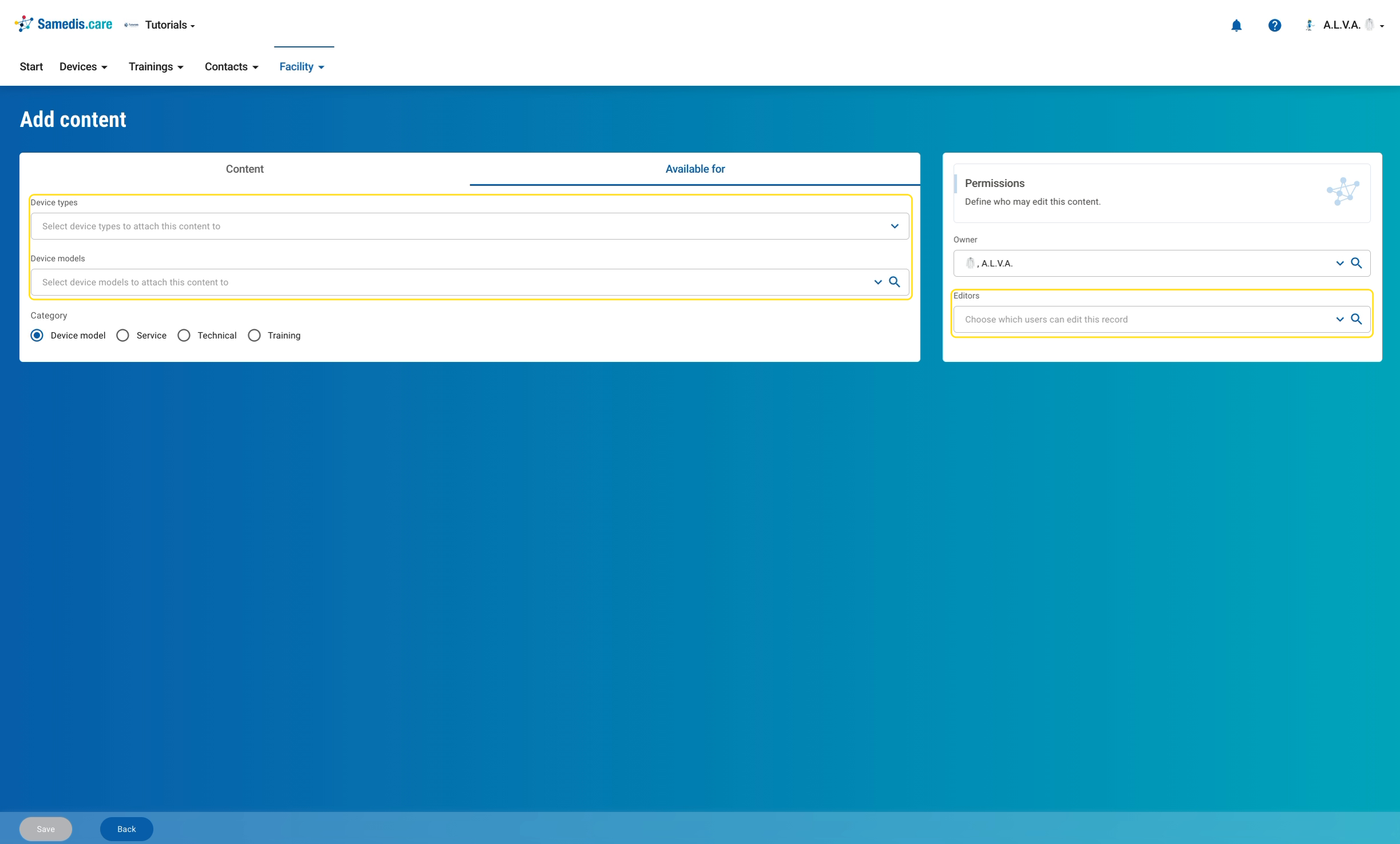
Définissez maintenant dans l’onglet Disponible pour à quels Types d’appareils et Modèles d’appareils la liste de contrôle est destinée. En dessous se trouve aussi le champ Catégorie avec les options Modèle d’appareil, Service, Technique et Formation. À droite, sous Autorisations, vous êtes d’abord vous-même Propriétaire ; sous Rédacteurs, vous ajoutez d’autres personnes si besoin. Enregistrez enfin le modèle avec Enregistrer.
Astuce
Lorsque vous créez ensuite une tâche pour un appareil de ces types ou modèles, par exemple une maintenance, Samedis.care vous propose la liste de contrôle dès que vous cliquez sur le signe plus dans la partie des listes de contrôle de la tâche. Vous la trouvez aussi pour tous les autres appareils parmi les autres modèles de listes de contrôle. N’accordez des droits de modification aux rédacteurs que s’ils peuvent aussi modifier la liste de contrôle en profondeur. Le tutoriel Ajouter une nouvelle tâche montre comment utiliser la liste de contrôle dans une tâche.