Biens immobiliers
La fonction Biens immobiliers vous permet de gérer clairement plusieurs emplacements d’appareils au sein d’une même organisation Samedis.care. Ce tutoriel vous montre comment activer et utiliser efficacement cette option.
1. Données de l’établissement
Avertissement
Une fois la fonction Biens immobiliers activée et utilisée, elle ne peut plus être désactivée.
Assurez-vous de vraiment vouloir utiliser cette fonctionnalité avant de continuer.
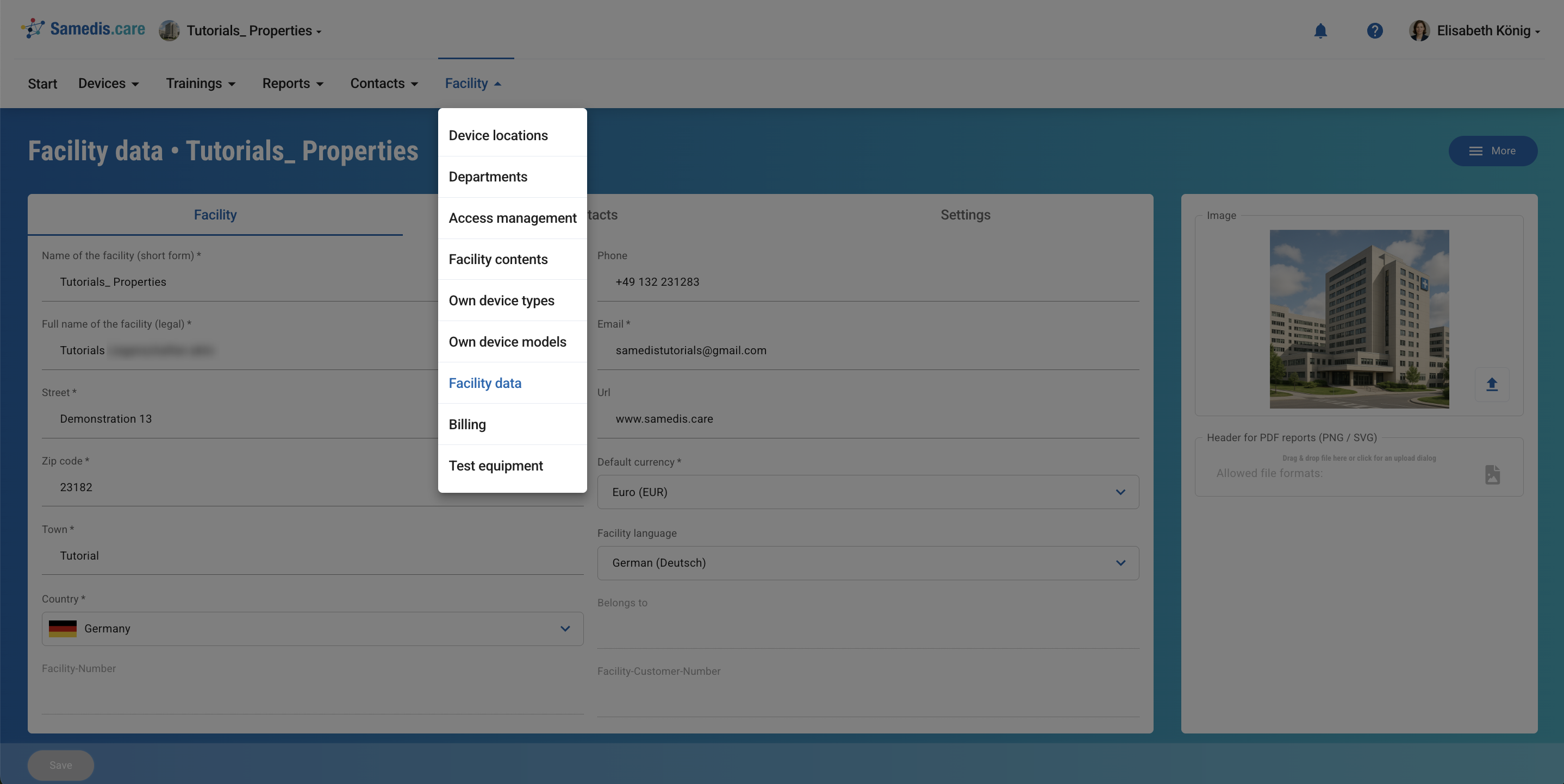
Ouvrez d’abord les données de votre établissement.
2. Utiliser le mode d’emplacement étendu
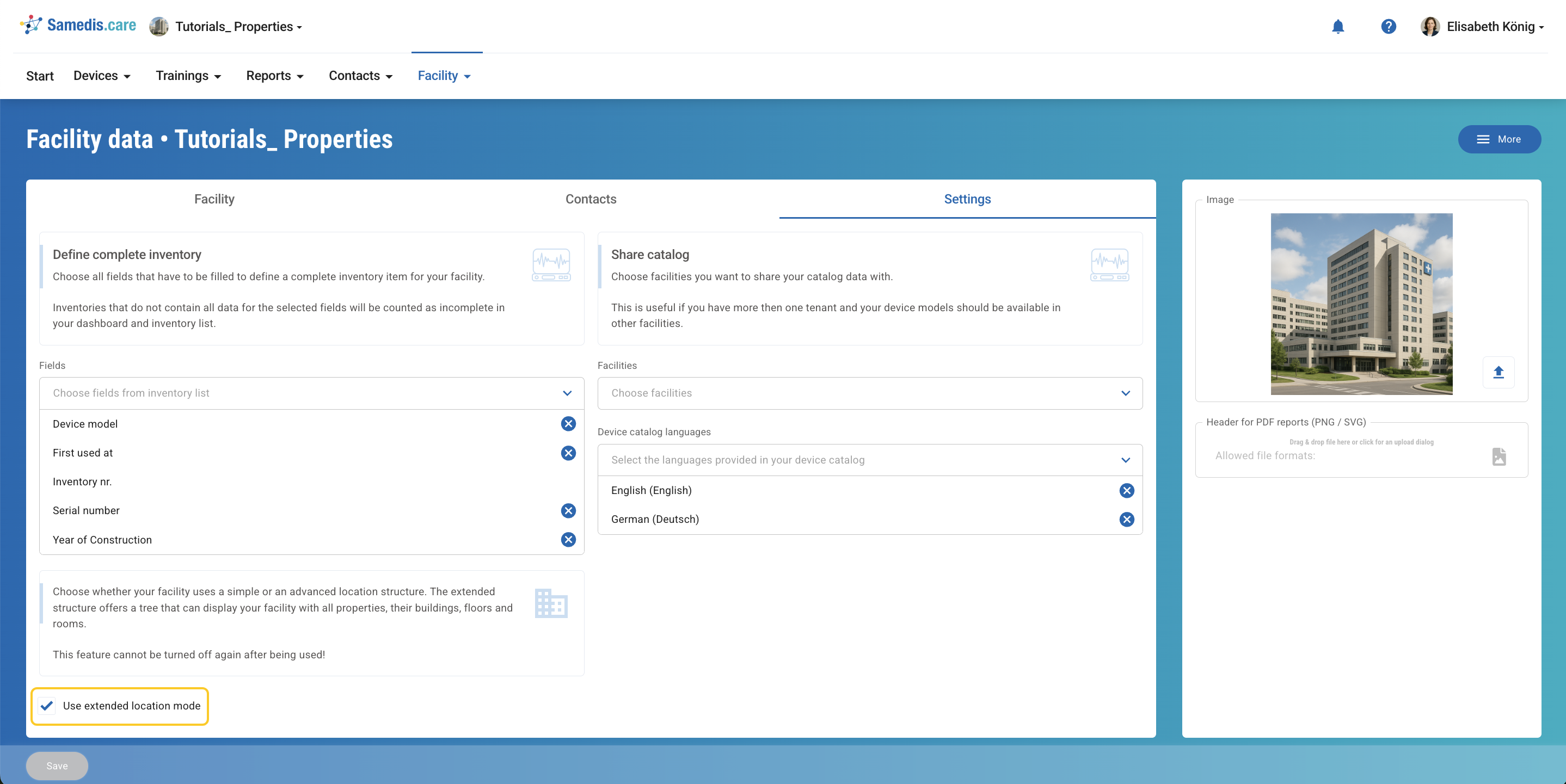
Dans les paramètres, activez l’option Utiliser le mode d’emplacement étendu.
3. Créer des biens immobiliers
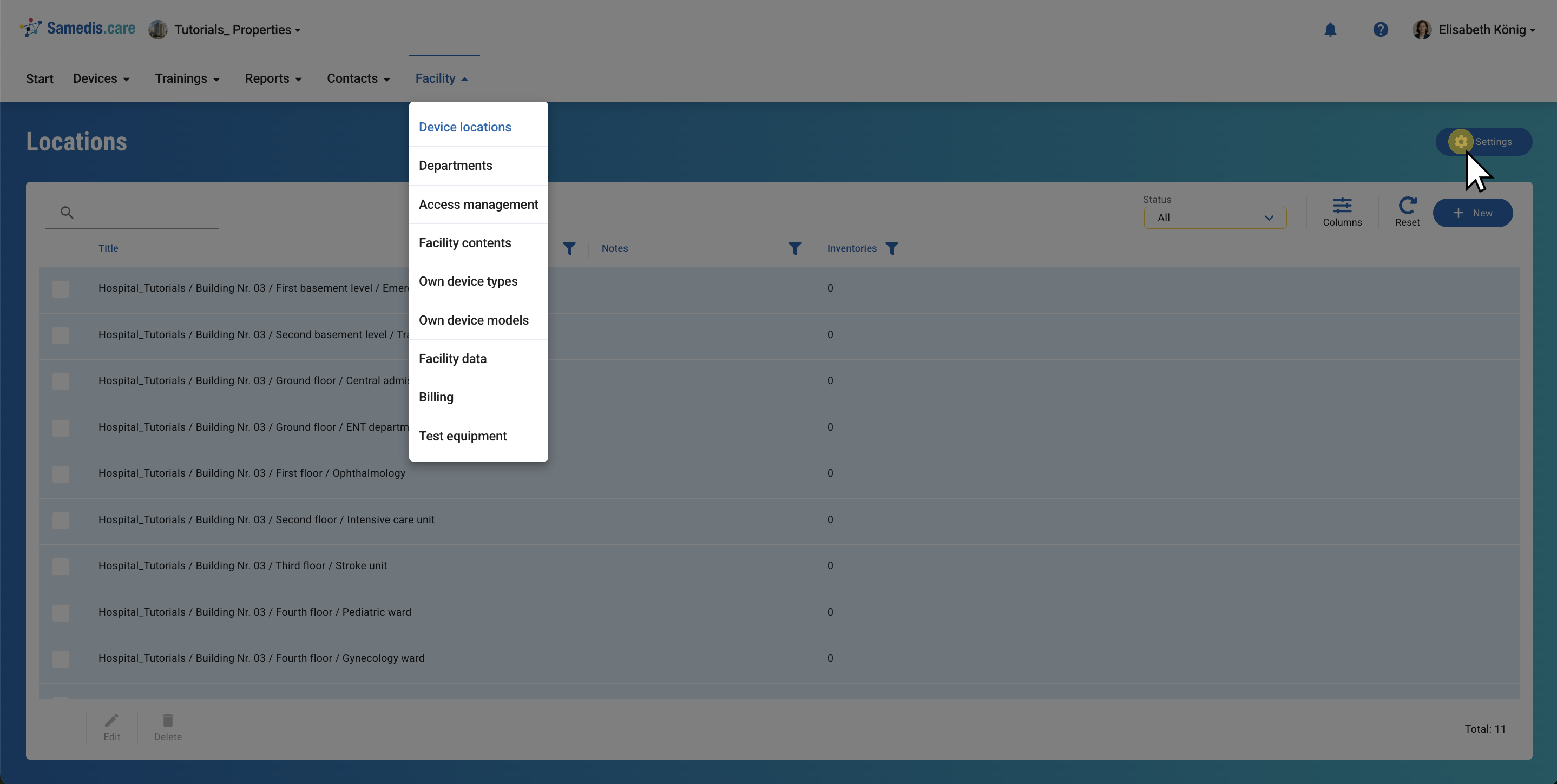
Pour créer des biens immobiliers, accédez à vos emplacements d’appareils et sélectionnez l’option Paramètres.
3.1. Biens immobiliers
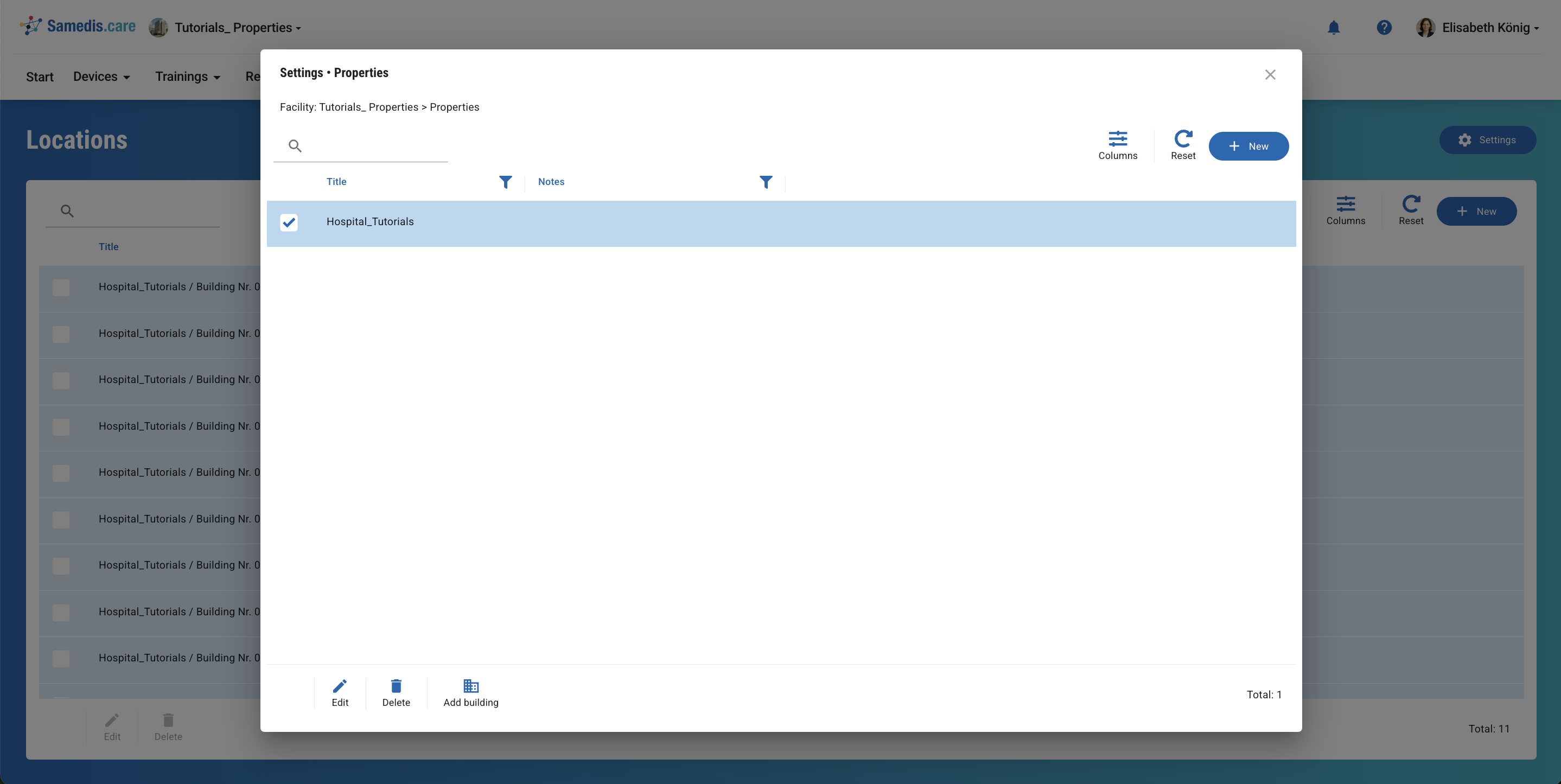
Vous voyez maintenant tous les biens immobiliers créés jusqu’à présent.
Pour en ajouter un, cliquez sur + Nouveau.
Si vous souhaitez voir les bâtiments rattachés à un bien, sélectionnez l’entrée et cliquez sur Ajouter un bâtiment.
Astuce
Vous pouvez aussi ouvrir l’entrée par un simple double-clic.
3.2. Bâtiments
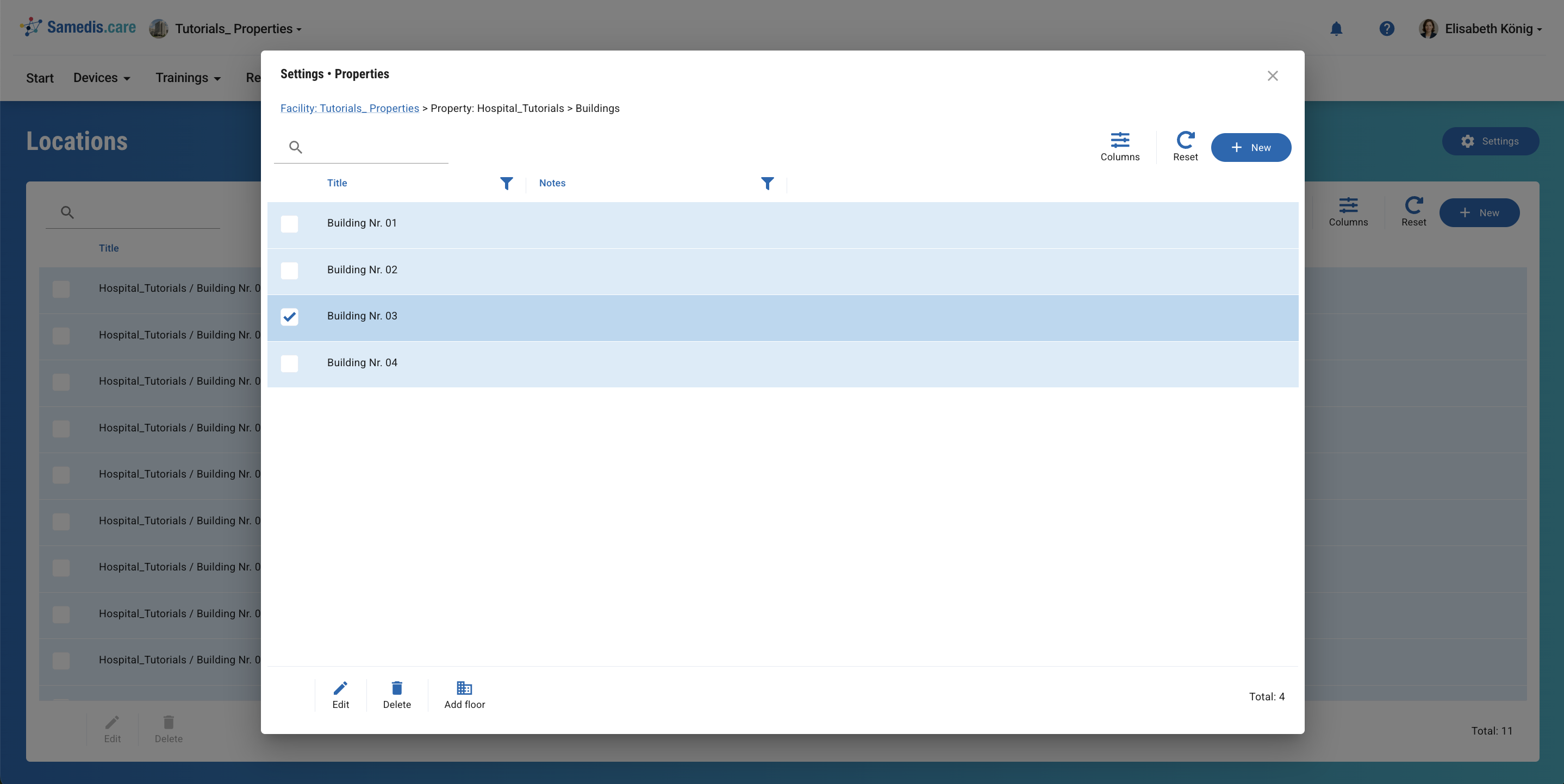
Vous voyez maintenant tous les bâtiments rattachés à ce bien dans le système.
Pour ajouter un nouveau bâtiment, cliquez sur + Nouveau.
Si vous souhaitez voir les étages d’un bâtiment, sélectionnez-le et cliquez sur Ajouter un étage.
3.3. Étages
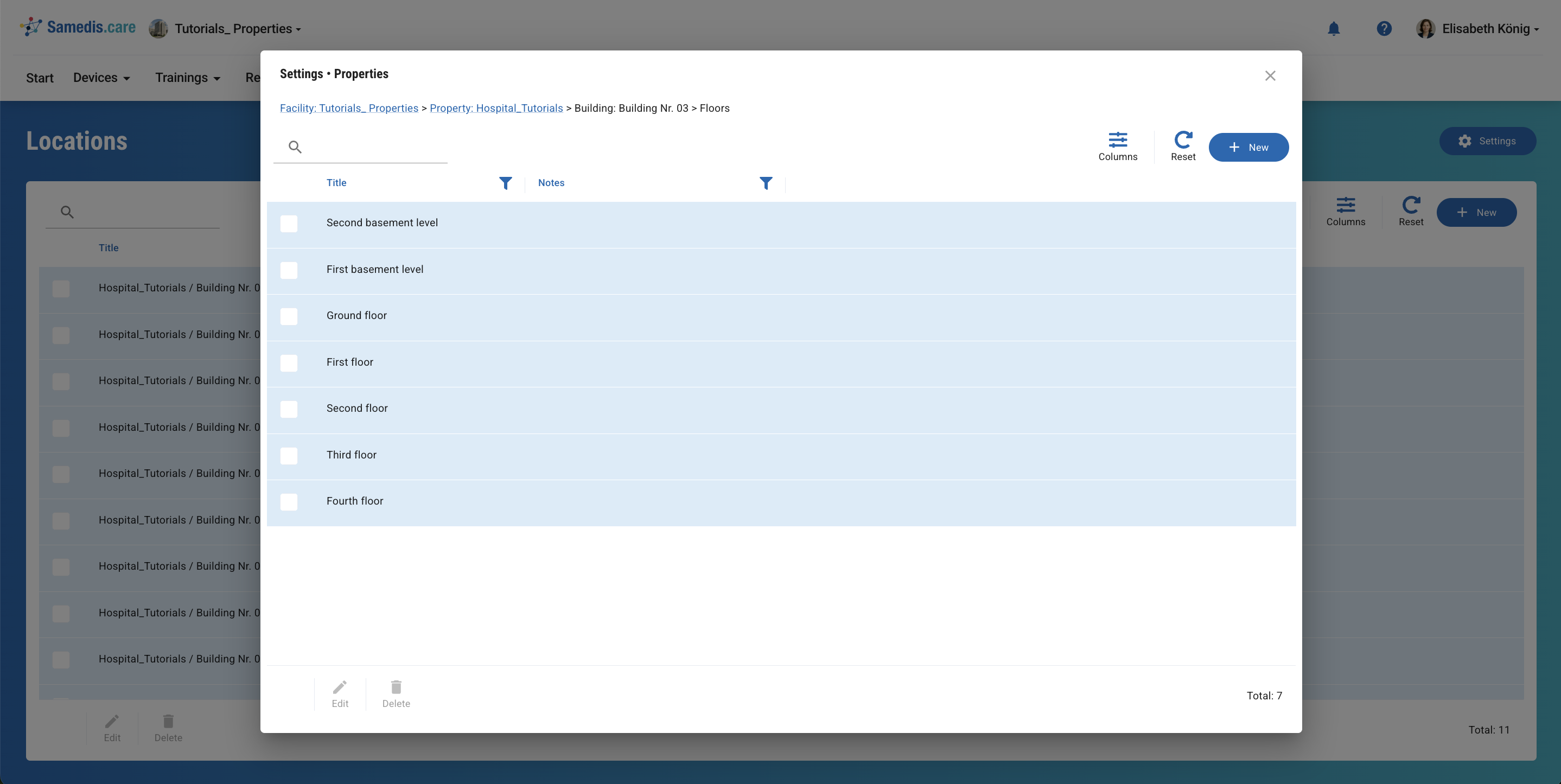
Vous voyez maintenant tous les étages déjà ajoutés.
Pour en ajouter un, cliquez sur + Nouveau.
4. Créer des emplacements d’appareils
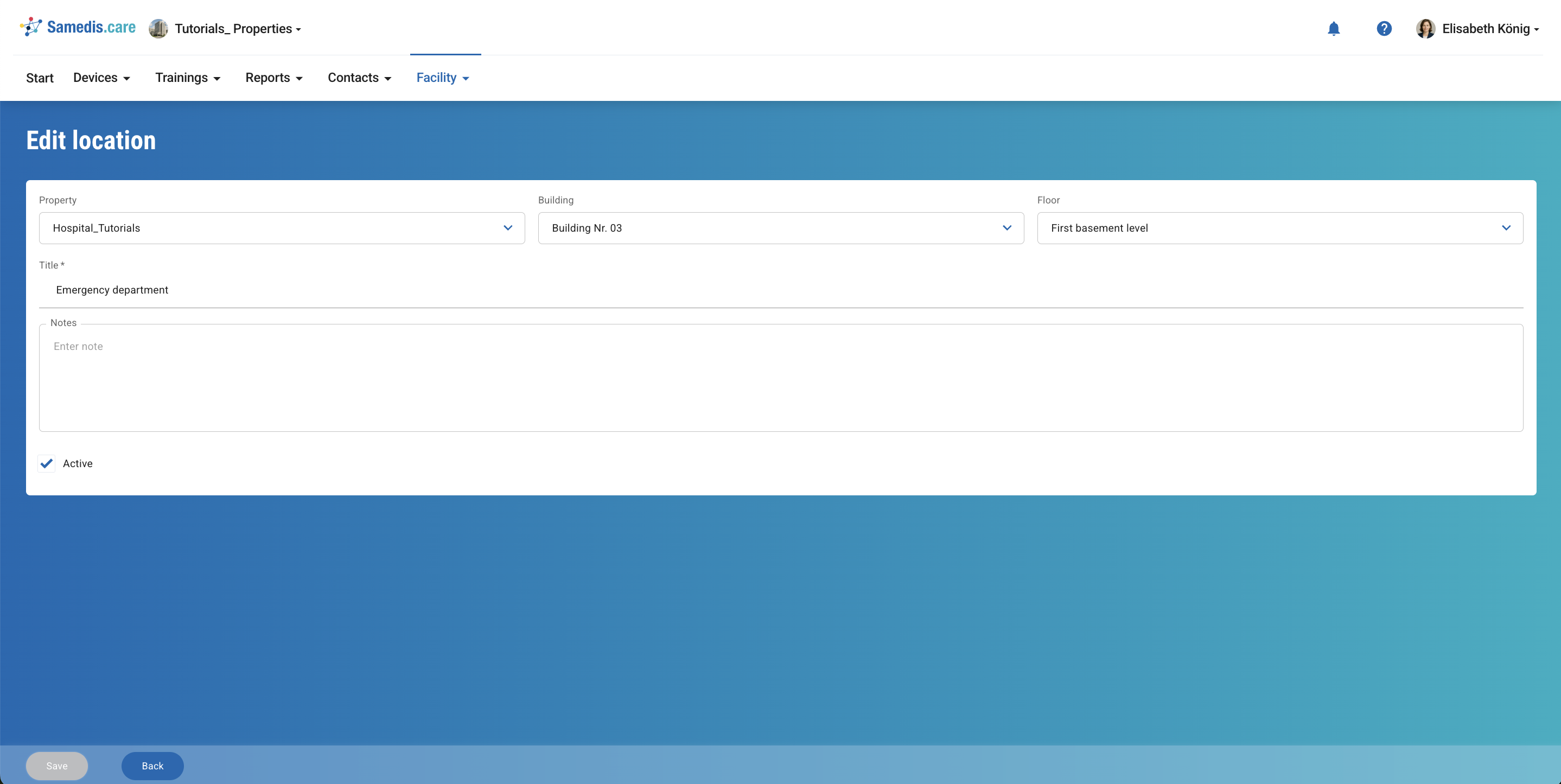
La création d’emplacements d’appareils fonctionne comme décrit dans le tutoriel Gérer les emplacements des appareils. Vous devez désormais indiquer en plus le bien, le bâtiment et l’étage correspondants pour chaque emplacement.
5. Sélectionner des emplacements d’appareils
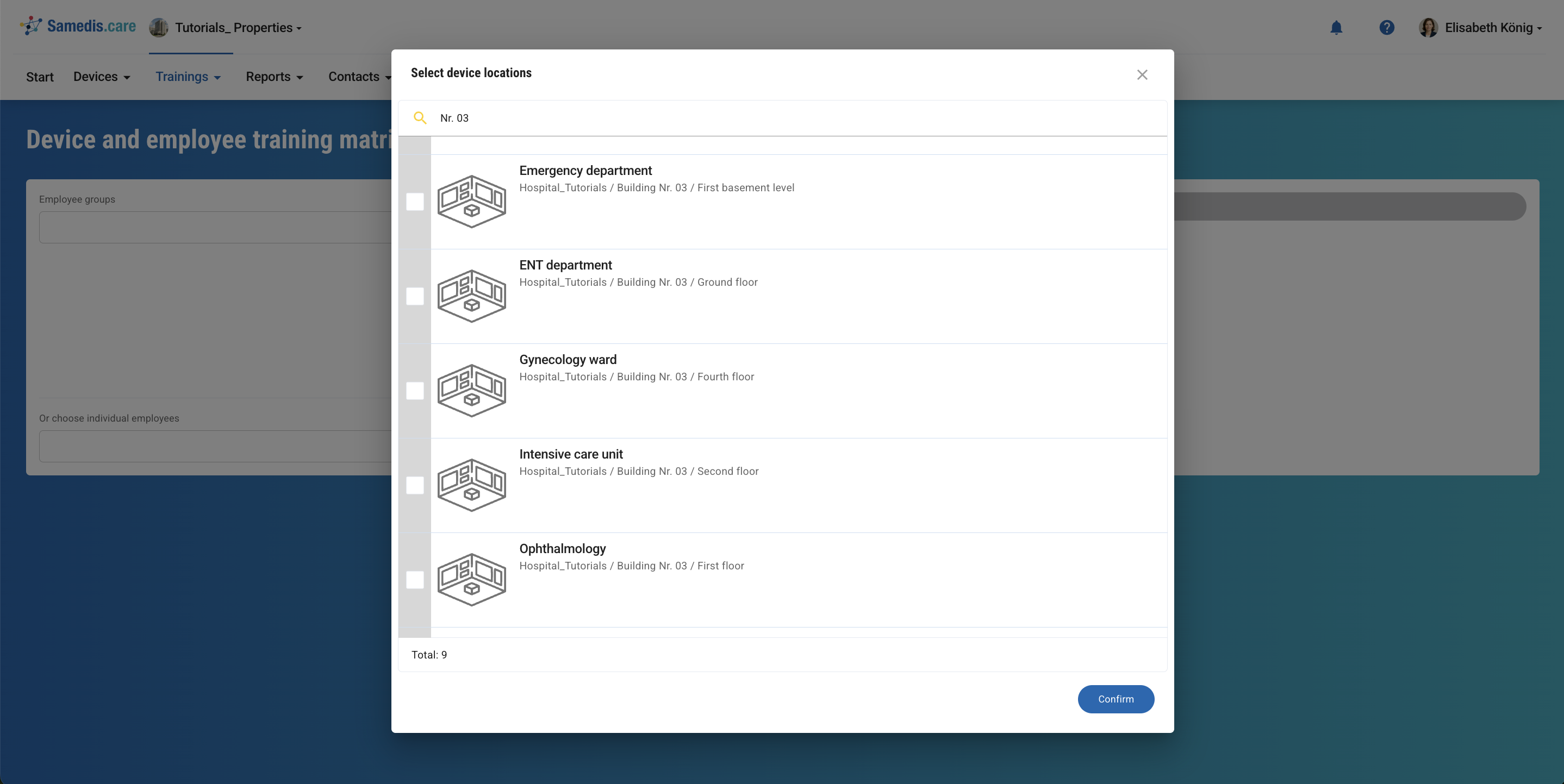
Lorsque vous sélectionnez des emplacements d’appareils, par exemple dans la Matrice des formations appareils et collaborateurs, le bien correspondant s’affiche pour chaque entrée.
Vous pouvez rechercher de manière ciblée par bâtiment, étage ou bien afin de voir exactement les informations qui vous concernent.