Configurer la gestion des demandes
Avec Samedis.care, les utilisateurs d’appareils peuvent enregistrer très simplement leurs questions ou problèmes concernant un appareil sous forme de message texte, vocal, photo ou vidéo et les transmettre directement. Ces demandes arrivent de manière centralisée dans Samedis.care, où l’on peut y répondre et, si nécessaire, les transmettre à des personnes internes ou externes. Dans ce how-to, nous voyons comment configurer la gestion des demandes dans votre établissement en quelques étapes.
Réfléchissez d’abord brièvement à la manière dont le traitement des demandes doit se dérouler chez vous : tous les collaborateurs doivent-ils pouvoir envoyer des demandes, ou seulement certaines personnes ? Existe-t-il un point central qui examine et répartit d’abord toutes les demandes ? Et les demandes y sont-elles aussi traitées, ou certaines sont-elles transmises à d’autres personnes ? Avec ces réponses, l’attribution des droits dans les étapes suivantes sera facile.
1. Autorisations
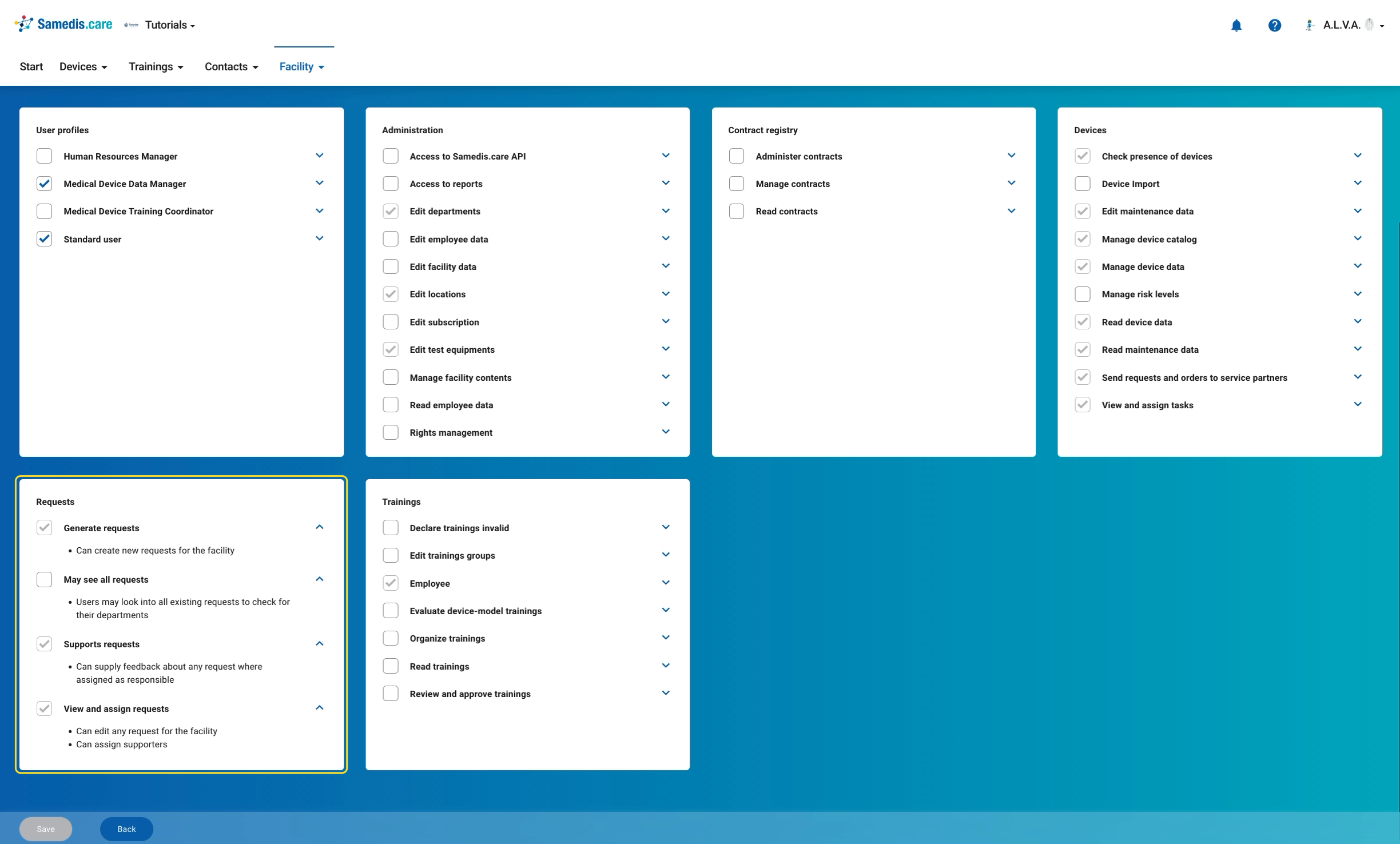
Pour que la gestion des demandes fonctionne, chaque personne concernée a besoin de son propre compte Samedis.care et d’un accès à votre établissement. Vous définissez les tâches qu’elle assume avec les droits du groupe Demandes :
- Créer des demandes : la personne peut créer de nouvelles demandes pour l’établissement.
- Droit de consulter toutes les demandes : la personne voit toutes les demandes existantes, par exemple pour vérifier les demandes de son service.
- Afficher et attribuer les demandes : la personne peut modifier toute demande de l’établissement et l’attribuer à d’autres personnes.
- Assiste les demandes : la personne peut donner un retour sur les demandes pour lesquelles elle est indiquée comme responsable.
Vous invitez directement depuis la liste des collaborateurs les utilisateurs d’appareils qui doivent seulement envoyer des demandes. Choisissez pour cela un profil utilisateur qui contient le droit Créer des demandes. Les personnes qui reçoivent, traitent ou font avancer les demandes obtiennent les droits adaptés via la Gestion des accès. Les tutoriels Inviter et définir les droits d’accès et Gérer les profils d’accès montrent comment procéder.
Avertissement
Lors d’une invitation via la gestion des accès, sélectionnez toujours une fiche de collaborateur ou de contact existante. C’est seulement ainsi qu’une demande pourra ensuite être attribuée à la personne et qu’elle sera notifiée.
2. Créer des demandes
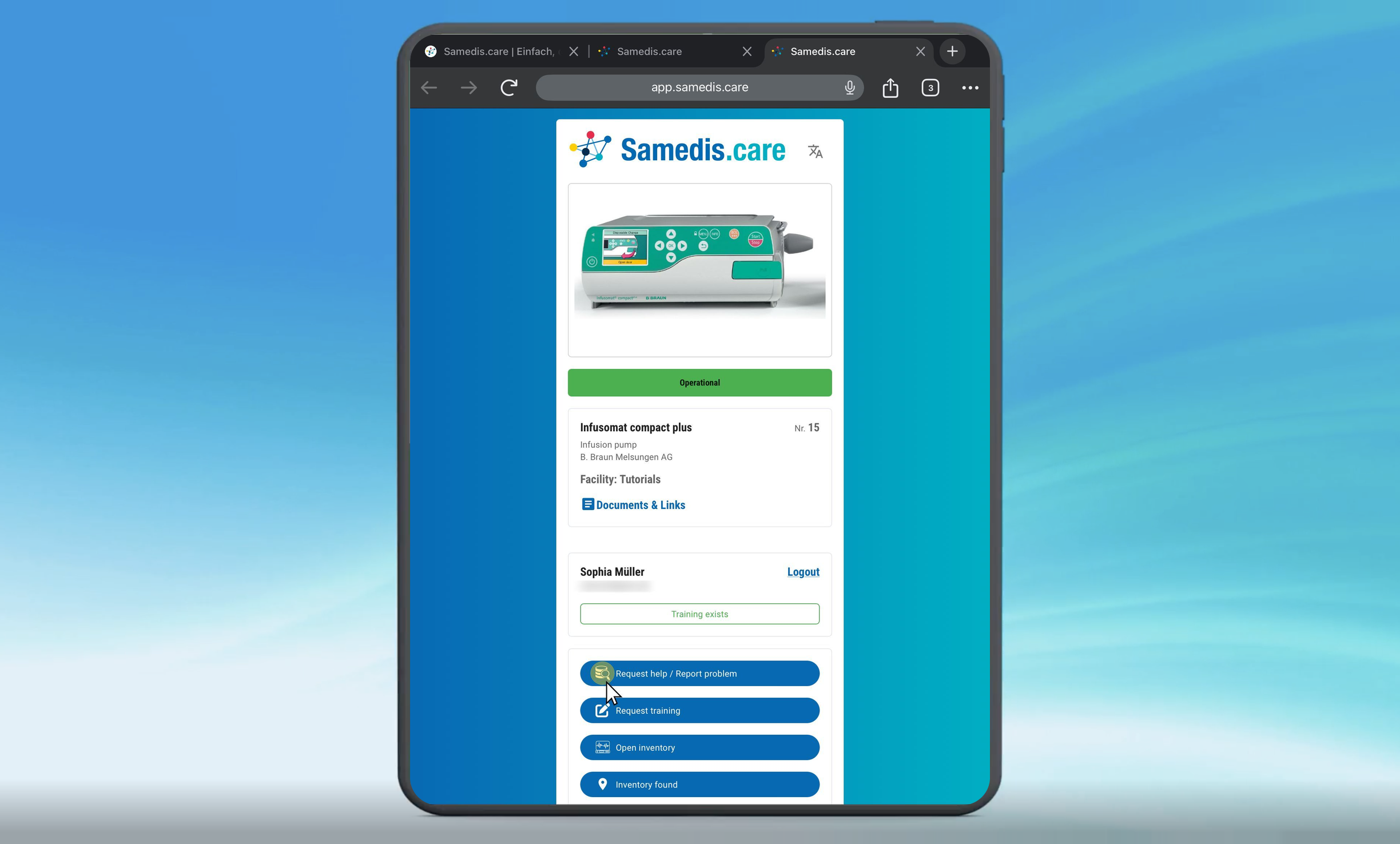
Toute personne disposant du droit Créer des demandes peut envoyer une demande concernant un appareil, soit en scannant le code QR Samedis.care sur l’appareil, soit directement dans Samedis.care. Chaque nouvelle demande commence avec le statut Nouveau. Le tutoriel Créer des demandes montre en détail comment procéder.
Astuce
La personne qui a signalé le problème voit ensuite toutes ses demandes dans son espace personnel my.samedis.care. Elle y est aussi notifiée dès qu’il y a une réponse ou une autre modification.
3. Traiter les demandes
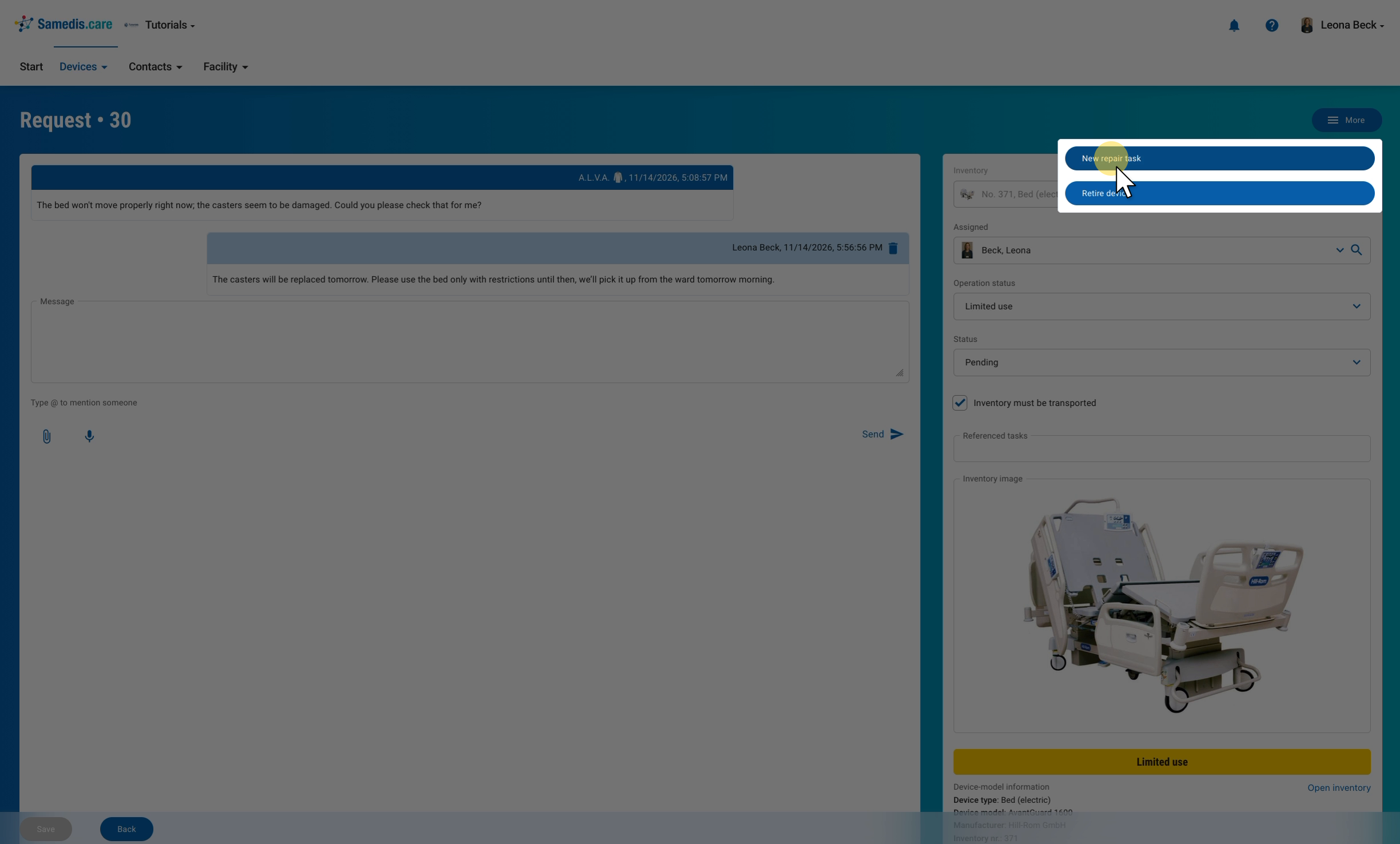
Les personnes disposant du droit Afficher et attribuer les demandes voient toutes les demandes entrantes sous Appareils › Demandes et peuvent y répondre directement. Via Plus, elles peuvent aussi créer à partir d’une demande une tâche de réparation pour l’appareil ou le mettre hors service.
Astuce
Toutes les personnes disposant de ce droit sont informées des nouvelles demandes via la cloche dans Samedis.care et en plus par e-mail. Si une tâche de réparation créée à partir de la demande est terminée, cela apparaît aussi dans la demande.
4. Attribuer les demandes
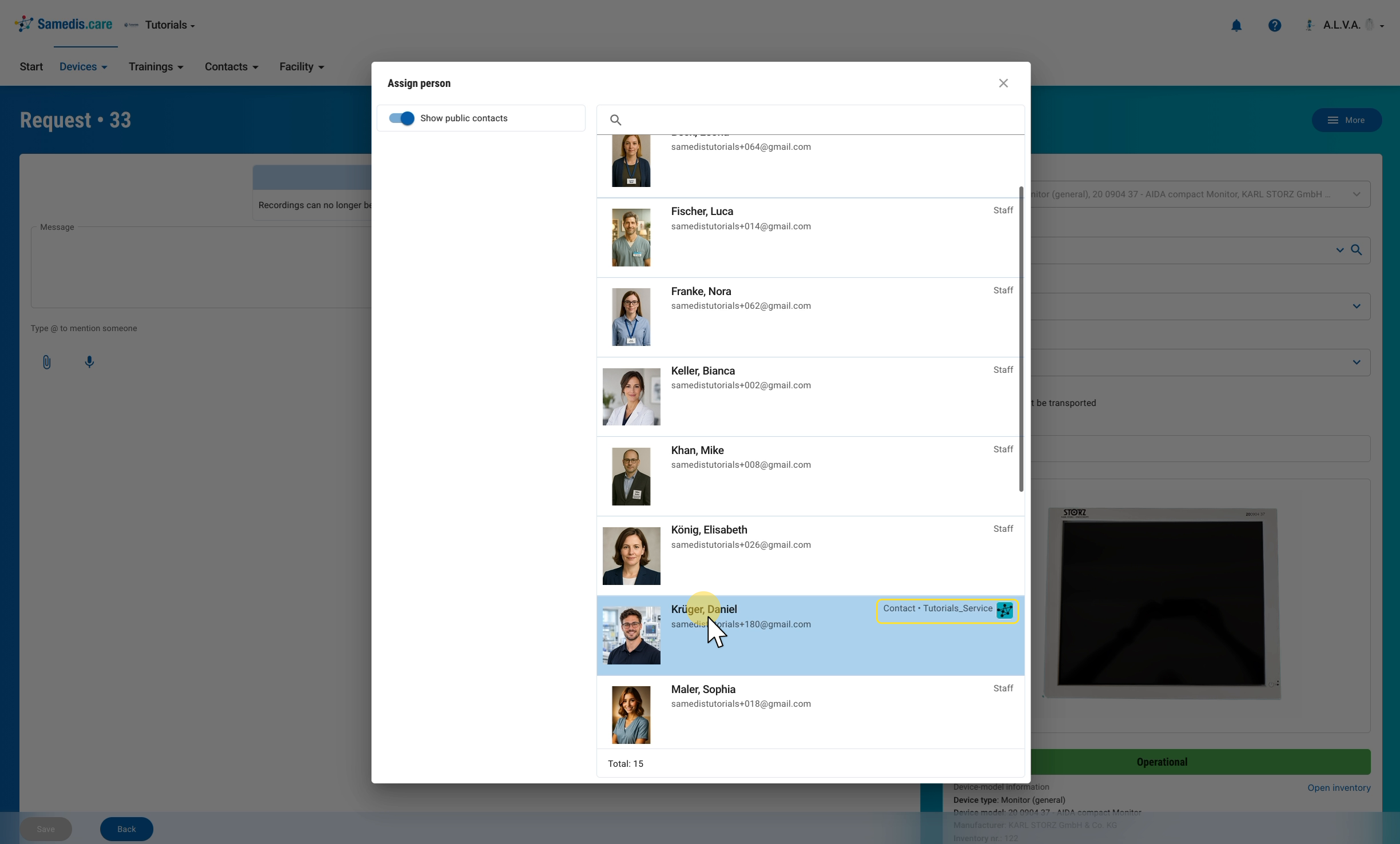
Si une demande ne peut pas recevoir de réponse immédiate ou nécessite une aide supplémentaire, les personnes disposant du droit Afficher et attribuer les demandes peuvent la transmettre à quelqu’un d’autre. Pour cela, elles cliquent sur la loupe du champ Attribué à et sélectionnent la bonne personne dans la fenêtre qui s’ouvre. En interne, il peut s’agir par exemple des services techniques, en externe des techniciens d’un prestataire de service ou d’un fabricant.
Pour qu’une personne puisse être sélectionnée, elle doit avoir un compte Samedis.care et être enregistrée comme collaborateur ou contact dans votre établissement. Elle doit en outre avoir été invitée dans la Gestion des accès via précisément cette fiche de collaborateur ou de contact et avoir reçu le droit Assiste les demandes.
Astuce
Si un partenaire de service de la Service World est attribué à l’appareil, ses interlocuteurs apparaissent aussi dans la liste, signalés comme contact avec le nom de l’entreprise. Condition : le partenaire de service a associé l’interlocuteur à son compte utilisateur dans sa propre gestion des accès. Plus d’informations dans le how-to Service World. Le tutoriel Gérer et attribuer des demandes montre comment répondre aux demandes et les attribuer au quotidien.