Modèles de texte
Dans ce tutoriel, nous voyons comment créer vos propres modèles de texte dans Samedis.care et les utiliser pour les demandes de devis, les ordres de réparation et dans le journal. Plus besoin de copier du texte depuis Word.
1. Modèles de texte
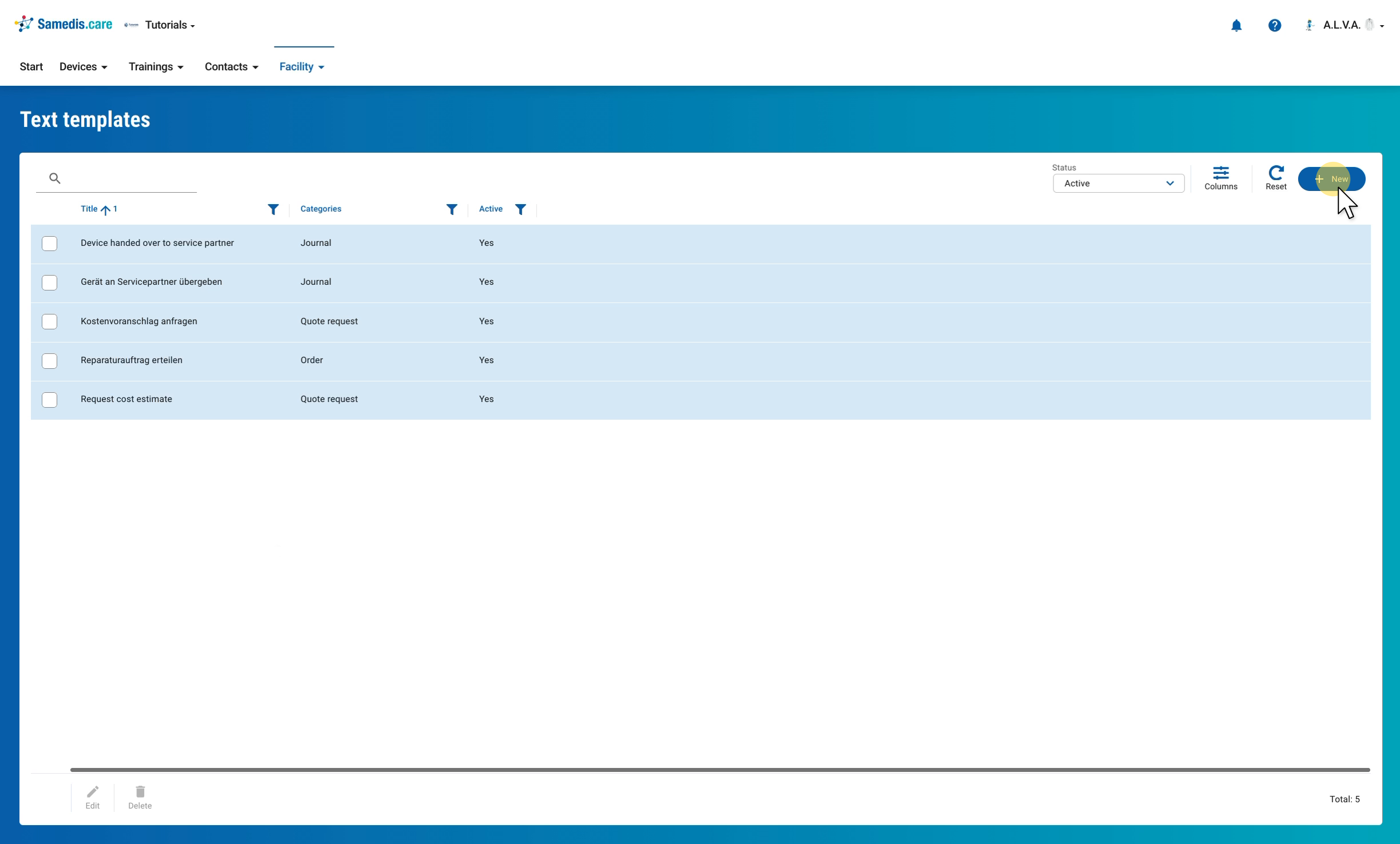
Sous Établissement, vous trouvez les Modèles de texte de votre établissement, chacun avec ses catégories. Pour ajouter un nouveau modèle, cliquez sur + Nouveau.
2. Créer un modèle de texte
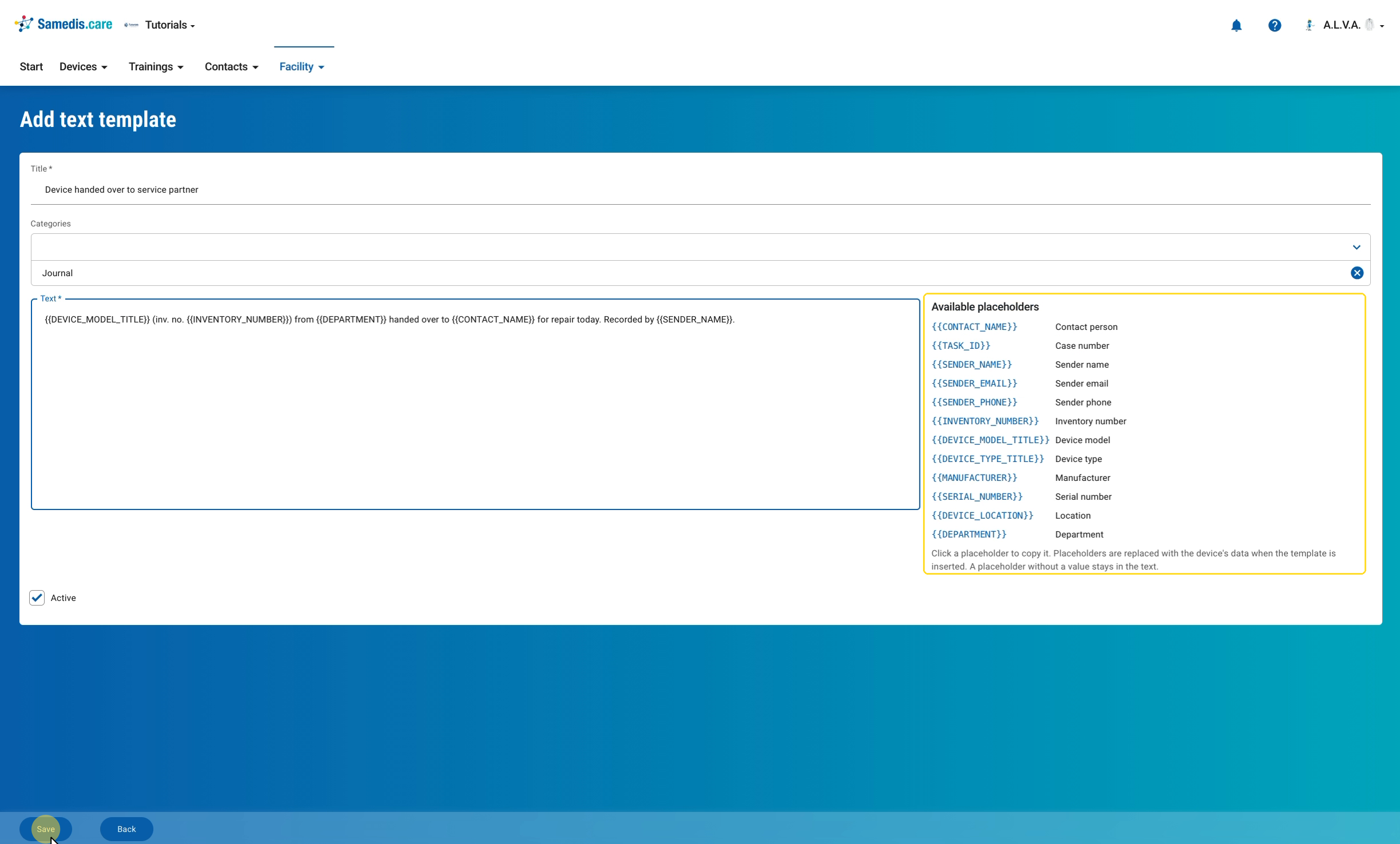
Donnez un Titre au modèle et choisissez sous Catégories où il doit être disponible : Demande de devis, Commande ou Journal, ou plusieurs si nécessaire. Sous Texte, rédigez le texte complet avec formule d’appel et formule de politesse. À droite, vous voyez les Espaces réservés disponibles, par exemple pour l’interlocuteur, le numéro de dossier, le numéro d’inventaire ou le service. Un clic sur un espace réservé le copie, vous pouvez alors le coller directement dans le texte. Les nouveaux modèles sont automatiquement Actifs. Enregistrez le modèle avec Enregistrer.
Astuce
Les espaces réservés sont remplacés par les données de l’appareil et de la mesure lors de l’insertion du modèle. Par exemple, {{TASK_ID}} est ensuite remplacé par le numéro de dossier.
3. Demander un devis
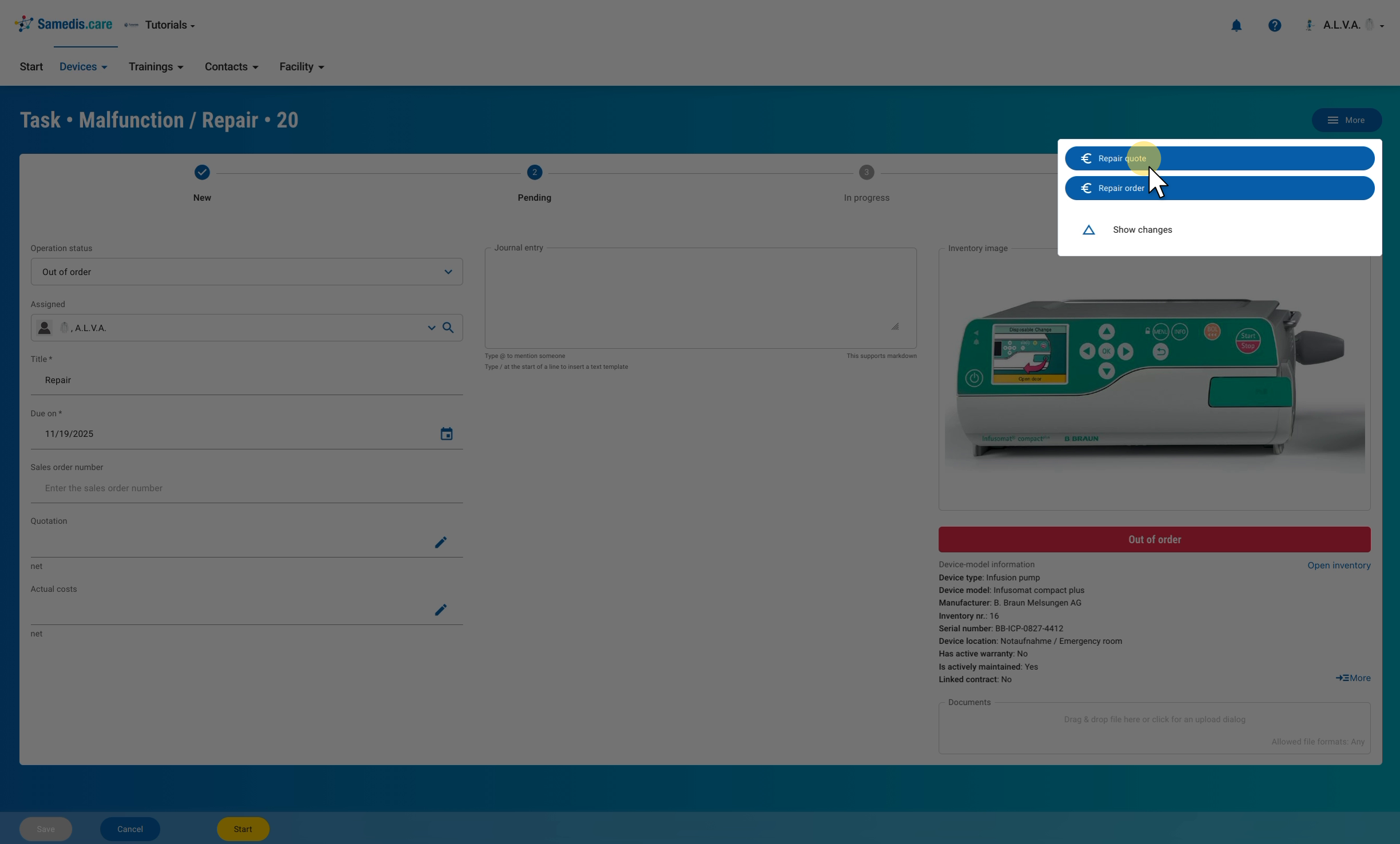
Les modèles des catégories Demande de devis et Commande s’utilisent dans une mesure de type Dysfonctionnement / Réparation. Ouvrez le menu Plus en haut à droite et choisissez Devis de réparation.
Astuce
Avec Ordre de réparation dans le même menu, vous passez la commande. La fenêtre de commande fonctionne exactement comme décrit à l’étape suivante et vous propose les modèles de la catégorie Commande.
4. Sélectionner le modèle de texte
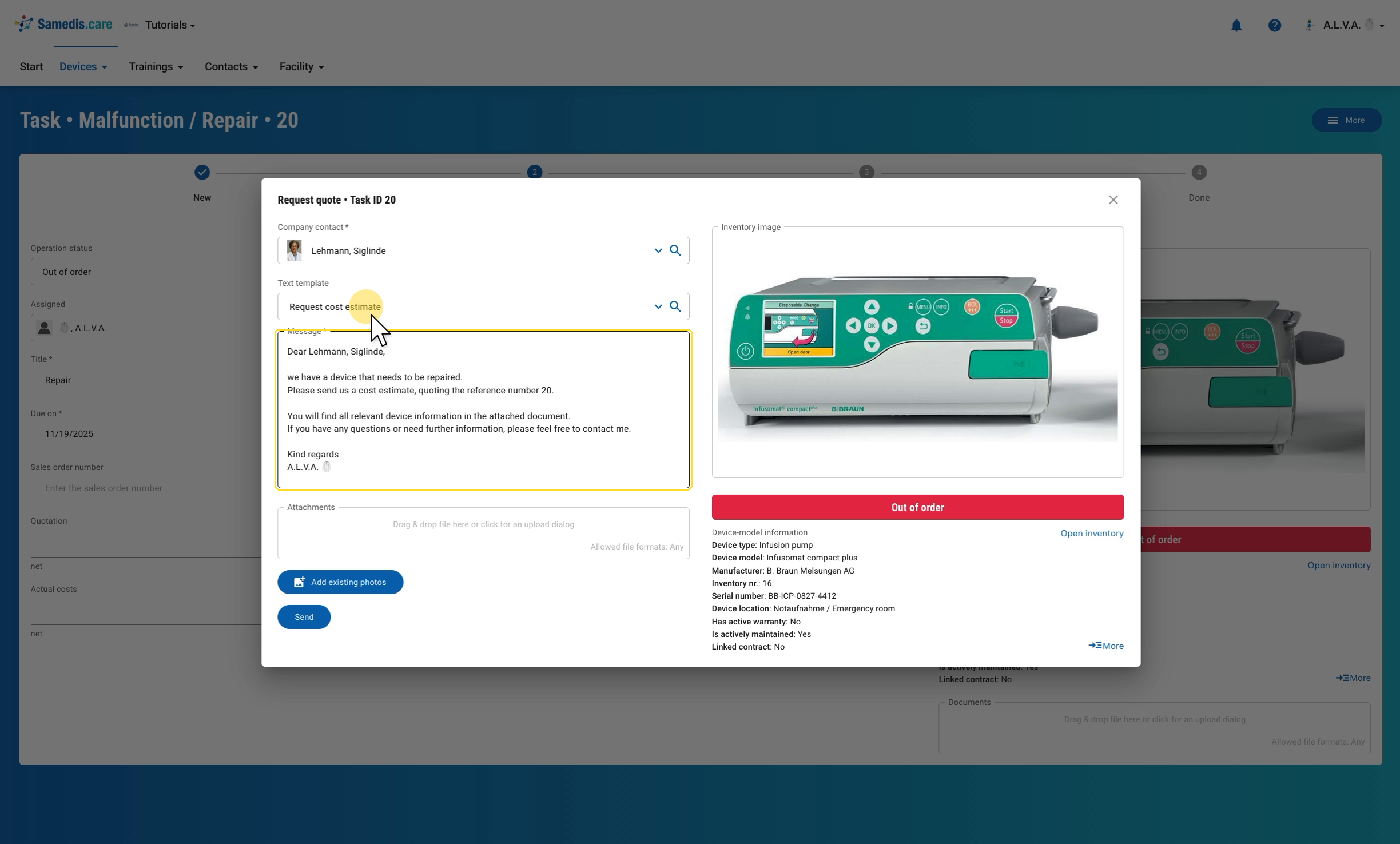
Dans la fenêtre de demande d’offre, recherchez sous Contact de l’entreprise l’interlocuteur chez le prestataire. Choisissez ensuite votre modèle sous Modèle de texte. Samedis.care remplit immédiatement le Message et remplace les espaces réservés, par exemple par le nom de l’interlocuteur, le numéro de dossier et votre nom. Si besoin, adaptez le texte, ajoutez des fichiers sous Pièces jointes ou des images via Ajouter des photos existantes, puis envoyez la demande avec Envoyer.
Astuce
Seuls les modèles actifs de la catégorie correspondante sont proposés ici, pour une demande de devis donc les modèles de la catégorie Demande de devis.
5. Utiliser un modèle dans le journal
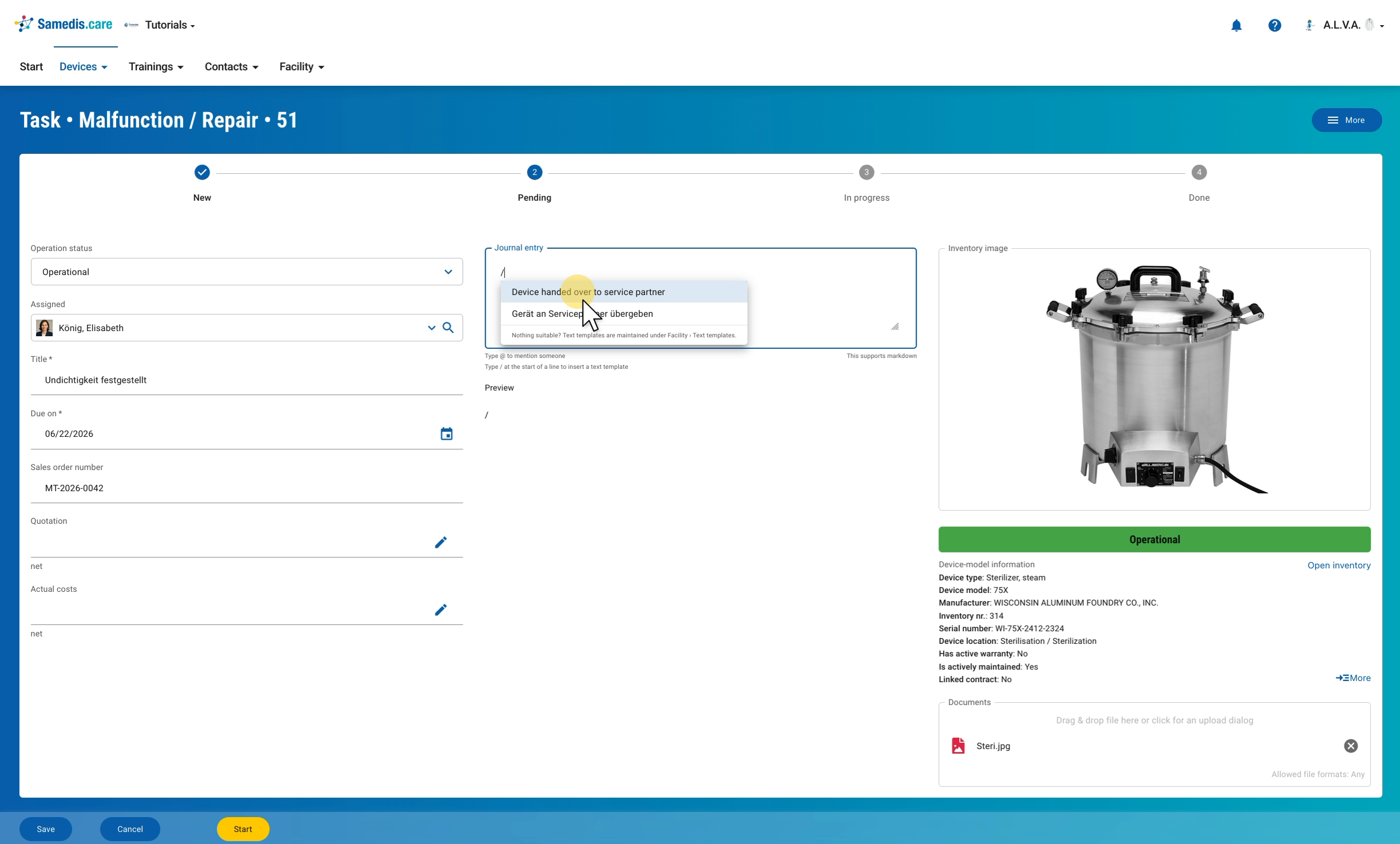
Vous accédez aussi à vos modèles dans l’Entrée de journal d’une mesure. Tapez un / en début de ligne, et la liste de vos modèles de la catégorie Journal s’ouvre. Un clic insère le modèle, les espaces réservés sont déjà remplis.
Avertissement
Un espace réservé sans valeur reste dans le texte. Si, par exemple, aucun interlocuteur n’est encore enregistré dans la mesure, le texte affiche littéralement {{CONTACT_NAME}}. Vérifiez donc le texte avant d’enregistrer et complétez les informations manquantes à la main.