Gérer les profils d'accès
Dans ce tutoriel, nous voyons comment créer et modifier des profils d’accès dans Samedis.care. Un profil regroupe plusieurs droits afin que vous puissiez les attribuer en un clic lorsque vous invitez ou modifiez des personnes.
1. Profils utilisateur
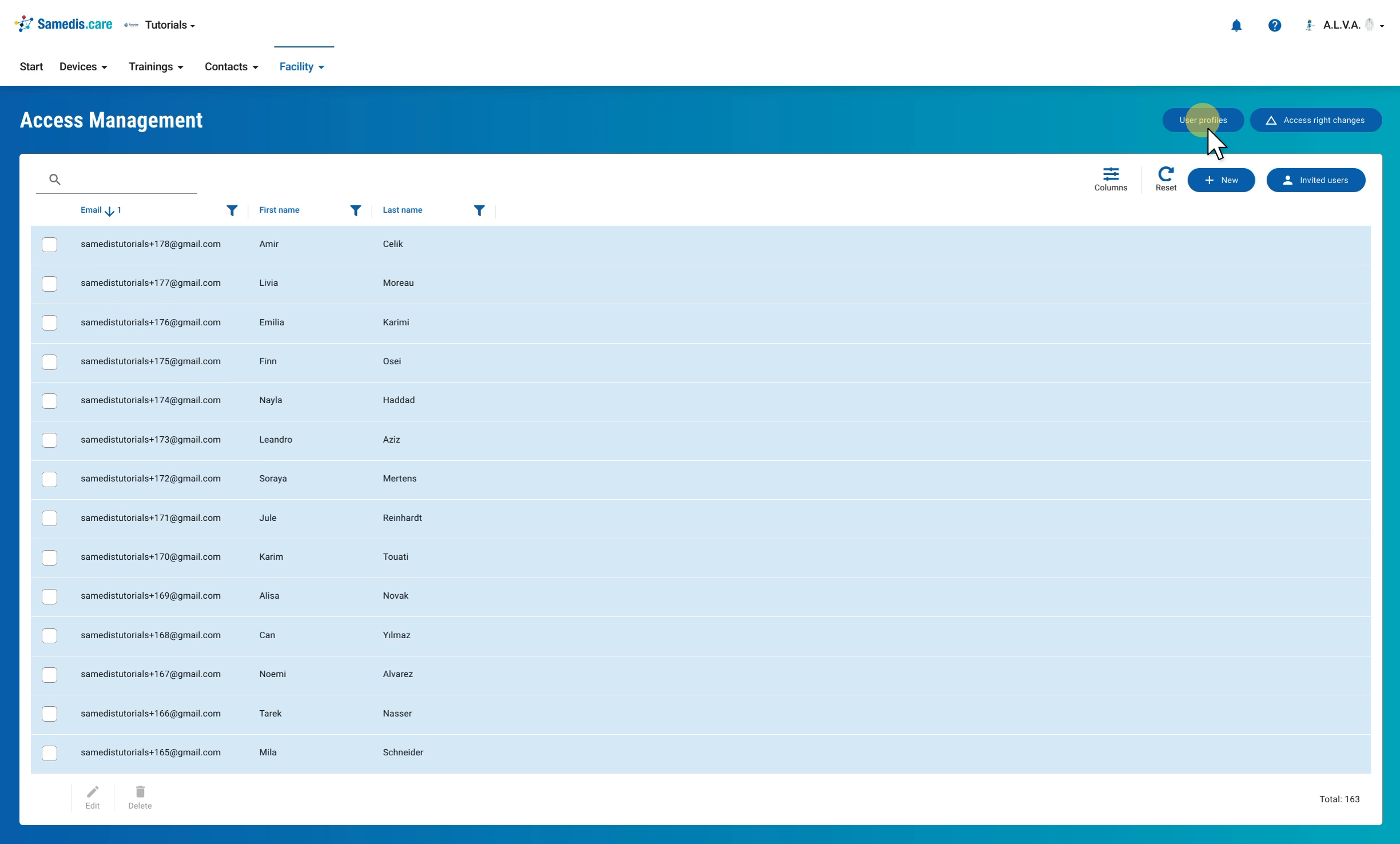
Ouvrez la vue d’ensemble de tous les profils dans la Gestion des accès via Profils utilisateur en haut à droite.
2. Créer un nouveau profil
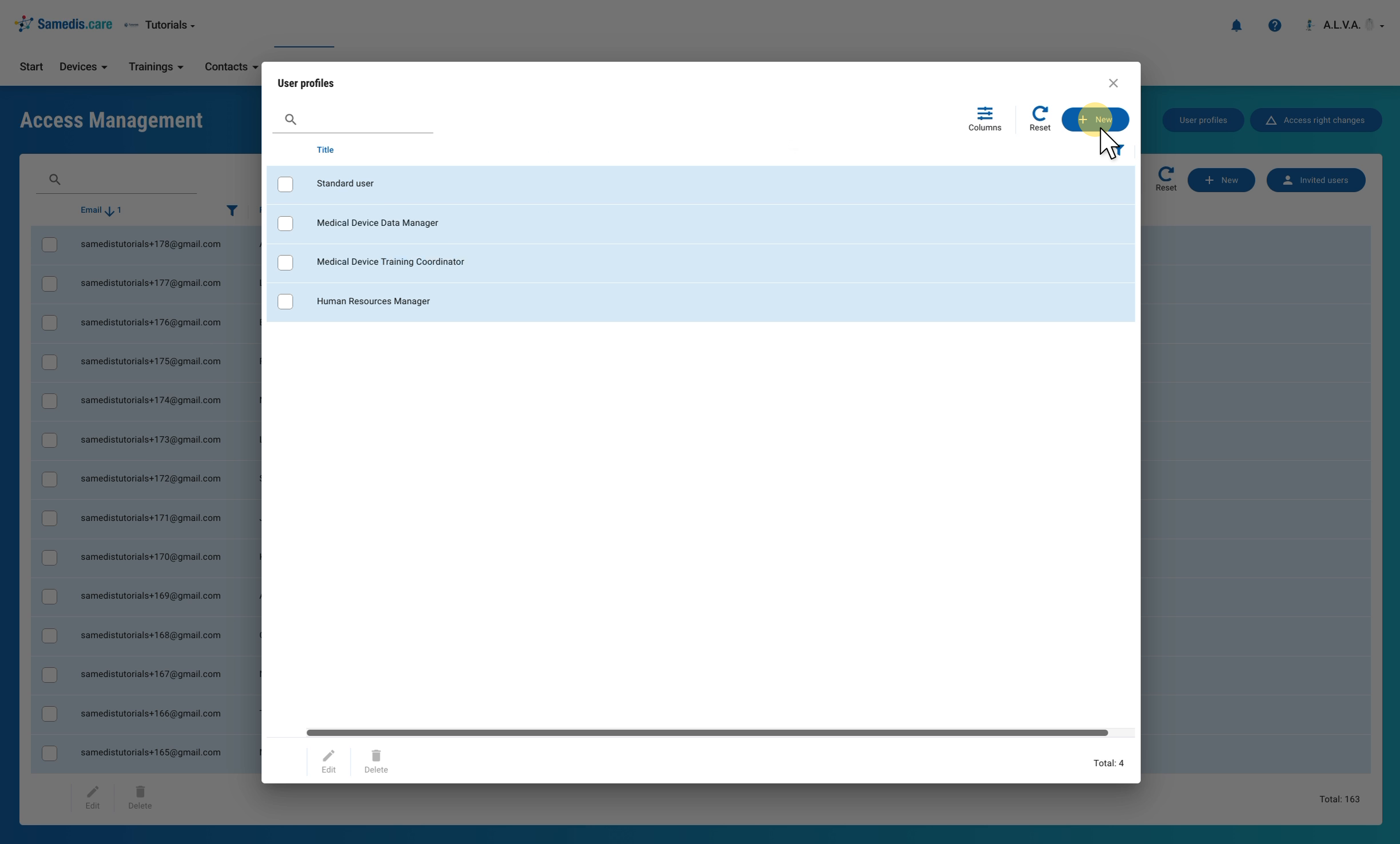
Vous voyez ici tous les profils qui existent déjà pour votre établissement. Pour ajouter un autre profil, cliquez sur + Nouveau.
Astuce
Samedis.care met à votre disposition quatre profils prêts à l’emploi : Standard user, Medical Device Training Coordinator, Medical Device Data Manager et Human Resources Manager. Ils suffisent déjà pour de nombreuses tâches.
3. Créer un profil d’accès
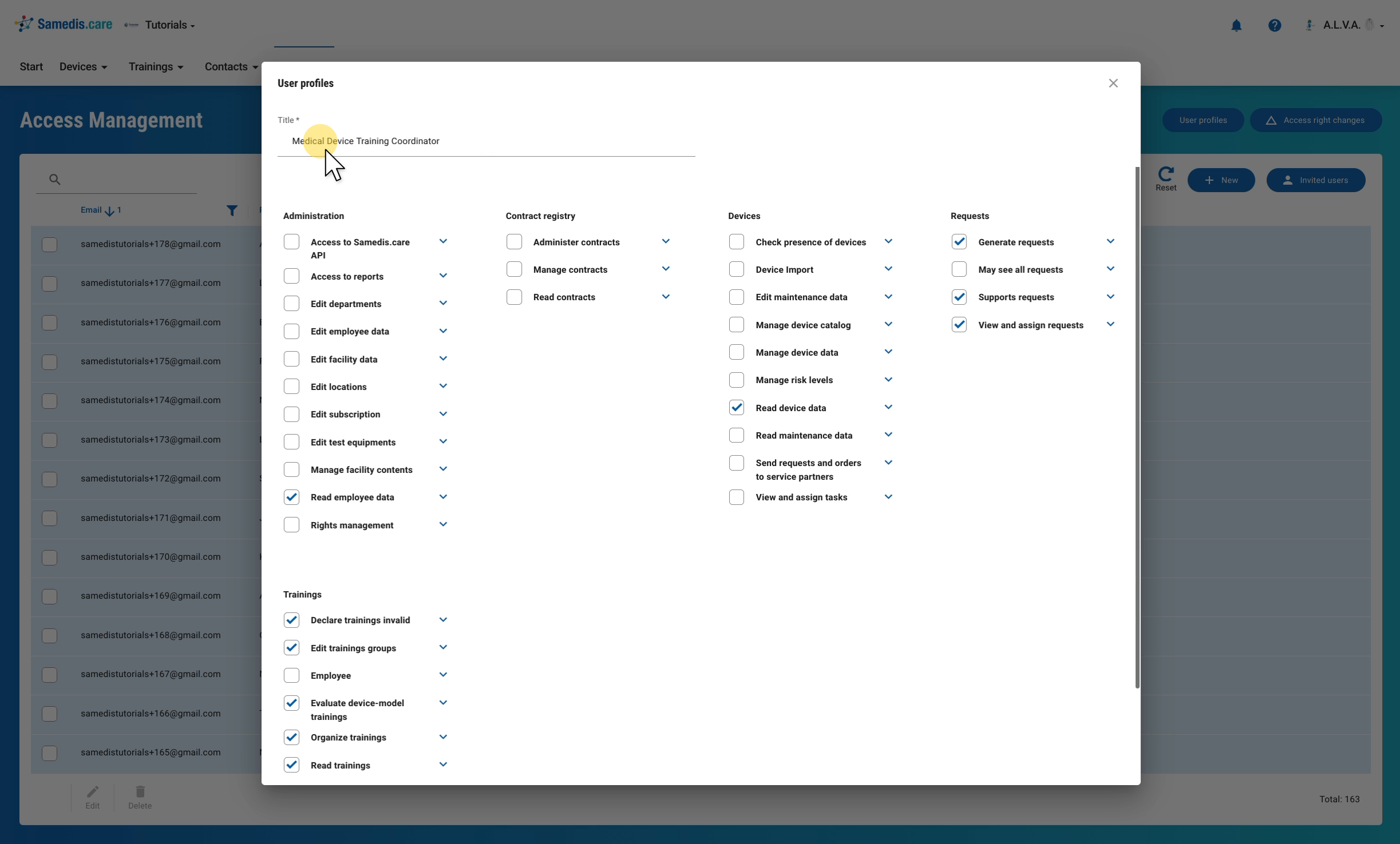
Donnez au profil un Titre qui indique clairement à qui il est destiné, par exemple Medical Device Training Coordinator. Cochez ensuite les droits que le profil doit contenir et enregistrez-le avec Enregistrer.
Astuce
Le titre est un champ obligatoire et un profil doit contenir au moins un droit. Avec la flèche à droite de chaque droit, vous dépliez sa description et voyez ce qu’il permet.
4. Modifier un profil
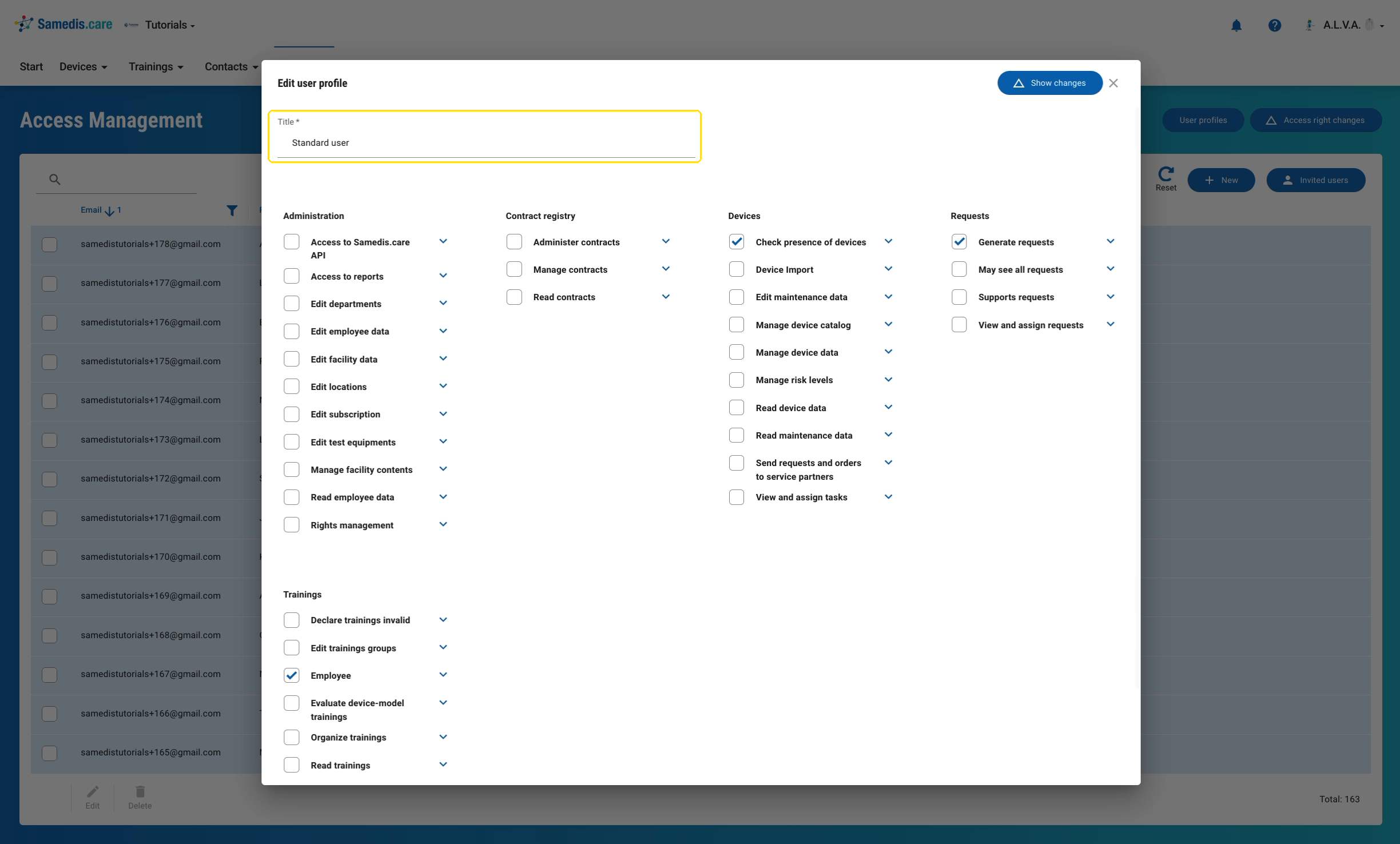
Pour modifier un profil existant, marquez-le dans la liste et choisissez Modifier. Dans la fenêtre Modifier le profil utilisateur, adaptez le Titre ou les droits et confirmez avec Enregistrer.
Astuce
Si vous modifiez un profil, les nouveaux droits s’appliquent automatiquement à toutes les personnes auxquelles il est attribué. Chaque modification est enregistrée sous Modifications des droits d’accès dans la gestion des accès.