Modifier les droits d'accès
Dans ce tutoriel, nous voyons comment adapter rapidement les droits d’accès de vos collaborateurs et collaboratrices dans Samedis.care, par exemple lorsque les tâches ou les responsabilités changent.
1. Gestion des accès
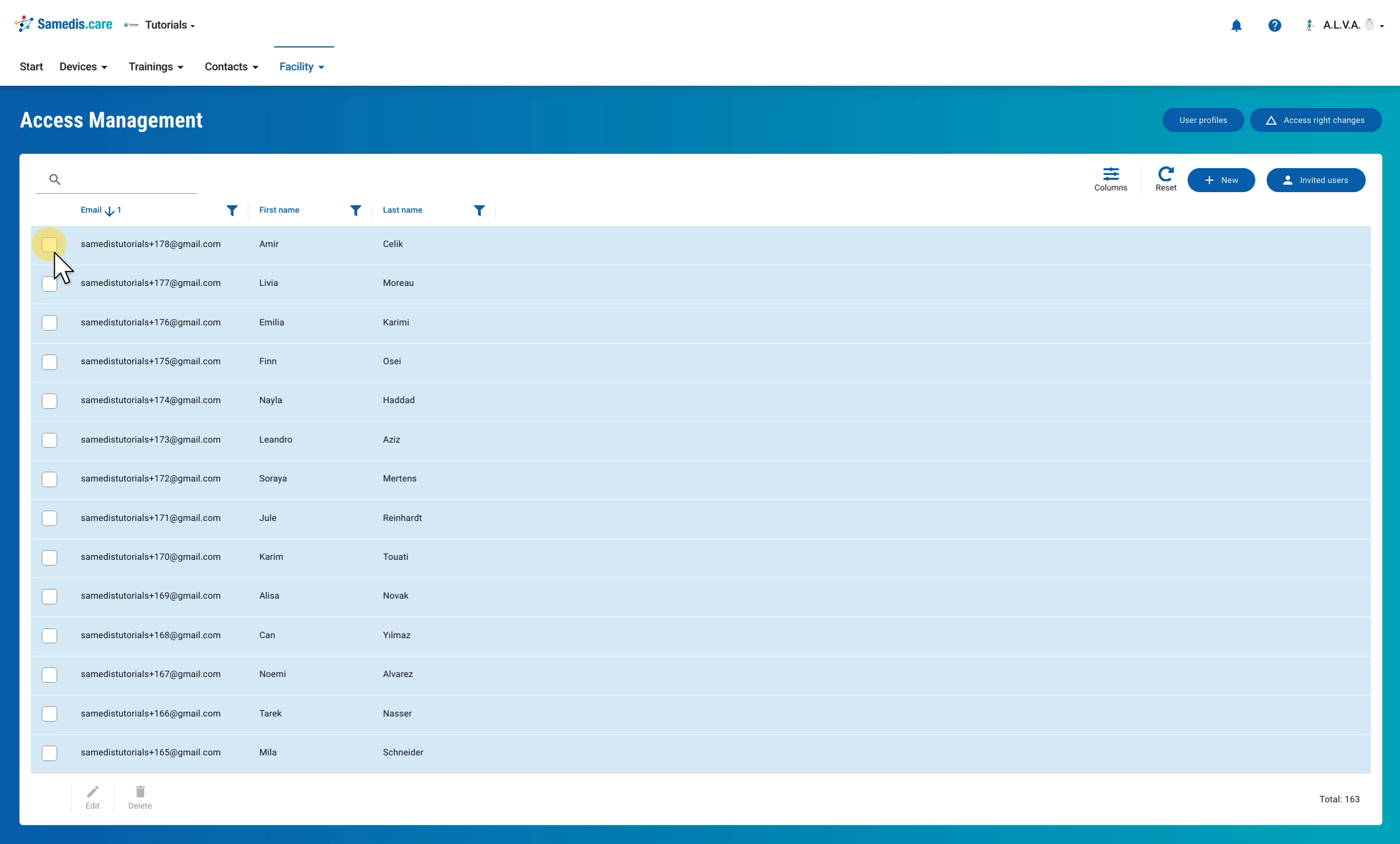
Dans la Gestion des accès, vous déterminez qui peut accéder à votre établissement et avec quels droits. La vue d’ensemble affiche toutes les personnes qui ont actuellement un accès. Cochez la personne dont vous souhaitez modifier les droits et choisissez Modifier en bas.
Astuce
Si une personne ne doit plus avoir aucun accès, marquez-la et retirez-lui tous ses droits d’accès avec Supprimer.
2. Sélectionner le profil utilisateur
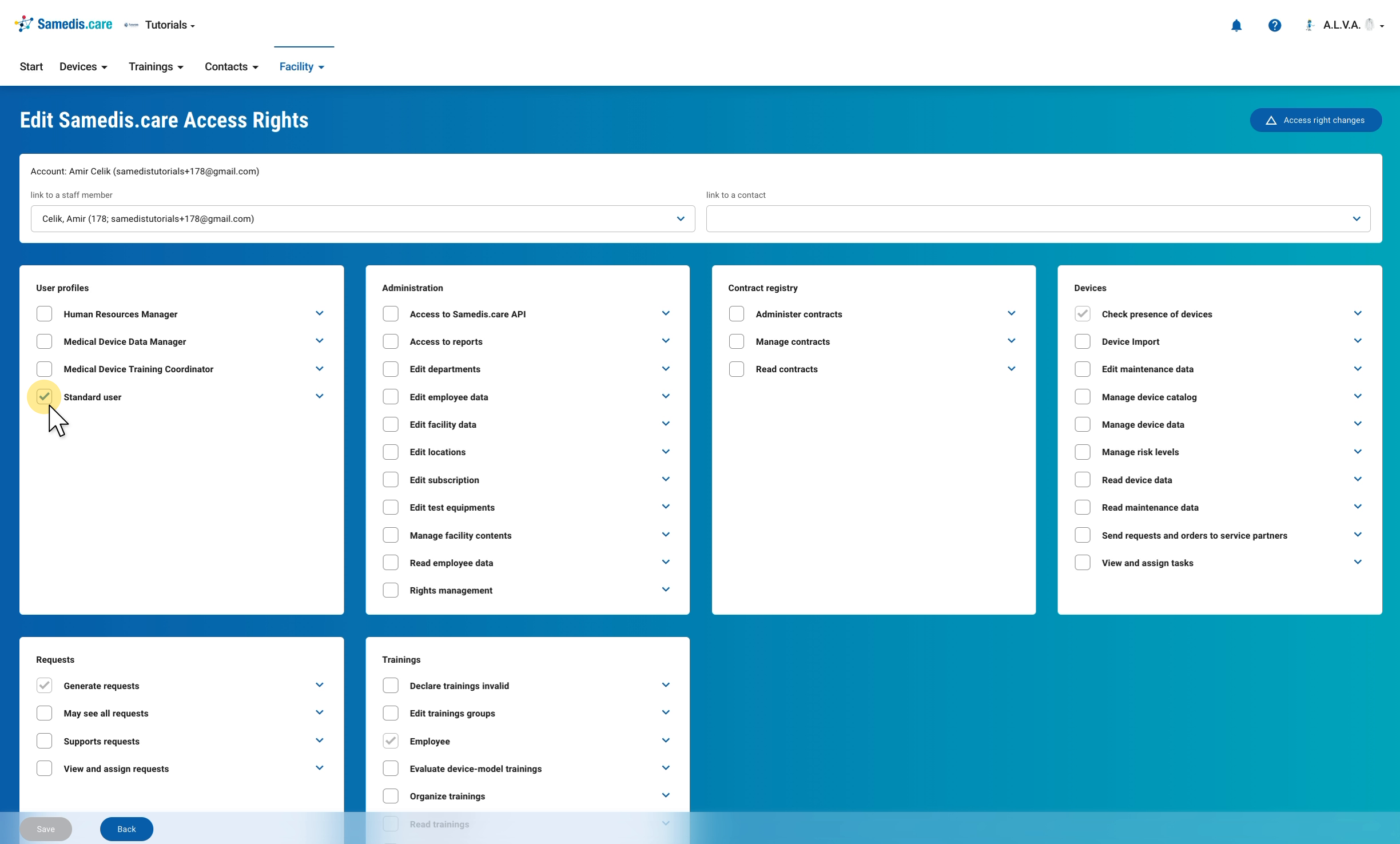
La page Modifier les droits d’accès Samedis.care s’ouvre, avec le compte de la personne en haut. Sous Profils utilisateur, sélectionnez le profil adapté, par exemple Utilisateur standard. La personne reçoit ainsi d’un seul coup tous les droits regroupés dans ce profil.
Astuce
Avec la flèche à droite, vous dépliez chaque profil et chaque droit pour voir ce qu’il comprend. Les droits déjà couverts par le profil sélectionné sont cochés et grisés. Si vous avez attribué un droit par erreur, décochez-le simplement.
3. Compléter les droits d’accès
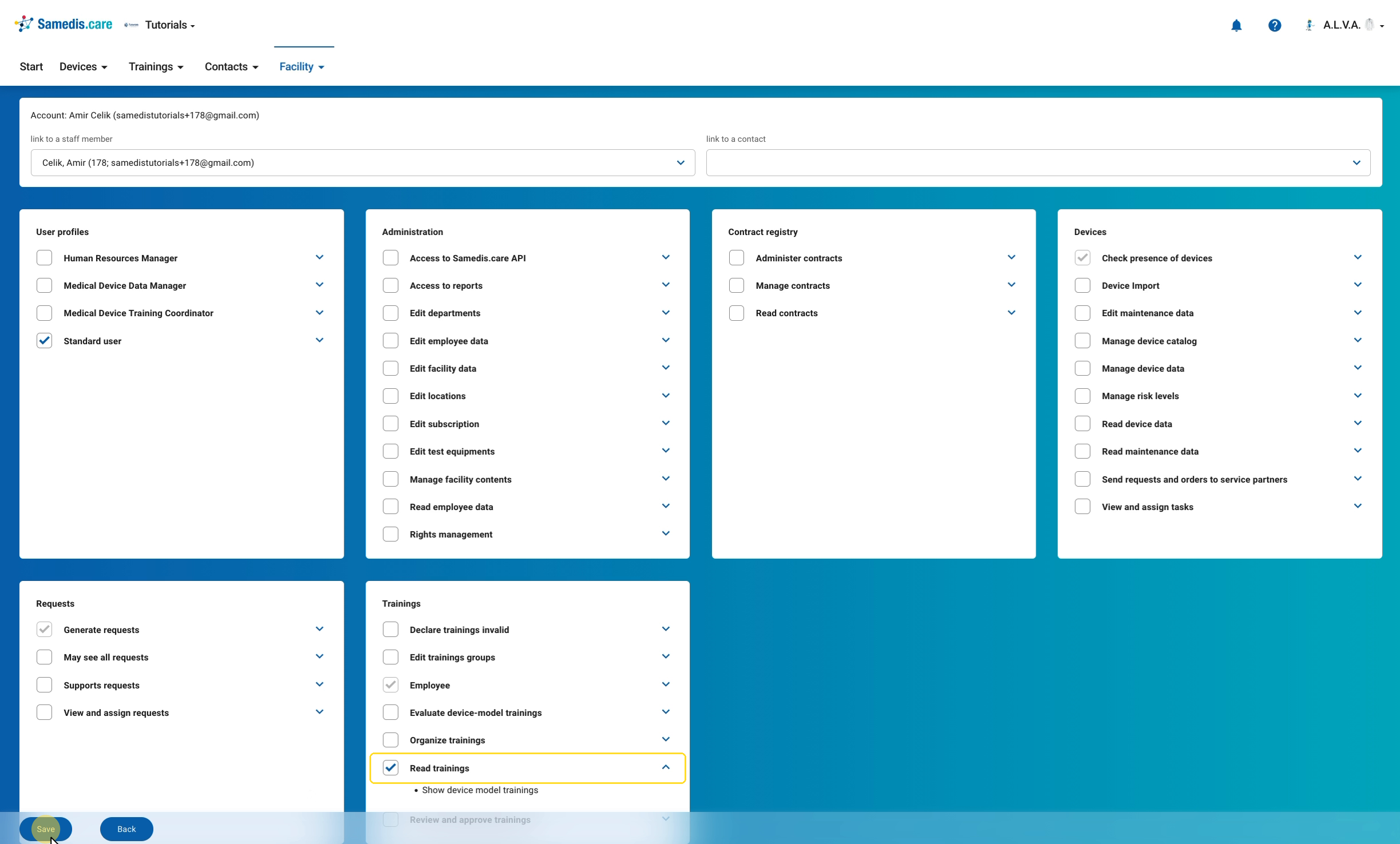
Si la personne a besoin de plus de droits que ceux prévus par le profil sélectionné, cochez en plus les droits correspondants, par exemple Lire les formations. Avec Enregistrer, vous appliquez les modifications.
Astuce
N’ajoutez des droits individuels que s’ils ne doivent vraiment s’appliquer qu’à cette personne. Si toutes les personnes ayant ce profil doivent recevoir le droit, il vaut mieux adapter le profil lui-même : la modification s’applique alors automatiquement à tous. Le tutoriel Gérer les profils d’accès montre comment faire.
4. Suivre les modifications
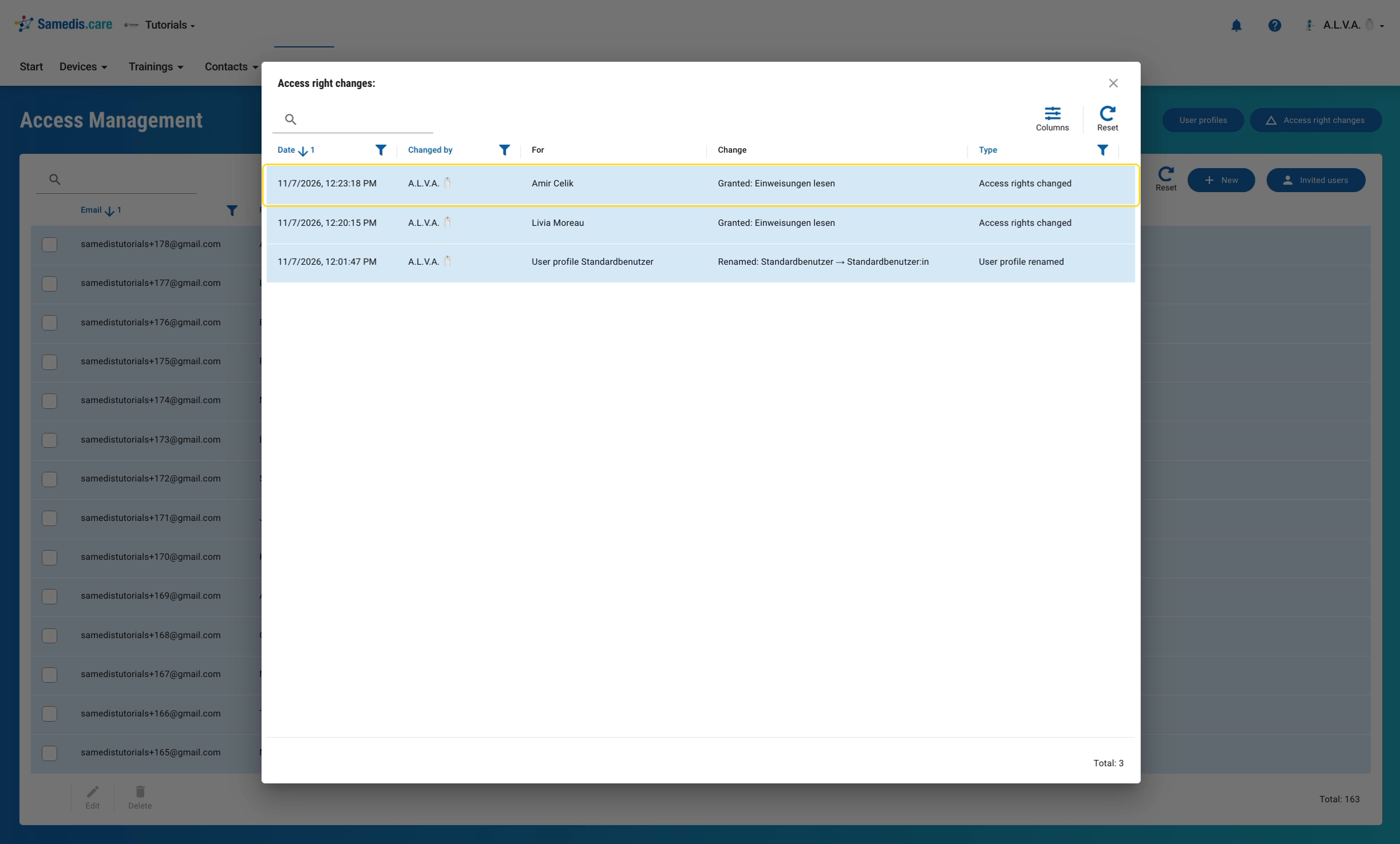
Chaque modification des droits d’accès est enregistrée. Via Modifications des droits d’accès en haut à droite de la gestion des accès, vous voyez qui a modifié quel droit, pour qui et quand. La colonne Modification indique par exemple « Accordé : Lire les formations ».
Astuce
Les modifications des profils utilisateur apparaissent également ici, par exemple lorsqu’un profil a été renommé. Les filtres des colonnes Date, Modifié par et Type vous permettent de retrouver rapidement des entrées.