Inviter et définir les droits d'accès
Dans ce tutoriel, nous voyons comment inviter des personnes internes ou externes à travailler dans votre établissement Samedis.care et leur attribuer les droits adaptés à leurs tâches.
1. Gestion des accès
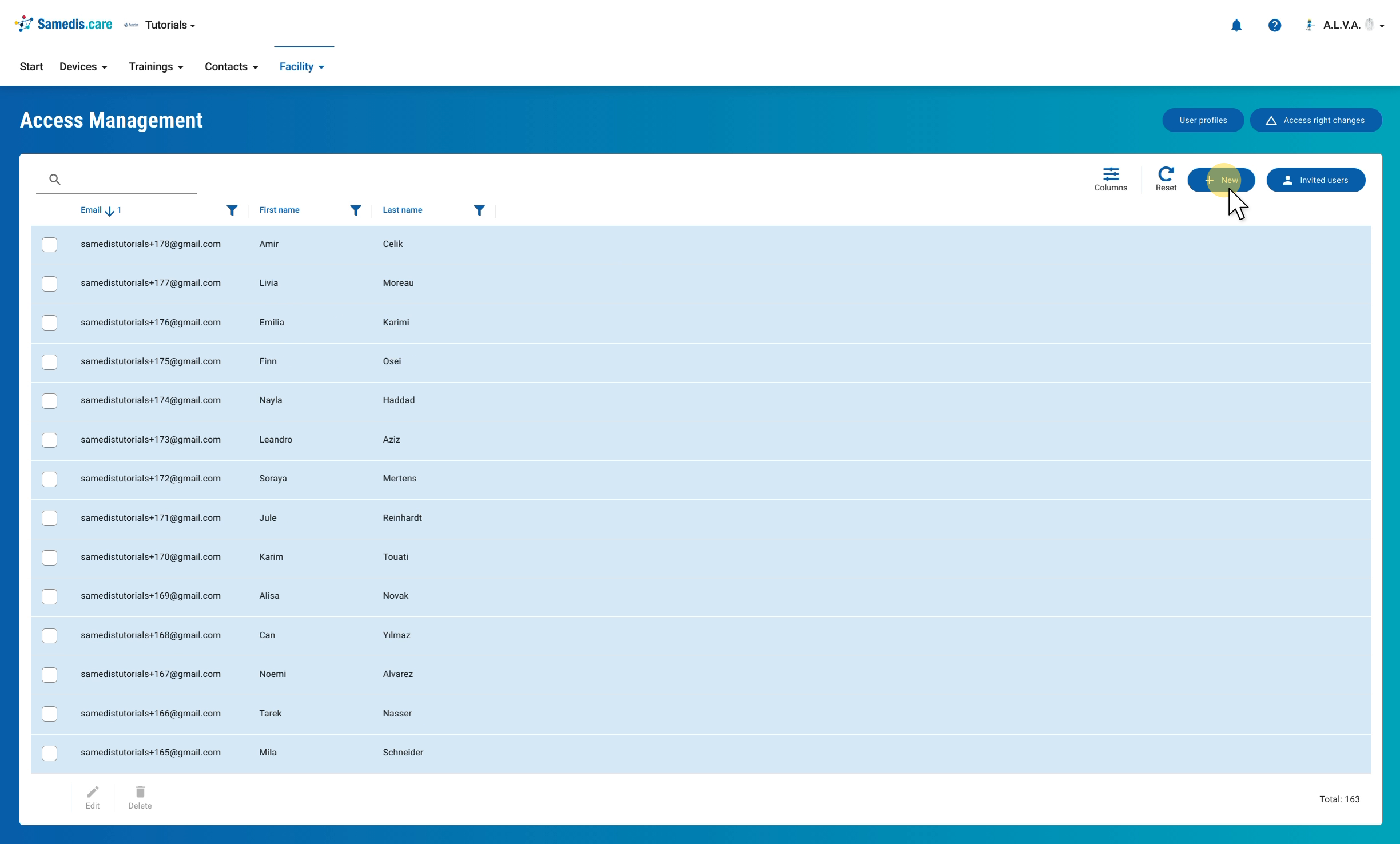
Pour qu’une personne puisse travailler dans votre établissement, vous devez l’inviter. Pour cela, ouvrez Gestion des accès sous Établissement et cliquez sur + Nouveau.
Astuce
En haut à droite, vous trouvez aussi les Profils utilisateur de votre établissement, voir le tutoriel Gérer les profils d’accès. Sous Modifications des droits d’accès, vous voyez qui a modifié quels droits, pour qui et quand.
2. Sélectionner la personne
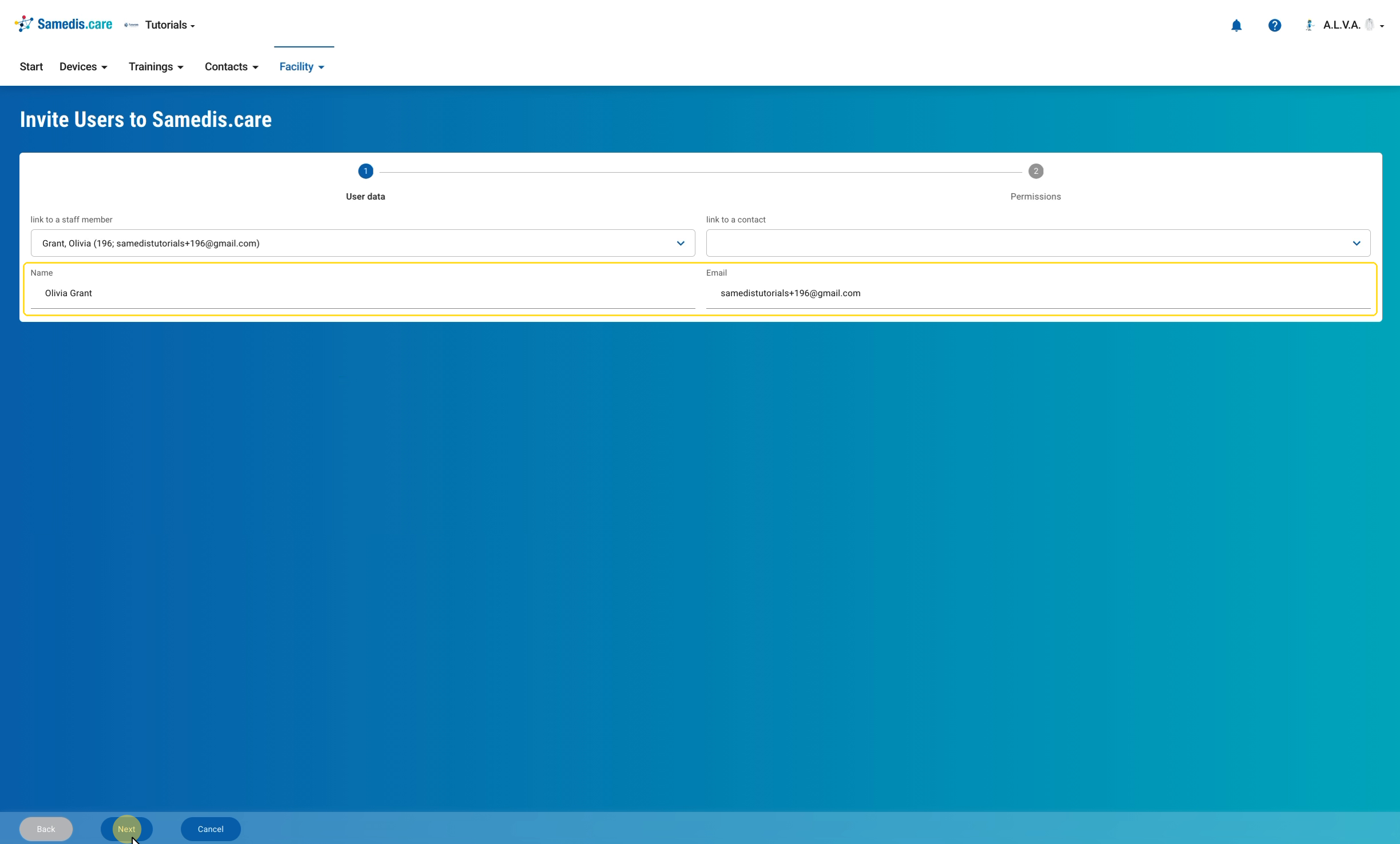
Sélectionnez maintenant la personne à qui vous souhaitez attribuer des droits. Il existe trois possibilités : si elle est déjà enregistrée comme collaborateur ou collaboratrice, recherchez-la sous Associer à un collaborateur. Si elle est enregistrée comme contact externe, vous la trouvez sous Associer à un contact. Si aucun des deux ne s’applique, saisissez le Nom et l’E-mail à la main. Pour une personne associée, Samedis.care remplit les champs automatiquement ; s’il manque encore l’adresse e-mail, ajoutez-la directement dans le champ E-mail. Avec Suivant, vous passez aux autorisations.
Avertissement
Vérifiez soigneusement l’orthographe de l’adresse e-mail pour que l’invitation arrive bien. Si elle ne peut pas être distribuée, vous recevez une notification et pouvez inviter à nouveau la personne avec l’adresse corrigée.
3. Sélectionner les droits
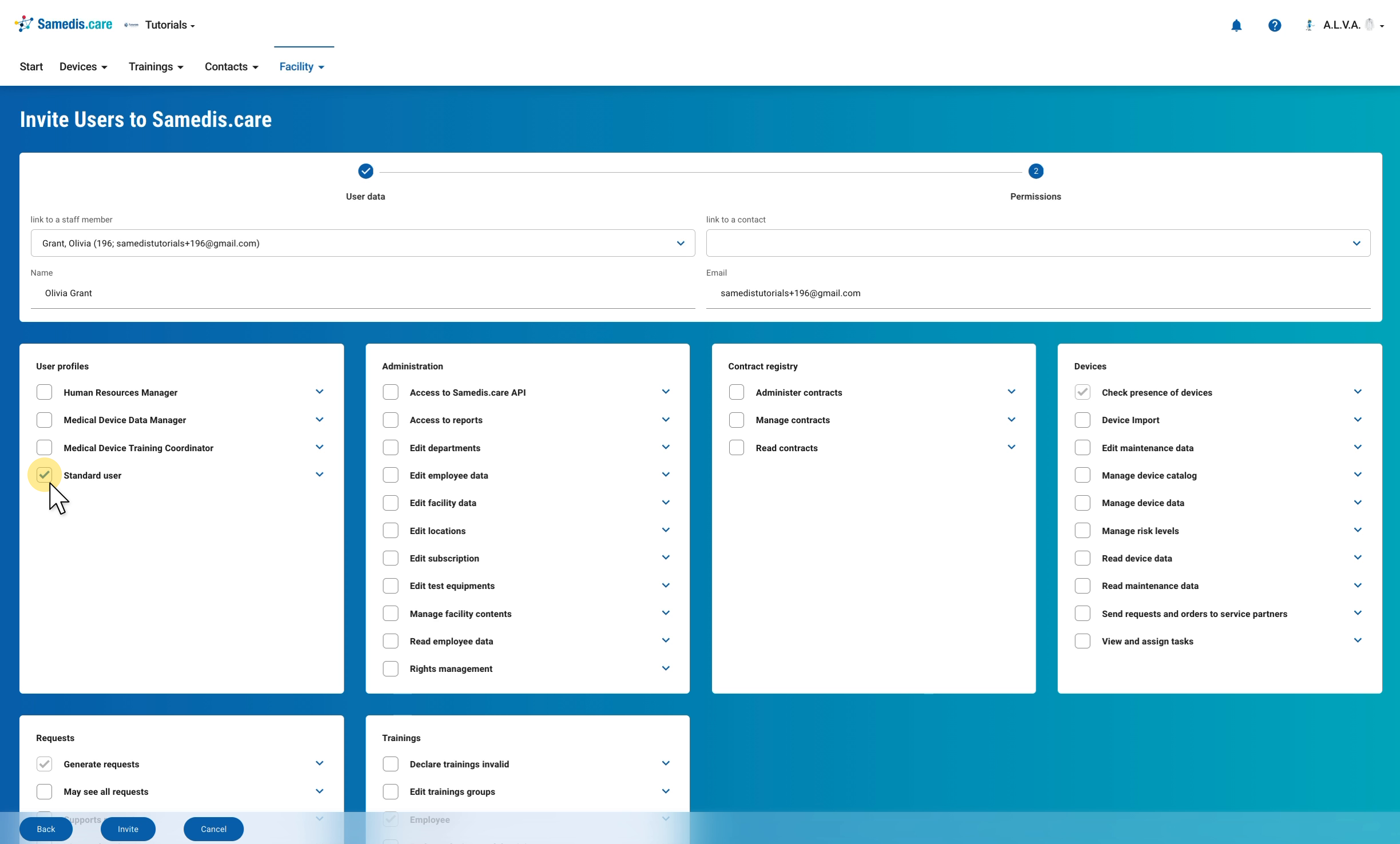
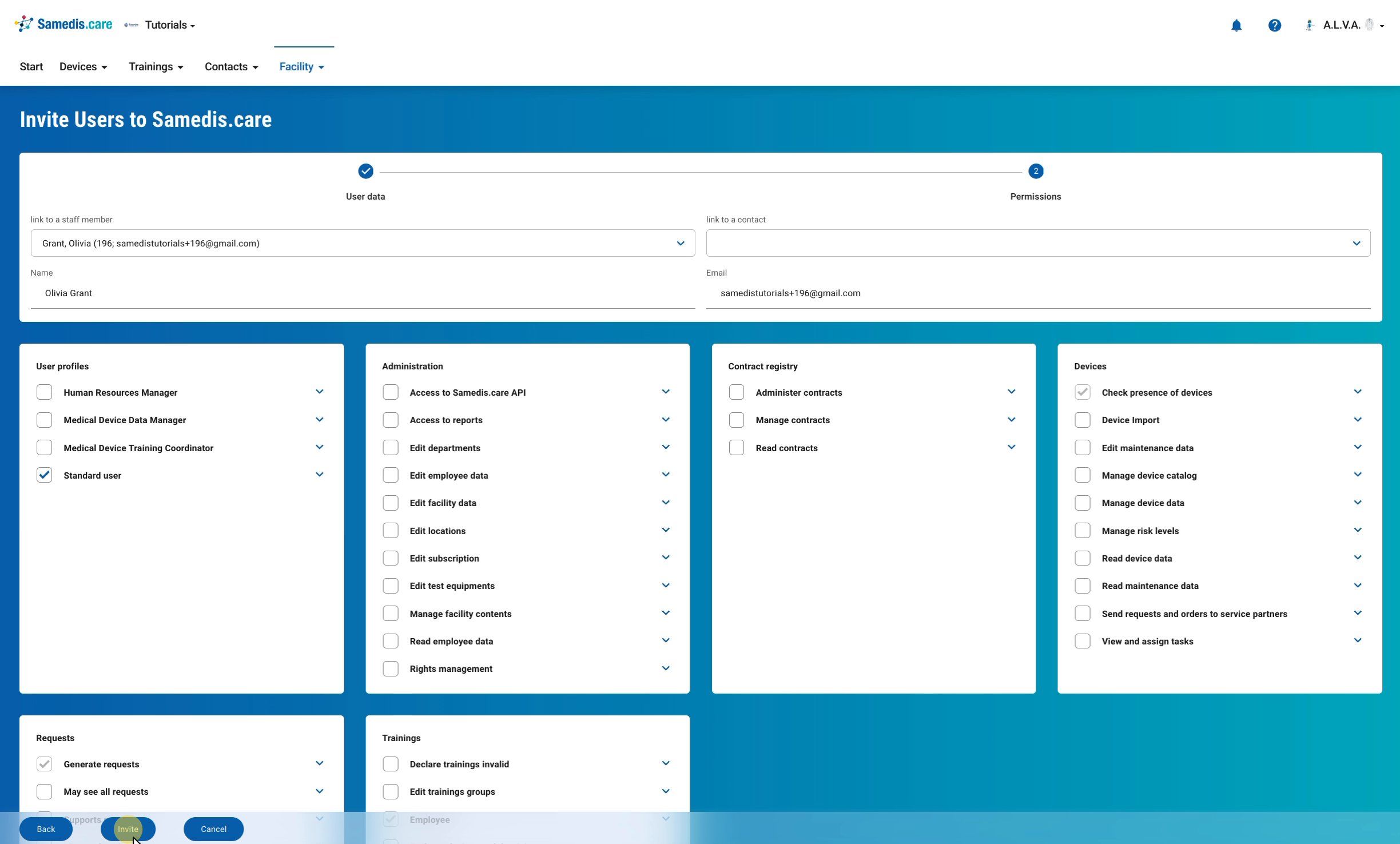
Définissez maintenant les droits que la personne reçoit. Le plus simple est de cocher l’un des Profils utilisateur, par exemple Utilisateur standard. Vous pouvez aussi composer les autorisations individuellement dans les autres groupes. Au moins un rôle doit être sélectionné.
Astuce
Avec la flèche à droite, dépliez la description d’un profil ou d’un droit pour voir ce qu’il comprend. Les droits qui n’ajoutent rien à votre sélection sont automatiquement cochés et grisés, ce qui vous permet de voir immédiatement ce qui est déjà couvert. Le how-to Organiser les droits d’accès montre quel profil utilisateur convient à quelles tâches.
4. Envoyer l’invitation
Si tout est correct, envoyez l’invitation avec Inviter.
Avertissement
Pour des raisons de sécurité, le lien d’invitation n’est valable que 30 jours. Si la personne n’accepte pas l’invitation dans ce délai, vous devez l’inviter à nouveau.
5. Invitation envoyée
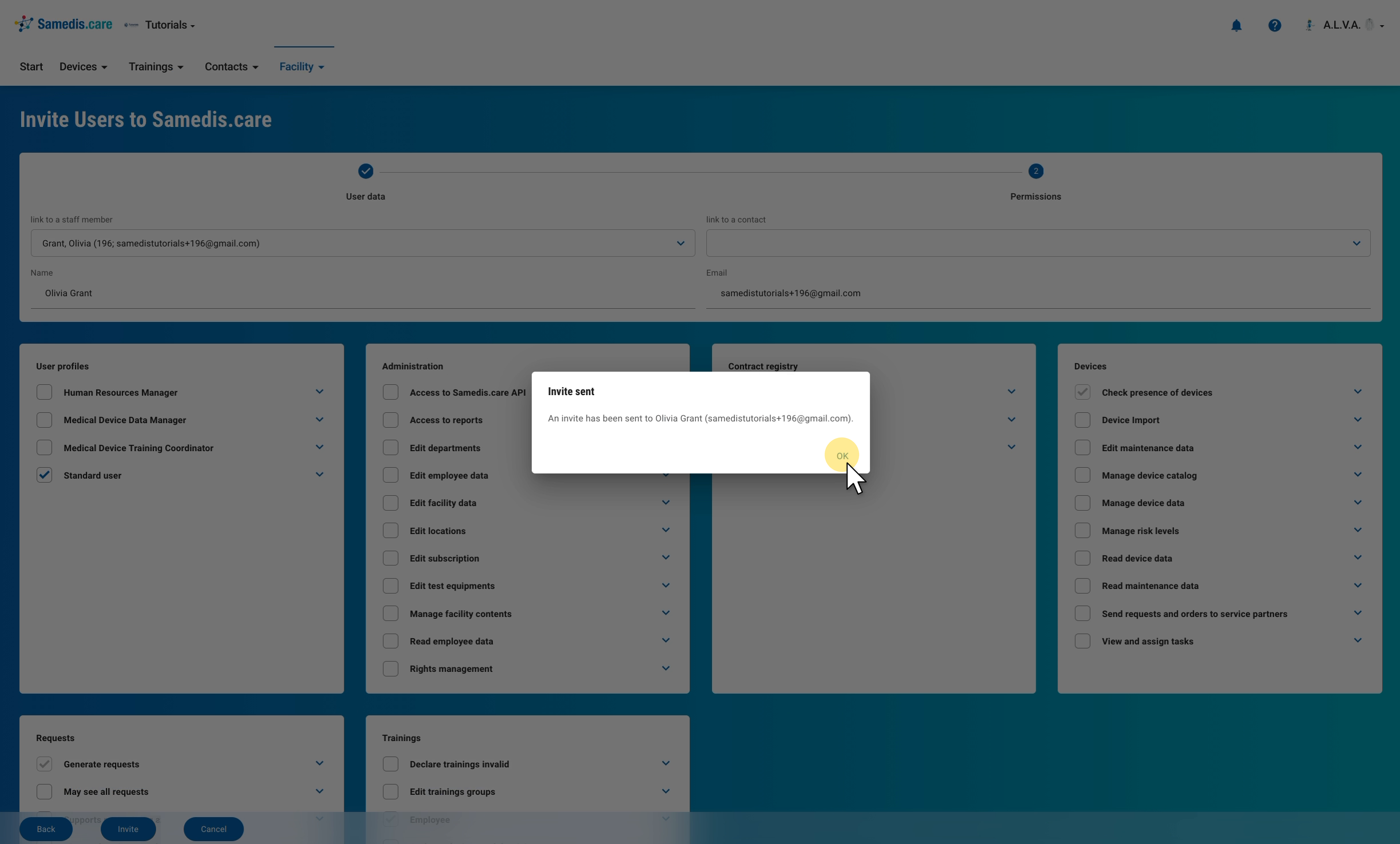
Samedis.care vous confirme à qui l’invitation a été envoyée, et vous fermez le message avec OK. La personne invitée reçoit alors un e-mail avec le lien d’invitation. Si elle n’a pas encore de compte Samedis.care, elle crée d’abord un compte personnel gratuit via ce lien, puis rejoint votre établissement.
6. Utilisateurs invités
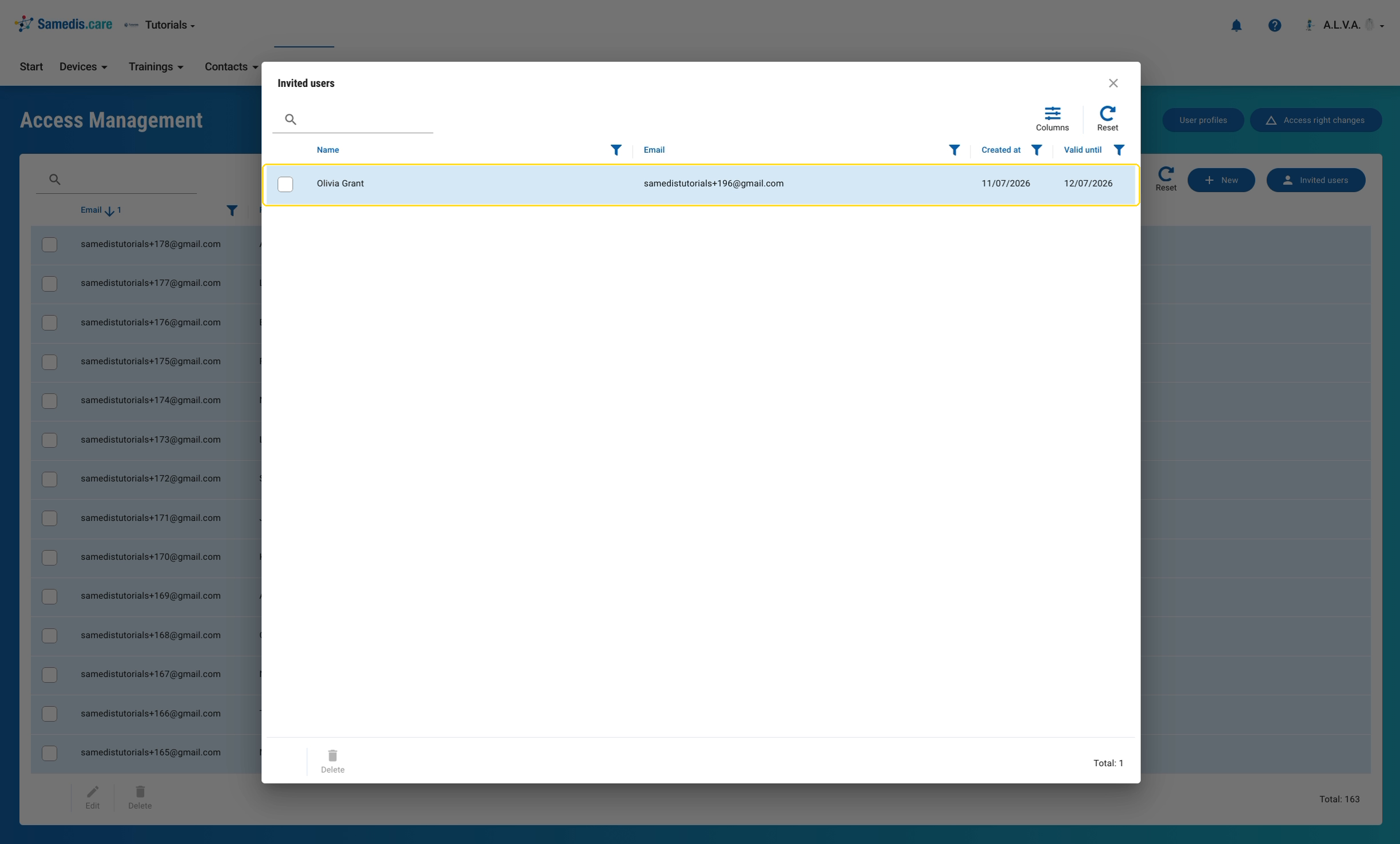
Via Utilisateurs invités dans la gestion des accès, vous voyez toutes les personnes que vous avez invitées et qui n’ont pas encore accepté l’invitation. Les colonnes Créé le et Valable jusqu’au indiquent quand l’invitation a été envoyée et jusqu’à quand elle est valable.
Astuce
Si une invitation ne doit plus s’appliquer, marquez-la dans la liste et supprimez-la avec Supprimer.