Gérer les emplacements des appareils
Dans ce tutoriel, nous voyons comment enregistrer les emplacements des appareils dans Samedis.care afin de mieux attribuer vos appareils et de les retrouver plus rapidement.
1. Emplacements
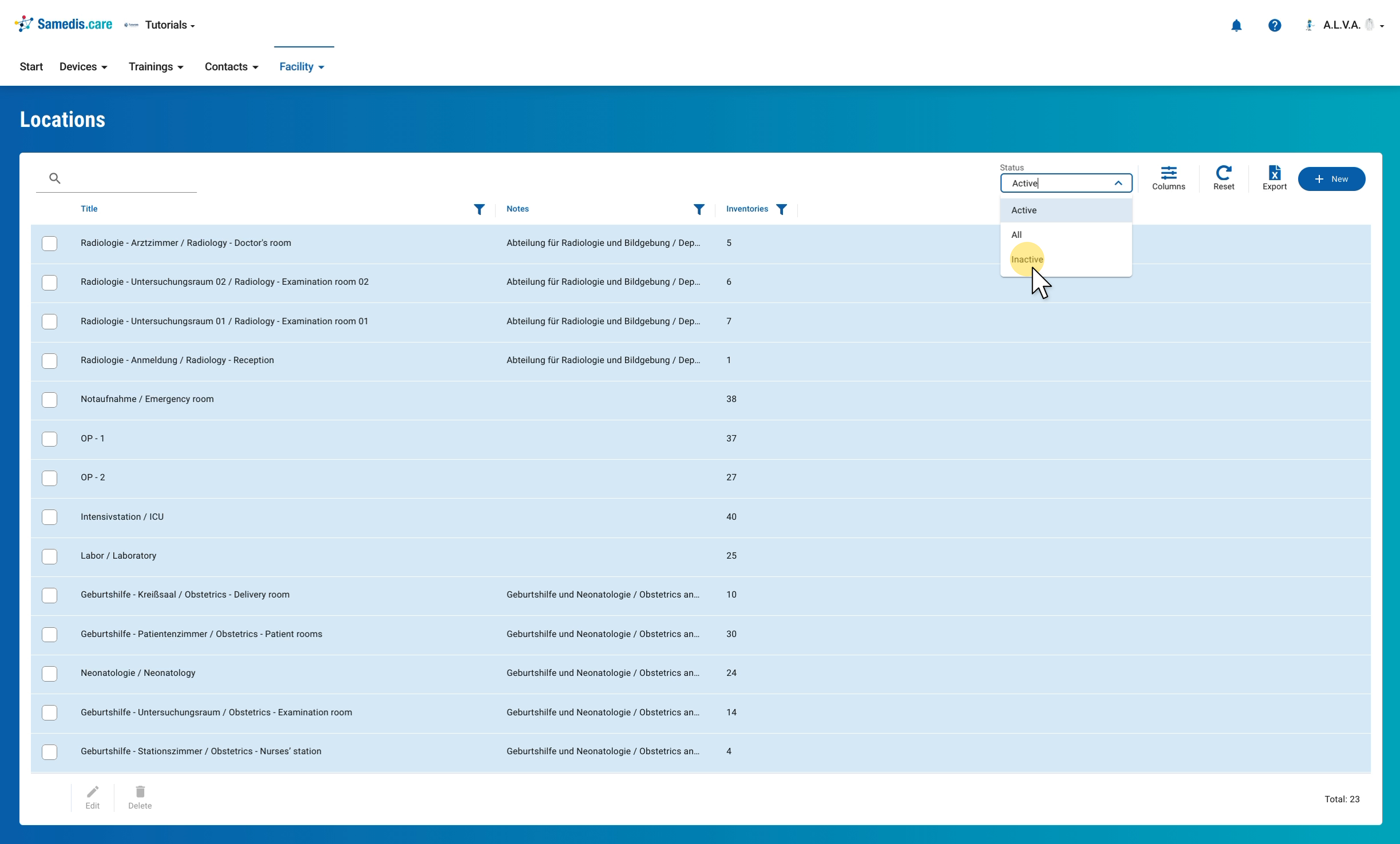
Sous Établissement, vous trouvez dans Emplacements des appareils tous les emplacements déjà enregistrés. Pour ajouter un nouvel emplacement, cliquez sur + Nouveau.
Astuce
La colonne Inventaires indique combien de vos appareils sont rattachés à chaque emplacement.
2. Créer un emplacement
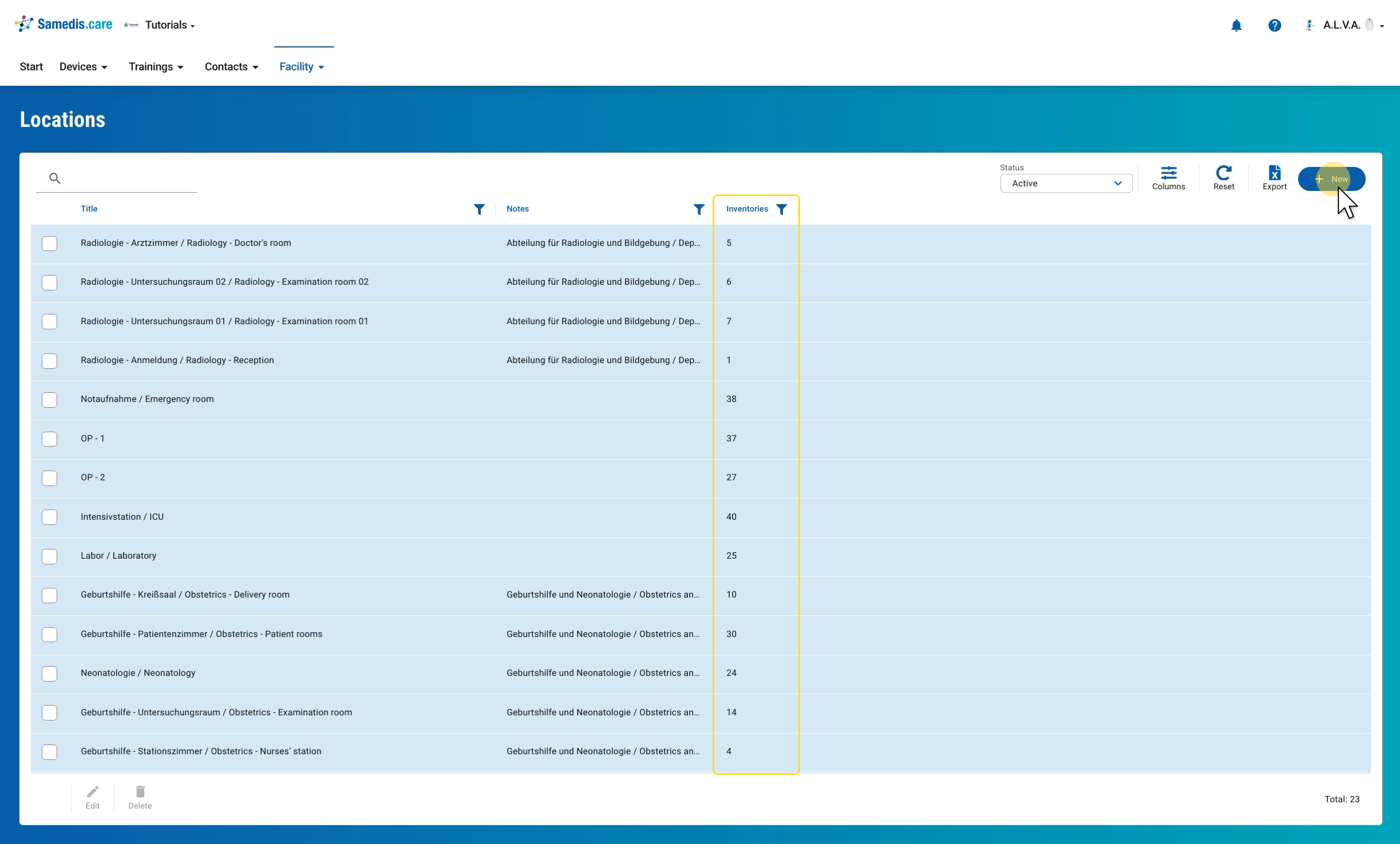
Saisissez le nom de l’emplacement sous Titre, par exemple la pièce ou la zone. Sous Remarques, vous pouvez ajouter des informations complémentaires, comme une description plus précise de la pièce. Les nouveaux emplacements sont automatiquement Actifs. Validez ensuite avec Enregistrer.
Astuce
Si la fonction Biens immobiliers est activée dans votre établissement, les emplacements sont organisés de manière hiérarchique. Lors de la création, vous indiquez alors aussi le bien, le bâtiment et l’étage. Pour en savoir plus, consultez le guide pratique Biens immobiliers. Tant qu’il existe des emplacements avec un étage attribué, la fonction ne peut pas être désactivée.
3. Modifier un emplacement
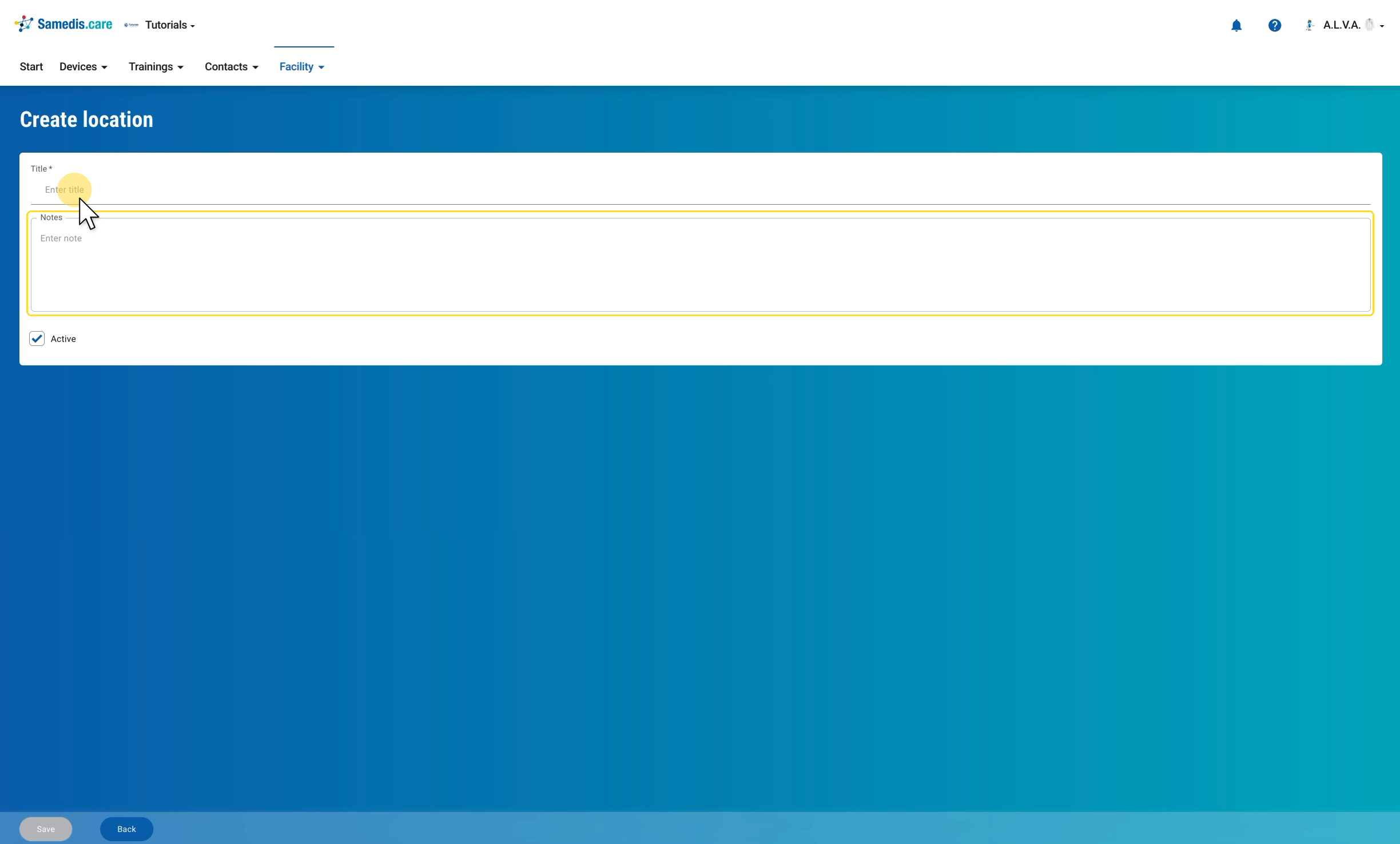
Pour modifier un emplacement, marquez-le dans la liste et choisissez Modifier. Vous pouvez y adapter le titre ou les remarques selon vos besoins.
Si un emplacement n’est plus utilisé mais que des appareils y sont encore rattachés, décochez Actif et confirmez avec Enregistrer. L’emplacement est conservé, mais n’apparaît plus dans la vue par défaut.
4. Afficher les emplacements inactifs
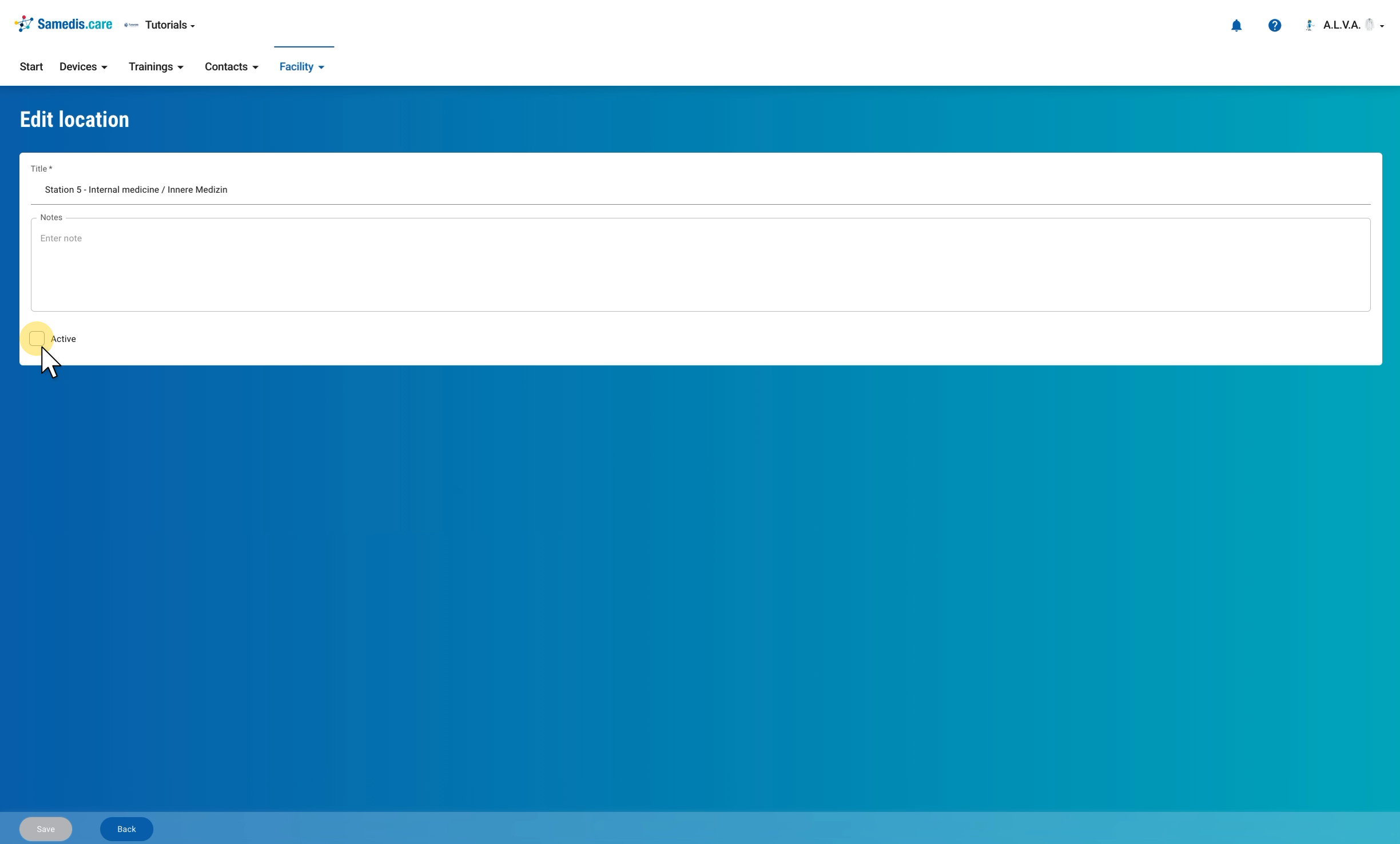
Par défaut, la liste n’affiche que les emplacements actifs. Dans le champ Statut en haut à droite, sélectionnez Inactif pour voir les emplacements inactifs, ou Tous pour la liste complète.
Astuce
Si vous avez de nouveau besoin d’un emplacement inactif, ouvrez-le via Modifier et cochez de nouveau Actif.